

Contabilização Mensal (1073)
Versão: 13.005.007
A contabilização mensal serve para registrar e organizar todas as movimentações financeiras e contábeis de uma empresa dentro de um período (mês), garantindo que os dados reflitam a realidade econômica e financeira do negócio. Deve ser executada periodicamente de forma manual para contabilização dos valores de estoque, custos, receitas e impostos correspondentes ao período.
Apesar de ser chamada de “Contabilização Mensal”, a rotina pode ser executada a qualquer momento do mês para verificação dos lançamentos contábeis, porém, cada vez que executada o processo exclui lançamentos anteriores e contabiliza o mês todo novamente.
Antes de executar a contabilização mensal, orientamos que a empresa realize algumas verificações e possíveis inconsistências antes de realizar o fechamento contábil a fim de evitar diferenças futuras.
Validações antes do fechamento contábil
Vamos iniciar realizando as verificações necessárias, para isso, siga os seguintes passos:
Passo 1: Verifique se não existem notas em contingência.
O processo da contabilização mensal será efetuado com base na movimentação das notas fiscais do período, desta forma, antes de iniciar o processo certifique-se de que não possui nenhuma nota fiscal em contingência.
Para verificar se existe notas de mercadorias em contingência, acesse:
Módulo Fiscal > Notas Fiscais > NF-e pendentes de envio (rotina 1274).
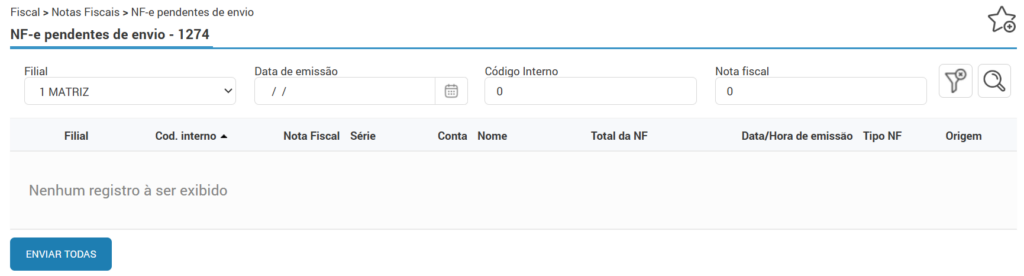
Para mais informações, acesse o artigo: NF-e pendentes de envio (1274)
Para verificar se existem notas de serviços em contingencia, acesse:
Módulo Fiscal > Notas Fiscais > NFS-e pendentes de envio (rotina 1414).
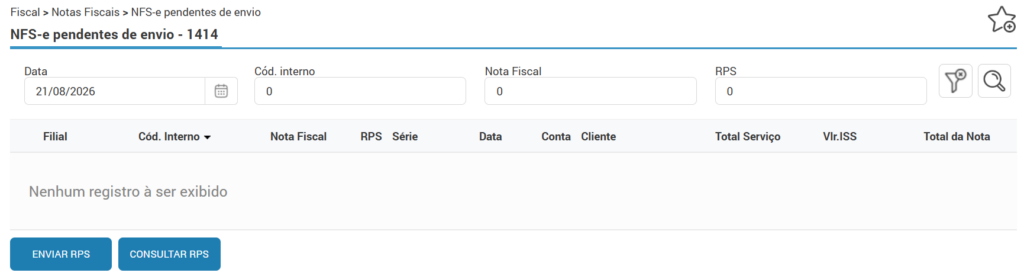
Para mais informações, acesse o artigo: NFS-e pendentes de envio (1414)
Passo 2: Verifique se todas as notas de transferência foram importadas.
Para verificar se existe alguma inconsistência nas transferências (notas sem dar a entrada) deve-se acessar:
Módulo Compras > Relatórios > Consiste Transferência entre Filiais (rotina 1403).

Informe a data da consistência e clique no botão “Imprimir”.
Será gerado no ícone de notificações o relatório em PDF.
Para mais informações, acesse o artigo: Consiste Transferência entre Filiais (1403)
Para consultar as notas de transferência emitidas e pendentes, acesse:
Módulo Estoque > Notas Fiscais > Importar NF de outras filiais. (rotina 1133).
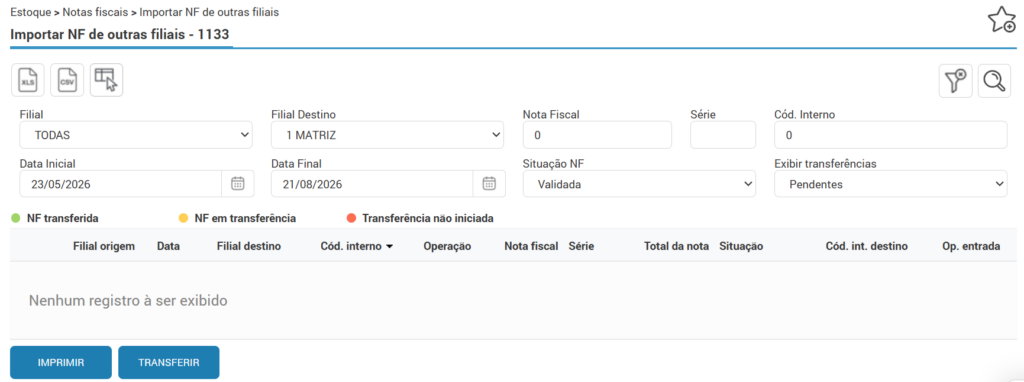
Poderá ocorrer casos em que a mercadoria saiu no final de um mês e a entrada na filial destino será no mês seguinte, nesse caso a conta de transferências a distribuir encerrará o mês com saldo pendente.
Para mais informações, acesse o artigo: Entrada de Nota Fiscal de Transferência (1133)
Passo 3: Importe as notas fiscais para os livros fiscais.
Para realizar a importação das notas fiscais acesse:
Módulo Fiscal > Principal > Livros Fiscais > Importar Nota Fiscal/CTC (rotina 6002).
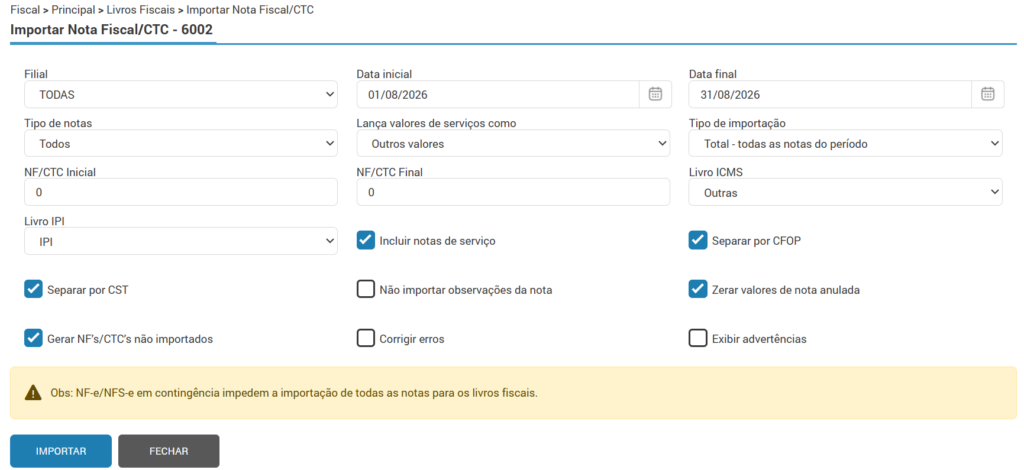
Informe os filtros desejados e clique no botão “Importar”.
Para mais informações, acesse o artigo: Importação das notas para os livros fiscais (6002)
Passo 4: Realize a apuração de ICMS.
Para realizar a apuração do ICMS, acesse:
Módulo Fiscal > Livros > Apuração – ICMS (rotina 6005).
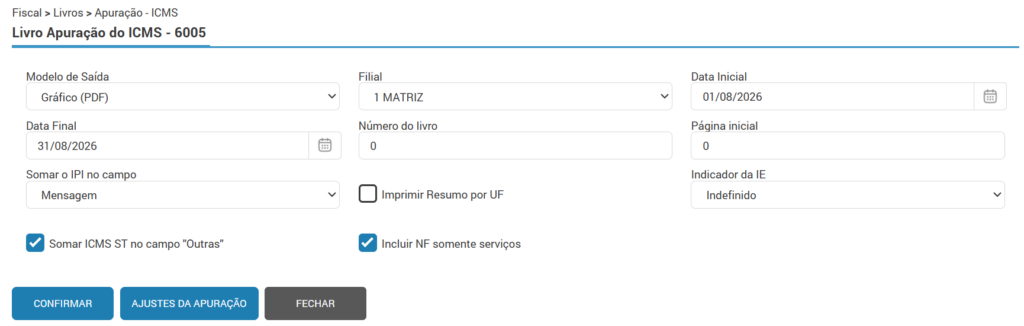
Informe os filtros desejados e clique no botão “Confirmar”.
Para mais informações, acesse o artigo: Apuração ICMS (6005)
Passo 5: Realize a apuração de PIS e COFINS.
Para realizar a apuração do PIS/COFINS, acesse:
Módulo Fiscal > Livros > Apuração – PIS/COFINS (rotina 1742).
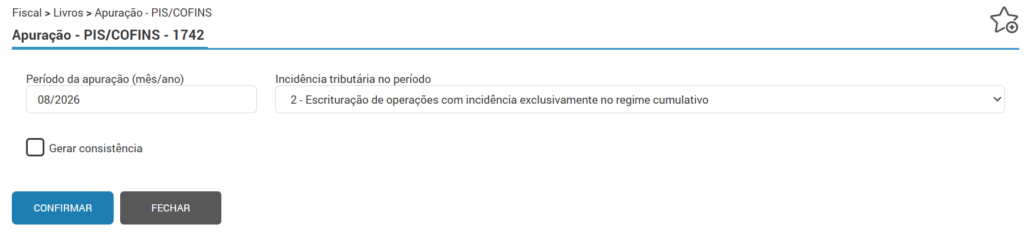
Informe o mês e o ano que será gerada a apuração e selecione a incidência tributária no período.
Em seguida, clique em “Confirmar”.
Para mais informações, acesse o artigo: Apuração PIS/COFINS (1742)
Passo 6: Realize a consulta da Apuração de PIS/COFINS.
Para realizar a consulta da apuração realizada no período, deve-se acessar:
Módulo Fiscal > Livros > Consultar Apuração – PIS/COFINS (rotina 1744).
Insira o período de apuração e clique no ícone da lupa.
Para mais informações, acesse o artigo: Consultar Apuração PIS/COFINS (1744)
Passo 7: Itens Inconsistentes.
Toda vez que um item fica negativo no estoque, com quantidade e sem custo ou sem quantidade e com custo, ele é considerado inconsistente, ocasionando diferença entre o inventário e o estoque contábil. Para verificar se existe consistência deve-se gerar a emissão do inventário, para isso, acesse:
Módulo Estoque > Principal > Emissão de inventário (rotina 1061).
Os principais filtros para este caso que deverão ser preenchidos são: Modelo, Data base, Tipo, Tipo inventário, Chave e no campo “Tipo Estoque” escolha a opção “Inconsistentes”.
Clique no botão “Confirmar” para gerar o relatório.
Para mais informações, acesse o artigo: Emissão de Inventário (1061)
Passo 8: Notas não contabilizadas
As notas de compras e vendas e outras que envolvem contas temporárias, caso estejam validadas e não contabilizadas irão gerar diferença.
Para verificar, acesse:
Módulo Contabilidade > Contabilizações > Contabilização de NFs > Contabilização diária (rotina 1072).
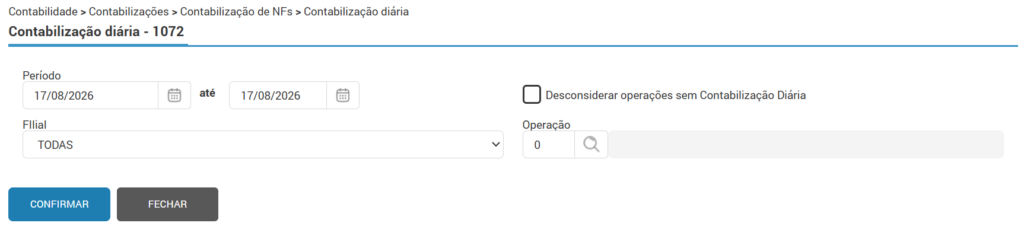
Selecione o período que deseja analisar, e marque a flag “Desconsiderar operações sem contabilização diária”.
Ao marcar essa flag o sistema lista apenas notas cuja operação esteja configurada como “Contabilização manual”.
Clique no botão “Confirmar”.
O sistema irá verificar se possui alguma nota “Descontabilizada” e contabiliza evitando que fique alguma nota sem contabilização.
Para mais informações, acesse o artigo: Contabilização diária manual (1072)
Passo 9: Consistência de CTCs
É possível identificar se todos os CTCs lançados como frete sobre compra possuem uma nota de compra vinculada, pois caso não possuir este vínculo irá causar diferença na conta temporária de fretes, além de não somar o valor deste frete ao custo da mercadoria da nota vinculada.
Para gerar o relatório deve-se acessar:
Módulo Compras > Notas fiscais > CTC > Consistências de rateios de CTC (rotina 1171).
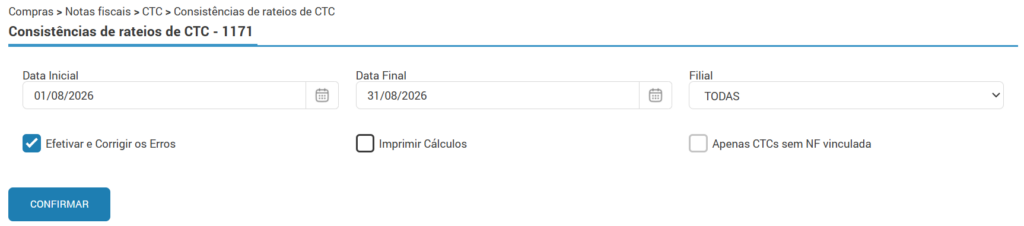
Informe o período em que deseja fazer a análise e a filial.
Clique no botão “Confirmar” para gerar o relatório.
O relatório gerado será apresentado erro quando não possuir a nota de compra correspondente vinculada, ocasionando divergência.
Caso o CTC seja de frete sobre compra, deverá acessar o mesmo através da rotina 1116 e realizar o vínculo com a nota fiscal correspondente.
Se o frete é de despesa e somente foi lançado com operação de frete sobre compra indevidamente, deverá apenas relançar o CTC na operação correta.
Para mais informações, acesse o artigo: Consistências de rateios de CTC (1171)
Passo 10: Reprocessamento
Antes de iniciar o processo de contabilização é importante que seja efetuado o reprocessamento do custo das mercadorias.
Para isso, acesse:
Módulo Estoque > Processamentos > Reprocessamento de Custo Médio (rotina 1095).

- Data Inicial: Deve ser informada a data inicial a ser considerada para realização da consistência.
O ideal é que a data seja posterior à data do último fechamento contábil, para que não haja alterações nos períodos já contabilizados anteriormente.
- Código do Produto: Se o campo for deixado em branco, a consistência será realizada para todos os itens movimentados a partir da data informada. Caso seja necessário consistir as informações de custo de apenas um produto, deve ser informado o código do item desejado.
Clique no botão “Confirmar” para gerar.
Esta consistência verifica o tipo de custo informado na operação e analisa se todos os custos de movimentação do item estão corretos.
Ela traz maior segurança de que os valores estão corretos no momento de fazer o confronto entre Inventário X Contabilidade.
Para mais informações, acesse o artigo: Reprocessamento de Custo Médio (1095)
Passo 11: Análise das Contas Temporárias
Como todas as contas temporárias terão uma contrapartida através da contabilização mensal e outra através da contabilização diária, as mesmas deverão estar zeradas ao emitir o balancete, salvo algumas exceções justificáveis como o caso de Transferências.
Desta forma para emitir o balancete acesse:
Módulo Contabilidade > Principal > Balancetes/Balanço (rotina 7004).
Informe o período desejado, o modelo “4” e no campo “Tipo” a opção “Analítica”.
A rotina possui mais filtros que poderão ser utilizados.
Após preencher os campos clique no botão “Confirmar”.
Confira se as contas temporárias estão zeradas. Caso alguma conta temporária não esteja com seu saldo zerado, deverá ser gerado o extrato na rotina 7003, e analisar se todas possuem um lançamento a débito e outro a crédito, devendo analisar as configurações da operação relacionada à nota divergente.
Para mais informações, acesse o artigo: Balancetes / Balanço (7004)
O ERP disponibiliza a possibilidade de realizar a contabilização mensal por Empresa ou por Filial.
Para que seja configurada a forma de contabilização que a empresa utilizará, deverá ser aberto um Ticket no portal do cliente solicitando a parametrização para que a Solution realize essa alteração.
Contabilização Mensal por Empresa
Na contabilização mensal por empresa, a contabilização das movimentações financeiras e contábeis será realizada para todas as filiais da empresa.
Para localizar a rotina, acesse:
Módulo Contabilidade > Contabilizações > Contabilização de NFs > Contabilização mensal (rotina 1073).
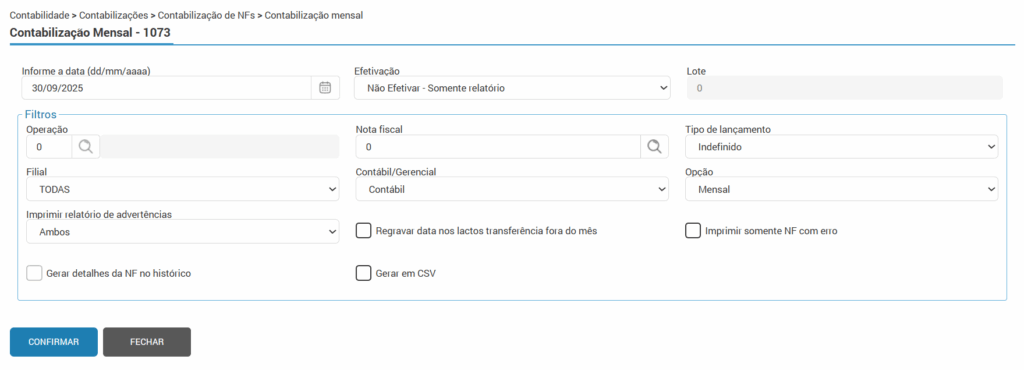
Efetivação “Não efetivar (Somente relatório)”
Nesta opção não será realizada nenhuma efetivação, sendo somente um relatório de consulta dos lançamentos gerados através da contabilização mensal. Ao optar por essa escolha, o campo “Lote” será desabilitado e os campos “Operação”, “Nota fiscal”, “Tipo de lançamento” e “Filial” serão habilitados, possibilitando gerar o relatório da contabilização com filtros específicos e para todas as filiais ou filiais específicas.
Informe a data (dd/mm/aaaa): Informe a data do último dia do mês que deseja gerar a contabilização.
Na seção “Filtros” você poderá específicar os dados para gerar a contabilização conforme as opções informadas.
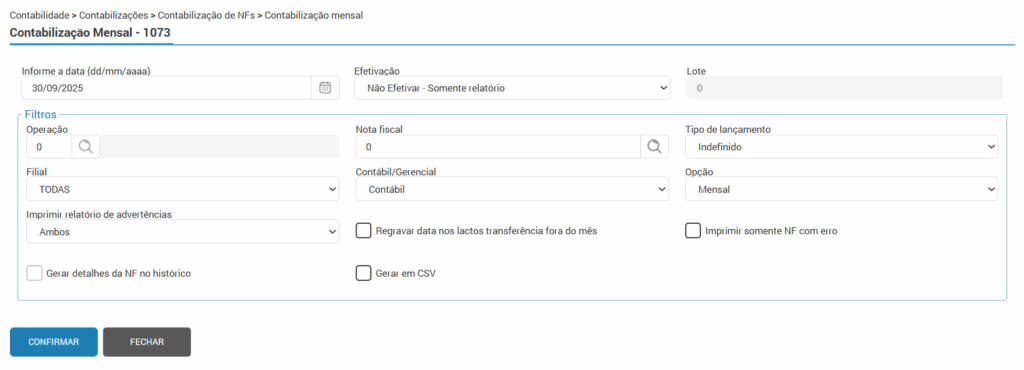
- Operação: Pode-se filtrar por uma operação específica das NF’s. Por exemplo, gerar o relatório da contabilização mensal somente das notas de uma operação de venda.
- Nota fiscal: Pode-se localizar e selecionar uma NF específica para gerar o relatório da contabilização mensal somente referente a uma nota.
- Tipo de lançamento: Pode-se filtrar por um tipo de lançamento das notas com base na operação. Esta informação pode ser conferida na operação vinculada à nota (rotina 1010 > filtro “Tipo de lançamento).
- Filial: Selecione a filial para a qual deseja gerar o relatório da contabilização mensal. Se para todas as filiais da empresa, selecione a opção “Todas” ou então, selecione a filial específica.
- Contábil/gerencial: Opte por “Indefinido”, “Contábil”, ou “Gerencial.
- Opção: Este campo possui 3 opções:
- Mensal: Nesta opção, a contabilização ocorre por grupo, gerando lançamentos com Notas Fiscais agrupadas com data do lançamento do último dia do mês.
- Diário: Nesta opção, a contabilização ocorre por grupo, gerando lançamentos com Notas Fiscais agrupadas com a data do lançamento diário.
- Nota fiscal: Nesta opção, ocorre a contabilização Nota a Nota com a data do lançamento da nota.
- Imprimir relatório de advertências: Selecione se deseja gerar somente o relatório de divergências (se houver durante a contabilização), somente contabilização, ou de ambos. Desta forma, assim que o sistema finalizar o processo, será gerado o relatório no ícone de notificações para análise.
- Flag “Regravar data nos lactos transferência fora do mês”: Se o usuário marcar esta flag para gerar a contabilização mensal, a nota irá ser alterada para a mesma data de emissão. Quando ocorrer da saída estar em um mês e a entrada em outro, é somente com esta configuração do processo de contabilização que faz com que as transferências voltem para a data de emissão dentro do mês.
- Flag “Imprimir somente NF com erro”: Será habilitada para marcação quando optado por “Nota fiscal” no campo Opção;
- Flag “Gerar detalhes da NF no histórico”: Será habilitada para marcação quando optado por “Efetivar” no campo Efetivação, e quando optado por “Nota fiscal” no campo Opção. Desta forma, ao realizar a efetivação da contabilização mensal, pode-se realizar a consulta dos lançamentos contábeis gerados através da rotina 7001, filtrando pelo lançamento gerado através da contabilização mensal.
- Flag “Gerar em CSV”: Marcando esta flag, assim que o processo for concluído, será gerado um arquivo em CSV também, acessível pelo ícone de notificações, que irá apresentar detalhes dos lançamentos gerados, valores, contas de débito e crédito, etc…
Efetivação “Efetivar”
Nesta opção, será realizada a efetivação da contabilização mensal das movimentações financeiras e contábeis dentro do período. Ao optar por essa escolha, o campo “Lote” será habilitado e os campos “Operação”, “Nota fiscal”, “Tipo de lançamento” e “Filial” serão desabilitados.
A contabilização mensal irá ocorrer para todas as filiais da empresa, não sendo possível realizar para uma filial específica.
A efetivação só poderá ser executada para usuários contabilistas. Logo, se um usuário que não for contabilista acessar esta rotina, será exibida uma mensagem em amarelo na parte superior da rotina, onde somente poderá gerar a contabilização com a opção “Não efetivar – somente relatório” que irá gerar somente um relatório da contabilização para conferência.
📌 Lembrando que a definição do usuário como contabilista é realizada na rotina 99004 > acessando o usuário desejado pelo ícone do lápis > campo “Categoria”.
Nesta opção, haverão menos filtros do que a opção anterior, os que se mantém, seguem as mesmas funcionalidades mencionadas acima.
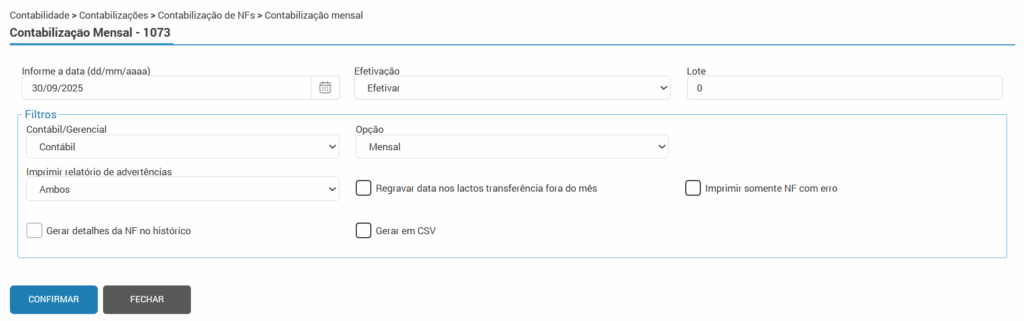
- Lote: Informe o número do lote para os lançamentos a serem gerados. Esta informação serve para organizar e rastrear os lançamentos contábeis dentro do ERP.
- Este campo somente será habilitado nas opções “Efetivar” e “Excluir lanctos contábeis”.
📌 Para empresas Lucro Real ou Lucro Presumido que realizam o cálculo do IRPJ e CSLL, ao efetivar a contabilização mensal, será gerado o Demonstrativo do IRPJ e CSLL.
Para mais informações, acesse: Cálculo IRPJ/CSLL Lucro Real (1551) ou Cálculo IRPJ/CSLL Lucro Presumido (1529)
Efetivação “Excluir lanctos contábeis”
Nesta opção, serão excluídos os lançamentos contábeis do lote referentes a contabilização mensal na data informada. Poderá ser utilizada quando ocasionar algum erro operacional ou divergência e for necessário excluir a contabilização realizada anteriormente. Ao optar por essa escolha, o campo “Lote” será habilitado e os campos “Operação”, “Nota fiscal”, “Tipo de lançamento” e “Filial” serão desabilitados.
A exclusão irá ocorrer para os lançamentos da contabilização mensal de todas as filiais da empresa, não sendo possível realizar apenas para uma filial.
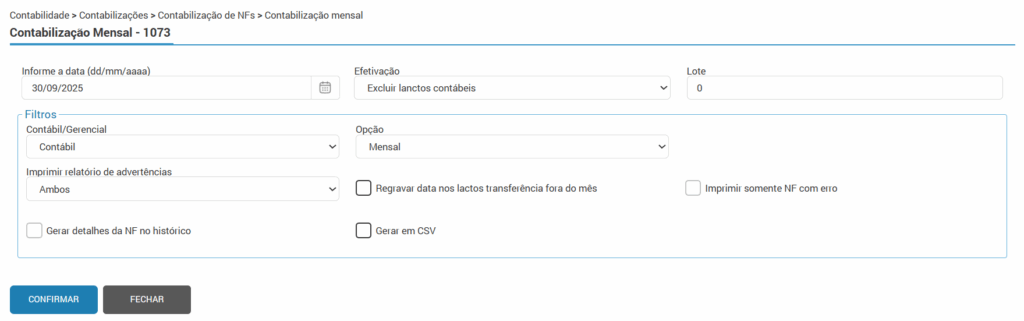
Nesta opção, os filtros são idênticos à opção “Efetivar”.
Após preencher os filtros necessários, clique em “Confirmar”.
📌 A contabilização mensal poderá ser configurada para que seja executada diariamente através do agendamento (rotina 99023).
Ao abrir a tela da rotina 1073 para preenchimento dos filtros, será habilitado o campo “Modo de datas para execução do agendamento”, possibilitando a execução de três modos:
- Apenas a data da execução do agendamento: Ao optar por essa escolha, a efetivação da contabilização mensal será somente no dia no qual o agendamento está sendo executado (dia atual), excluindo os lançamentos e realizando uma nova efetivação no dia.
- Por exemplo: Se estamos atualmente no dia 16/10 e o agendamento for executado neste dia, somente será realizada a contabilização mensal deste dia.
- Todo o mês atual: Ao optar por essa escolha, a efetivação da contabilização mensal será realizada no mês no qual a data atual se encontra, excluindo os lançamentos e realizando uma nova efetivação no mês.
- Por exemplo: Se estamos atualmente no dia 16/10 e o agendamento for executado neste dia, será realizada a contabilização mensal de todo o mês de outubro.
- Todo o mês anterior: Ao optar por essa escolha, a efetivação da contabilização mensal será realizada no mês anterior a qual a data atual se encontra.
- Por exemplo: Se estamos atualmente no dia 24/10 e o agendamento for executado neste dia, será realizada a contabilização mensal de todo o mês de setembro.
💡Lembrando que o campo “Informe a data (dd/mm/aaaa)” é apenas informativo e ficará desabilitado para edição, apresentando a data atual do agendamento.
A contabilização mensal irá ocorrer para todas as filiais da empresa, não sendo possível realizar para uma filial específica.
⚠️Importante! Para empresas que já possuem o agendamento cadastrado e desejam alterar a forma de contabilização mensal ou o modo de executação, basta editar o agendamento e salvar, onde será aberta a tela da rotina 1073, podendo ser configurado conforme necessário.
Contabilização Mensal por Filial
Na contabilização mensal por filial, a contabilização das movimentações financeiras e contábeis será realizada para cada uma das filiais da empresa (uma por vez).
Efetivação “Não efetivar (Somente relatório)”
Esta opção, irá se comportar da mesma forma na qual ocorre na Contabilização Mensal por Empresa, gerando o relatório da contabilização mensal para todas as filiais ou apenas para uma específica. Da mesma forma, os filtros terão o mesmo tratamento.
Efetivação “Efetivar”
Nesta opção, será realizada a efetivação da contabilização mensal das movimentações financeiras e contábeis dentro do período. Ao optar por essa escolha, os campos “Lote” e “Filial” serão habilitados e os campos “Operação”, “Nota fiscal” e “Tipo de lançamento”serão desabilitados.
A contabilização mensal irá ocorrer para cada uma das filiais da empresa (uma por vez), não sendo possível realizar para todas as filiais em uma única vez.
A efetivação só poderá ser executada para usuários contabilistas. Logo, se um usuário que não for contabilista acessar esta rotina, será exibida uma mensagem em amarelo na parte superior da rotina, onde somente poderá gerar a contabilização com a opção “Não efetivar – somente relatório” que irá gerar somente um relatório da contabilização para conferência.
📌 Lembrando que a definição do usuário como contabilista é realizada na rotina 99004 > acessando o usuário desejado pelo ícone do lápis > campo “Categoria”.
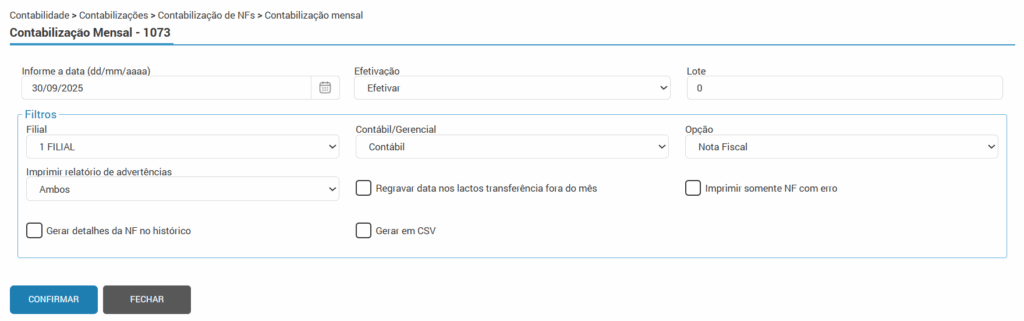
Será disparada a mensagem de erro “Erro! Filial deve ser informada quando a contabilização mensal estiver configurada para contabilizar por Filial” ao tentar efetivar a contabilização mensal para todas as filiais.
Nesta opção, haverão menos filtros do que a opção anterior, os que se mantém, seguem as mesmas funcionalidades da Contabilização Mensal por Empresa.
⚠️ Importante! Quando a forma de contabilização mensal for por “Filial”, deve-se atentar para que seja efetivada a contabilização de todas as filiais da empresa, para que não ocorram divergências no fechamento contábil.
📌 Para empresas Lucro Real ou Lucro Presumido que realizam o cálculo do IRPJ e CSLL, ao efetivar a contabilização mensal para cada uma das filiais, não será gerado o Demonstrativo do IRPJ e CSLL. Estes processos devem ser executados manualmente em cada respectiva rotina de cálculo e contabilização do IRPJ e CSLL.
Para mais informações, acesse: Cálculo IRPJ/CSLL Lucro Real (1551) ou Cálculo IRPJ/CSLL Lucro Presumido (1529)
Efetivação “Excluir lanctos contábeis”
Nesta opção, serão excluídos os lançamentos contábeis do lote referentes a contabilização mensal na data informada. Poderá ser utilizada quando ocasionar algum erro operacional ou divergência e for necessário excluir a contabilização realizada anteriormente. Ao optar por essa escolha, os campos “Lote” e “Filial” serão habilitados e os campos “Operação”, “Nota fiscal” e “Tipo de lançamento” serão desabilitados.
A exclusão dos lançamentos da contabilização mensal deverá ocorrer para cada uma das filiais da empresa (uma por vez), não sendo possível realizar para todas as filiais em uma única vez.
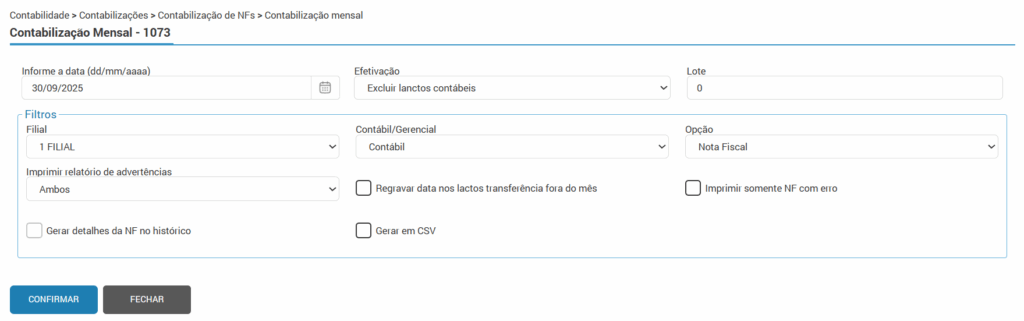
Será disparada a mensagem de erro “Erro! Filial deve ser informada quando a contabilização mensal estiver configurada para contabilizar por Filial” ao tentar efetivar a exclusão dos lançamentos da contabilização mensal para todas as filiais.
Nesta opção, os demais filtros se mantém, seguindo as mesmas funcionalidades da Contabilização Mensal por Empresa.
📌 A contabilização mensal poderá ser configurada para que seja executada diariamente através do agendamento (rotina 99023), da mesma forma na qual ocorre para a Contabilização Mensal por Empresa.
Ao abrir a tela da rotina 1073 para preenchimento dos filtros, será habilitado o campo “Modo de datas para execução do agendamento”, possibilitando a execução de três modos: Apenas a data da execução do agendamento, Todo o mês atual e Todo o mês anterior.
A contabilização mensal irá ocorrer para cada uma das filiais da empresa (uma por vez), não sendo possível realizar para todas as filiais em uma única vez.
⚠️Importante! Para empresas que já possuem o agendamento cadastrado e desejam alterar a forma de contabilização mensal ou o modo de executação, basta editar o agendamento e salvar, onde será aberta a tela da rotina 1073, podendo ser configurado conforme o necessário.