

Contabilização diária manual (1072)
Versão: 13.005.006
A contabilização diária manual é configurada no cadastro da operação (rotina 1010).
Quando habilitada essa opção é possível informar qual a conta contábil que o sistema deverá contabilizar o respectivo lançamento.
Este tipo de contabilização é necessária para lançamentos que não possuem uma conta fixa e a cada lançamento pode ser necessário informar uma conta contábil distinta de acordo com o item adquirido.
Para realizar a contabilização diária manual de notas deve-se acessar:
Módulo Contabilidade > Contabilizações > Contabilização de NFs > Contabilização diária (rotina 1072).
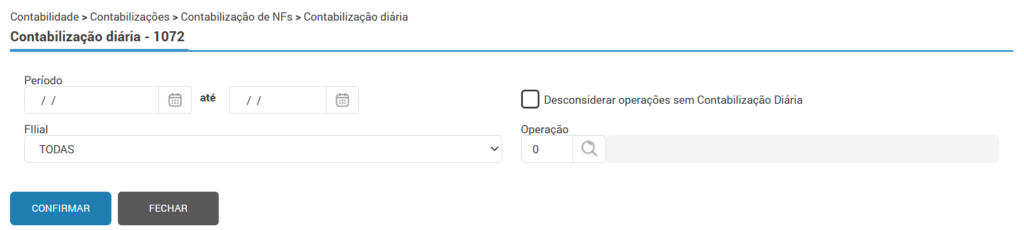
- Período: Informe o período que deseja realizar a contabilização diária.
- Filial: Selecione se deseja realizar a contabilização diária de todas as filiais ou uma filial específica.
- Operação: Informe uma operação específica que deseja contabilizar ou então deixe como “0” para buscar todas as operações.
- Flag “Desconsiderar operações sem Contabilização Diária”: Ao marcar essa flag, somente serão apresentadas notas com operação com contabilização diária.
Em seguida, deve-se clicar no botão “Confirmar”.
Etapa 1 (Entrada)
Serão apresentadas as notas que não possuem lançamento de contabilização diária.
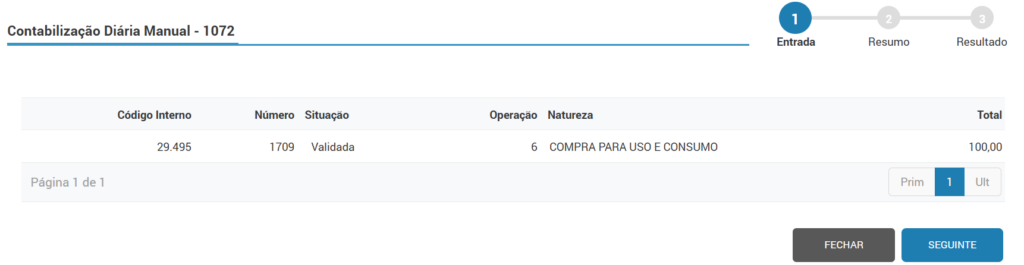
Selecione o registro correspondente e clique no botão “Seguinte”.
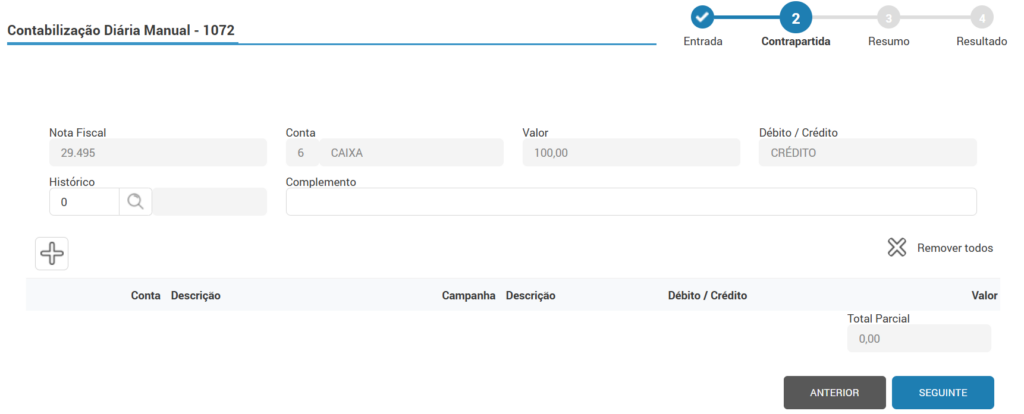
Etapa 2 (Contrapartida)
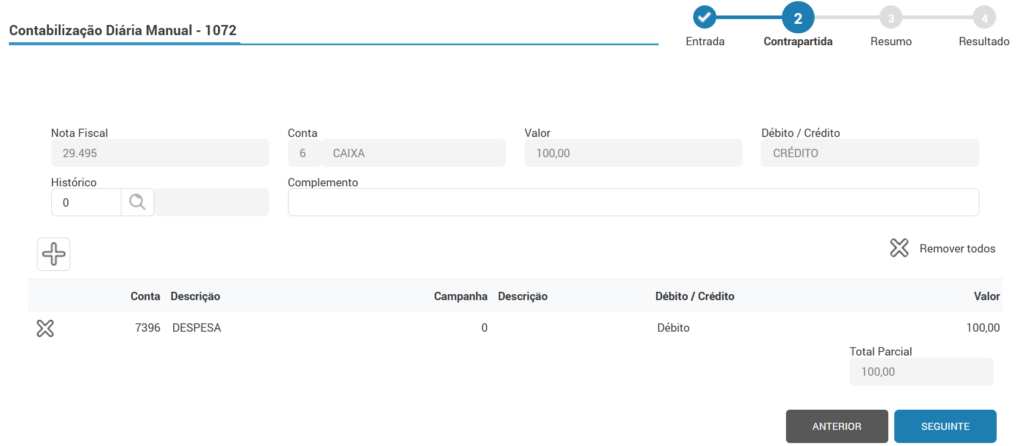
Quando possuir apenas uma nota a ser contabilizada no período, a tela da contrapartida será aberta automaticamente.
Clique no ícone do “+” para adicionar uma contrapartida.
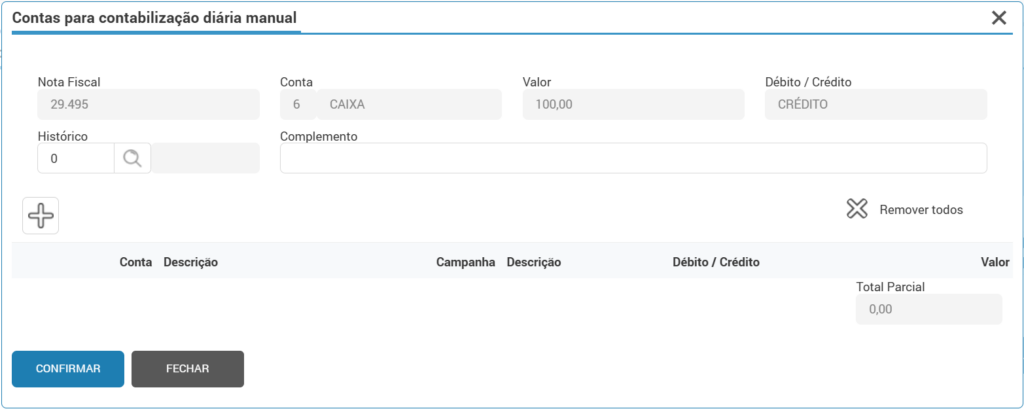
Ao abrir a pop-up de contas para notas com contabilização manual, informe a conta e o valor que se refere ao lançamento.
No campo “Valor“, é possível alterar para distribuir o valor da nota em mais de uma conta contábil. Porém, a distribuição dos valores das contas contábeis devem totalizar sempre o valor total da nota.
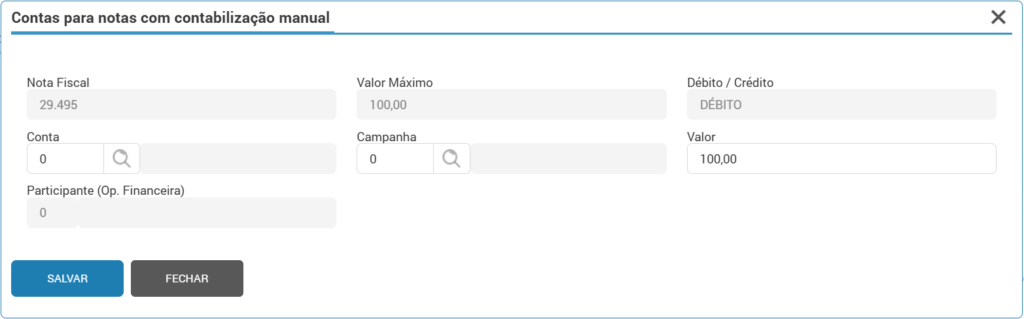
➡️ Caso seja informada uma conta contábil, na qual esteja configurada como Operação Financeira (rotina 7002, flag “Operação financeira”), será habilitado o campo “Participante (Op. Financeira)” para que seja informado o código do participante.
A validação do campo irá depender da configuração dos parâmetros do módulo Contabilidade através da rotina 3151, onde:
- Caso o campo “Impedir lançamentos de operação financeira sem informação de participante” estiver configurado como “Não“, ao realizar a contabilização diária manual informando uma contrapartida com uma conta contábil configurada como operação financeira e não for preenchido o campo “Participante (Op. Financeira)” o sistema permitirá seguir a contabilização sem impedimentos.
- Caso o campo “Impedir lançamentos de operação financeira sem informação de participante” estiver configurado como “Sim“, ao realizar a contabilização diária manual informando uma contrapartida com uma conta contábil configurada como operação financeira e não for preenchido o campo “Participante (Op. Financeira)” o sistema irá apresentar a mensagem de erro “A conta de contrapartida está configurada como operação financeira, deve ser informado o código do participante” impedindo que seja prosseguido com a contabilização, obrigando a informar um código de participante.
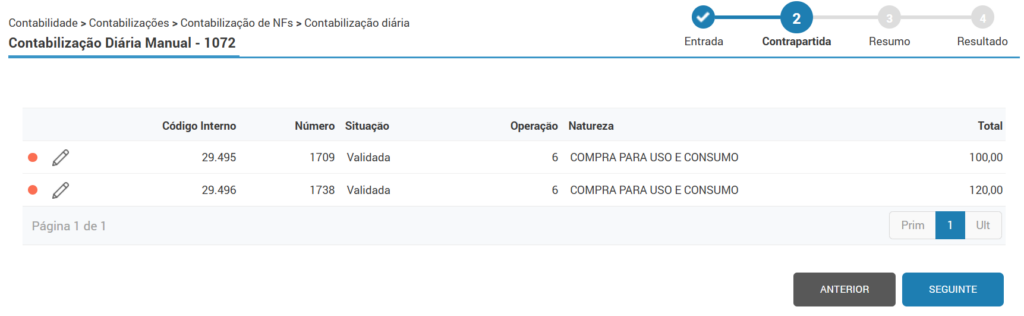
Quando possuir mais de uma nota sem contabilização diária no período, nessa etapa, as notas serão apresentadas separadamente e devem ser editadas através do ícone do lápis.
Ao abrir a pop-up de contas para contabilização, informe as contas contábeis através do ícone do “+”.
Após informar todas as contas, deve-se clicar no botão “Seguinte”.
Etapa 3 (Despesa Veículo)
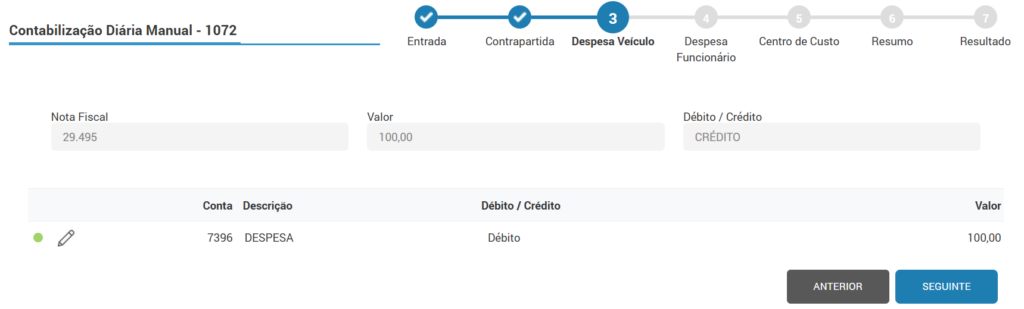
Caso a conta informada esteja configurada na rotina 7002 como despesa com veículos será aberta esta etapa para que sejam preenchidas as informações correspondentes.
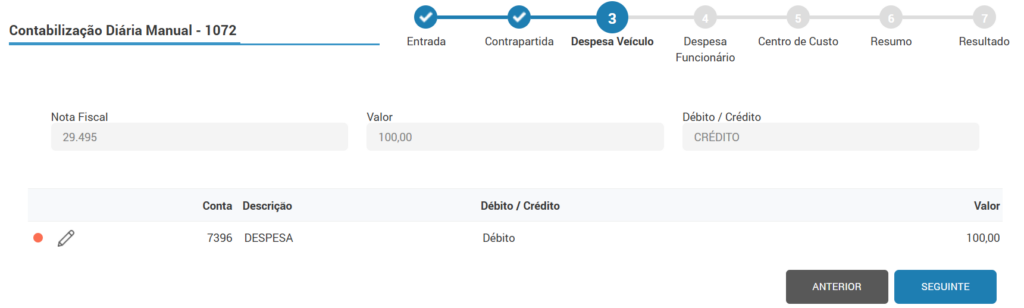
Clique no ícone do lápis para vincular um veículo a esta conta na contabilização diária manual.
- Botão importar: Ao realizar a importação de arquivos para rateio das despesas com veículos onde, no arquivo conste a informação de veículo que não pertence a filial do lançamento, é gerado um relatório de erros informando que o veículo não pertence a filial informada, porém não mostrará o número ou a descrição do veículo que não pertence.
- No relatório de erros será gerada a mensagem:
- Erro na importação do arquivo, rotina XXXX
- Erro: O veículo código XXXX – XXXXXXXXX não pertence à filial informada! Filial do lançamento: XX Filial do veículo: XX”.
- No relatório de erros será gerada a mensagem:
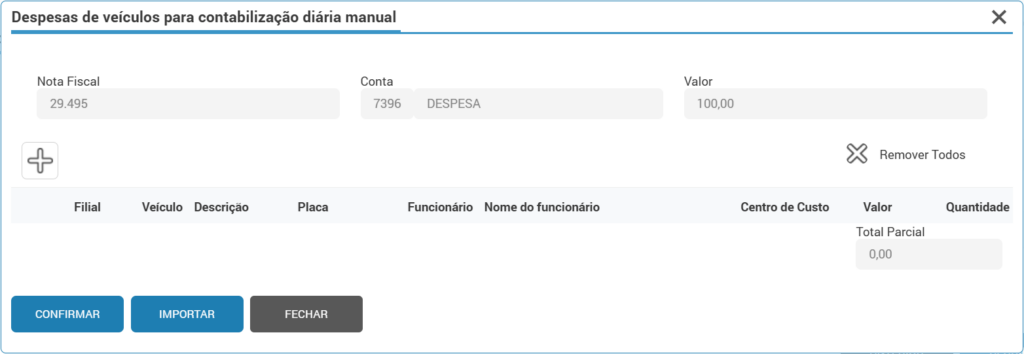
Clique no ícone do “+” e vincule a despesa com veículo.
É possível informar mais de um veículo, para isso deve-se clicar no botão “Confirmar” e na sequência no ícone do “+” novamente para inserir um novo veículo. Ao inserir mais de um veículo, ambos devem somar o valor total da nota.
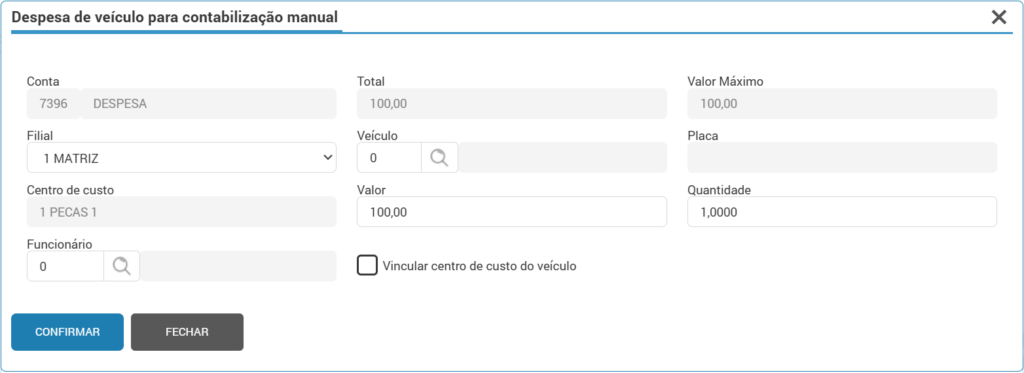
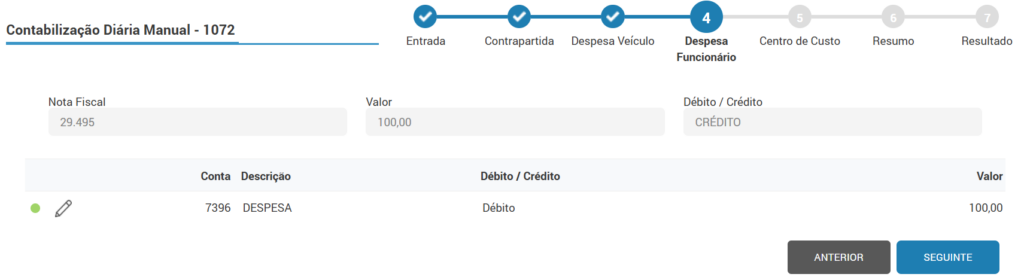
Quando o status da despesa com veículo estiver na cor verde, significa que está liberado para seguir para as demais etapas da contabilização.
Etapa 4 (Despesa Funcionário)
Caso a conta de contrapartida esteja configurada para controlar despesa com funcionários (rotina 7002) e no cadastro da empresa (rotina 99001, botão “Configurações”) a flag “Controla despesas com vendedores” estiver marcada. será habilitada essa etapa lançamento do rateio.
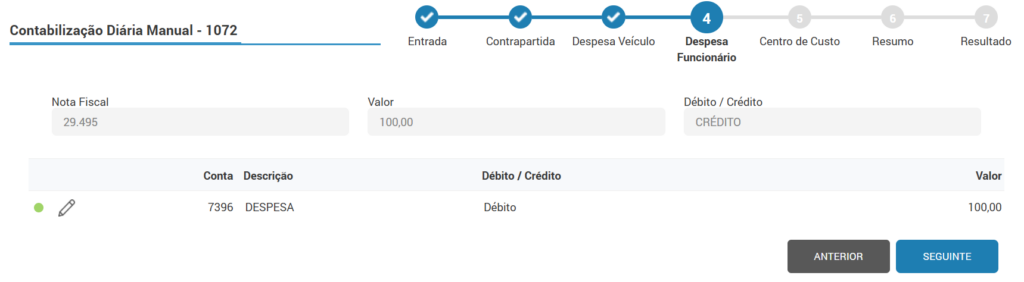
Clique no ícone do lápis para vincular um funcionário.
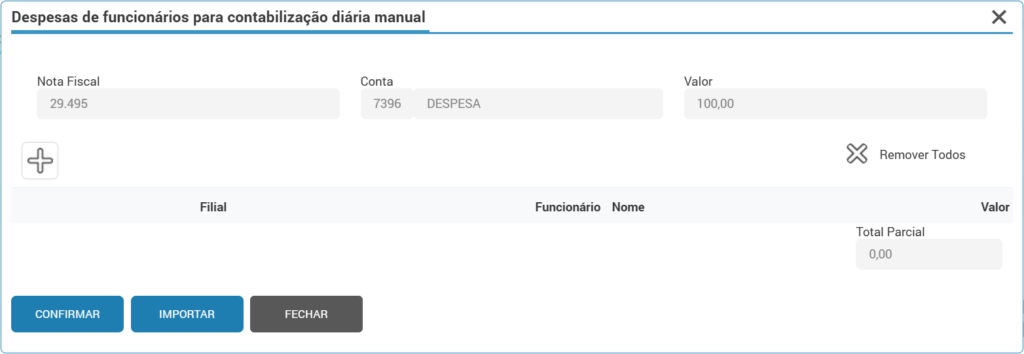
Em seguida, clique no ícone do “+” ou no botão “Importar”, caso seja importado um arquivo.
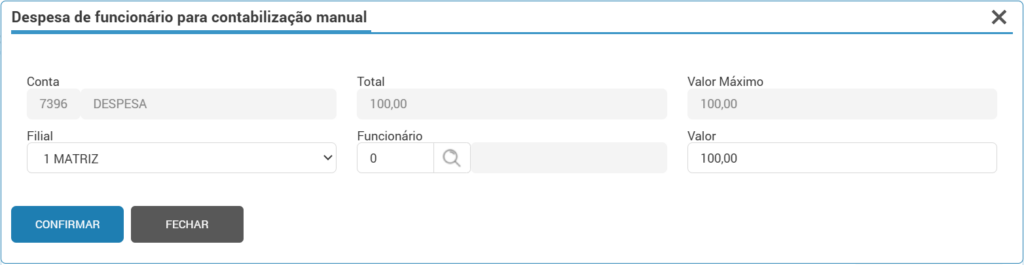
Quando o status da despesa com funcionário estiver na cor verde, significa que está liberado para seguir para as demais etapas da contabilização.
Etapa 5 (Centro de Custo)
Para as empresas que controlam a contabilidade por centro de custo, parâmetro definido no cadastro da empresa (rotina 99001), será aberta esta etapa onde deve ser informado o centro de custo deste lançamento.
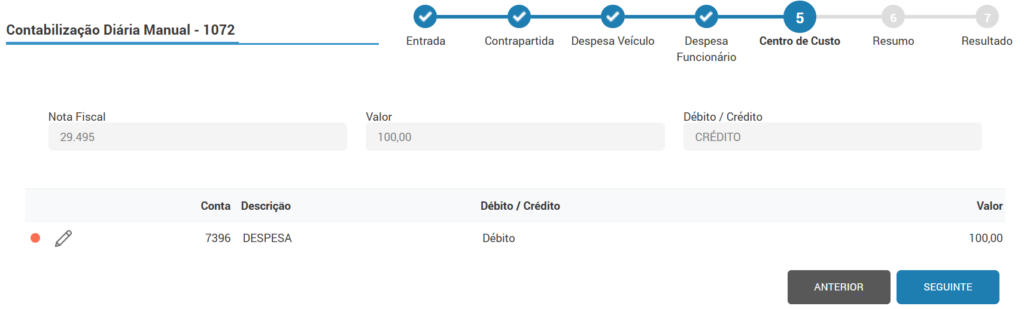
Clique no ícone do lápis para incluir um rateio por centro de custo na conta de resultado.
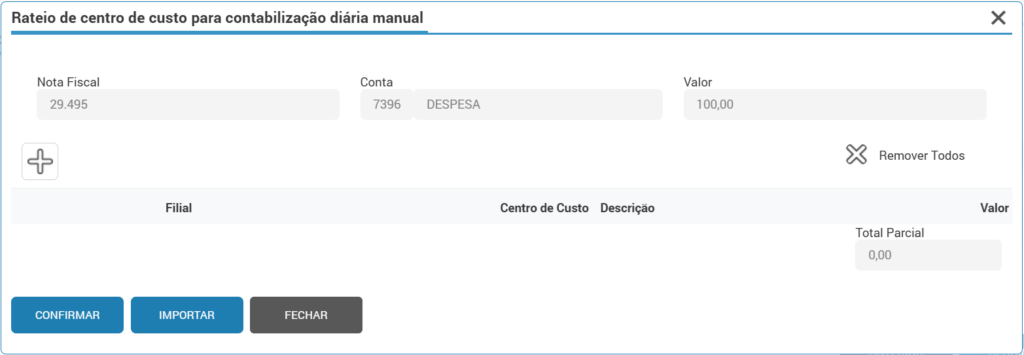
Após abrir a pop-up do rateio, clique no ícone do “+”.
É possível ratear essa despesa em vários centros de custo, totalizando 100%.
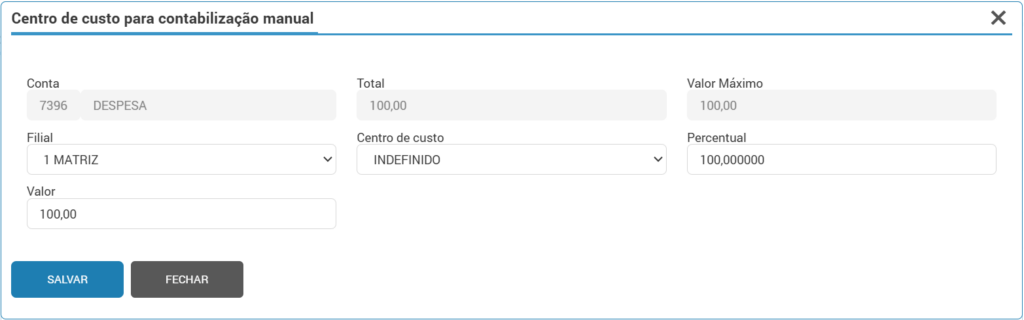
Quando o status do rateio por centro de custo estiver na cor verde, significa que está liberado para seguir para as demais etapas da contabilização.
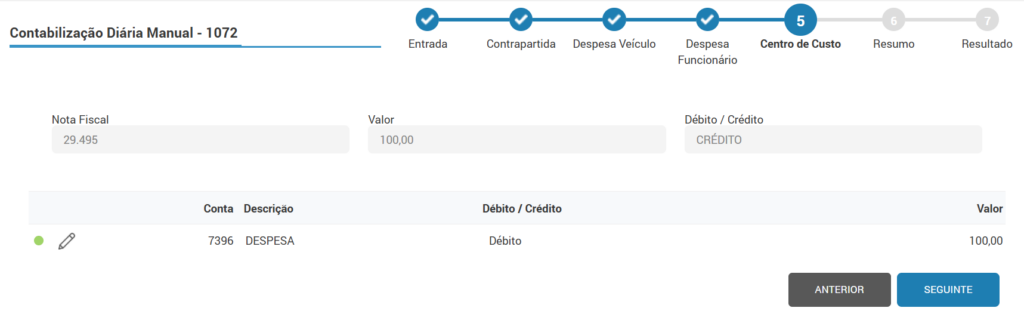
Etapa 6 (Resumo)
Nessa etapa, será possível visualizar os dados através do ícone da lupa.
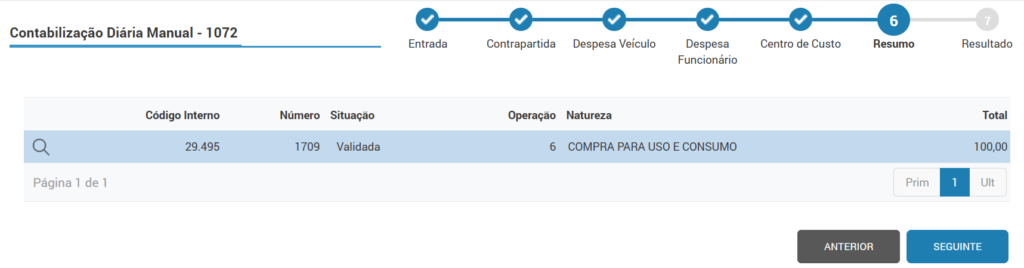
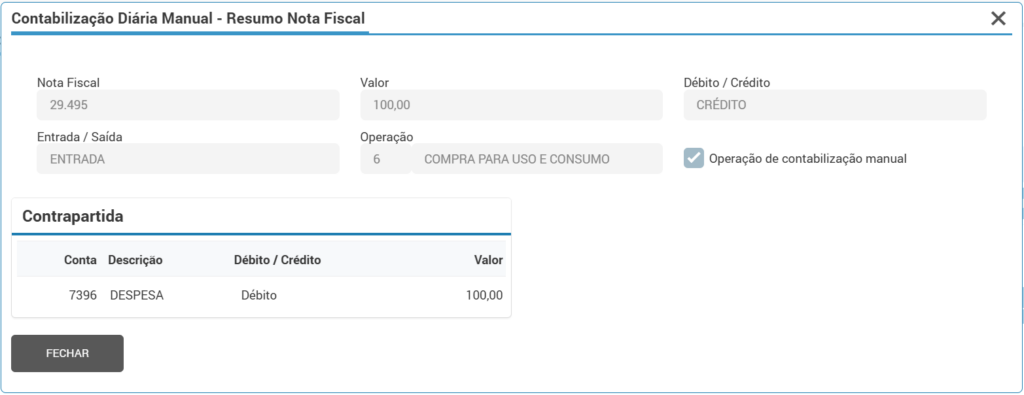
Se estiverem de acordo, deve-se clicar no botão “Seguinte”.
Etapa 7 (Resultado)
Na sequência será apresentado uma mensagem em tela questionando se deseja realizar a contabilização diária manual.
Ao confirmar, neste momento será direcionado a etapa final.
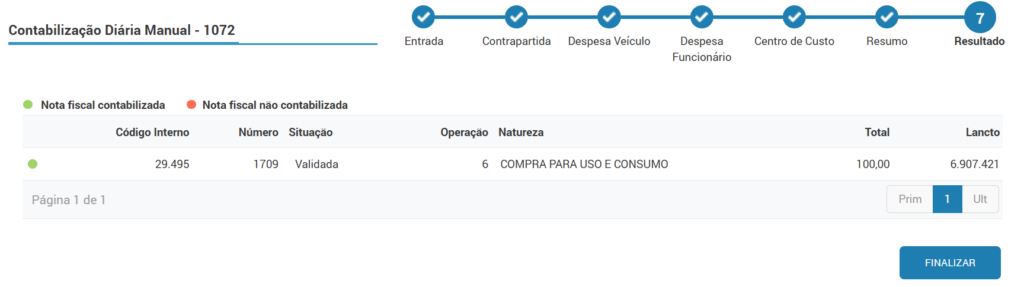
Deve ser verificado se o lançamento está com a legenda em verde indicando “Nota Fiscal contabilizada”.
➡️ Além do processo manual realizado diretamente através da rotina 1072, o sistema poderá abrir a tela da contabilização diária manual automaticamente após o lançamento ou emissão de uma nota. Isso irá ocorrer quando a operação selecionada para lançamento desta nota estiver configurada para contabilizar de forma manual.
➡️ Outra opção é contabilizar individualmente uma nota através da rotina de Consulta de Notas (rotina 1057), onde deve-se localizar a nota através dos filtros disponíveis em tela, clicar no ícone do lápis e na sequência no botão “Contabilizar”.
Nas duas situações citadas acima, o sistema irá direcionar diretamente para a rotina 1072, listando a nota e a operação utilizada, no caso de acessar diretamente a rotina 1072 e utilizar os filtros da tela apresentada acima, poderão ser listados várias notas de acordo com os filtros informados.