

Lançamento de Frete (1116)
Versão: 13.005.005
O lançamento do frete é de extrema importância principalmente no caso dos fretes relacionados a notas de compra, para que seja considerado no custo dos produtos.
Para acessar a rotina de lançamento de CTC deve-se ir em:
Módulo Compras > Notas fiscais > CTC > Lançamento de CTC (rotina 1116).
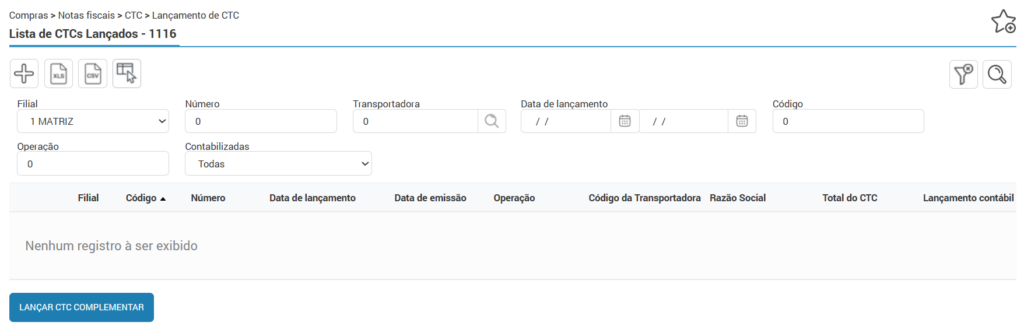
Através desta rotina, é possível incluir novos CTC’s, visualizar os CTC’s já lançados e vincular notas de compra ao CTC.
Lançamento manual de CTC
Lançamento do CTC
Para iniciar um novo lançamento de CTC manualmente, clique no ícone do “+”.
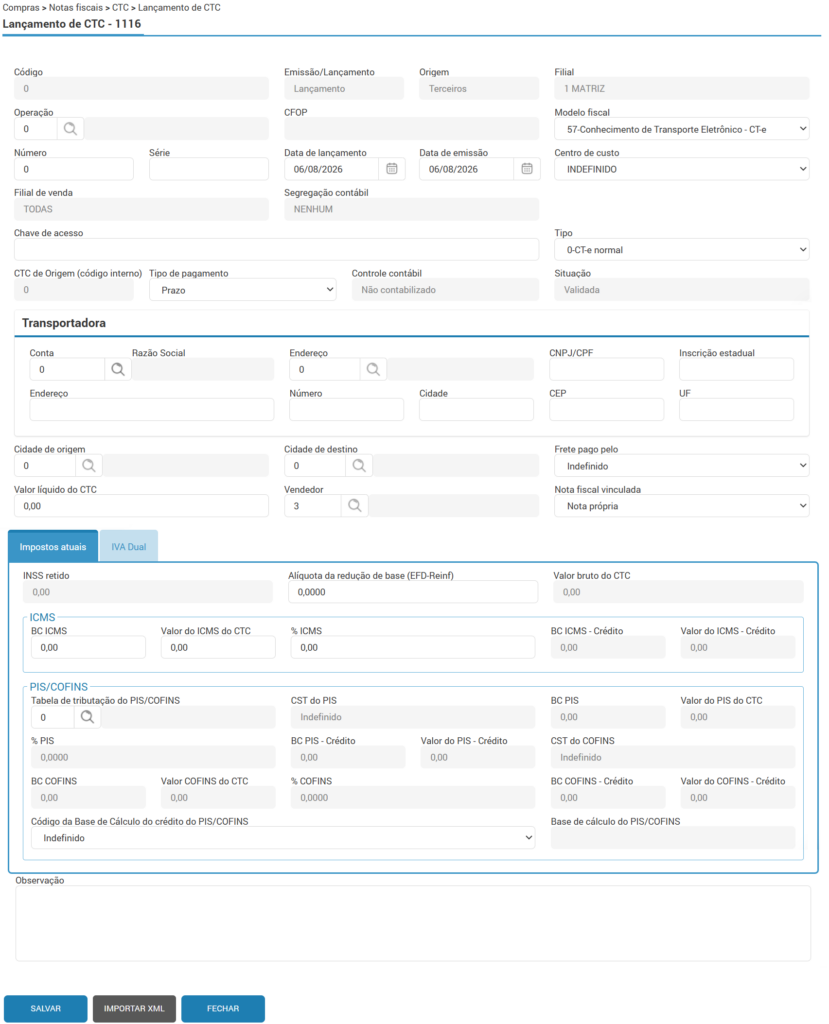
Preencha os campos de acordo com a necessidade.
- Operação: Informe a operação de entrada para lançamento do frete, na qual esteja configurada com o tipo de lançamento (Frete CTC).
- No ERP, há como padrão algumas operações pré-cadastradas, como por exemplo, a operação código (92) para lançamento de fretes de notas de compra (Frete NF compra) e a operação código (5) para lançamento de fretes de despesa (Frete despesa).
- Outras operações poderão ser cadastradas com o tipo “Frete NF transferência” ou “Frete outros”.
- Modelo fiscal: Neste campo, buscará automaticamente o modelo (57 – Conhecimentos de Transporte Eletrônico – CT-e), podendo ser alterado conforme necessidade.
- Número: Preencha com o número do CT-e.
- Série: Preencha com a séria do CT-e.
- Data de lançamento: O sistema irá preencher com a data atual do lançamento.
- Data de emissão: O sistema irá preencher com a data atual, porém, pode-se alterar para a data em que o CT-e foi emitido.
- Centro de Custo: O campo será preenchido automaticamente com a opção “Indefinido”, porém, este é um campo obrigatório e por isso, deve ser selecionado o centro de custo correspondente.
- Filial de venda: Buscará a filial do lançamento.
- Segregação contábil: Caso a empresa utilize controle de segregação de contas a pagar e a receber, o campo será habilitado para que seja selecionada a segregação contábil. Caso a empresa não utilize o controle de segregação, este campo ficará desabilitado. Para mais informações, acesse o artigo: Segregação de Contas a Pagar e a Receber
- Chave de acesso: Se o CT-e se referir ao modelo fiscal (57), deve-se digitar neste campo a chave de acesso correspondente, conforme consta no CT-e.
- Tipo: Este campo só será habilitado quando utilizado o modelo fiscal (57 – Conhecimento de Transporte Eletrônico – CT-e). O campo possui as seguintes opções:
- 0 – CT-e normal: Deve ser utilizado para lançamentos de CT-e normal.
- 1 – CT-e de complemento de valores: Deve ser utilizado para complementar de valores referente a outros CTC’s lançados. O lançamento de CTC complementar deve ser realizado através do botão “Lançar CTC complementar”.
- 2 – CT-e emitido em hipótese de anulação de débito: Deve ser utilizado para anulação de débitos.
- 3 – CT-e substituto do CT-e anulado ou BP-e substituição: Deve ser utilizado para CT-e substituto do CT-e anulado ou BP-e substituição.
- CTC de Origem (código interno): Este campo só será habilitado quando no campo “Tipo” for selecionado uma das opções: 1, 2 ou 3. Neste campo deve ser informado o código interno do CTC de origem.
- Tipo de pagamento: Informe se o pagamento do frete será à vista ou a prazo.
- Controle contábil: Este campo de controle da contabilização é desabilitado para alteração e será apresentado como “Não contabilizado”. Quando o lançamento do CTC estiver contabilizado, o campo será atualizado para “Contabilizado”.
- Situação: Este campo de controle da situação é desabilitado para alteração e será apresentado como “Validada” em lançamentos manuais. Em lançamentos de CTC através de importação de XML, este campo será atualizado conforme retorno do SEFAZ. Para mais informações, acesse o artigo: Consulta de CT-e Baixados (2425)
- Código da Transportadora: Neste campo informe ou selecione pela lupa o código da conta do fornecedor.
- Cidade de origem: Buscará a cidade de origem da transportadora.
- Este campo somente será habilitado para edição, caso a empresa controle o CFOP pela cidade origem/destino no CTC. Configuração realizada através da rotina 99001, botão “Configurações”, aba “Configurações”, flag “Controlar o CFOP pela cidade Origem/Destino do CTC”).
- Cidade de destino: Buscará a cidade de destino da filial.
- Este campo somente será habilitado para edição, caso a empresa controle o CFOP pela cidade origem/destino no CTC. Configuração realizada através da rotina 99001, botão “Configurações”, aba “Configurações”, flag “Controlar o CFOP pela cidade Origem/Destino do CTC”).
⚠️ Importante! Quando a flag “Controlar o CFOP pela cidade Origem/Destino do CTC” estiver marcada, o sistema irá realizar o controle do CFOP de acordo com a cidade origem e destino. Dessa forma, quando as cidades forem em UF’s diferentes, o CFOP iniciará como “2” e quando forem iguais o CFOP iniciará como “1”. Quando a flag estiver desmarcada será levado para os livros a informação da UF da transportadora do CTC.
- Frete Pago: Selecione quem será o responsável pelo pagamento do frete. Algumas das opções utilizadas:
- Por conta do destinatário: Neste caso o sistema criará um título para a empresa pagar em nome da Transportadora;
- Por conta do emitente: Nesta opção não terá nenhuma conta a pagar já que o Emitente ficou responsável pelo pagamento;
- Por conta de Terceiros: Para que seja informado posteriormente em nome de qual fornecedor o sistema criará o título para a empresa efetue o pagamento.
- Valor líquido do CTC: Neste campo deve ser informado o valor do CTC.
- Vendedor: Informe um vendedor para o lançamento.
- Nota fiscal vinculada: Selecione qual nota será vinculada posteriormente.
- Não possui: Utilize essa opção para as despesas avulsas com frete e que não possuem nota vinculada.
- Nota Própria: Utilize essa opção para fretes vinculados a notas de venda.
- Nota de Terceiros: Utilize essa opção para fretes referente às notas de compra de fornecedores.
As informações dos impostos estão divididos entre: Impostos atuais e IVA Dual.
Aba “Impostos atuais”
Nesta aba constam os campos com as informações dos impostos atuais (INSS retido, ICMS e PIS/COFINS).
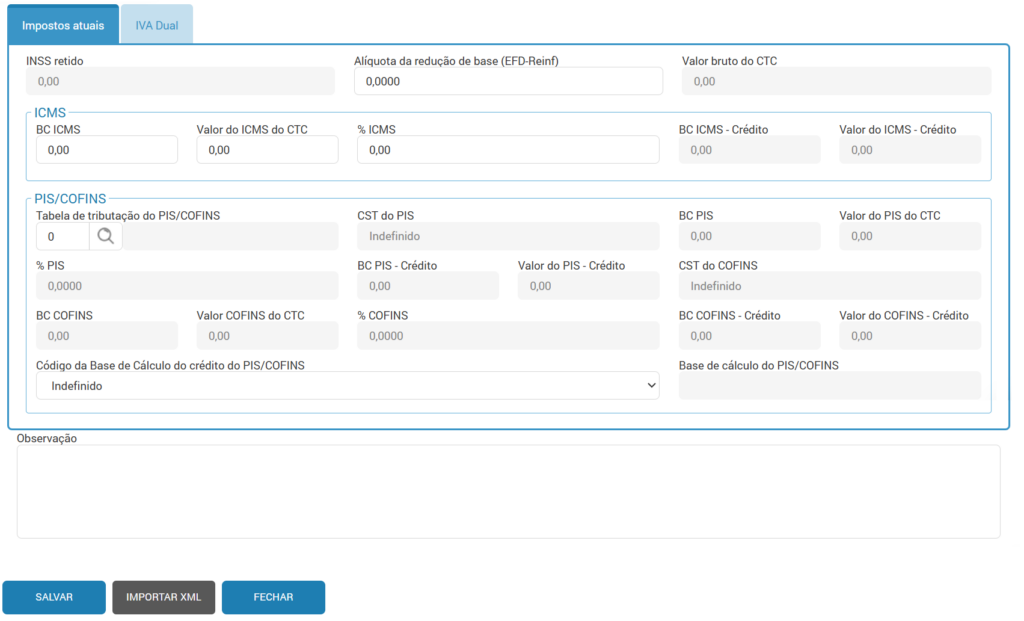
- Alíquota da redução de base (EFD-Reinf): Este campo ficará habilitado para lançamentos manuais de CTC ou através da importação do XML e não possui obrigatoriedade de preenchimento.
- O campo terá a finalidade de calcular o valor da base de INSS retido na apuração do EFD Reinf no registro R-2010. Dessa forma, caso seja informado um percentual de redução de base no lançamento do CTC, contendo valor de INSS retido, ao fechar o período fiscal (rotina 2505), na apuração do EFD-Reinf através da rotina 2542, será gerado o registro R-2010 com status “Pendente”. Ao clicar no ID da apuração e no ID do item com espécie “CTC” o valor da base será calculado aplicando o percentual de redução automaticamente.
Exemplo:
Valor do CTC: 1.000,00
% Redução da base do INSS retido: 20%
% Retenção do INSS: 11%
Base INSS retido: 1.000,00 – 20% = 8.000,00
Valor do INSS retido: 8.000,00 * 11% = 880,00

Na seção “ICMS” preencha conforme o CT-e, a base de cálculo, valor e alíquota do ICMS no CTC. Caso este imposto não exista no CTC que esta sendo lançado, deixe os campos em branco.

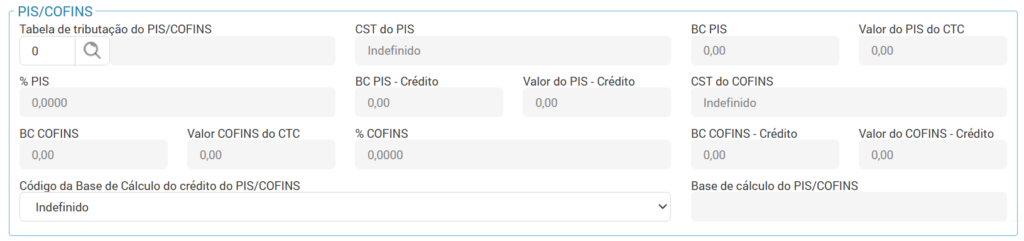
Na seção “PIS/COFINS”, o campo “Tabela de tributação do PIS/COFINS” refere-se à tabela cadastrada no sistema para cálculo do imposto. O campo ficará habilitado caso na operação selecionada não possua nenhuma tabela configurada. Ao clicar na lupa do campo, o sistema irá direcioná-lo a rotina 1426.
No filtro do campo “Tipo de lançamento” selecione a opção “Frete CTC” e clique na lupa de pesquisa. O sistema irá filtrar as tabelas de PIS/COFINS de frete. O padrão de tabelas é:
- Código 200: Refere-se ao cálculo do PIS/COFINS com crédito, ou seja, esse imposto será calculado no CTC.
- Código 209: Refere-se ao PIS/COFINS sem crédito, para os casos em que não houve cálculo deste imposto.
- Código da Base de Cálculo do crédito do PIS/COFINS: Este campo é configurado no Cadastro de Operação (rotina 1010, aba “Outras configurações”, campo “Código da base de cálculo do crédito de PIS/COFINS”). Caso este campo esteja configurado como “Indefinido”, irá realizar a busca conforme o CFOP.
- Nos casos em que o CTC não tiver crédito de PIS/COFINS o campo ficará como indefinido.
Aba “IVA Dual”
Nesta aba constam os campos correspondentes aos impostos da Reforma Tributária (CBS e IBS).
As informações referentes a tributação normal, tributação regular, compra governamental, diferimento, crédito presumido e tributo devolvido, podem ser adicionadas manualmente.
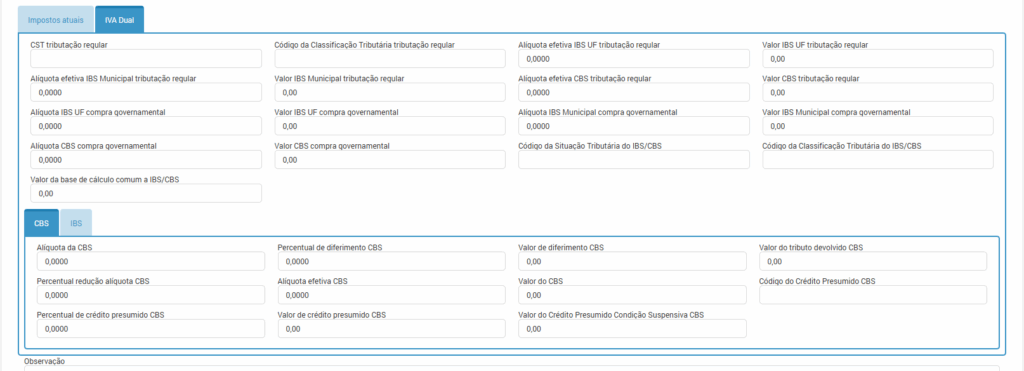
A aba IVA Dual está subdividida pelas abas: CBS e IBS.
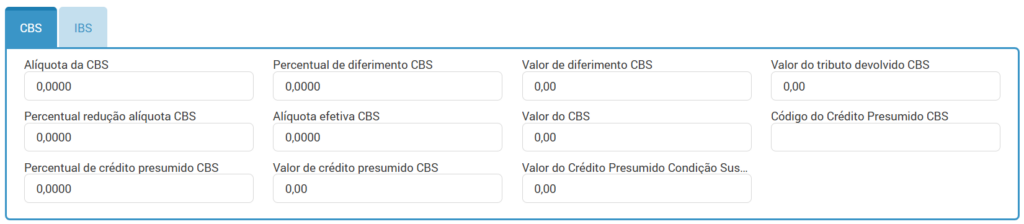
Na aba “CBS” estão os campos correspondentes ao imposto CBS.
Na aba “IBS” estão os campos correspondentes ao imposto IBS.
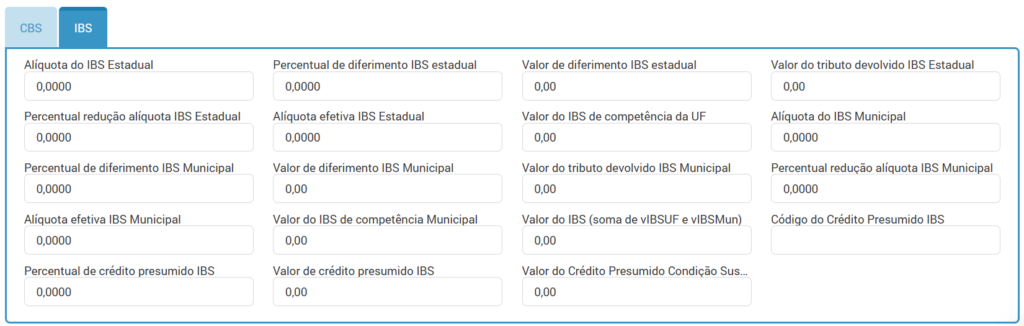
⚠️Importante! Na aba “IVA Dual” os campos correspondentes a Reforma Tributária devem ser preenchidos a partir de 2026, conforme calendário. Atualmente os campos não possuem validação e não possuem obrigatoriedade de preenchimento.
Ao finalizar o preenchimento dos campos, clique no botão “Salvar”.
Parcelas do CTC
Após salvar o lançamento, o sistema será redirecionado a tela “Listas de Parcelas de CTC – 1119”, para inclusão das parcelas referentes ao pagamento, caso tenha sido informado na tela principal que o tipo de pagamento será “Prazo”.
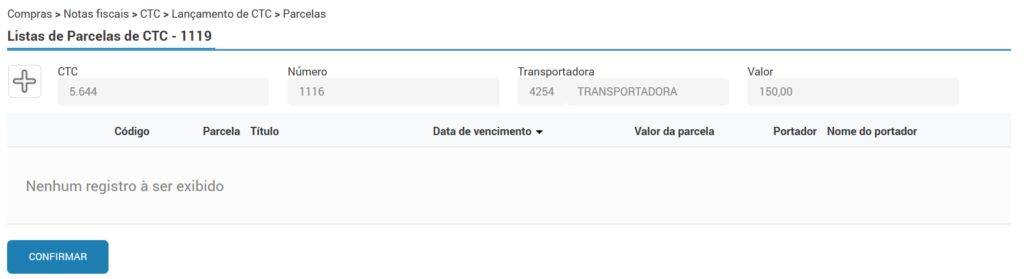
O sistema preenche o número do título de acordo com o número do CTC que está sendo lançado.
Os campos como o portador da Carteira, por exemplo, data de vencimento da parcela e o valor correspondente, devem ser preenchidos.
É possível incluir mais parcelas do frete através do ícone do “+”. Lembrando que o total das parcelas deve fechar o valor total do CTC.

Caso tenha sido informado a forma de pagamento “Vista”, não passará por essa etapa, visto que, não irá possuir nenhuma parcela e o valor entrará automaticamente no caixa da empresa.
⚠️ Importante! Verifique com o departamento financeiro a data de vencimento que deverá ser incluída na parcela, pois quando há um contrato, normalmente vem uma fatura quinzenal ou mensal referente a vários CT-e’s.
Contabilização do CTC
Nas etapas finais do lançamento do CTC, é possível realizar a contabilização de forma manual ou parametrizando uma conta para contabilização.
Para realizar a contabilização manual do CTC, a operação utilizada para o lançamento deve possuir vinculado uma tabela de contabilização diária e estar com a flag “Contabilização manual” marcada (rotina 1010, aba “Outras informações”).
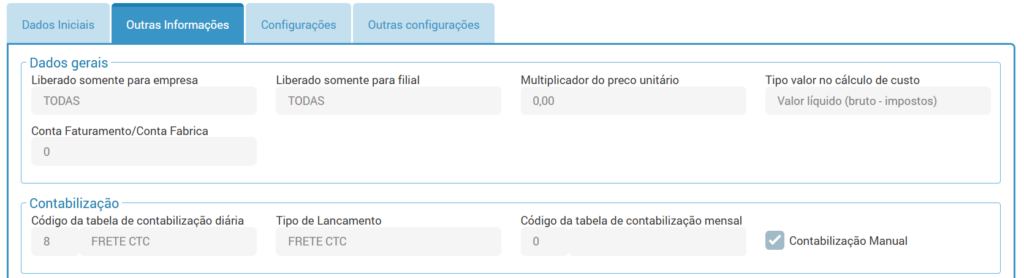
Para CTC’s com o tipo de pagamento “Prazo”, a etapa da contabilização será disparada após clicar no botão “Confirmar”, após a etapa “Listas de Parcelas de CTC – 1119”.
Para CTC’s com o tipo de pagamento “Vista”, a etapa da contabilização será disparada após clicar no botão “Salvar”, após a etapa principal do lançamento do CTC.
O sistema será redirecionado a tela “Contabilização manual de CTC”, onde terá 2 etapas.
Na etapa 1 da wizard “Lançamento”, possui os seguintes campos:
- Data: Será preenchido automaticamente com a informação da data de lançamento do CTC.
- Filial: Será preenchido automaticamente com a filial do lançamento do CTC.
- Chave estrangeira: Buscará a chave da contabilização, conforme padrão para o CTC: CTC00000(código interno do CTC).
- Conta crédito: Será preenchido automaticamente com a informação da conta de domínio crédito definida no cadastro da tabela de contabilização diária (rotina 1069), não sendo possível realizar a edição.
- Lote: Será possível alterar a informação do lote.
- Código histórico: Está habilitado para informar ou selecionar o histórico desejado.
- Complemento histório: Virá como padrão “CTC NRO: XX, CODINT: YY, OPERAÇÃO= ZZ, CONTA: 123, NOME: ABC”.
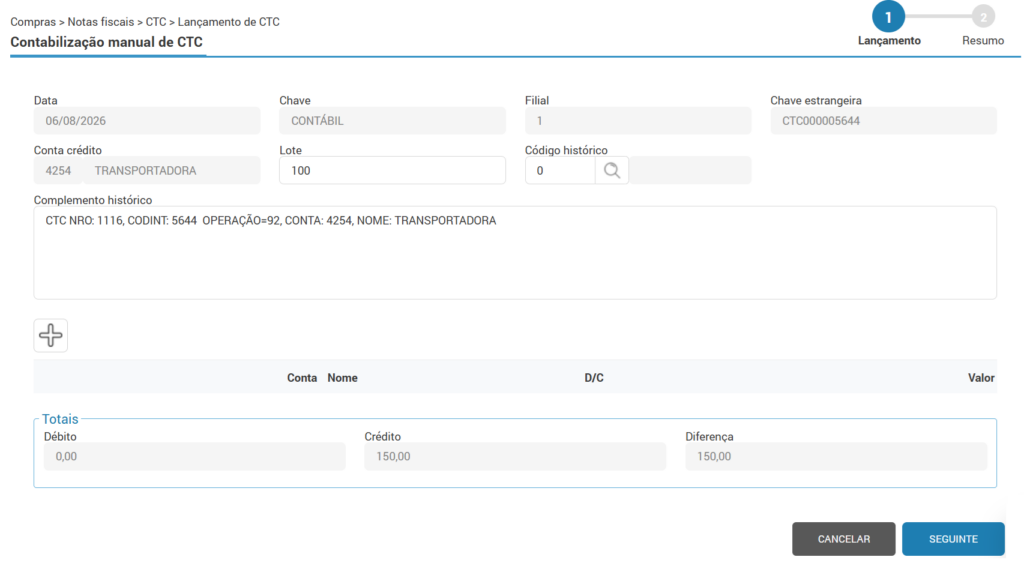
Para informar a conta débito para a contabilização clique no ícone do “+”.
- Tipo: Virá preenchido com a informação “Débito”, não sendo possível realizar a edição.
- Conta: Deve-se informar a conta para contabilização ou selecionar a conta desejada através da lupa.
- Valor: Será mostrado o valor a ser contabilizado para a conta informada.
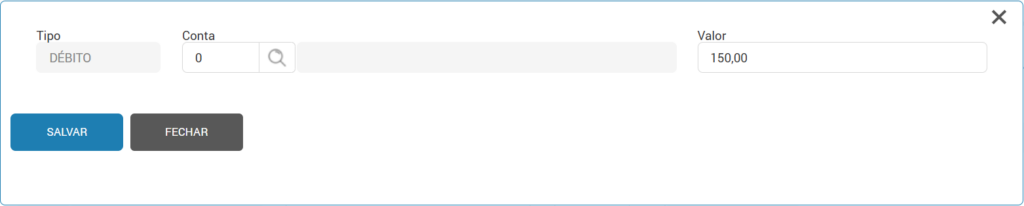
Ao informar uma conta para contabilização é possível editar o valor a ser contabilizado, possibilitando informar mais de uma conta para contabilização.
O campo “Valor” será automaticamente atualizado com o saldo restante do total do CTC a ser contabilizado.
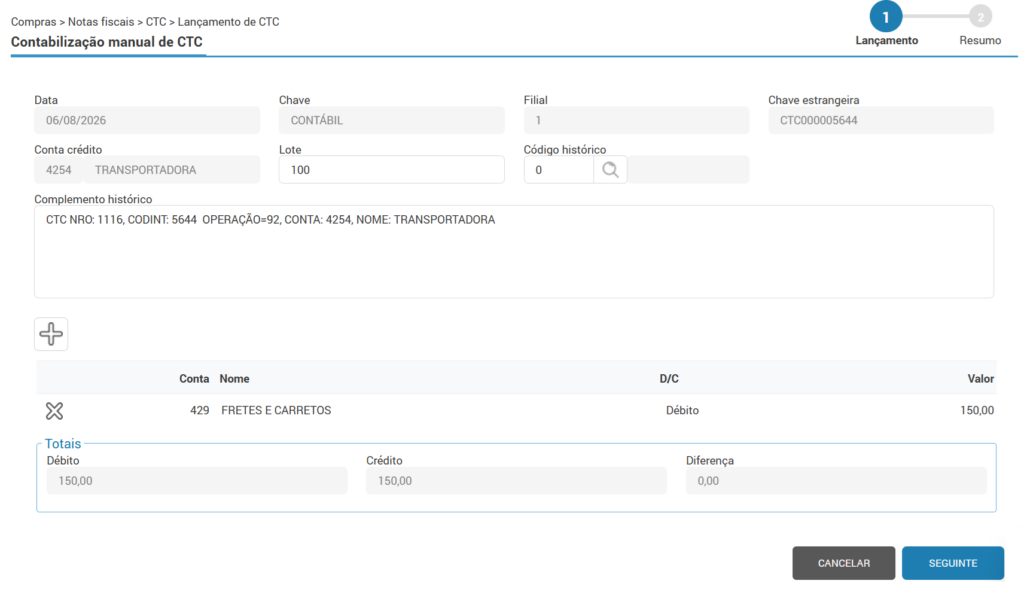
Ao fechar em 100% o valor com a(s) conta(s) para contabilização, será retornado para a tela da wizard de lançamento apresentado as contas débito e seus respectivos valores para contabilização.
Se a empresa possui controle por centro de custo, ao seguir com o lançamento será direcionado para a wizard de centro de custo para adicionar os rateios necessários. Este controle é parametrizável através da rotina 99001, botão “Configurações”, flag “Contabilidade por centro de custo”.
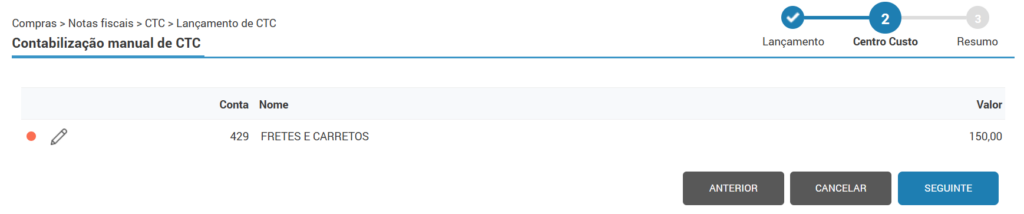
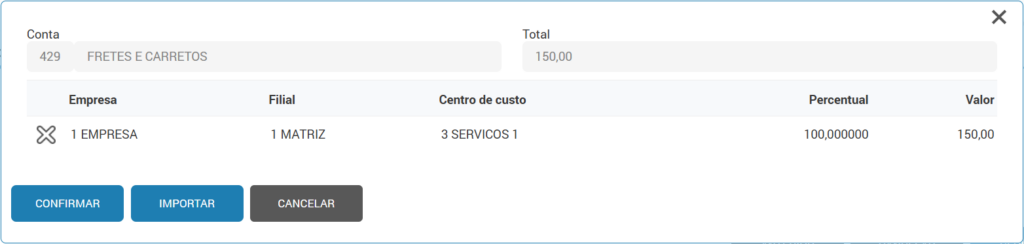
Clique no ícone do lápis e informe o rateio para o centro de custo, no qual deverá totalizar em 100% do valor.
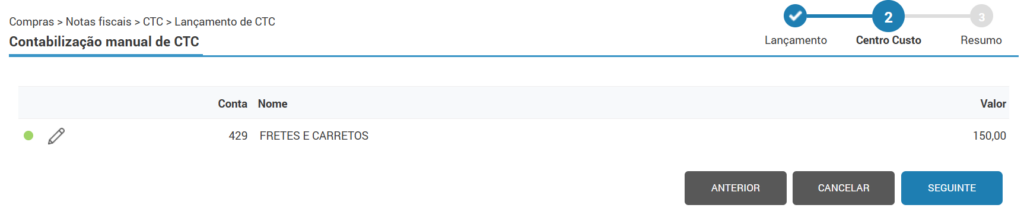
Após informar o rateio do centro de custo, o status ficará em verde, identificando que o rateio está configurado e será possível seguir para a próxima etapa.
Caso a conta possua um rateio por centro de custo pré-definido através da rotina 7012, totalizando em 100%, o sistema seguirá para a wizard “Resumo” automaticamente, sem habilitar a wizard do centro de custo, visto que, o rateio é realizado automaticamente.
⚠️ Importante! Se a(s) conta(s) informada(s) a débito para contabilização possuírem controle de despesa com funcionário e despesa com veículos, será aberto as wizards correspondentes para informação dos rateios.
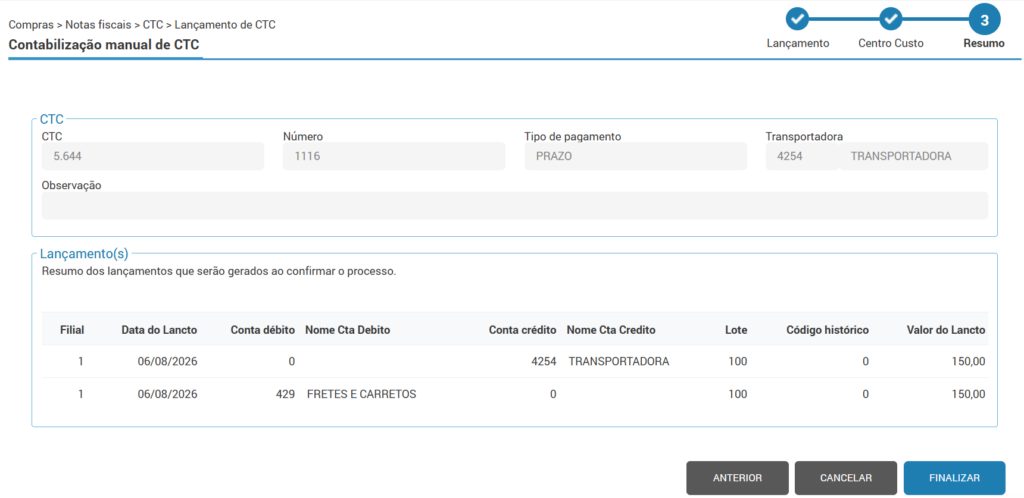
Na etapa 2 da wizard “Resumo”, será apresentado um breve resumo do lançamento da contabilização, conforme as contas débito e crédito definidas.
Caso a operação não esteja configurada para contabilizar manualmente, e a tabela de contabilização diária estiver configurada com o dominio débito e crédito, o sistema será redirecionado automaticamente para a etapa de Resumo, sem a necessidade de informar as contas manualmente.
Lançamento de CTC com INSS retido
Lançamento com retenção
Para que seja realizado o lançamento manual do CTC com retenção de INSS, na rotina 1116, clique no ícone do “+”.
Informe a operação de frete despesa que esteja configurado através da rotina 1010 com o tipo de lançamento (Frete CTC) e o tipo de operação (Frete despesa). Desta forma, os campos “INSS retido” e “Valor bruto do CTC” serão habilitados para que sejam informados os valores.
Caso seja informado uma operação de frete configurada diferente da regra, os campos ficarão desabilitados.
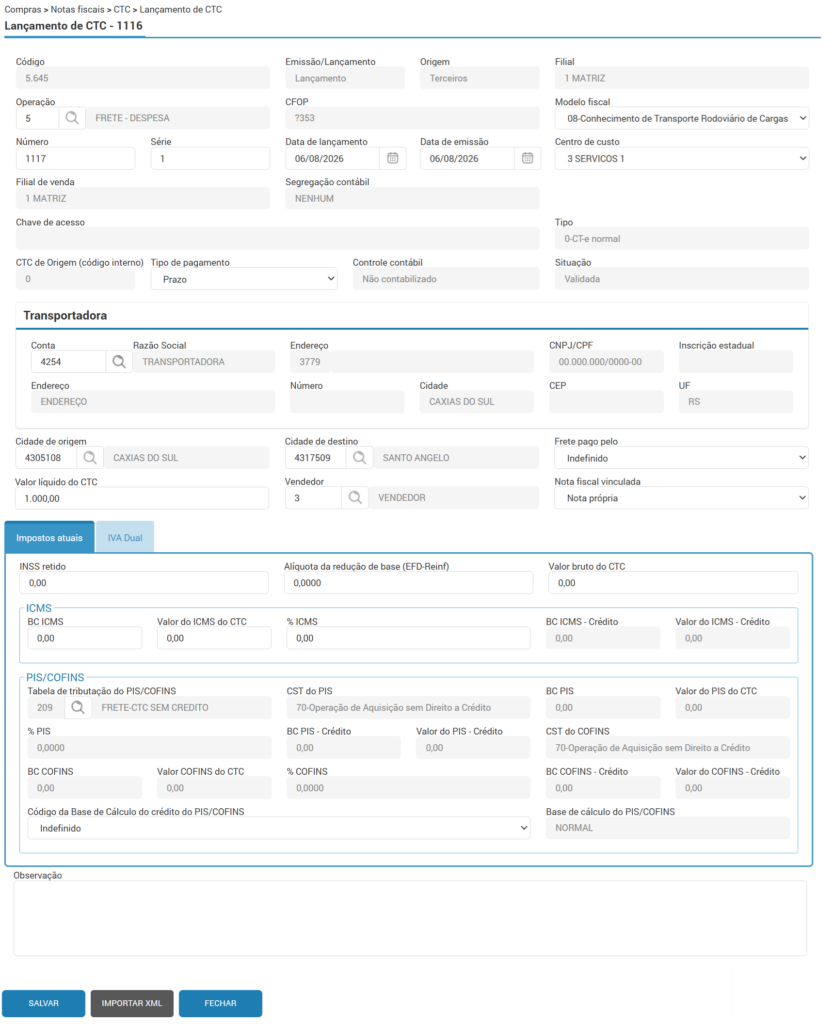
No campo “Valor líquido do CTC” deve ser informado a diferença entre o valor bruto e a retenção de INSS, no campo “INSS retido” deve ser informado o valor da retenção (Caso o CTC possua essa retenção) e no campo “Valor bruto do CTC” será calculado automaticamente o valor líquido + valor da retenção, sendo então informado o valor bruto.

Caso o valor total do CTC e o valor bruto do CTC não estejam de acordo com a diferença da retenção, será apresentada a mensagem de erro: Erro na totalização do CTC! O valor líquido deve ser a diferença do valor bruto e do INSS retido.

Após preencher as informações necessárias para o lançamento do CTC deve ser salvo e finalizado o lançamento.
Caso o usuário realize a importação do XML do CTC contendo valor de INSS retido, este deverá ser importado através do Módulo Compras > Notas fiscais > CTC > Consulta XML CT-e Lançados\Baixados (rotina 2425) e após iniciar o lançamento, será preenchido automaticamente os valores de Total do CTC, INSS retido e Valor bruto do CTC.
Contabilização da retenção
O sistema seguirá a regra de contabilização das retenções, desta forma, deverá ser verificado qual tipo de contabilização a empresa está configurada através da rotina 99900, na classe (@CONTABILIZACAONF), parâmetro (#TotalNF).
Valor bruto
Quando configurado como (Valor bruto) o sistema irá realizar o seguinte lançamento:
- D – Frete Despesa (Valor bruto);
- C – Retenção;
- C – Caixa ou Cliente/Fornecedor.
A contabilização pelo valor bruto será realizada através da contabilização diária., porém, mesmo que seja realizada através da contabilização diária, na tabela de contabilização mensal vinculada à operação, é necessário possuir cadastrado o tipo de valor (INSS Retido) com um domínio crédito configurado.
Valor líquido
Quando configurado como (Valor liquido) o sistema irá realizar o seguinte lançamento:
- D – Frete Despesa (Valor líquido)
- C – Caixa ou Cliente/Fornecedor
Neste caso, INSS retido será contabilizado através da contabilização mensal do CTC.
Lançamento de CTC complementar
Para realizar o lançamento do CTC complementar, selecione um CTC da listagem e clique no botão “Lançar CTC complementar”.
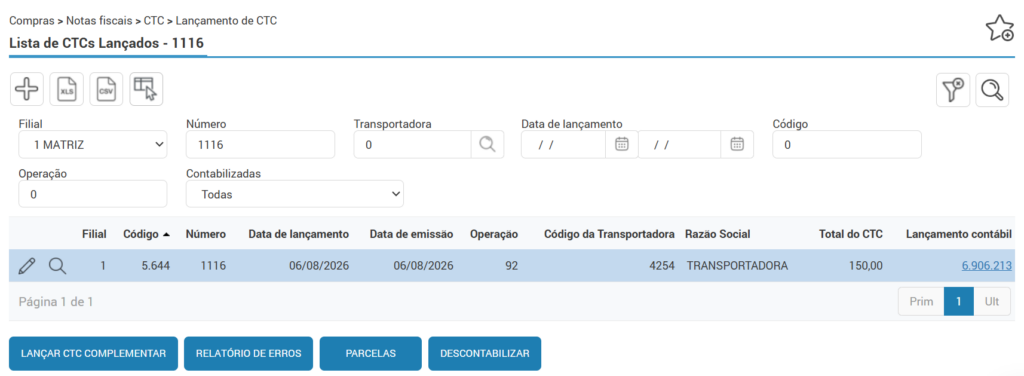
Em seguida, será apresentada a pop-up de confirmação.
Será aberta uma nova tela de lançamento para inserir os dados, e desta forma, o CTC complementar será vinculado ao já existente.
Importação do XML
Pode-se realizar o lançamento do frete através da importação do XML. Para isto, ao clicar no ícone do “+” para realizar o lançamento de um CTC, ao final da tela há o botão “Importar XML”.
Ao clicar neste botão, quando o CTC for “Emissão”, o usuário será direcionado a rotina Consulta XML CT-e Emitidos (4514), e quando for “Lançamento” o usuário será direcionado a rotina Consulta XML CT-e Lançados\Baixados (2425).
Vinculação nota de compra
Para vincular uma nota de compra lançada a um CTC, acesse a (rotina 1116), selecione o CTC lançado, e na seção “Notas do CTC” serão listadas as notas já vinculadas.
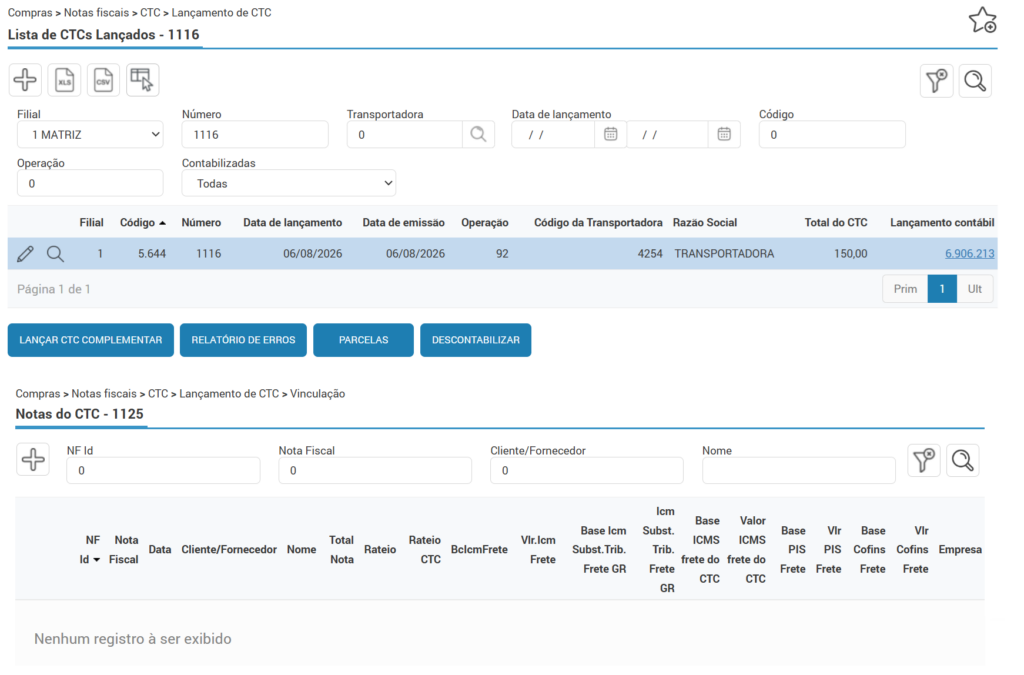
Para vincular uma nova nota, clique no ícone do “+” da sessão “Notas do CTC – 1125”.
No campo “Código interno” clique na lupa para realizar a pesquisa da nota que corresponde ao seu CTC. Utilize os filtros para localizar a nota.
Após a seleção da nota clique no botão “Salvar” para finalizar o vínculo da nota ao seu CTC.
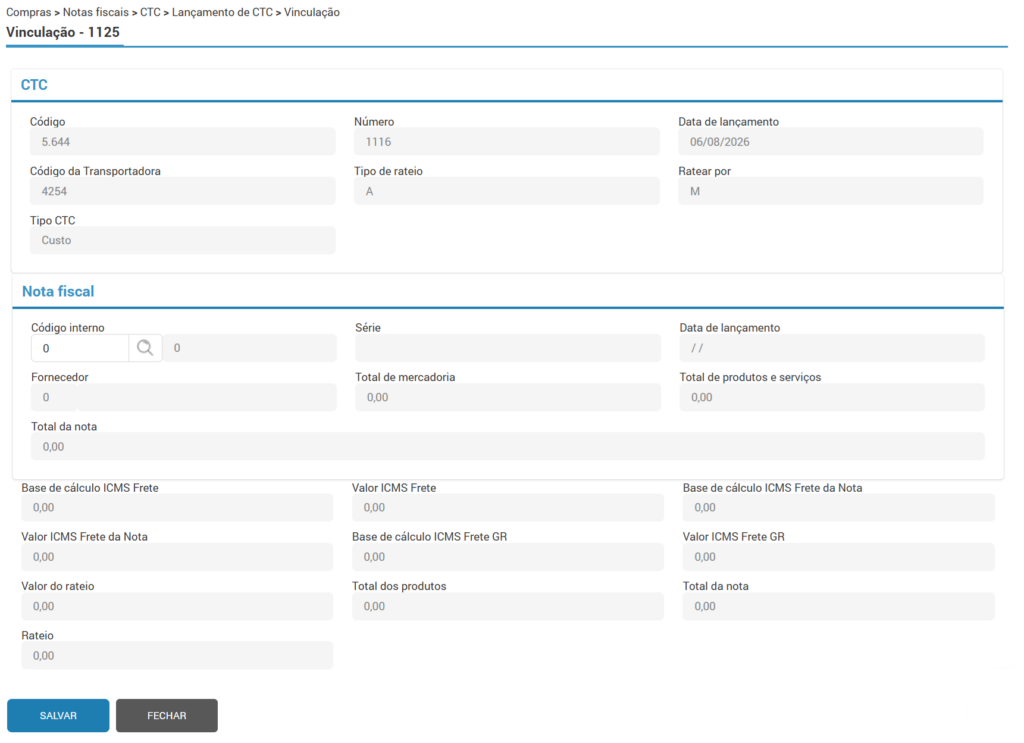
⚠️ Importante! No sistema existem alguns parâmetros pré-definidos para não vincular, por exemplo, notas de filiais diferentes da filial do CTC, notas lançadas com data ou mês diferente da data do CTC. Deve-se verificar quais são as regras da empresa para realizar esse vínculo da maneira correta, através da rotina 99001, botão “Bloqueios”, aba “Emissão NF” e rotina 2738, seção “Validações e Bloqueios”.
➡️ Lembre-se que é possível realizar o vínculo de várias notas a um CTC, basta incluir as notas no ícone do “+”, localizado no quadro “Notas do CTC”.
Após o lançamento e vínculo com a nota fiscal, o sistema realiza o rateio do valor do transporte no custo dos produtos.