

Consulta de CT-e Baixados (2425)
Versão: 13.005.004
Para realizar a consulta e importação dos CTC’s destinados à empresa deve-se acessar:
Módulo Compras > Notas fiscais > CTC > Consulta XML CT-e Lançados\Baixados (rotina 2425).
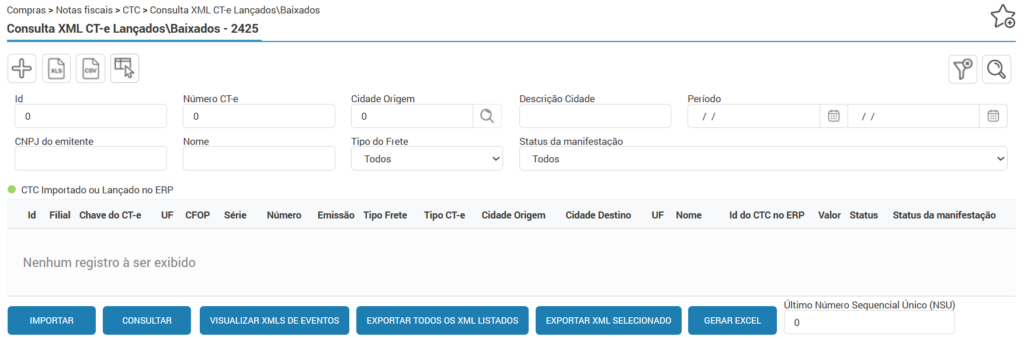
Através dos filtros disponíveis na tela pode-se consultar um determinado CT-e. Também é possível filtrar através do campo “Último Número Sequencial Único (NSU)“.
Caso não esteja aparecendo em tela, deve-se clicar no botão “Consultar” para que o sistema faça a busca no servidor do Sefaz dos últimos CT-e emitidos.
⚠️Importante! Para utilizar o botão “Consultar” o usuário deverá ter permissão específica no perfil (rotina 2757) para visualizar em tela e realizar a ação.
Botão “Importar”
Ao selecionar um CT-e e clicar no botão “Importar”, será apresentada a pop-up de confirmação se o usuário deseja realmente importar o CT-e selecionado.
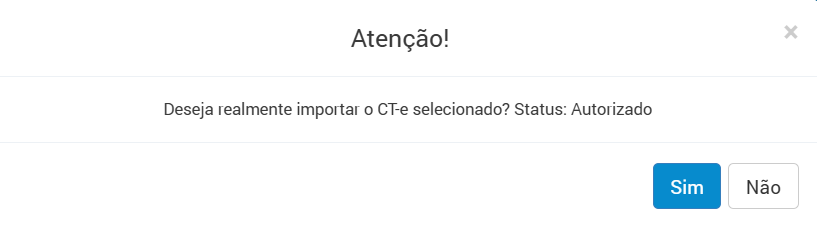
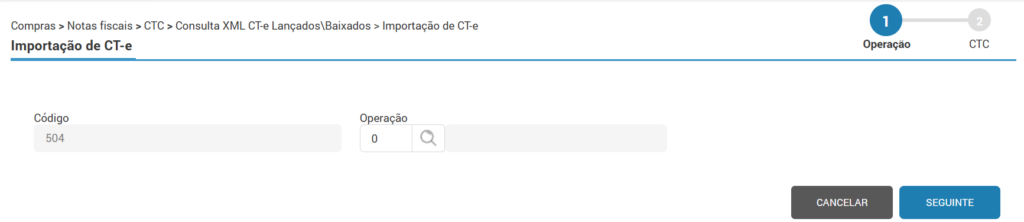
Após confirmar, o sistema será redirecionado a tela de Importação de CT-e.
Na etapa “1” da wizard “Operação”, deve-se informar a operação cadastrada com o tipo de lançamento “Frete CTC”.
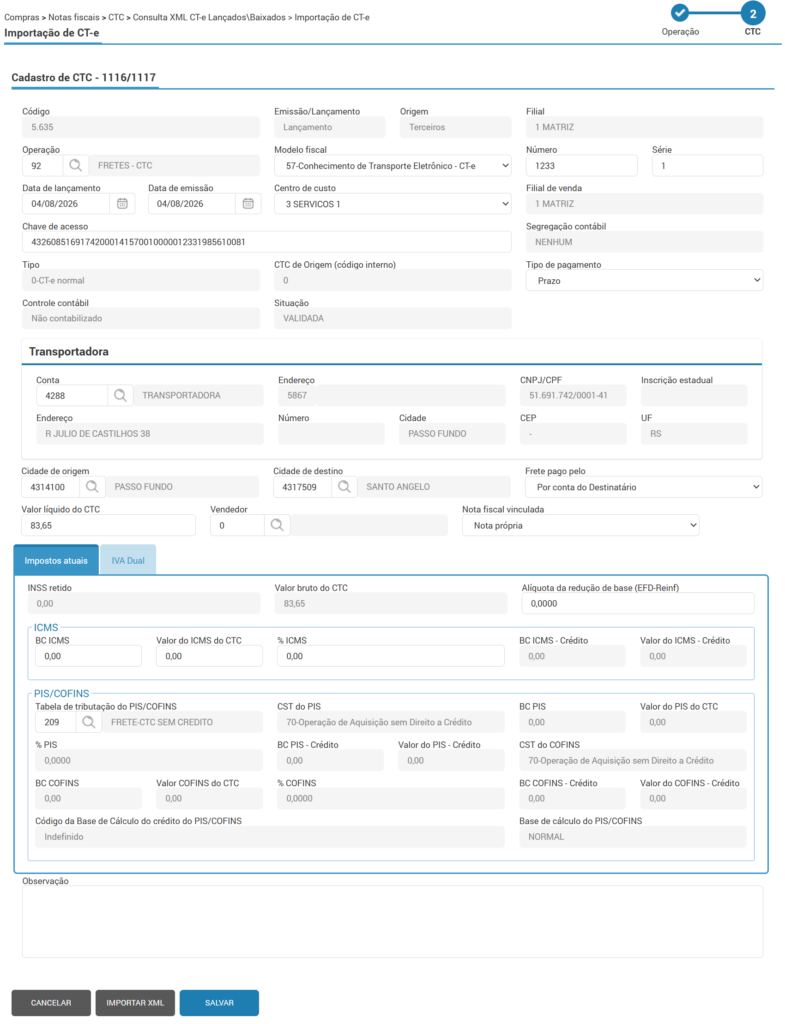
Na etapa “2” da wizard “CTC” os dados referentes ao XML do CT-e serão preenchidos automaticamente.
Para mais informações sobre o preenchimento dos campos obrigatórios, acesse o artigo: Lançamento de Frete (1116)
Após concluir a etapa do lançamento do CTC, clique no botão “Salvar”.
Caso o tipo de pagamento seja “Prazo”, o sistema será redirecionado a tela de Lista de Parcelas do CTC – 1119, para que os dados da parcela sejam informados.
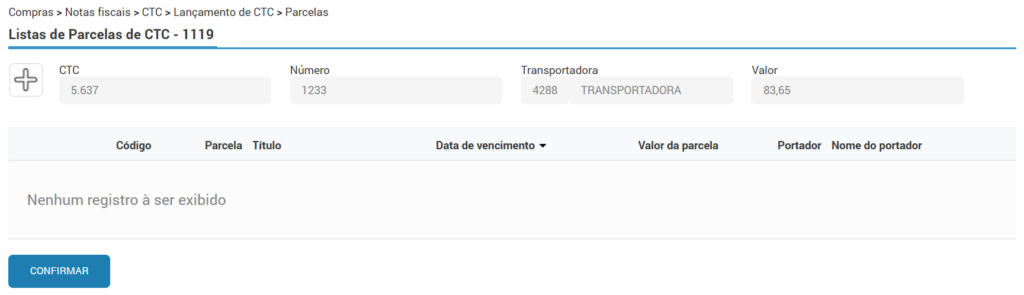
Em seguida, de acordo com as configurações da tabela de contabilização diária, vinculada à operação, o sistema será redirecionado a tela Contabilizar CTC – 1116, na etapa da contabilização, para que na sequência, seja finalizado.
Caso o tipo de pagamento seja “Vista”, o sistema será redirecionado automaticamente para a tela Contabilizar CTC – 1116, na etapa da contabilização, sem passar pela etapa das parcelas.
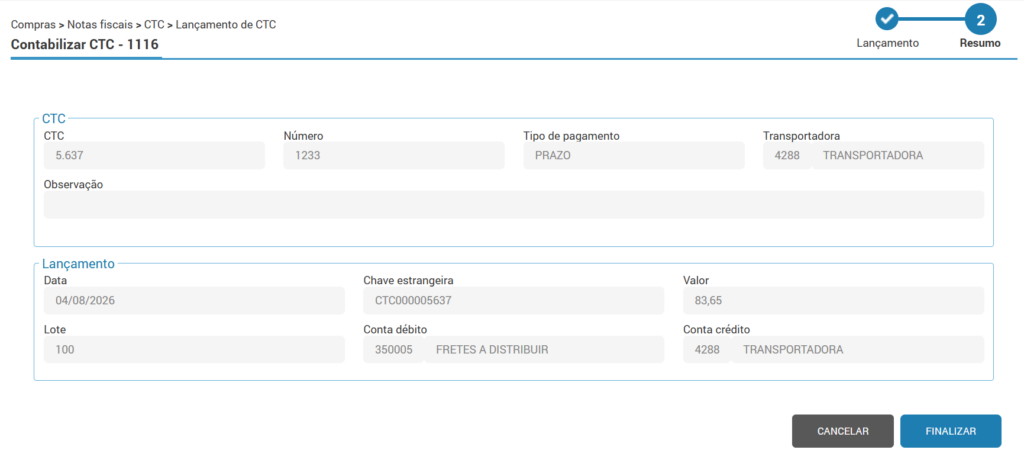
Ao finalizar, o sistema será redirecionado a Lista de CTCs Lançados (rotina 1116).
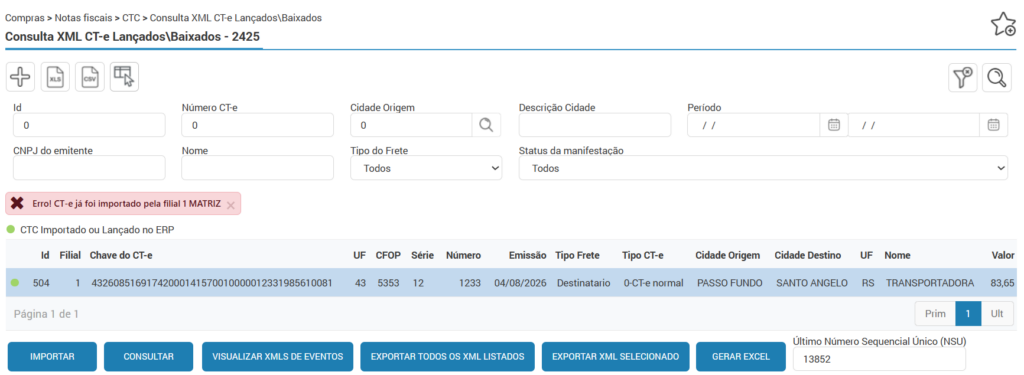
Na rotina 2425, os registros marcados em verde são aqueles CTC’s que o sistema identificou que já consta o lançamento e/ou a importação efetuados.
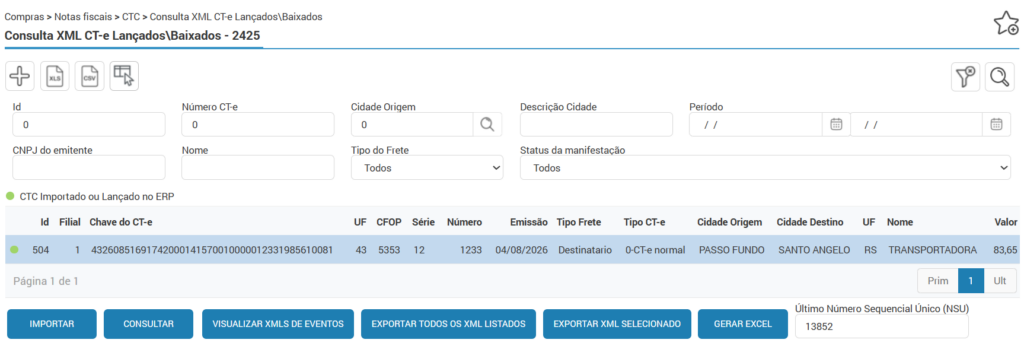
Caso seja selecionado um CTC já importado/lançado, ao clicar no botão “Importar” será apresentada a mensagem de erro: Erro! CT-e já foi importado pela filial X.
Botão “Consultar”
A consulta de CT-e pelo Sefaz e atualização do status no momento do lançamento é parametrizável no ERP.
O parâmetro #ImportarXMLCTeConsultaSefaz está localizado na rotina 99900, classe @CTC. O mesmo será inicializado com o valor “Não”, podendo ser alterado conforme opção do usuário.
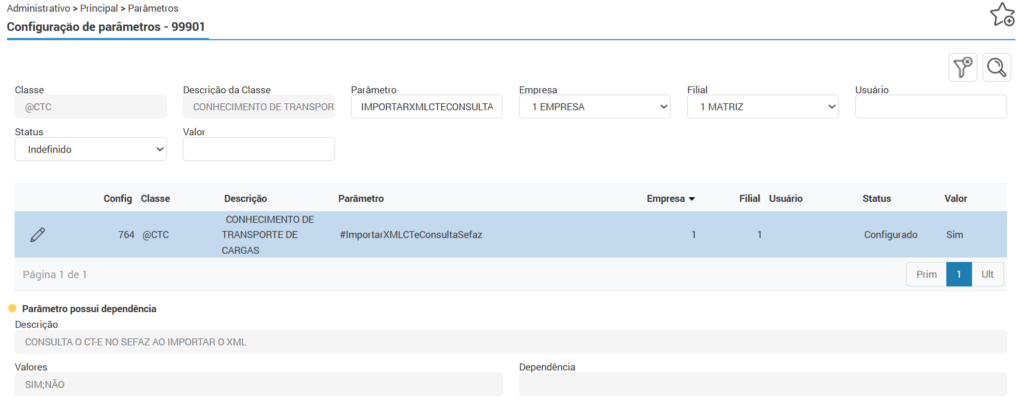
- Sim: Com o parâmetro configurado com o valor “Sim”, ao acessar a rotina Consulta XML CT-e Lançados\Baixados (2425) e selecionar um CTC que esteja com o status “Autorizado” e no Sefaz o status esteja como “Cancelado”, ao clicar no botão “Importar” será aberta uma pop-up questionando ao usuário se realmente deseja efetuar o lançamento, e a mensagem de confirmação irá citar o status do registro. Ao confirmar o lançamento será realizada a consulta no Sefaz.
- Caso o status esteja como “Cancelado” o processo de lançamento será interrompido retornando a tela da rotina 2425 com a mensagem “CT-e cancelado/anulado” alterando o status do CTC no sistema pra “Cancelado”.
- Caso o status esteja como “Autorizado”, seguirá para o processo de lançamento e o status permanecerá como “Autorizado”.
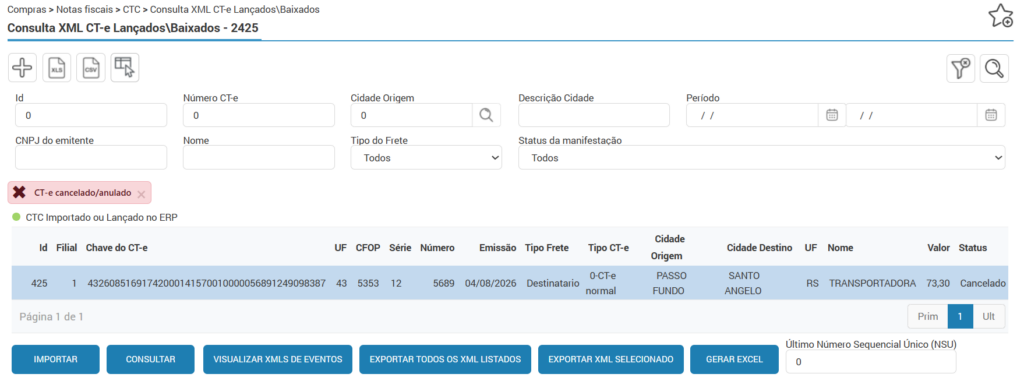
- Não: Com o parâmetro configurado com o valor “Não”, no momento de realizar o lançamento de um CTC através da rotina 2425 com status “Autorizado”, mesmo no Sefaz estando como “Cancelado”, o status do CTC permanecerá “Autorizado” no ERP e o lançamento ocorrerá normalmente.
Lembrando que, independente do status, o lançamento do CTC poderá ser realizado através do botão “Importar”.
Botão “Manifestar “Prestação do serviço em desacordo”
Esse processo deve ser utilizado quando a empresa houver a necessidade em efetuar a manifestação dos fretes tomados quando estiverem em desacordo.
A Manifestação de frete refere-se geralmente à manifestação do destinatário em relação ao Conhecimento de Transporte Eletrônico (CTe) ou à manifestação de desacordo de CTe, um evento que o tomador do serviço de transporte (quem contrata e paga o frete) deve registrar para confirmar ou discordar da operação descrita no documento, protegendo sua empresa contra fraudes e erros fiscais.
Essa é uma das obrigações que deve ser realizada no prazo de 45 dias a partir da data de emissão do documento fiscal. Uma vez feita, o SEFAZ fica ciente da inconsistência, podendo tomar as medidas necessárias, de acordo com a lei.
A atualização do status da manifestação do CT-e para “Prestação de serviço em desacordo” ou “Cancelamento da prestação de serviço em desacordo” pode ser realizada através do botão “Manifestar “Prestação de serviço em desacordo”.
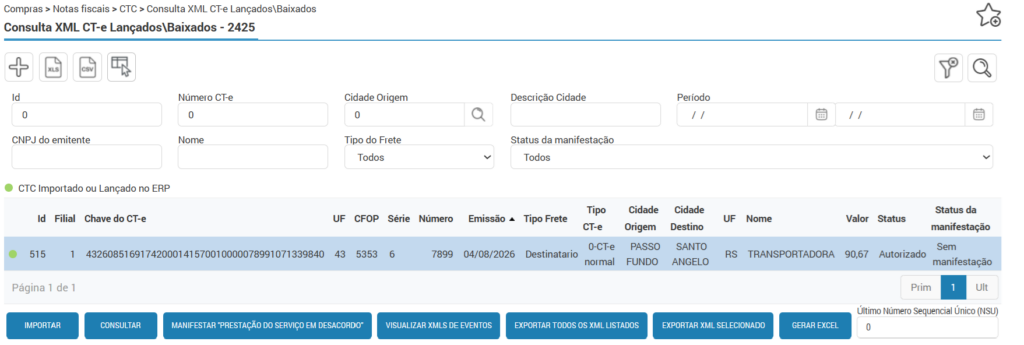
- Sem manifestação ou Cancelado registro de Prestação do Serviço em Desacordo : Ao selecionar um CT-e com status da manifestação “Sem manifestação” ou “Cancelado registro de Prestação do Serviço em Desacordo” será apresentado em tela o botão “Prestação de serviço em desacordo” para que seja realizado o envio. Ao realizar o envio, caso ocorra algum erro, será apresentado em tela. Se a manifestação ocorrer com sucesso, o status da manifestação será alterado para “Prestação de serviço em desacordo”.
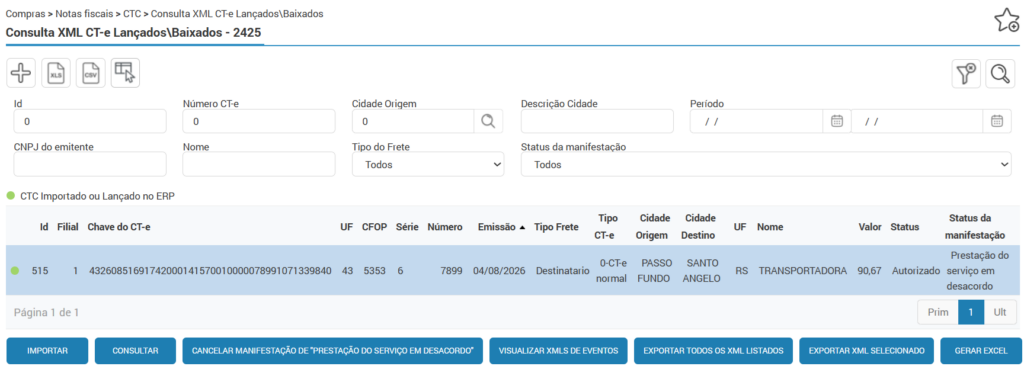
- Prestação do Serviço em Desacordo: Ao selecionar um CT-e com status da manifestação “Prestação de serviço em desacordo”, será apresentado em tela o botão “Cancelamento da prestação de serviço em desacordo”, para ser realizado o envio. Ao realizar o envio, caso ocorra algum erro, será apresentado em tela. Se a manifestação ocorrer com sucesso, o status da manifestação será alterado para “Cancelado registro da prestação do Serviço em Desacordo”.
Botão “Visualizar XMLs de eventos”
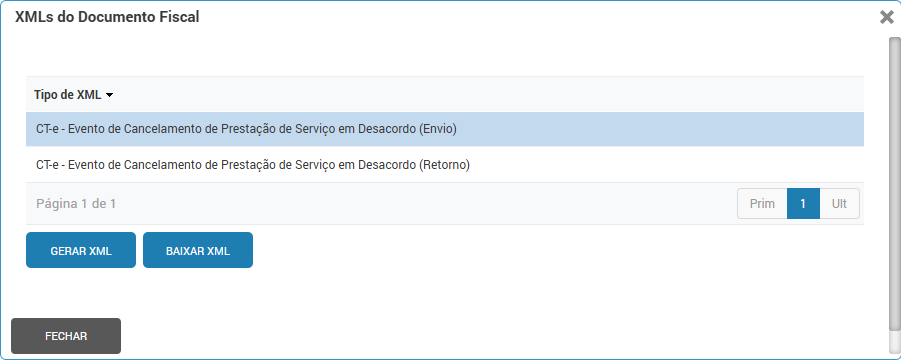
Através do botão “Visualizar XMLS de eventos” é possível realizar a consulta dos XMLs do CT-e.
Ao selecionar um CT-e e em seguida clicar no botão “Visualizar XMLs de Evento”, será aberta uma pop-up de “XMLs do Documento Fiscal” com os tipos de XML de envio e de retorno. Ao selecionar um dos tipos será possível gerar ou baixar o XML.
Botão “Exportar todos os XML listados”: Possibilita exportar todos os XMLs dos CTCs listados em tela.
Botão “Exportar XML selecionado”: Possibilita exportar apenas o XML do CTC selecionado em tela.