

Consulta XML CT-e Emitidos (4514)
Versão: 13.005.004
Para consultar os CT-e emitidos que foram importados no ERP, acesse:
Módulo Compras > Notas fiscais > CTC > Consulta XML CT-e Emitidos (rotina 4514).
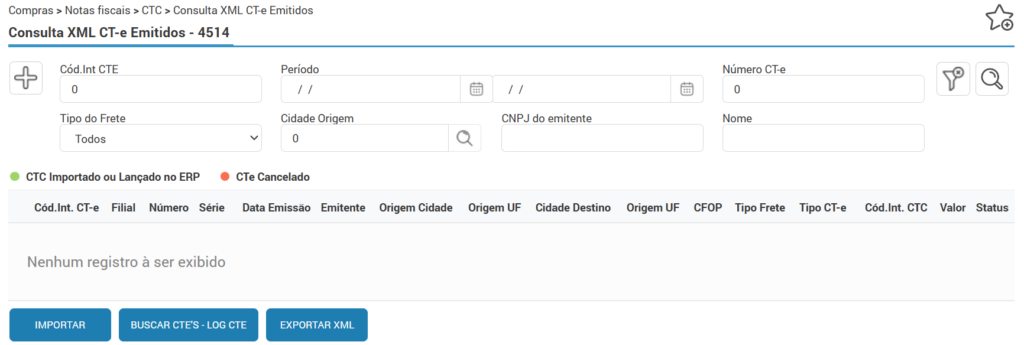
Na tela inicial, serão listados os CTC importados via integração ou lançados de forma manual no ERP conforme os filtros e períodos da tela.
Caso a empresa não possua integração com o Log CT-e, através do ícone do “+”, pode-se realizar a importação manual do XML do CT-e.
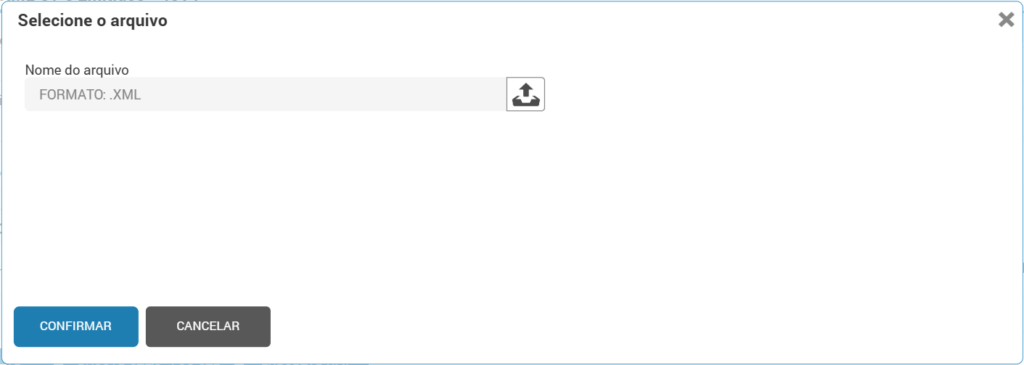
Selecione o arquivo XML e clique no botão “Confirmar”.
Ao selecionar um CT-e na listagem abaixo serão apresentadas as seguintes opções:
Botão “Importar”
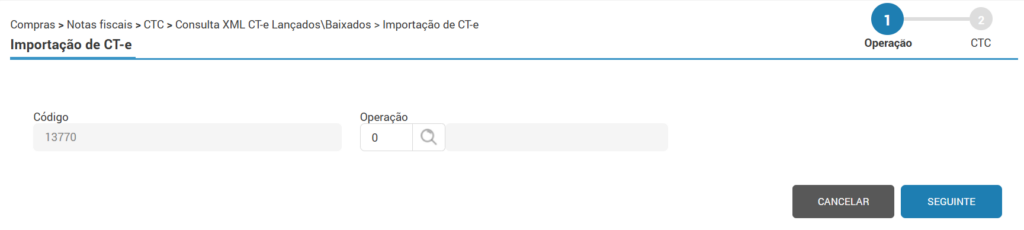
Ao selecionar um CT-e e clicar no botão “Importar”, o sistema será redirecionado a tela de Importação de CT-e.
Na etapa “1” da wizard “Operação”, deve-se informar a operação cadastrada com o tipo de lançamento “Frete CTC”.
Na etapa “2” da wizard “CTC” os dados referentes ao XML do CT-e serão preenchidos automaticamente.
Para mais informações sobre o preenchimento dos campos obrigatórios, acesse o artigo: Lista de CTCs Emitidos (1117)
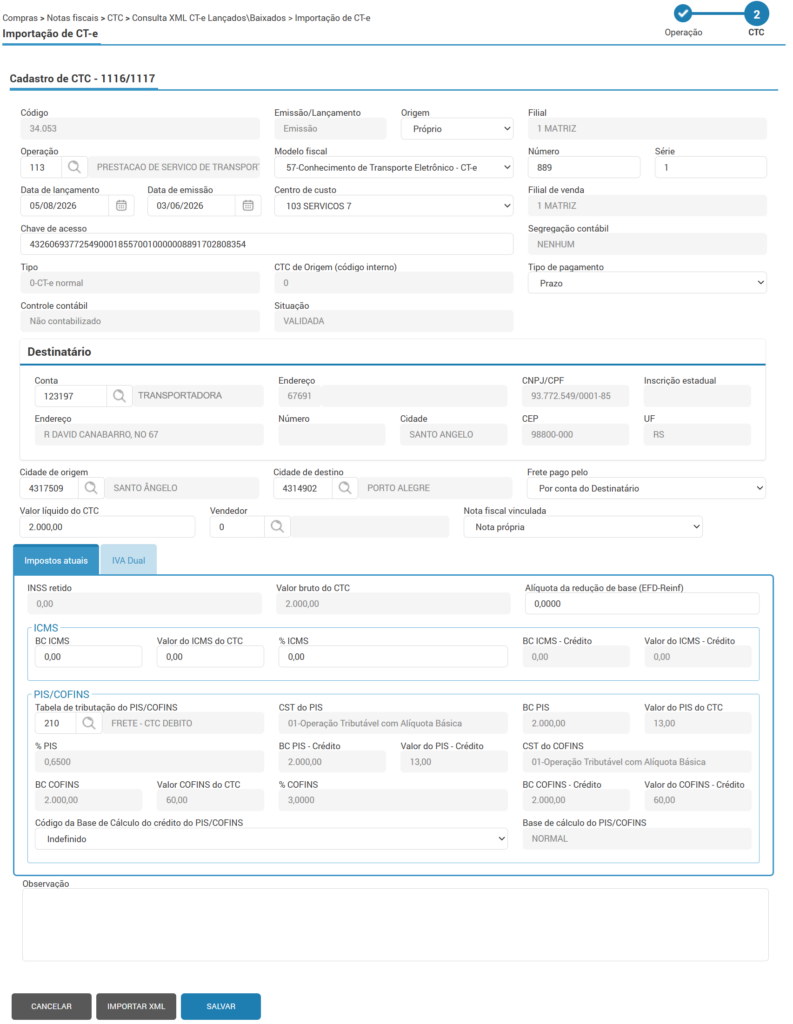
Após concluir a etapa do lançamento do CTC, clique no botão “Salvar”.
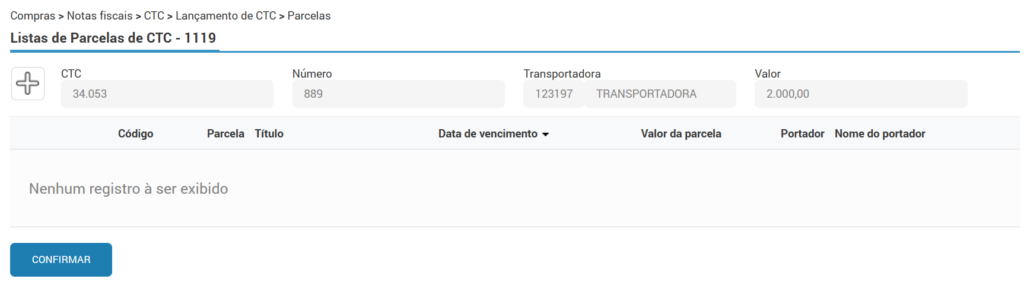
Caso o tipo de pagamento seja “Prazo”, o sistema será redirecionado a tela de Lista de Parcelas do CTC – 1119, para que os dados da parcela sejam informados.
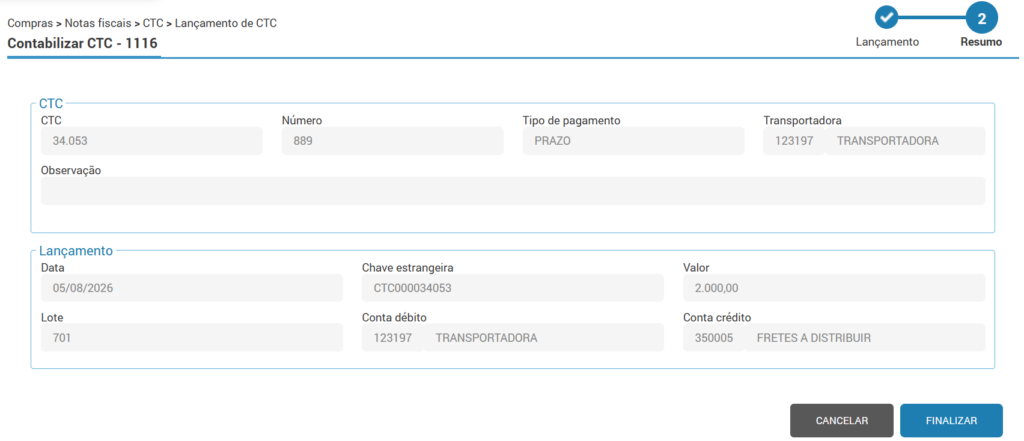
Em seguida, de acordo com as configurações da tabela de contabilização diária, vinculada à operação, o sistema será redirecionado a tela Contabilizar CTC – 1116, na etapa da contabilização, para que na sequência, seja finalizado.
Caso o tipo de pagamento seja “Vista”, o sistema será redirecionado automaticamente para a tela Contabilizar CTC – 1116, na etapa da contabilização, sem passar pela etapa das parcelas.
Ao importar o XML de um CT-e, se no XML contiver a informação do CFOP, esta será atribuída automaticamente. Caso o XML não possua a informação do CFOP, o sistema buscará o CFOP informado na operação utilizada para a importação do XML.
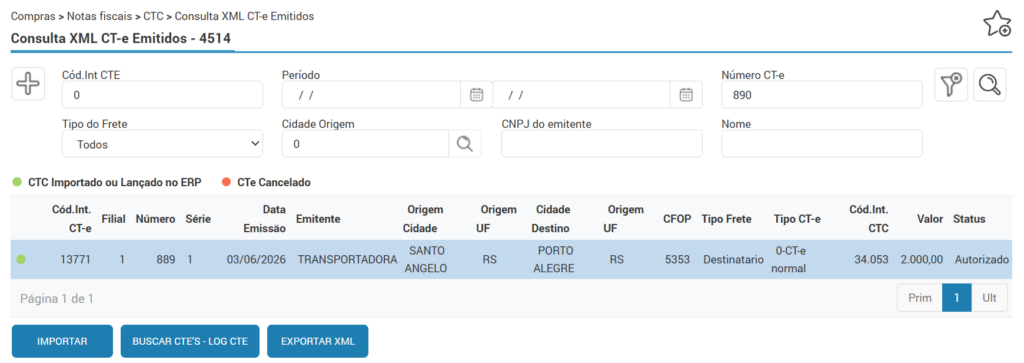
Na rotina 4514, os registros marcados em verde são aqueles CTC’s que o sistema identificou que já consta o lançamento e/ou a importação efetuados.
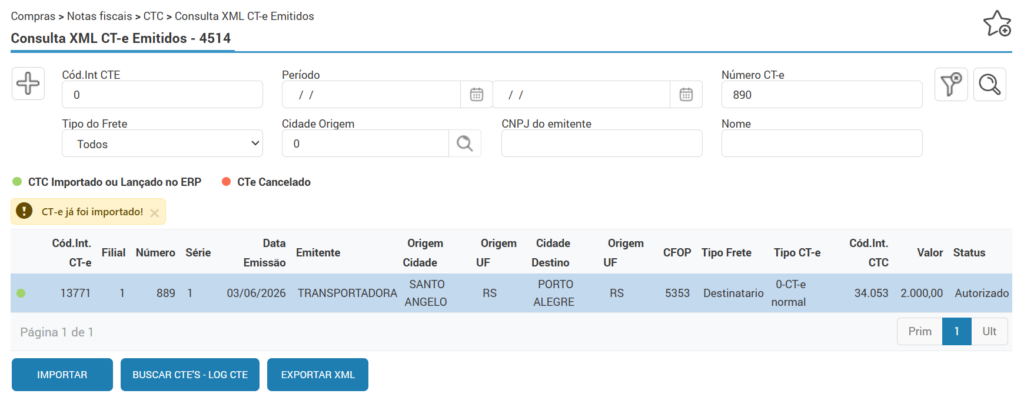
Caso seja selecionado um CTC já importado/lançado, ao clicar no botão “Importar” será apresentada a mensagem de erro: CT-e já foi importado!
Importação de CT-e cancelado
Para atender a obrigatoriedade de apresentação dos CT-e’s cancelados no registro D100 do SPED EFD-ICMS/IPI, nesta rotina também é possível importar CT-e’s com status cancelado.
Os registros marcados em laranja são aqueles CTC’s que o sistema identificou que estão cancelados.
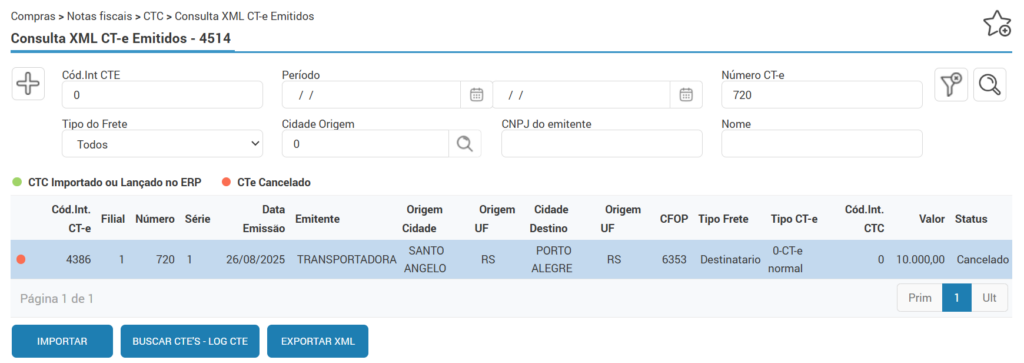
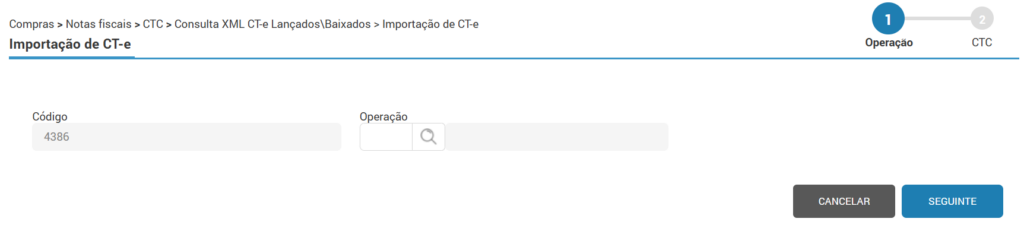
Ao selecionar um CT-e com status “Cancelado” e clicar no botão “Importar”, na etapa “1” da wizard “Operação”, deve-se informar a operação cadastrada com o tipo de lançamento “Frete CTC”.
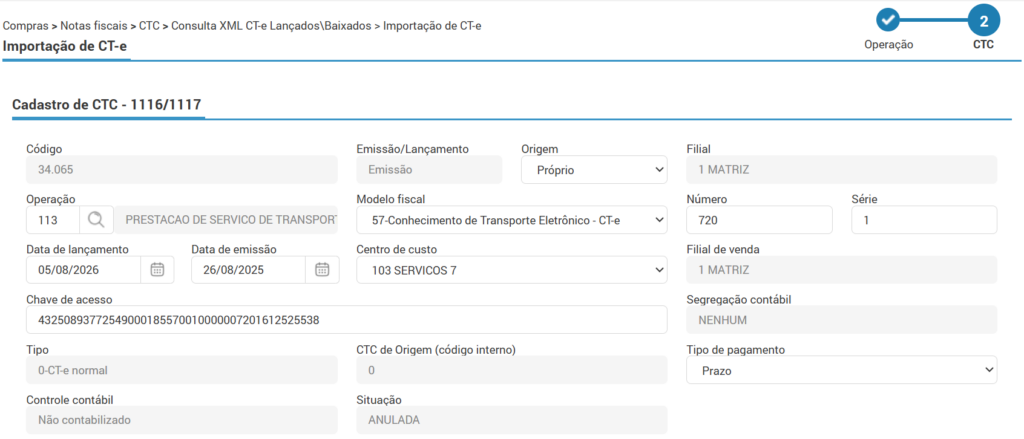
Na etapa “2”da wizard “CTC”, no campo “Situação”, o qual é bloqueado para edição, apresentará a situação da nota “Anulada” caso a mesma esteja cancelada no Sefaz.
Após concluir a etapa do lançamento do CTC, clique no botão “Salvar”.
Caso o tipo de pagamento seja “Prazo”, o sistema será redirecionado a tela de Lista de Parcelas do CTC – 1119, para que os dados da parcela sejam informados.
Em seguida, de acordo com as configurações da tabela de contabilização diária, vinculada à operação, o sistema será redirecionado a tela Contabilizar CTC – 1116, na etapa da contabilização, para que na sequência, seja finalizado.
Caso o tipo de pagamento seja “Vista”, o sistema será redirecionado automaticamente para a tela Contabilizar CTC – 1116, na etapa da contabilização, sem passar pela etapa das parcelas.
📌 Vale ressaltar!
Com a possibilidade de importação dos CT-e’s cancelados, para ser gerados no arquivo SPED Fiscal, basta realizar a importação dos mesmos para os livros (rotina 6002), realizar a apuração do ICMS (rotina 6005) e gerar o arquivo SPED EFD ICMS/IPI (rotina 6063) marcando a flag “Bloco D – Documentos Fiscais II – Serviços (ICMS)”.
- Botão “Exportar XML”: Será utilizado para realizar a exportação do XML. O arquivo ficará disponível no ícone de notificações.
- Botão “Buscar CTe’s – Log CTe”: Esse botão realiza a busca e a consulta diretamente dos XML dos CT-e emitidos no site da Log CT-e.
Integração Log CT-e
O ERP dispõe de uma integração com o Log CT-e, onde é possível realizar a emissão de CT-e, cancelamento e demais processos necessários.
Para realizar a integração, o cliente deve contratar o serviço diretamente com a LOG CT-e e abrir um ticket solicitando que a Solution realize a configuração necessária para a integração começar a ser utilizada.
Na rotina 4514, após a configuração da integração será disponibilizado o botão “Buscar Cte’s – Log CTe“. Cujo objetivo é consultar e baixar os XML dos CT-e emitidos no site da Log CT-e.
⚠️Importante! Os CT-e ‘s com status “Cancelado” e “Autorizado” serão importados no ERP. Os CT-e ‘s com status “Em digitação” e “Rejeitado” não serão importados.
Após clicar neste botão, o sistema irá realizar a busca dos CT-e emitidos na plataforma do LOG CT-e, trazendo os mesmos para a tela inicial da rotina 4514, após isto, deverá ser feita a importação destes CT-e no sistema.