

Parâmetros por Filial (2756) – Módulo Balcão
Versão 13.005.001 Autora: Chrissie Jerke
Nesta rotina é possível a configuração de parâmetros específicos para cada filial da empresa. Isso possibilita que as diferentes unidades operacionais ajustem suas configurações de acordo com suas necessidades e particularidades, respeitando a autonomia de cada local enquanto ainda operam dentro do mesmo sistema ERP.
Para acessar os parâmetros do Módulo Balcão por filial, deve-se ir em:
Módulo Configurações > Balcão > Parâmetros por Filial (rotina 2756).
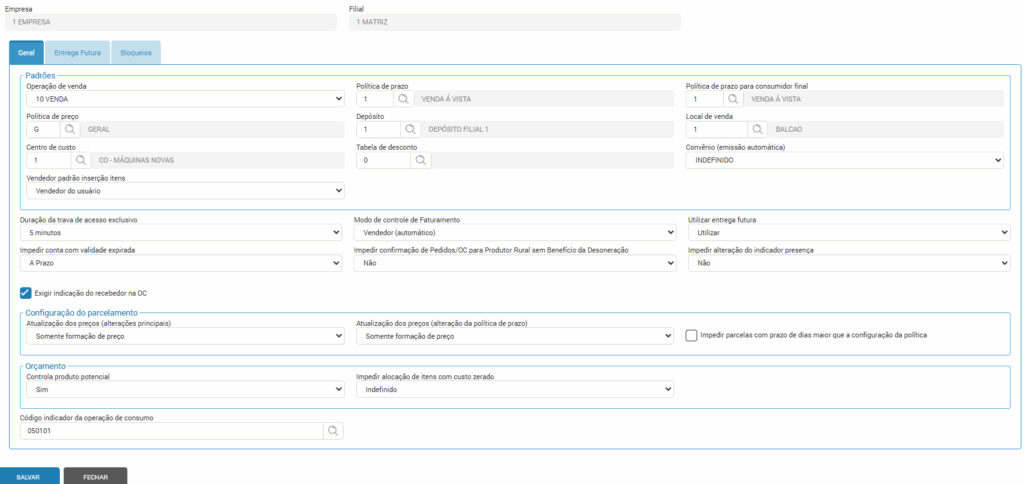
Geral
Padrões

- Operação de venda: Defina a operação que será carregada ao abrir um novo orçamento.
🚨Atenção! A exibição da operação irá depender da configuração das liberações de usuários e empresa/filial, configuradas na rotina 1010. Além da configuração de operações padrão na rotina 2642.
Saiba mais: Operações (1010) e Parâmetros (2642).
- Política de prazo: Configure a política de prazo que deverá ser usada.
- Política de prazo para consumidor final: Deverá ser definida uma política de prazo para clientes que estejam definidos como Consumidor Final em seu cadastro.
- Política de preço: Deverá ser configurada uma política de preço padrão para a filial.
- Depósito: Configure o depósito de uso da filial.
- Local de venda: Informe o local de venda padrão da filial para as vendas no módulo Balcão.
- Centro de custo: Informe o centro de custo padrão para a filial.
- Tabela de desconto: Se for informada uma tabela, o sistema irá realizar de forma automática o cálculo do desconto por antecipação e pontualidade.
Saiba mais: Tabela de desconto (2828)
- Convênio (emissão automática): Defina o convênio padrão para utilização no módulo.
- Vendedor padrão na alocação de itens: Esta opção controlará a atribuição automática do vendedor nos itens, conforme configuração (capa ou usuário logado), mas mantém a edição manual disponível.

Duração da trava de acesso exclusivo: Defina o tempo de duração de trava.
Modo de controle de Faturamento: Poderá ser selecionada qual opção de controle de faturamento haverá no momento da fatura –
- Vendedor (automático): O vendedor poderá proceder à emissão de notas logo ao finalizar o processo de venda, seja por ordem de compra ou pedido de venda no módulo Balcão.
- Vendedor (manual): Ao finalizar o processo de venda, será gerada uma fatura no módulo Balcão, o usuário será direcionado automaticamente para a tela de faturas do sistema.
- Caixa: Ao finalizar o processo de venda, será gerada uma fatura, porém não será direcionado automaticamente para a tela de fatura, somente quem possui acesso à mesma poderá realizar a emissão de notas.
Utilizar entrega futura: Define se a filial fará o uso de Entrega Futura.
Impedir conta com validade expirada: defina se o sistema permitirá ou não a utilização de contas com validade expirada.
Impedir confirmação de Pedidos/OC para Produtor Rural sem Benefício da Desoneração: Caso configurado como Não, nenhum impedimento será feito, mantendo assim a funcionalidade atual do sistema. Caso configurado como Sim, se o cliente do pedido estiver configurado como Produtor Rural no tipo de Contribuinte Estadual, e o campo “Beneficiado c/ desoneração” do seu cadastro esteja configurado como “Sem Desoneração”, ao confirmar o passo/etapa dos Itens (carrinho) do Pedido e na Ordem de Compra, o sistema irá disparar uma mensagem de impedimento, impossibilitando que o usuário dê segmento no Pedido e na Ordem de Compra.
Impedir alteração do indicador presença: esse parâmetro define se o campo “Indicador de presença” será habilitado ou não na rotina 1077, wizard 1 (Geral), ao acessar o ícone de edição (lápis), e nas rotinas 1079 e 1080, na wizard 1 (Capa), seção “Outros parâmetros +”, e wizard 2 (Itens), ao acessar o ícone de edição (lápis). Quando a opção selecionada for diferente de “Sim”, o campo ficará desabilitado para edição nas rotinas mencionadas.
Flag “Exigir indicação do recebedor na OC”: ao marcar esta flag, durante o processo anterior ao fechamento do carrinho (botões “Finalizar compra” ou “Fechar carrinho”), será obrigatório realizar a informação de um contato vinculado ao cadastro do cliente (rotina 7034).
Configuração do parcelamento

Atualização dos preços (alterações principais)
- Somente formação de preço: Com esta configuração, ao alterar cliente, endereço, política de preço ou indicador de presença, o sistema não atualizará o preço praticado (preço de venda do item na prenota), caso o preço tenha sido atualizado por algum motivo (por exemplo, utilizar na formação de preço o custo médio atual por filial, e se houve uma nova compra nesse tempo que alterou o custo e consequentemente o preço). Entretanto, a formação de preço do item será atualizada e poderá ser visualizada na aba peças, acessando o item alocado através da lupa, na aba ‘Formação preço’.
- Formação de preço e preço praticado: Com esta configuração, ao alterar cliente, endereço, política de preço ou indicador de presença, o sistema atualizará o preço praticado somente se o novo valor for maior que o valor que está registrado na prenota. Porém, a formação de preço de venda, será sempre atualizada independentemente do valor informado ser maior ou menor ao preço praticado ou preço calculado.
- Formação de preço e preço praticado se maior: Com esta configuração, cliente, endereço, política de preço ou indicador de presença. O sistema atualizará o preço praticado somente se o novo valor for maior que o que está registrado na prenota. Porém, a formação de preço de venda será sempre atualizada independentemente do valor informado ser maior ou menor ao preço praticado ou preço calculado.
⚠️ Importante! Na seção Itens do orçamento presentes nas rotinas 1077, 1079 e 1080, clique no botão ‘Recalcular’, abrirá a pop-up ‘Reprocessamento manual de preços’, então o sistema sinalizará visualmente os produtos que possuem divergência entre o preço praticado e o preço calculado, sendo que:
– Produtos destacados em azul indicam preço praticado superior ao calculado.
– Produtos destacados em vermelho indicam preço praticado inferior ao calculado.
Atualização dos preços (alteração da política de prazo)
Este campo possui todas as configurações anteriores, porém com a adição de uma condição.
- Formação de preço e reaplicar coef. no preço praticado: Quando esta configuração estiver ativa, ao alterar a política de prazo, o sistema atualizará somente o coeficiente definido na nova política de prazo para recálculo do preço, desconsiderando outras informações que possam ter mudado, como novo custo, margem etc. Porém, a formação de preço de venda sempre será atualizada, refletindo as novas informações, se houver.
Orçamento

- Controla produto potencial: Define se a filial controlará ou não produto potencial
- Impedir alocação de itens com custo zerado: Define se há possibilidade ou não, de alocar itens com custo zerado.
Código indicador da operação de consumo: Definirá o código indicador padrão utilizado para as vendas da filial.
Entrega futura
Nesta aba, configure os parâmetros para utilização da entrega futura no sistema.
A entrega futura refere-se ao faturamento antecipado de mercadorias ou serviços que serão entregues em uma data posterior. Isso permite que o fornecimento seja agendado e a receita seja registrada antes da entrega efetiva.
Saiba mais: Venda para Entrega Futura (1959)
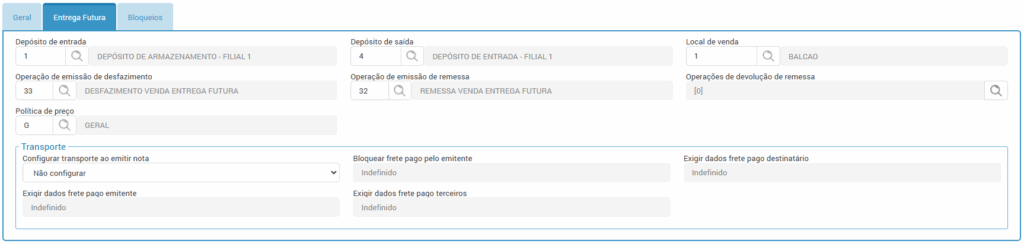
- “Depósito de entrada” e “Depósito de saída“: nestes campos é possível definir o depósito da empresa que servirá para a entrada dos itens para a entrega futura, bem como o depósito para a saída dos produtos.
- Local de venda: Informe o local de venda padrão da filial para as vendas no módulo Balcão.
- Operação de emissão de desfazimento: caso seja necessário “desfazer” uma entrega futura, neste campo, é possível definir uma operação da rotina 1010 que será exclusiva para estes casos.
- Operação de emissão de remessa: pode-se definir uma operação exclusiva para emissões das remessas para entrega futura.
- Operações de devolução de remessa: neste campo, é possível selecionar múltiplas operações na emissão de notas de devolução de remessa para vendas com entrega futura. Na emissão de notas de devolução de remessa, ao iniciar a primeira wizard, a partir de uma NF de remessa de entrega futura (Rotina 1057), caso existam várias operações cadastradas nos parâmetros para devolução de remessa, será exibido um controle acima dos grids. Esse controle possibilita selecionar a operação que será utilizada na emissão da NF de devolução.
- Política de preço: Deverá ser configurada uma política de preço padrão para a filial.
Transporte

- Configurar transporte ao emitir nota: Defina se a filial irá realizar esta configuração ou não. Se a opção for “Configurar” defina as condições da configuração.
- Bloquear frete pago pelo emitente
- Exigir dados frete pago destinatário
- Exigir dados frete pago emitente
- Exigir dados frete pago terceiros
Bloqueios
Na aba de bloqueios, configure os parâmetros de modo que use as configurações de outra filial ou da própria filial.
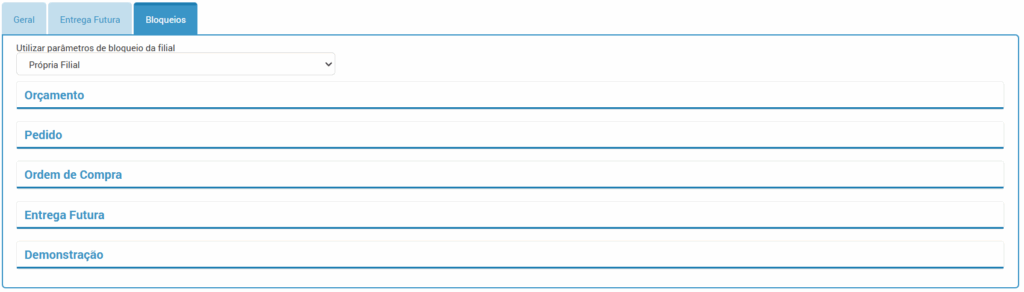
Orçamento / Pedido / Ordem de Compra
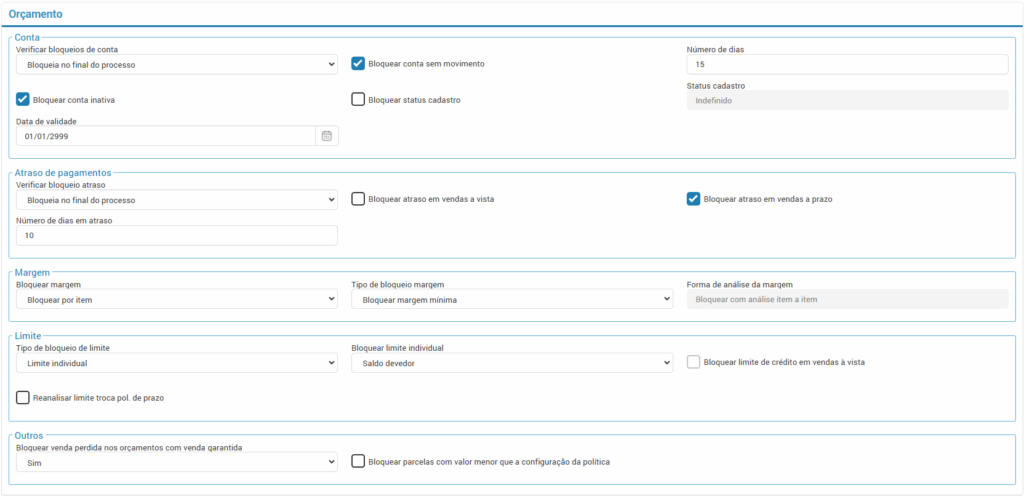
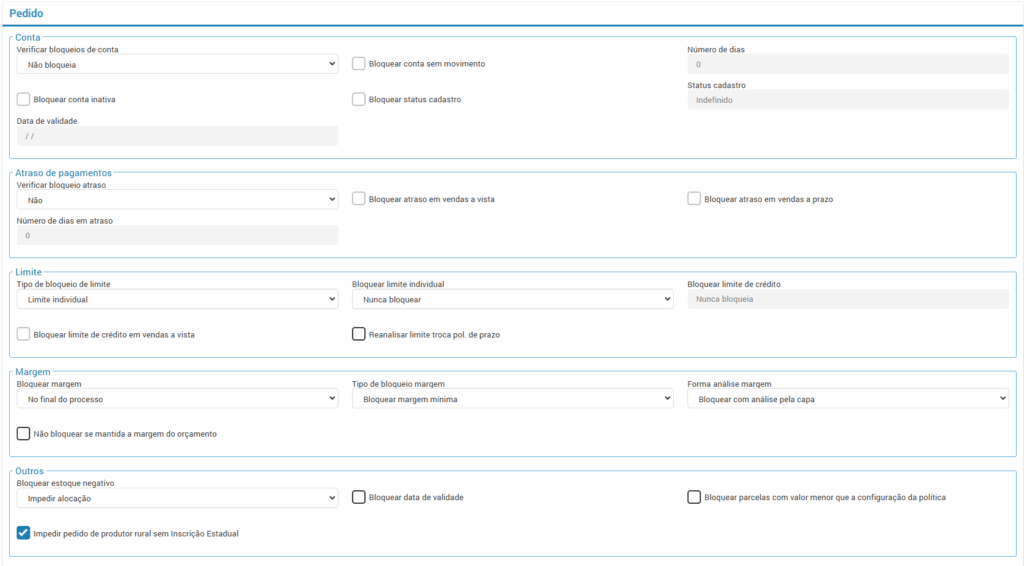
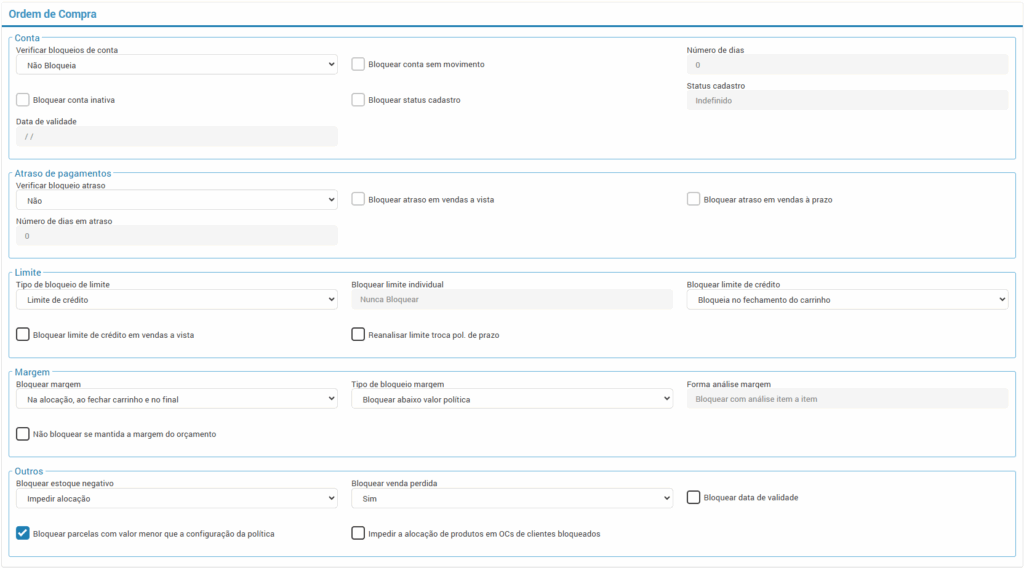
Conta

Defina as condições de bloqueio para a conta que será informada na abertura da venda.
- Verificar bloqueios de conta: Defina a etapa que o sistema deverá verificar se o bloqueio deve ocorrer.
- Flag Bloquear conta sem movimento: Se esta estiver marcada, condicionará o bloqueio com base no “Número de dias” que a conta está sem movimento.
- Bloquear conta inativa: Defina se bloqueará ou não, a abertura de vendas com contas inativas.
- Bloquear status cadastro: Se esta estiver marcada, condicionará o bloqueio com base no que será indicado no campo “Status cadastro“.
- Status cadastro: Defina se o bloqueio ocorrerá para status da conta cadastrada “Não aprovadas” ou “Não aprovadas depois da 1ª venda“
- Data de validade: bloqueará contas fora do prazo de validade.
⚠️Importante! As configurações de conta pertinentes ao bloqueio são realizadas no cadastro da conta do cliente.
Saiba mais: Cadastro de Clientes (7034)
Atraso de pagamentos

- Verificar bloqueio atraso: defina a etapa que o sistema deverá verificar se o bloqueio deve ocorrer.
- Flag Bloquear atraso em vendas à vista e Bloquear atraso em vendas a prazo: nesta seção, deve-se selecionar pelo menos uma flag caso ocorra a verificação de atraso.
- Número de dias em atraso: defina a partir de quantos dias em atraso o sistema realizará o bloqueio.
Margem
🚨Atenção! Haverá uma pequena diferença na configuração dos bloqueios nesta seção entre: Orçamento X Pedido/Ordem de compra.
Orçamento

- Bloquear margem: defina a condição de análise para o bloqueio, se o bloqueio ocorrerá por item ou por orçamento.
- Tipo de bloqueio margem: defina qual será o tipo para bloqueio da margem: margem mínima ou abaixo do valor da política.
- Forma de análise da margem: Este campo ficará disponível quando a condição do bloqueio de margem for por orçamento, então, defina se a análise do bloqueio será realizada item a item ou pela capa.
Pedido e Ordem de compra

- Bloquear margem: defina a condição de análise para o bloqueio, se o bloqueio ocorrerá ao fechar o carrinho e no final do processo de venda ou no final do processo de venda.
- Tipo de bloqueio margem: defina qual será o tipo para bloqueio da margem: margem mínima ou abaixo do valor da política.
- Forma de análise da margem: defina se a análise do bloqueio será realizada item a item ou pela capa.
- Flag Não bloquear se mantida a margem do orçamento: Neste caso, irá bloquear somente se for modificada a margem informada no orçamento, se houver.
Limite

- Tipo de bloqueio de limite: defina um critério para o bloqueio de limite.
- Bloquear limite individual: defina a condição para o bloqueio ocorrer
- Flag Bloquear limite de crédito em vendas à vista: defina se bloqueará ou não em vendas à vista.
- Flag Reanalisar limite troca Pol. de Prazo: Com esta flag marcada, o sistema reanalisará os bloqueios caso seja trocada a Política de Prazo.
Outros
🚨Atenção! Haverá uma pequena diferença na configuração dos bloqueios desta seção entre: Orçamento X Pedido X Ordem de compra.
Orçamento

- Bloquear venda perdida nos orçamentos com venda garantida: defina se o sistema bloqueará ou não este contexto.
- Bloquear parcelas com valor menor que a configuração da política: Bloqueará o Orçamento se a flag estiver habilitada e se houver configuração de valor mínimo da parcela na Política de Prazo utilizada.
Pedido

- Bloquear estoque negativo: defina se o sistema irá bloquear ou não o item alocado com estoque negativo, ou até mesmo impedir que este item seja alocado.
- Bloquear data de validade: se habilitada esta flag, bloqueará produtos fora da validade
- Bloquear parcelas com valor menor que a configuração da política: Bloqueará o Pedido se a flag estiver habilitada e se houver configuração de valor mínimo da parcela na Política de Prazo utilizada.
- Impedir pedido de produtor rural sem Inscrição Estadual: Se habilitada, impedirá o prosseguimento da venda, para clientes do tipo produtor rural, que não possuam uma inscrição estadual.
Ordem de Compra

- Bloquear estoque negativo: defina se o sistema irá bloquear ou não o item alocado com estoque negativo, ou até mesmo impedir que este item seja alocado.
- Bloquear venda perdida: Se realizada a venda perdida de algum item na OC, o item ficará com a requisição de guarda bloqueada até que haja a aprovação do bloqueio.
- Flag Bloquear data de validade: se habilitada, esta flag bloqueará produtos fora do prazo de validade.
- Flag Bloquear parcelas com valor menor que a configuração da política: Bloqueará a Ordem de Compra se a flag estiver habilitada e se houver configuração de valor mínimo da parcela na Política de Prazo utilizada.
- Flag Impedir a alocação de produtos em OC’s de clientes bloqueados
Entrega Futura
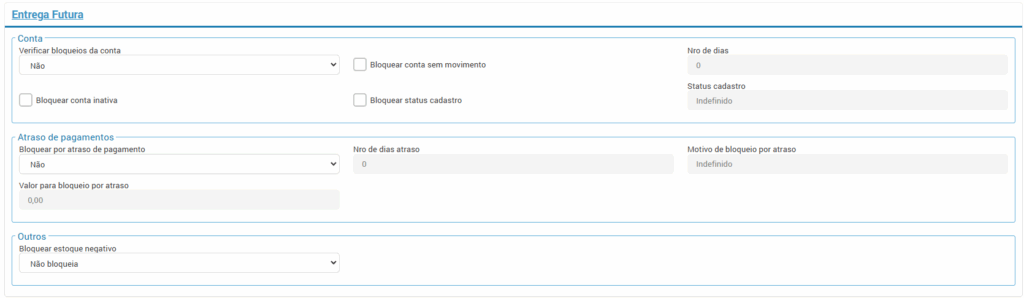
Conta

Defina as condições de bloqueio para a conta que será informada na abertura da venda.
- Verificar bloqueios de conta: Defina a etapa que o sistema deverá verificar se o bloqueio deve ocorrer.
- Flag Bloquear conta sem movimento: Se esta estiver marcada, condicionará o bloqueio com base no “Número de dias” que a conta está sem movimento.
- Bloquear conta inativa: Defina se bloqueará ou não, a abertura de vendas com contas inativas.
- Bloquear status cadastro: Se esta estiver marcada, condicionará o bloqueio com base no que será indicado no campo “Status cadastro“.
- Status cadastro: Defina se o bloqueio ocorrerá para status da conta cadastrada “Não aprovadas” ou “Não aprovadas depois da 1ª venda“.
Atraso de pagamentos

- Bloquear por atraso de pagamento: Defina a condição para o bloqueio.
- Nro de dias atraso: defina a partir de quantos dias irá bloquear.
- Motivo de bloqueio por atraso: defina um critério para ocorrer o bloqueio.
- Valor para bloqueio por atraso: Se no campo ‘Motivo de bloqueio por atraso‘ for selecionada a opção ‘Acima de um valor determinado’, defina neste campo qual será o valor.
Outros

Bloquear estoque negativo: defina qual será a condição para bloqueio.
Demonstração

Os bloqueios serão gerados a depender das definições na seção “Pedido”. Defina as condições de análise de bloqueio.
- Verificar bloqueios de conta
- Verificar bloqueio atraso
- Verificar bloqueios de limite