

Cadastro de Clientes (7034)
Versão: 13.06.0001 Autora: Chrissie Jerke
No ERP, o cadastro de clientes pode ser realizado em vários módulos:
Módulo Balcão> Cadastros > Contas> Clientes.
Módulo Força de Vendas > Cadastros > Clientes.
Módulo Contabilidade> Cadastros > Contas> Clientes.
Módulo Financeiro> Cadastros > Contas> Clientes.
Módulo Atacado > Cadastros > Clientes.
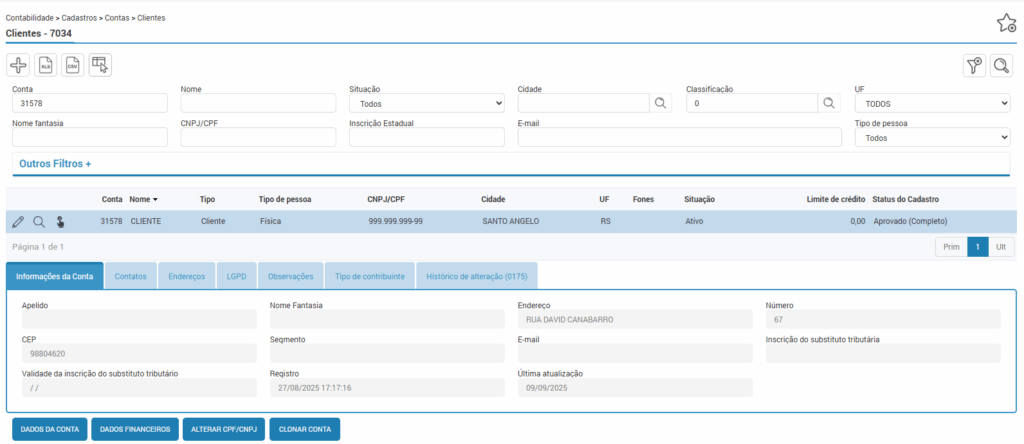
Na tela inicial da rotina serão listados os cadastros de clientes de acordo com os filtros utilizados.
Ao clicar no ícone da “mãozinha” ao lado da conta do cliente, será aberta uma nova tela apresentando o histórico de compras do cliente. Acesse o artigo Histórico de compras do cliente para saber mais.
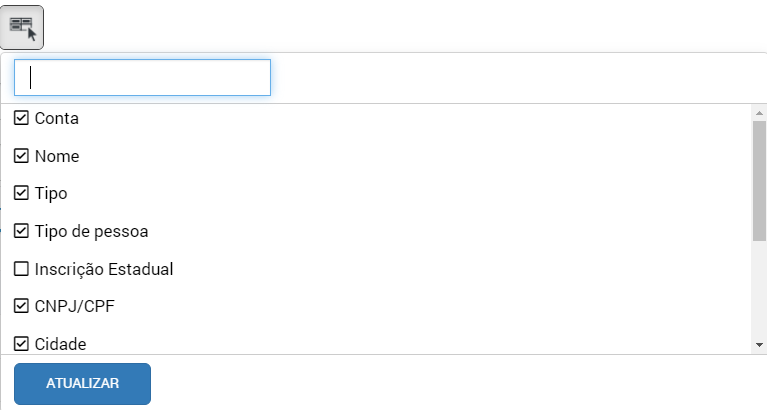
Através do seletor de colunas é possível escolher quais as colunas que o sistema deve exibir na listagem. Selecione a opção desejada e clique no botão atualizar.
A tela também possibilita a exportação da listagem apresentada em tela, nos formatos XLS e CSV.
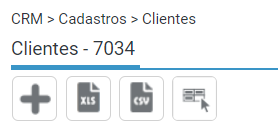
Ao clicar nesses ícones será disponibilizado o arquivo para download .
⚠️Importante! Os botões possuem controle de permissão que poderá ser dado em > Perfil 2757 > Módulo Contabilidade> Cadastros > Contas > Clientes – 7034.
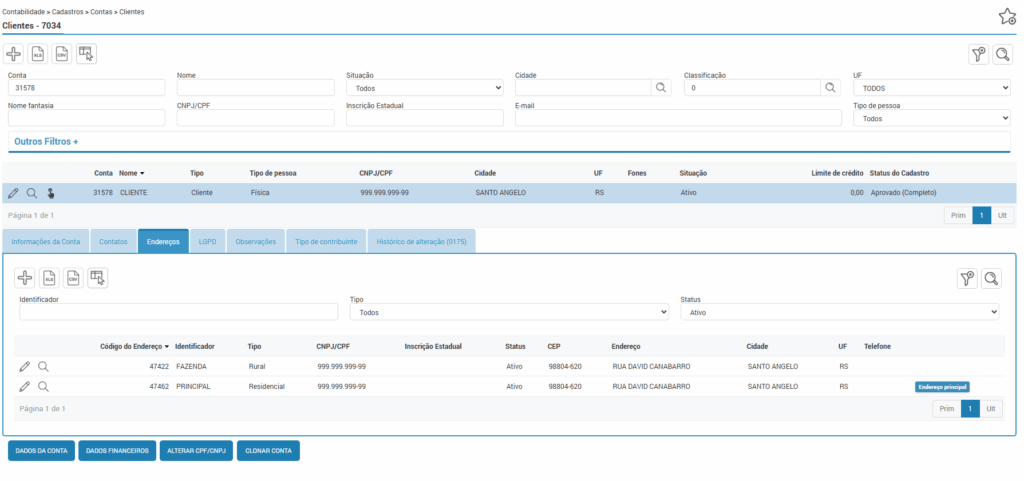
Ao selecionar uma conta serão mostradas as seguintes abas ao lado de Informações da conta:
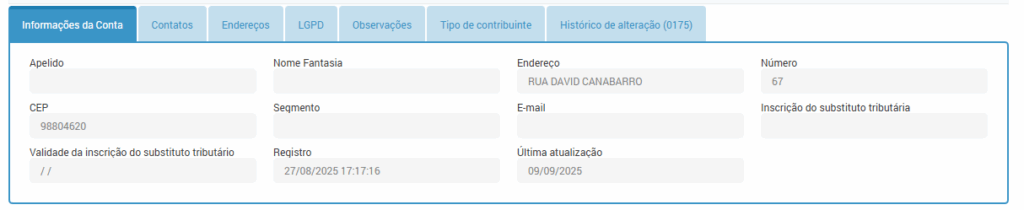
- Informações da conta: Apresenta um resumo dos dados principais da conta selecionada, como endereço, segmento, e-mail, apelido.
- Contatos: Exibe e permite gerenciar os contatos vinculados à conta, incluindo nome, telefone, e-mail e cargo.
- Endereços: Exibe e permite gerenciar os endereços associados à conta, como: endereço principal, cobrança, comercial, rural, filial e residencial.
- LGPD: Centraliza as informações relacionadas à Lei Geral de Proteção de Dados, como consentimentos.
- Observações: Permite visualizar e editar as observações do cliente. Essa aba é exibida somente quando uma conta estiver selecionada, e a edição é restrita a usuários com permissão específica.
- Tipo de contribuinte: Exibe o histórico de alterações do tipo de contribuinte da conta.
- Histórico de alteração: Apresenta o registro de mudanças realizadas na conta, incluindo data, usuário e campos alterados, garantindo rastreabilidade.
Cadastro endereço
Para adicionar um novo endereço a conta, selecione a conta desejada, clique na aba de endereço, localizada abaixo e na sequência no ícone do “+”.
Será aberta uma nova tela, com as seguintes opções:
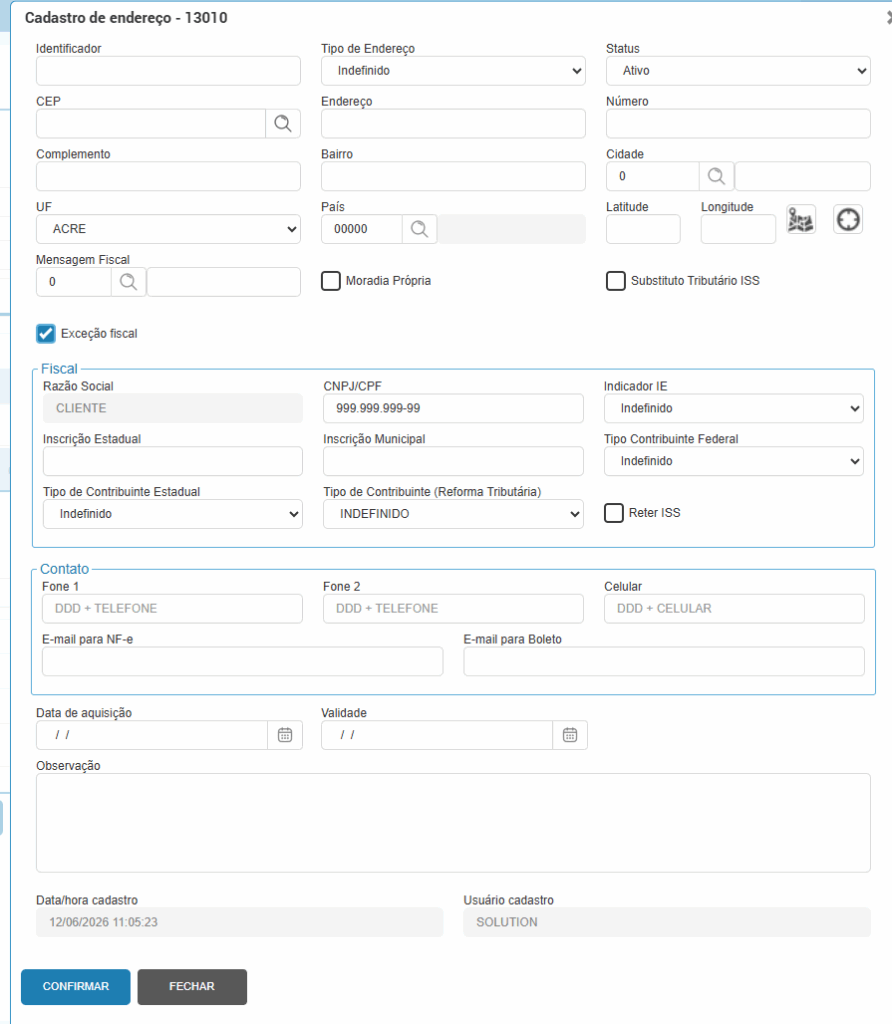
- Endereço: Selecione um endereço existente ou para realizar um novo cadastro a opção “Novo endereço”.
- Identificador: Descrição para facilitar identificação do endereço. Campo permite até 20 caracteres alfanuméricos.
- Tipo de endereço: Define a finalidade do endereço, podendo ser: comercial, cobrança, residencial, rural ou filial. Esta informação poderá ser alterada posteriormente, caso necessário.
- Status: Define se o endereço está ativo para uso, ou inativo.
- CEP: utilizar a lupa para buscar o CEP cadastrado conforme padrão dos Correios.
⚠️Importante! A busca automática de CEP pode ser configurada na rotina 7017 (Parâmetros), em Bloqueios > Controle de CEP.
- Endereço (logradouro): Informe o nome da rua/avenida. Este campo estará habilitado, conforme configuração de controle de CEP. Não permite caracteres especiais.
- Número: informe o número do endereço.
- Complemento: informações adicionais, como: bloco, lote, sala comercial.
- Cidade: Selecione uma cidade válida no sistema.
- UF e País: Preenchimento automático, conforme cidade selecionada.
- Latitude / Longitude: campos opcionais para geolocalização.
- Mensagem fiscal: vincula mensagem fiscal pré-cadastrado na rotina 1240, quando aplicável.
- Moradia Própria: indicar se o endereço é próprio.
- Flag Substituto Tributário: Utilizado quando há exigência municipal de substituição tributária. Atende cenários onde o XML da NFS-e exige a opção:
- 1 – Sim
- 2 – Não
- 3 – Substituição Tributária
- Exceção fiscal: Deve-se marcar quando houver regras fiscais específicas. Neste caso habilita os campos de CNPJ/CPF, Inscrição estadual e municipal e tipo de contribuinte do endereço.
Seção Fiscal
- Razão social: campo preenchido automaticamente com a informação da conta principal.
- A edição deste campo será permitida somente quando, na rotina 2986 – Parâmetros, o parâmetro “Bloquear razão social no endereço complementar” estiver configurado como “Não”.
- Além disso, nessa mesma rotina é possível definir qual razão social será utilizada na emissão de notas fiscais, por meio do parâmetro “Usar razão social do endereço complementar na NF”.
- Indicador de IE: define a situação do contribuinte:
- Indefinido: será vinculado ao cadastro principal.
- Contribuinte de ICMS: exige uma IE ativa e válida no campo correspondente.
- Contribuinte isente: contribuinte sem obrigatoriedade de possuir uma IE.
- Não contribuinte: contribuinte sem registro de IE.
- Inscrição Estadual: Deve-se informar da inscrição ativa, sem pontos, sem traços ou caracteres especiais. Se não houver: deixar em branco.
- Inscrição Municipal: Deve-se informar a inscrição municipal ativa no município. Informação necessária para operações com ISS.
- Flag reter ISS: Deve-se marcar quando houver retenção de ISS.
Seção contato
- Fone 1 / Fone 2 / Celular: informar o contato com DDD.
- E-mail para NF-e: envio de notas fiscais eletrônicas.
- E-mail para Boleto: envio de cobranças.
- Data de aquisição: informação opcional, relativa ao endereço.
- Validade: opcional, informativo.
- Observação: campo livre para adição de informações relevantes do endereço.
- Data/hora cadastro: preenchido automaticamente.
- Usuário cadastro: preenchido automaticamente.
Após o preenchimento dos campos, deve-se clicar em confirmar.
Novo cadastro
Para realizar um novo cadastro, deve-se clicar no ícone do “+” na rotina 7034.
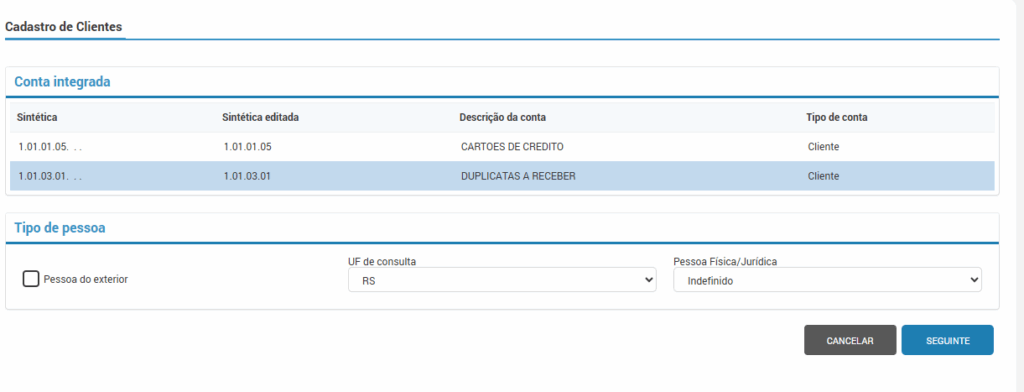
O sistema irá abrir uma nova tela para que seja selecionado as seguintes informações:
- Conta integrada: Como o ERP Solution é um sistema integrado com a contabilidade, para realizar o cadastro deve-se selecionar a sintética que será vinculada a conta;
- Tipo de pessoa: Define as características do cadastro, conforme opções abaixo:
- Pessoa do Exterior: Deve ser habilitada quando o cadastros for de um cliente que reside exterior.
- Consultar cadastro no SEFAZ: Ao habilitar essa flag, o sistema realizará a consulta dos dados cadastrais do CPF/CNPJ junto à SEFAZ.
- UF de consulta: Quando a consulta ao SEFAZ estiver habilitada, deve-se informar o estado onde o contribuinte está registrado. O campo será preenchido automaticamente com base na filial logada.
- Pessoa Física/Jurídica: Define o tipo de cadastro, sendo pessoa física (CPF) ou pessoa jurídica (CNPJ).
- CPF/CNPJ: Campo para preenchimento do documento, conforme o tipo de pessoa selecionado.
Após o preenchimento dessas informações, deve-se clicar no botão “Seguinte”. O sistema irá abrir a primeira wizard do cadastro.
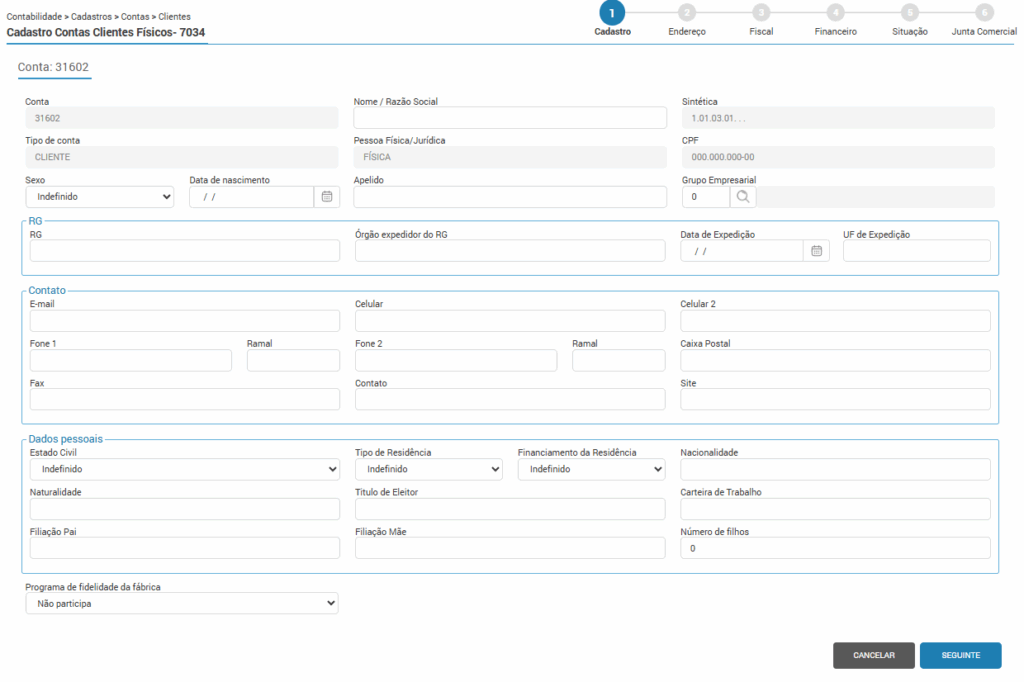
Na primeira etapa do cadastro, são apresentadas as informações iniciais da conta, organizadas em blocos para preenchimento dos dados principais do cliente.
Devem ser informados dados como nome/razão social, sexo, data de nascimento, apelido e grupo empresarial.
Na seção RG, podem ser preenchidos os dados de documentação, como número do RG, órgão expedidor, data de expedição e UF de expedição.
Na seção Contato, é possível informar e-mail, celulares, telefones, ramais, fax, contato principal, site e caixa postal.
⚠️Importante! A obrigatoriedade de telefone e e-mail é definida na rotina 99001 (Empresas), em Bloqueios > aba Conta. As opções disponíveis são:
– Não bloquear: não exige preenchimento.
– Mensagem: apenas alerta, permite continuar;
– Bloquear: impede avançar sem preencher;
Na seção Dados pessoais, devem ser preenchidas informações complementares, como estado civil, tipo de residência, financiamento da residência, nacionalidade, naturalidade, título de eleitor, carteira de trabalho, filiação e número de filhos.
O campo Programa de fidelidade da fábrica é destinado para configuração de fidelização para empresas Massey e Valtra.
Após o preenchimento das informações, deve-se clicar no botão “Seguinte” para avançar para a próxima etapa do cadastro.
Endereço
Na segunda etapa do cadastro, devem ser informados os dados de endereço do cliente.
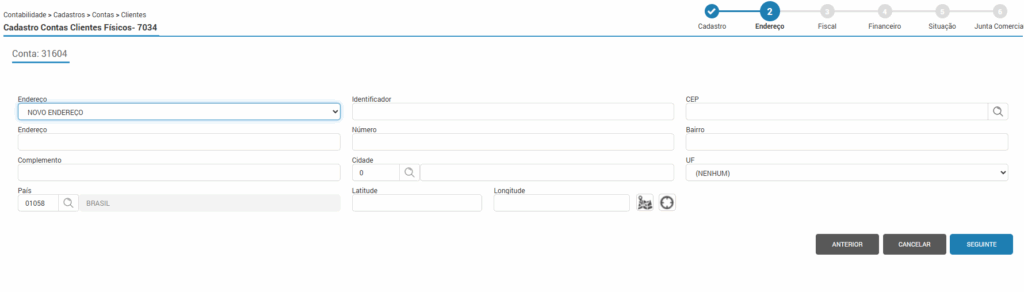
Deve-se definir o tipo de endereço (ex.: novo endereço) e preencher as informações como identificador, CEP, logradouro, número, bairro, complemento, cidade e UF.
Também é possível informar o país, além das coordenadas geográficas de latitude e longitude.
⚠️Importante! A busca automática de CEP pode ser configurada na rotina 7017 (Parâmetros), em Bloqueios > Controle de CEP.
Opções disponíveis:
– Não verificar CEP: não valida nem realiza busca;
– Buscar CEP Services (não permite alterar): busca automática pelo serviço interno, sem permitir edição de UF, cidade, bairro e endereço;
– Buscar CEP Services (permite alterar): busca automática permitindo alterações de logradouro e bairro;
– Verificar CEP cadastrado: valida e busca o CEP já cadastrado no ERP.
Após o preenchimento dos dados, deve-se clicar no botão “Seguinte” para avançar para a próxima etapa do cadastro.
Fiscal
Na terceira etapa do cadastro, devem ser informadas as configurações fiscais da conta, que impactam diretamente na emissão de notas fiscais e no cálculo tributário.
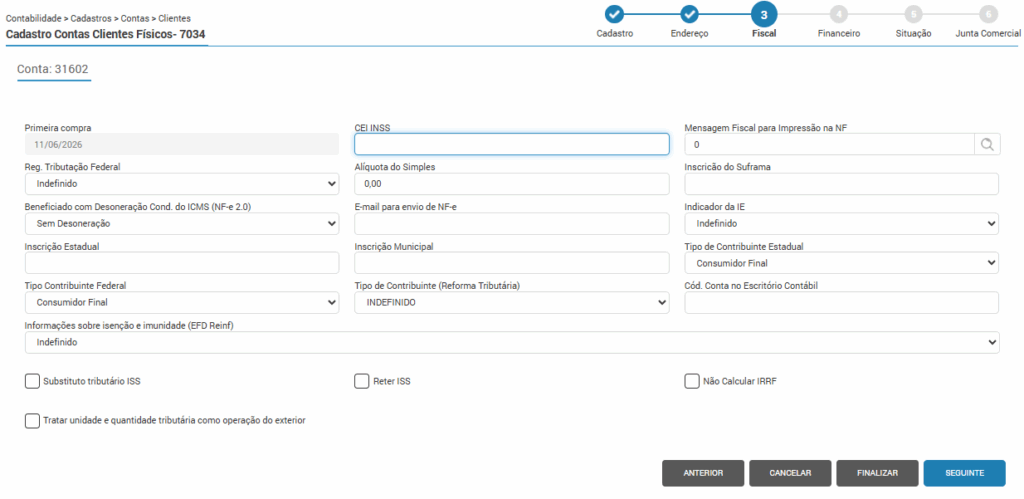
A tela dispõe dos seguintes campos:
- E-mail para envio de NF-e: Informe o(s) e-mail(s) para envio das notas fiscais. É possível informar mais de um, separados por “;”.
- Indicador da IE: Campo obrigatório. Define o enquadramento do cliente no ICMS:
- Contribuinte de ICMS: possui Inscrição Estadual;
- Isento de IE: realiza atividades de ICMS, mas está dispensado da inscrição;
- Não contribuinte: não possui obrigação de IE (geralmente consumidor final).
- Inscrição Estadual / Municipal: Devem ser preenchidas quando existirem.
- Tipo de Contribuinte Estadual e Federal: Utilizados no cálculo automático de impostos e preço de venda. Para verificar os tipos disponíveis no ERP, acesse: Tipo de Contribuintes.
- Cód conta no Escritório Contábil: Utilizado quando a contabilidade da empresa possuir outro sistema para realizar o fechamento contábil, desta forma, ficará registrado o número da conta contábil do outro sistema para eventuais conferências.
- Flag “Reter ISS”: Desconta o ISS retido do total da Nota Fiscal e do valor total do título.
- Flag “Não Calcular IRRF”: desconsidera a retenção de IRRF conforme Instrução Normativa RFB nº 1234, de 11 de janeiro de 2012.
- Flag “Tratar unidade e quantidade tributária como operação do exterior”: ajusta a geração das informações no XML da NF-e, utilizando regras de exportação (unidade da NCM – rotina 1755 e conversão de unidades – rotina 2130).
Após preencher os dados, clique em “Seguinte” para avançar.
Financeiro
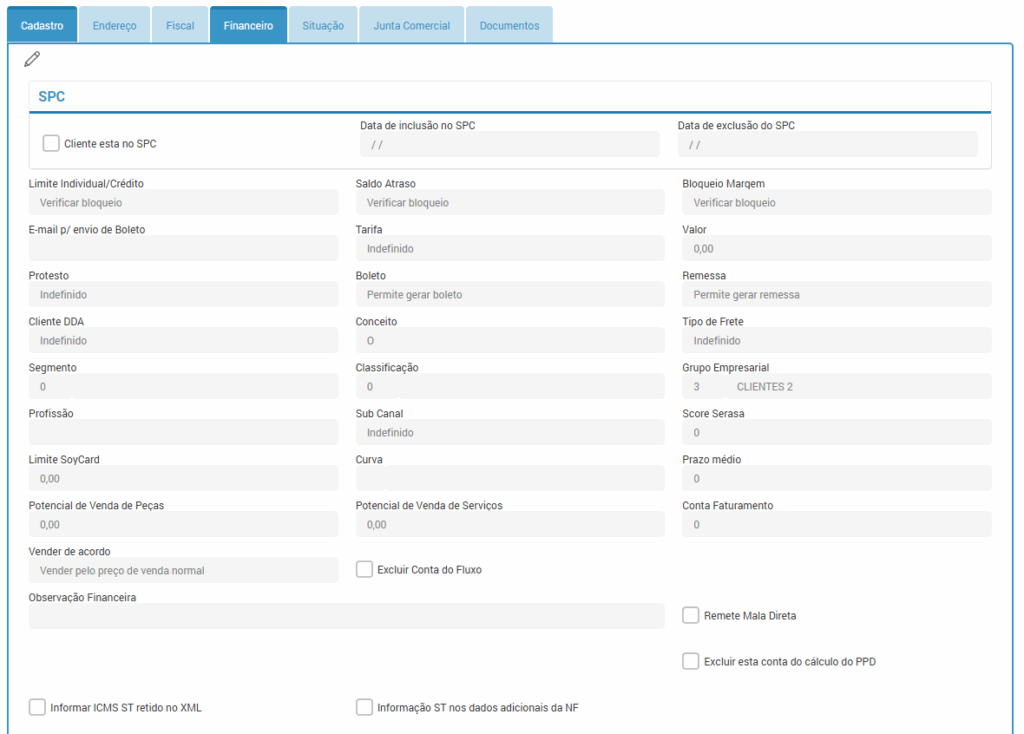
Na etapa financeira, devem ser preenchidas as informações relacionadas ao controle de crédito, cobrança e parâmetros financeiros da conta.
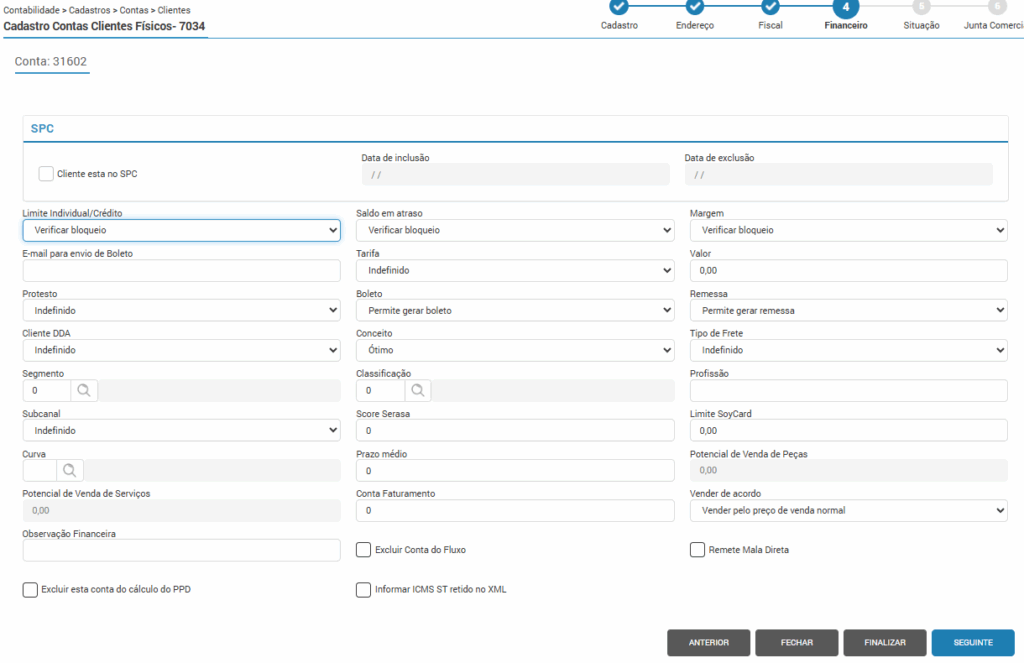
A tela irá dispor dos seguintes campos:
- Limite individual, Saldo em atraso e Margem: Por padrão estes campos vêm por padrão, como a opção “Verificar bloqueio”, ou seja, o sistema valida os bloqueios de acordo com as configurações dos parâmetros do módulo. Caso necessário, é possível alterar esta definição para a opção “Não verifica bloqueio”.
- E-mail para envio de boleto: Informe o(s) e-mail(s) para recebimento dos boletos. Para mais de um, separar por “;” (sem espaço).
⚠️Importante! é possível configurar o envio de NF-e e boleto no mesmo e-mail pela rotina 5008. Nesse caso, o envio ocorre na geração do boleto, não na emissão da NF-e.
- Classificação e Segmento: Permitem vincular às classificações (rotina 13009) e segmentos (rotina 13024) à conta.
- Grupo Empresarial: Vincula a conta a um grupo econômico (rotina 1140), usado para controle de empresas relacionadas.
- Score Serasa: Para empresas que utilizam o processo de análise de crédito dentro do ERP Solution, este campo pode ser utilizado para preenchimento da pontuação do Score Serasa, ou seja, pontuação de 0 a 1.000 que representa as chances de um determinado perfil pagar as contas corretamente nos próximos 12 meses.
- Limite SoyCard: Define o limite do cartão Soycard, quando utilizado.
- Prazo médio: Prazo permitido para pagamento. Calculado por: soma dos prazos das parcelas ÷ quantidade de parcelas.
- Observação financeira: Campo livre para anotações internas da empresa.
- Flag “excluir conta do fluxo”: Ao habilitar esta opção, a conta não será exibida no fluxo de caixa (7037);
- Flag “Remete Mala direta”: Deve-se habilitar essa flag, quando o cliente deseja receber mala direta. Essa configuração poderá ser utilizada como filtro para o envio de e-mails através da rotina 2615.
- Flag “excluir esta conta do cálculo do PPD”: Ao habilitar essa flag, o sistema ignora a conta no relatório de inadimplência (1485);
- Flag “Informar ICMS ST retido no XML”: Ao habilitar essa flag, o sistema irá gerar tags específicas no XML (<vBCSTRet>, <pST> e <vICMSSTRetno>), quando houver ST na última nota fiscal de compra (ICMS ST, ICMS ST GR e ICMS ST retido). Para os estados de RS, SC e MG são geradas automaticamente devido a sua obrigatoriedade.
Após o preenchimento, clique em “Seguinte” para avançar.
Situação
Nesta etapa, devem ser informadas as definições da situação cadastral da conta.
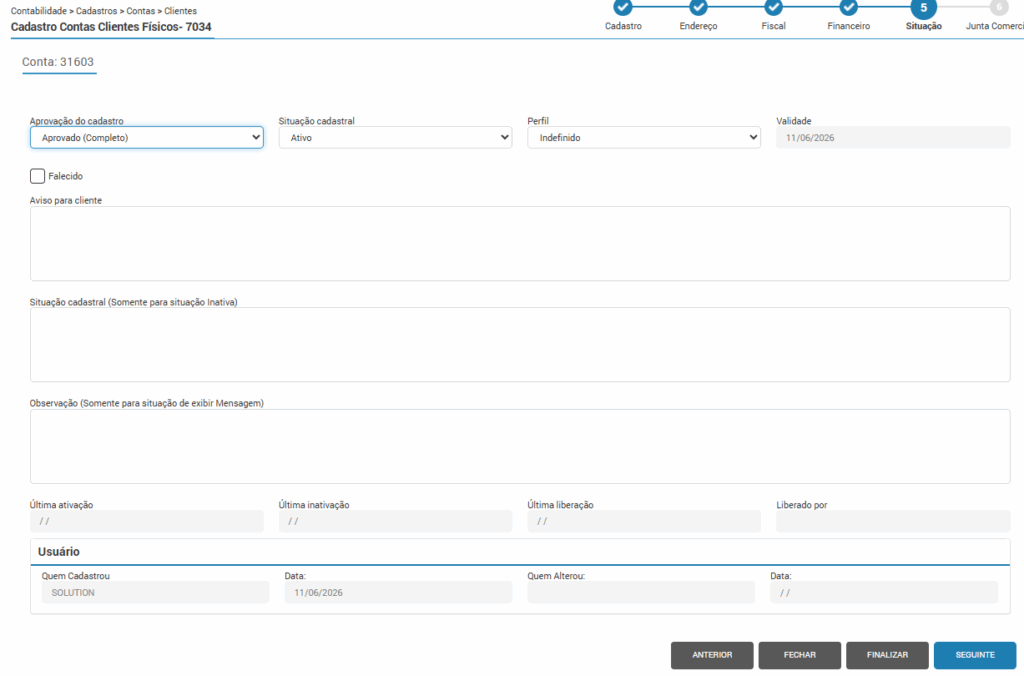
A tela irá dispor dos seguintes campos:
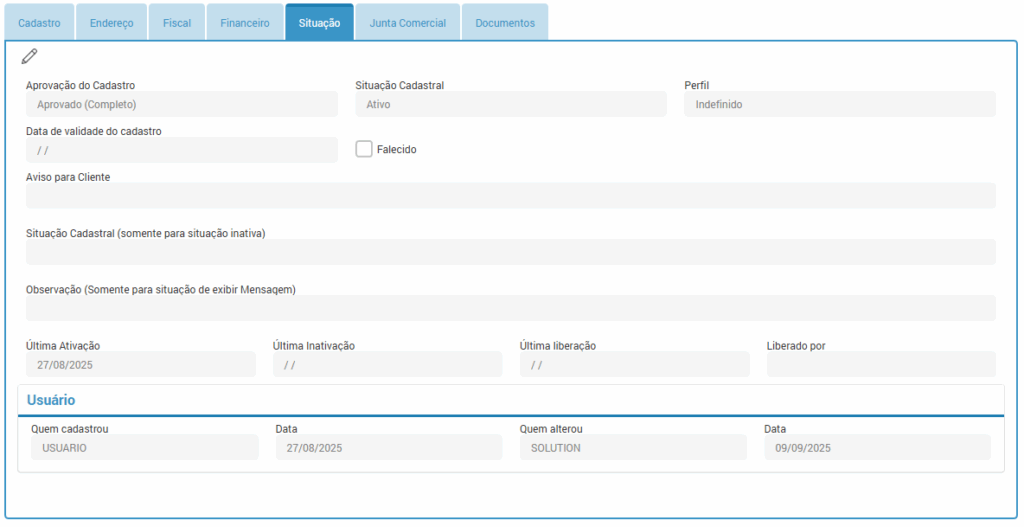
- Aprovação do cadastro: Define se o cadastro está completo (aprovado) ou incompleto (não aprovado).
- Situação Cadastral: ndica a condição da conta no sistema. As opções são: ativo, inativo, bloqueado, cheque somente, liberado de bloqueios, mensagem, cartão de crédito somente e à vista somente.
Cada opção pode impactar diretamente nas formas de pagamento e validações do sistema.
⚠️ Importante! Após o cadastro, a inativação da conta só pode ser realizada pela rotina 14012.
- Validade: Campo habilitado apenas quando o controle de validade estiver como manual. Caso a data esteja vencida, o sistema bloqueia o faturamento. A configuração é feita na rotina 2986 (Parâmetros Multiempresa).
- Aviso para cliente: Permite cadastrar um aviso que será exibido nos módulos de venda (Balcão, Oficina, Atacado), desde que configurado na rotina 13001.
Após o preenchimento das informações, clique em “Seguinte” para avançar.
Junta Comercial
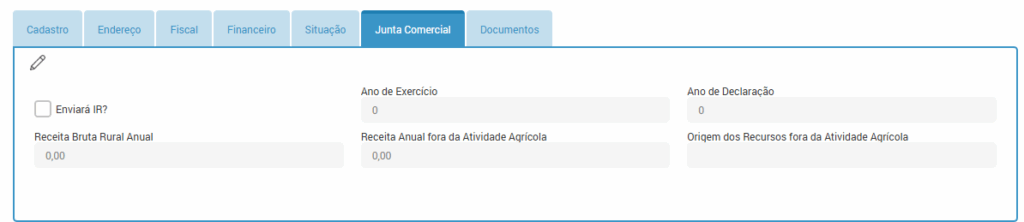
Nesta etapa, devem ser informados os dados referentes ao Imposto de Renda (IR), sendo todos os campos opcionais.
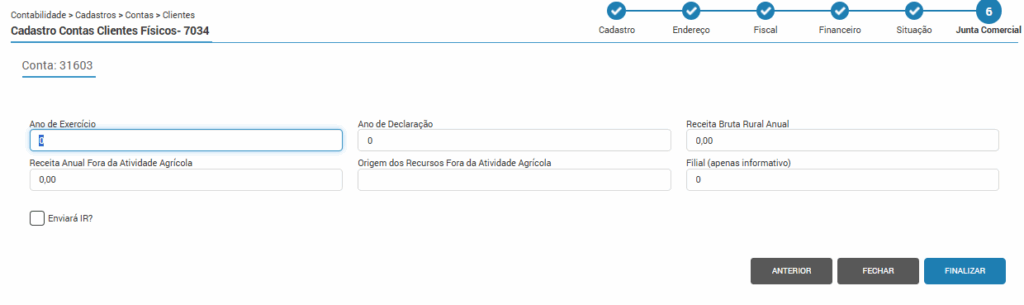
Após o preenchimento, deve-se clicar no botão “Finalizar” para concluir o cadastro.
⚠️ Importante: Todo cliente cadastrado no sistema será criado inicialmente com limite de crédito igual a R$0,00. Dessa forma, será possível realizar posteriormente o recálculo do limite de crédito pela Rotina 1121 – Recalcula Limite de Crédito, sem a necessidade de cadastrar manualmente um limite para o cliente.
Edição de registro
Para realizar a edição de um cadastro, deve-se clicar no ícone de lápis ao lado da conta desejada na listagem da rotina 7034.
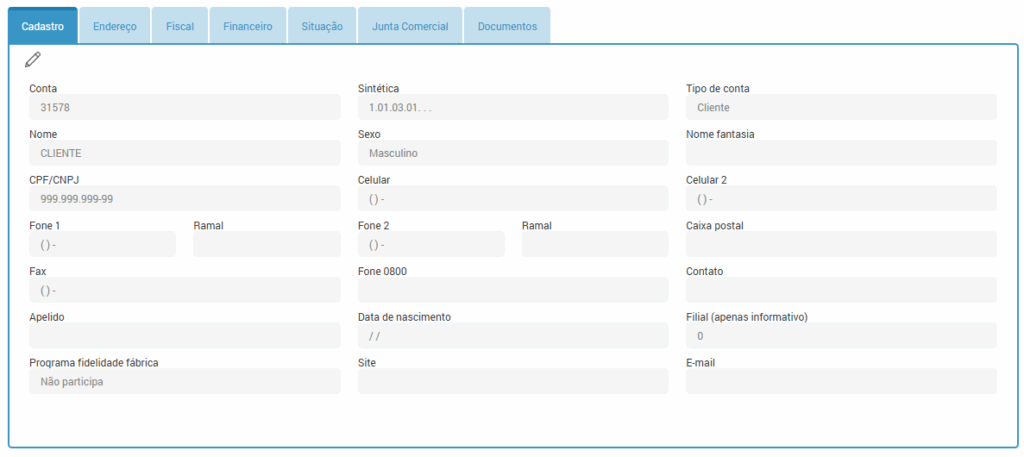
O sistema abrirá o cadastro dividido nas seguintes abas:
- Cadastro: Apresenta os dados gerais da conta, como identificação, nome, tipo de pessoa, situação, informações de contato (telefone, celular, e-mail), apelido, site e dados complementares como data de nascimento e programa de fidelidade.
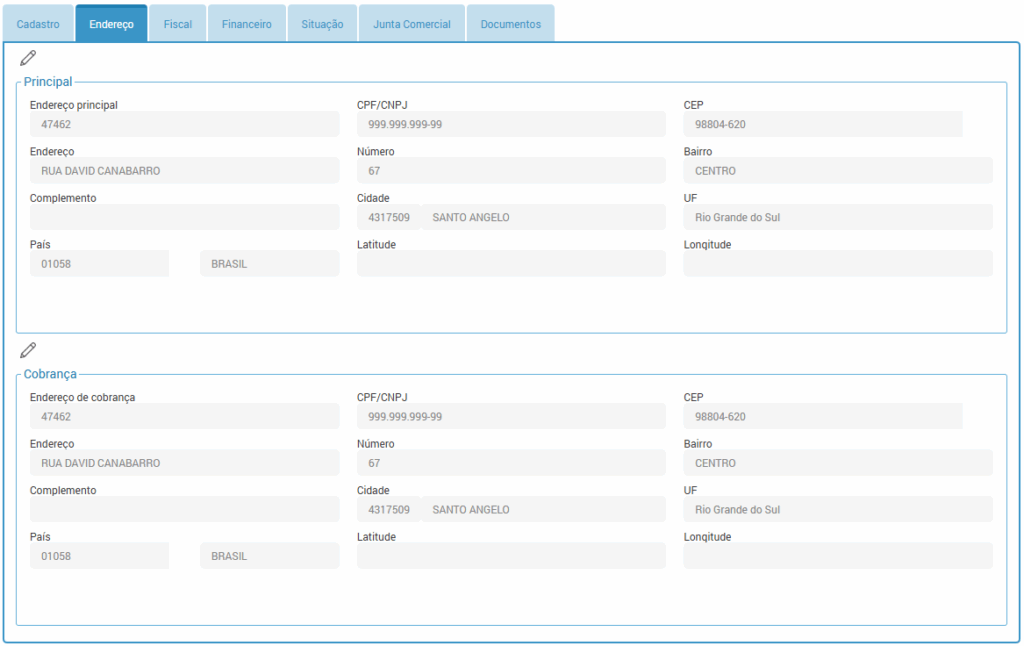
- Endereço: Permite visualizar e editar os endereços vinculados à conta, organizados por tipo, como: principal e cobrança. Cada endereço contém informações como CEP, logradouro, número, bairro, cidade, UF, país, complemento e coordenadas (latitude e longitude).
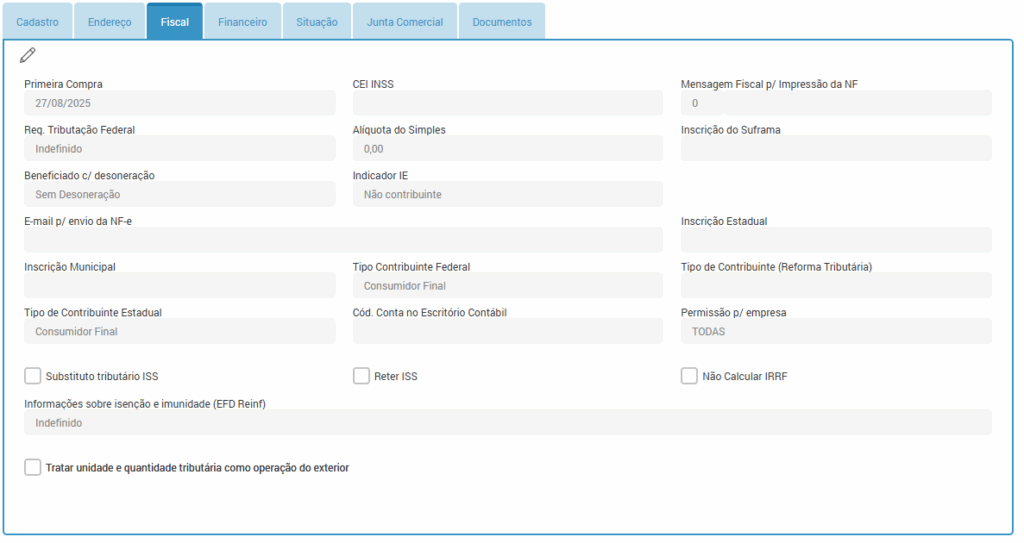
- Fiscal: Centraliza as informações fiscais da conta, incluindo regime tributário, inscrições (estadual, municipal e SUFRAMA), tipo de contribuinte, alíquota do Simples, indicadores fiscais e parâmetros como retenções e regras de cálculo de impostos.
- Financeiro: Centraliza as informações financeiras da conta, como situação no SPC, limite de crédito, saldo em atraso, regras de cobrança (boleto, remessa), dados de classificação e segmentação, além de parâmetros para faturamento, frete, cálculo financeiro e observações financeiras.
- Situação: Apresenta o status cadastral da conta, incluindo aprovação, situação (ativo/inativo), perfil, datas relevantes (ativação, inativação, liberação) e avisos ao cliente. Também exibe o histórico de usuários responsáveis pelo cadastro e últimas alterações.
- Junta comercial: Armazena informações relacionadas à declaração e apuração de dados junto à Junta Comercial, como ano de exercício, ano de declaração e valores de receitas, incluindo dados de atividade rural e outras origens de recursos.
- Documentos: Permite visualizar e gerenciar documentos vinculados à conta, possibilitando o armazenamento e consulta de arquivos relacionados ao cadastro do cliente.
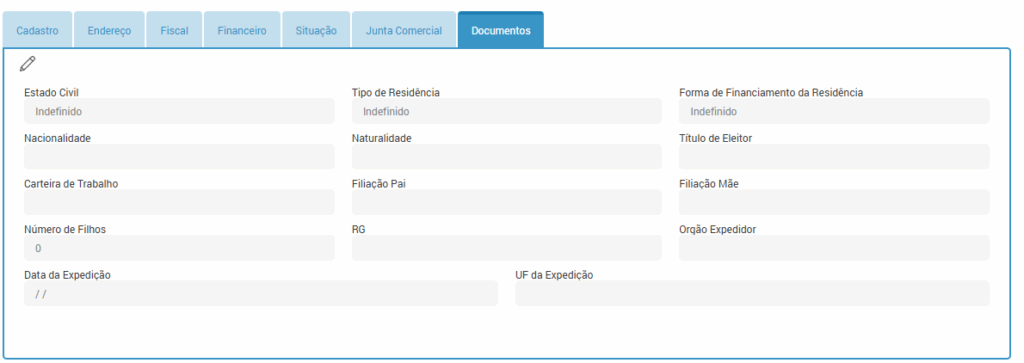
Cada aba possui um ícone de lápis, que deve ser acionado para habilitar a edição das informações.