

Cadastros de Operações (1010)
Versão: 13.06.0800
As operações dentro do Solution ERP, definem as características de movimentação, como atualização de estoque, geração de financeiro, configurações da contabilização mensal, entre outras.
Para verificar os cadastro de operações existentes, deve-se acessar:
Módulo Fiscal > Cadastrar > operação (rotina 1010).
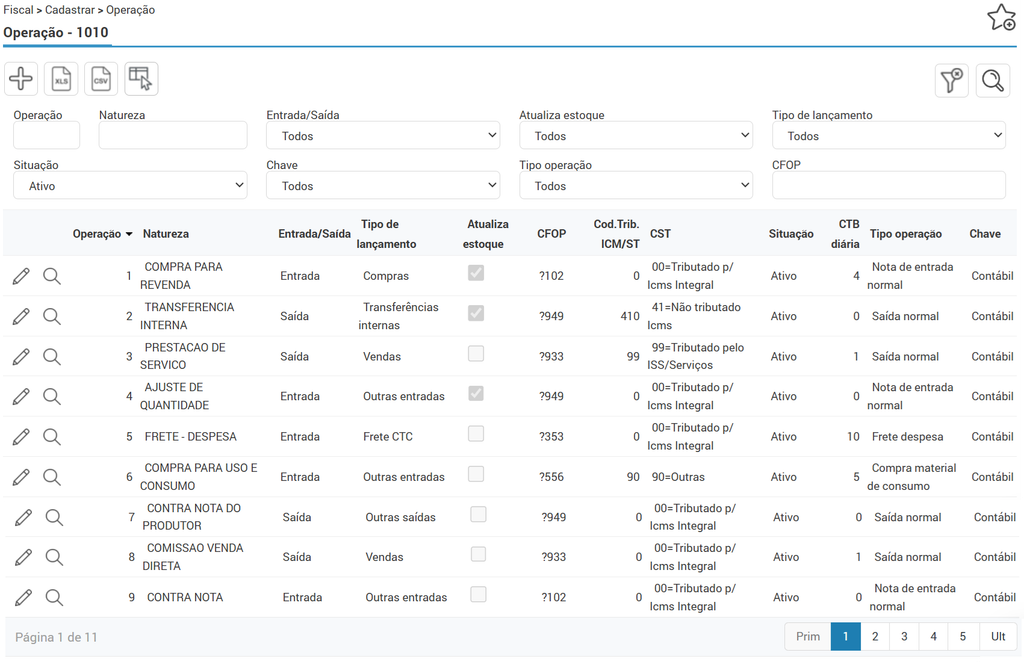
Botão “Bloqueios da operação”
Ao selecionar uma operação e clicar no botão “Bloq. da operação“, você pode definir restrições de uso com base no grupo de produtos ou na marca dos produtos para essa operação. Para mais detalhes, consulte o artigo Bloqueios e liberações (1395).
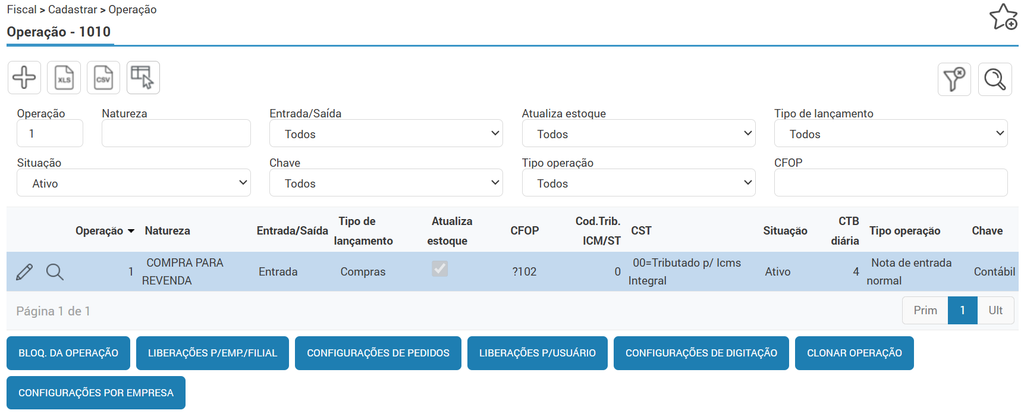
Botão “Configurações de digitação”
Ao selecionar uma operação da listagem, será habilitado abaixo o botão “Configurações de digitação“.
Será aberta uma nova tela, onde poderá ser configurado quais campos deverão ser informados manualmente em uma prenota que utiliza a operação.
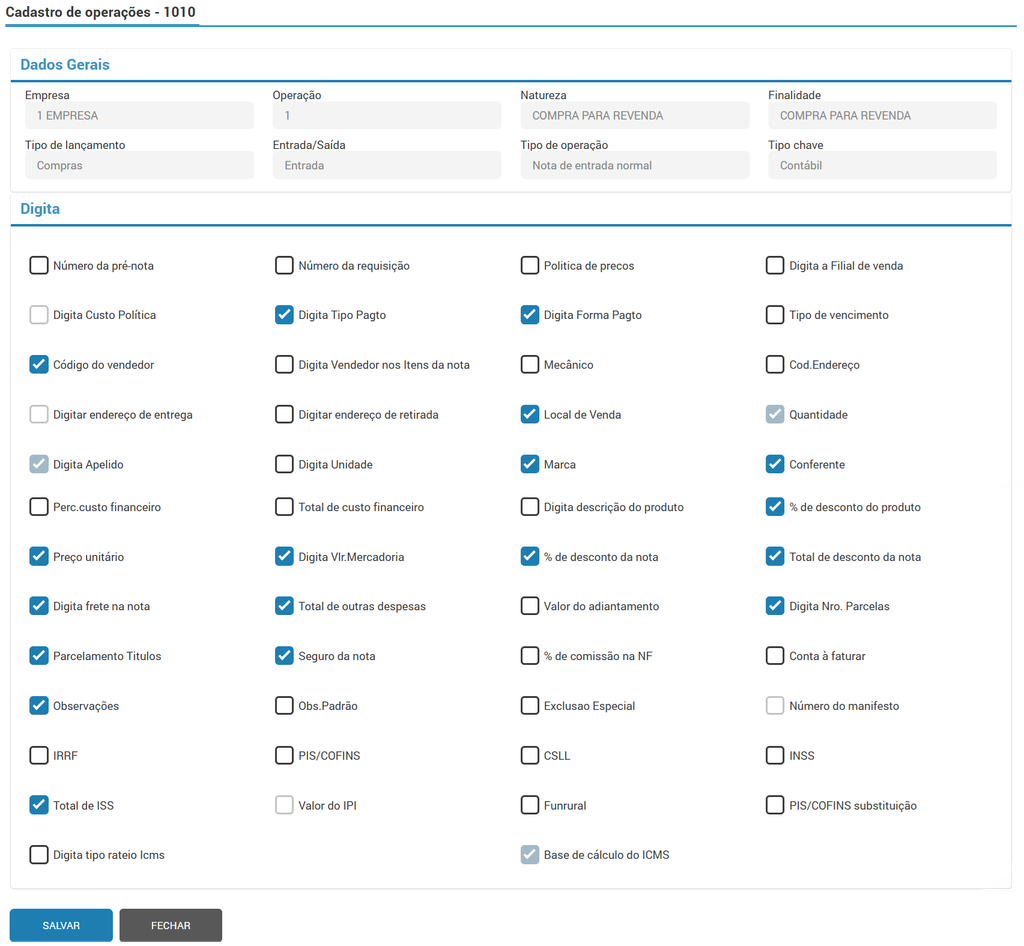
- Flag “Digitar endereço de entrega”: Ao habilitar esta opção na operação, e utilizar a mesma operação em um orçamento, pedido e ordem de compra do módulo Balcão, cujo o indicador de presença esteja como não presencial, ao editar as informações do cliente será disponibilizada em tela a flag “Digitar endereço de entrega”. Ao marcar esta opção na prenota, tanto no Orçamento como no Pedido, os campos “CPF/CNPJ”, “Nome de entrega”, “Cidade”, “Logradouro”, “Número”, “Bairro”, “CEP” e “Inscrição Estadual” ficarão habilitados para edição manual. Estas informações serão geradas no endereço de entrega e serão o endereço de tributação da NF.
⚠️ Importante! No Orçamento (rotina 1077) ou no Pedido (rotina 1079), ao alterar a conta ou o endereço complementar quando a flag “Digitar endereço de entrega” estiver marcada, os dados do endereço de entrega não serão alterados, ficando sob responsabilidade do usuário os ajustes necessários. Ao desmarcar a flag, os campos ficarão bloqueados e serão atualizados com os dados da conta ou endereço complementar.
- Flag “Digitar endereço de retirada”: nos casos em que o cliente tem a necessidade de emitir uma nota, onde o endereço de retirada da mercadoria é diferente do endereço informado na capa da nota, marque esta flag. Ao utilizar uma operação com esta flag marcada, nos processos de emissão do módulo Balcão, em cada processo será habilitada a aba “Endereço de Retirada”:
- No Orçamento (rotina 1077) a aba está localizada na etapa 2 (Outros);
- No Pedido (rotina 1079), a aba está localizada na etapa 3 (Outros);
- Na Fatura (rotina 2777), ela está junto com as demais abas.
Botão “Configurações por empresa“
Ao selecionar uma operação e clicar no botão “Configurações por empresa“, será aberta a sub-rotina “Configuração operação por empresa (1013)”, que dá acesso às definições por empresa onde é possível cadastrar, editar e excluir configurações de operações, permitindo selecionar a empresa , tabela de preço, e definir os padrões de políticas de preço e prazo associadas à empresa selecionada. Pode ser definido um centro de custo padrão para a operação.
⚠️Importante! Para que o campo “Centro de custo padrão” fique habilitado para edição, a flag “Usar centro de custo definido na capa para itens” deve estar selecionada na aba “Outras configurações” no cadastro da operação.
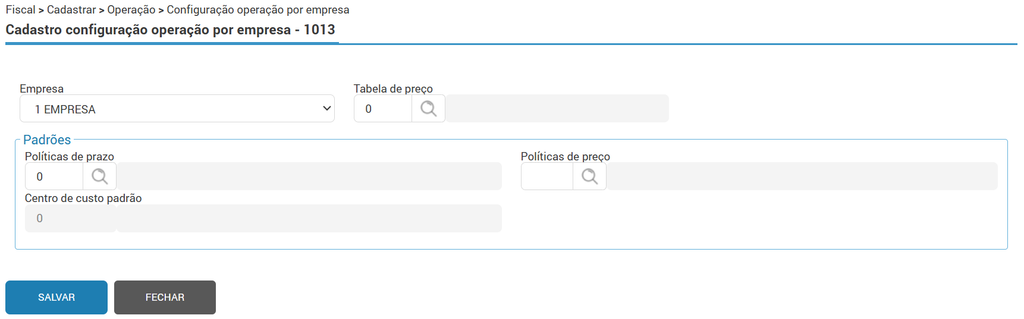
Ao definir estas configurações, a operação ficará restrita à tabela de preço, políticas de preço e de prazo e centro de custo definidos para uso.
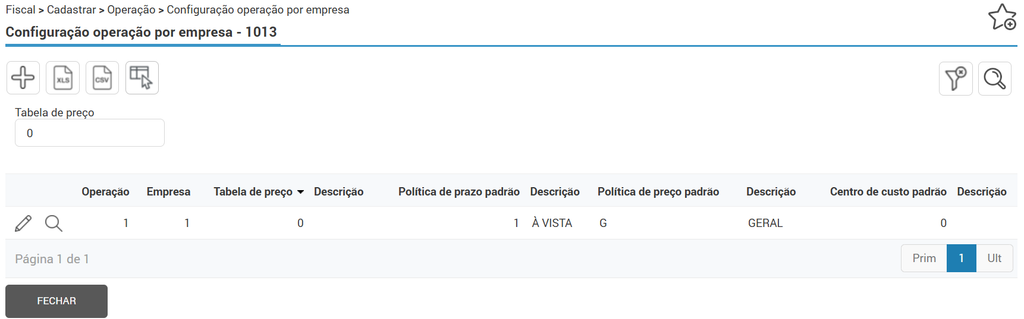
Ressalta-se que o cadastro de operação é multiempresa (o mesmo registro existe em todas as empresas), onde através desta configuração é possível configurar a tabela de preço de forma separada para cada operação na empresa.
Botão “Liberações p/ usuário”
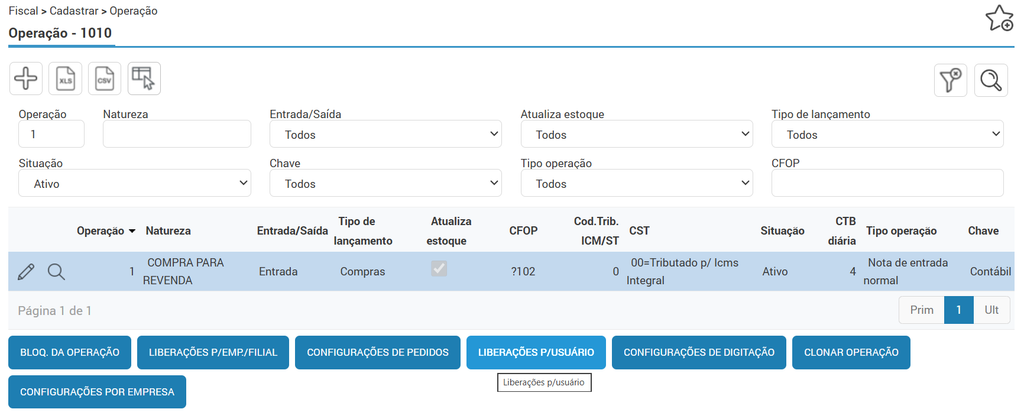
Ao selecionar um cadastro na tela inicial da rotina, será habilitado o botão “Liberações p/ Usuário”.
Através dessa configuração é possível definir quais usuários terão liberação de uso da operação.
Se ALGUM usuário estiver com o status de configuração como “Indefinido” e OUTROS com uma configuração diferente (“Liberado” ou “Não liberado”), isso significa que esse usuário não tem liberação para usar o registro.
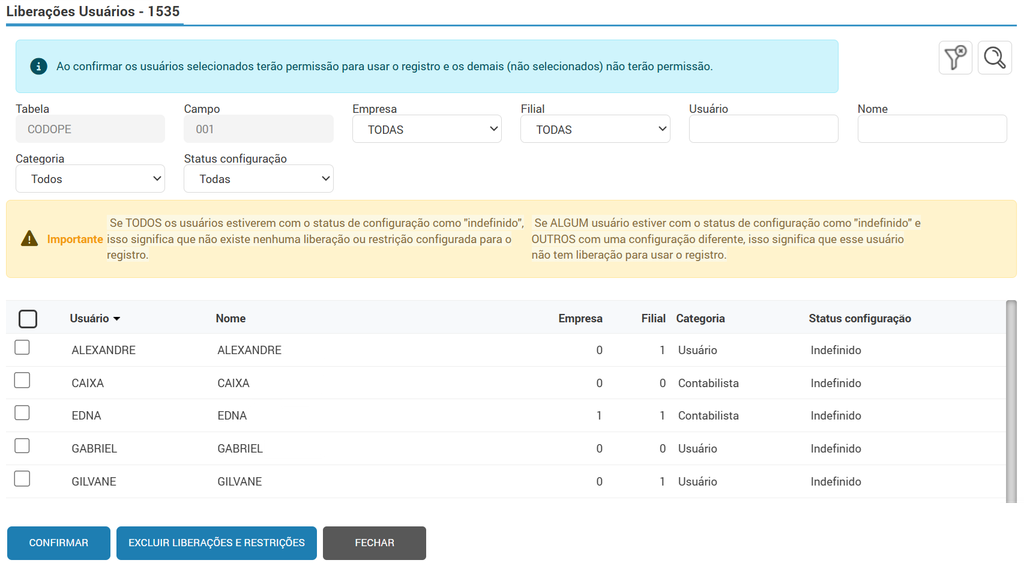
Ao selecionar um usuário e confirmar para liberar o uso desta operação para ele, ao acessar a operação novamente, você verá que somente este usuário terá o acesso liberado na operação, e todos os outros passarão a ter o Status configuração “Não liberado”, cabendo ao responsável na empresa liberar o uso da operação para os usuários desejados.
Caso queira remover todas as liberações e restrições para os usuários, basta clicar no botão “Excluir liberações e restrições” e confirmar, que todos irão retornar ao Status configuração “Indefinido”.
Cadastro
Para cadastrar uma nova operação, clique no ícone do “+”.
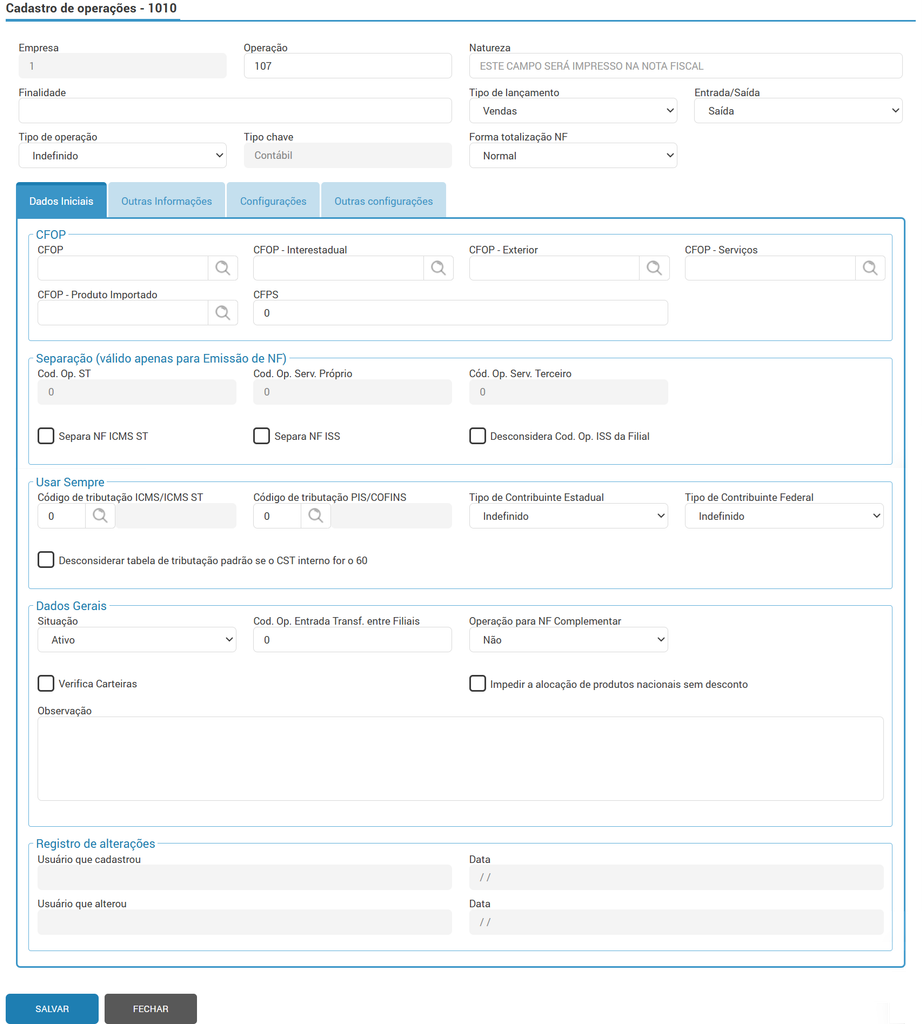
- Tipo de operação: O Solution ERP contém várias opções de tipos de operação para selecionar. Cada tipo contém suas particularidades. Você poderá conferir o que cada tipo de operação influencia neste artigo: Tipos de Operação (rotina 1010)
- Forma totalização NF: Neste campo será definido como será totalizada a nota. As opções disponíveis são: Normal, Importação, Normal (com ICMS Desonerado) e Imobilizado. Após a utilização da operação, o campo ficará bloqueado para alteração, para evitar inconsistências.
- Imobilizado: Esta opção exclui a exigência da soma do ICMS ST no Total da Nota e só pode ser escolhida quando no campo “Tipo de Operação” estiver configurado com a opção “Compra imobilizado”. A operação de Devolução de Compra de Imobilizado também precisa estar configurada com o campo “Forma totalização NF” com a opção “Imobilizado” e o campo “Tipo de Operação” com a opção “Compra imobilizado” mesmo se tratando de uma devolução.
⚠️ Importante! Quando houver a emissão de nota fiscal de Devolução referente a uma nota fiscal de compra de imobilizado com tipo compra de imobilizado, o sistema irá buscar os dados do endereço de entrega e os dados do veículo do XML da NF-e de compra, replicando assim estas informações no XML da NF-e de devolução. Esta busca dos dados do XML da NF-e de compra para o XML da NF-e de devolução, só irá funcionar para as notas de compra que forem importadas para o sistema, nas notas que forem lançadas manualmente este processo não irá funcionar.
Aba “Outras informações”
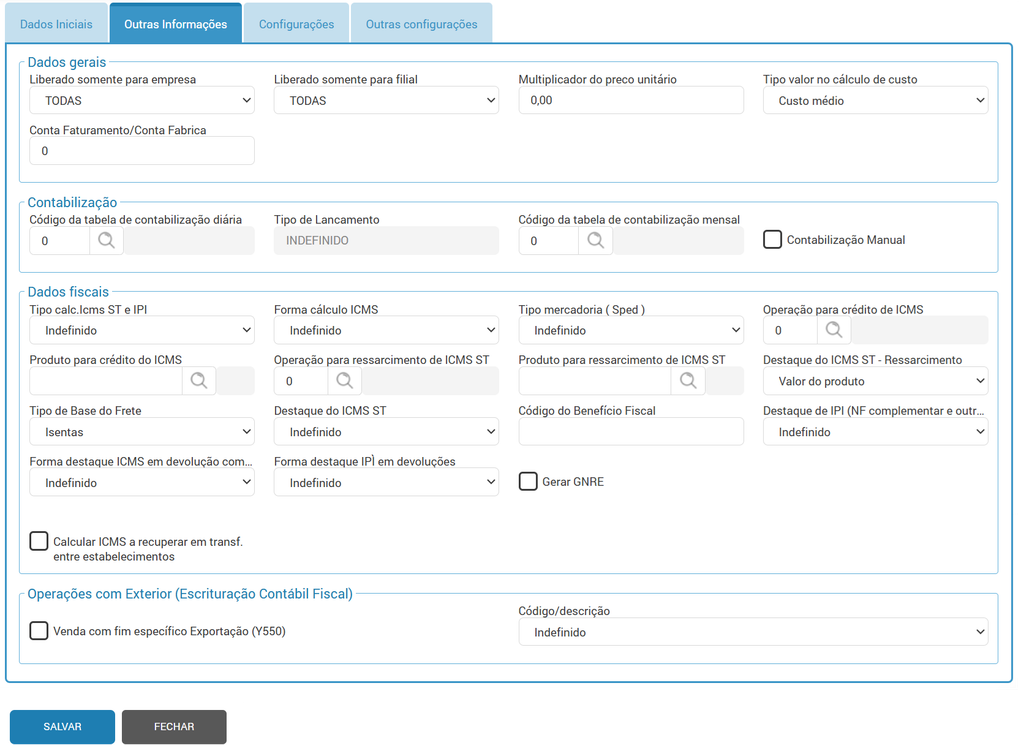
Para multiempresas que utilizam crédito de ICMS e ressarcimento de ICMS ST em uma empresa específica do grupo, deve-se realizar a seguinte configuração na operação:
- O campo “Liberado somente para empresa” deve ser configurado com uma empresa específica;
- Caso possua crédito do ICMS, os campos “Operação para crédito de ICMS” e “Produto para crédito do ICMS” devem ser preenchidos;
- Caso possua ressarcimento de ICMS ST, os campos “Operação para ressarcimento de ICMS ST” e “Produto para ressarcimento de ICMS ST” devem ser preenchidos.
Para empresas que utilizam crédito de ICMS e ressarcimento de ICMS ST em todas as empresas do grupo, deve-se realizar a seguinte configuração:
- O campo “Liberado somente para empresa” deve ser configurado com a empresa (TODAS);
- Caso possua crédito de ICMS, deve ser preenchido o campo “Operação para crédito de ICMS” com a operação de crédito e o campo “Produto para crédito do ICMS” com o produto cadastrado com o código “ICMS”.
⚠️ Importante! Este mesmo produto deve estar cadastrado com mesmo código “ICMS” em todas as empresas, pois caso não esteja, não será possível liberar a configuração para todas as empresas.
- Caso possua ressarcimento de ICMS ST, deve ser preenchido o campo “Operação para ressarcimento de ICMS ST” com a operação de ressarcimento e o campo “Produto para ressarcimento de ICMS ST” com o produto cadastrado com o código “ICMS ST”.
⚠️ Importante! Este mesmo produto deve estar cadastrado com mesmo código “ICMS ST” em todas as empresas, pois caso não esteja, não será possível liberar a configuração para todas as empresas.
Além disso, os produtos “ICMS” e “ICMS ST” precisam estar com a situação “Ativo” em todas as empresas.
Caso seja informado um produto com código diferente de “ICMS” ou “ICMS ST” será apresentado um erro ao tentar salvar as alterações.
💡 Lembrando: Essa regra será válida apenas quando liberada para todas as empresas, pois quando for liberada apenas para uma empresa específica, pode-se configurar um produto com código diferente.
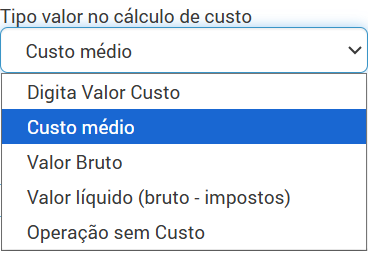
- Tipo valor no cálculo de custo: Localizado na aba “Outras informações” este campo irá possibilitar várias opções de configuração para o cálculo do custo.
- Digita Valor Custo: Esta opção é para inventários, como por exemplo, balanço de estoque (rotina 1296) e ajuste de custo médio manual na rotina 1402, onde o usuário digita o valor do custo conforme diz no próprio domínio. Se não for informado, vai ficar zero.
- Custo médio: Nesta opção, o sistema utilizará o custo médio atual do produto, como no caso para as operações de venda.
- Valor Bruto: Nesta opção será utilizado o valor bruto, sem abatimento de impostos, como no caso para as operações de entrada.
- Valor líquido (bruto – impostos): Nesta opção, o sistema utilizará o valor líquido, sendo o valor bruto abatendo o valor dos impostos, como no caso para as operações de compra.
- Operação sem Custo: Esta opção estará disponível apenas quando o campo “Tipo de operação” estiver configurado como “Entrada por bonificação”. Ao selecionar a operação sem custo, os valores de entradas por bonificação não serão considerados no custo da mercadoria. O custo total do produto será mantido o mesmo, porém o custo médio unitário será recalculado, por haver alteração na quantidade.
Contabilização
O cadastro das operações é a base da contabilização de uma empresa, sendo possível definir em cada operação tabelas específicas de contabilização. Desta forma, ao emitir ou lançar notas, a contabilização será realizada com base nas tabelas informadas na operação selecionada.
Os campos que definem a contabilização são:
- Código da tabela de contabilização diária: Localizada na aba “Outras informações”, o campo define como serão realizados os lançamentos que se referem ao financeiro da nota, ou seja, se o sistema irá efetuar um lançamento de caixa quando se tratar de uma nota a vista, ou se serão gerados lançamentos a prazo que irão criar os títulos a pagar ou a receber.
⚠️ Importante! Somente precisará ser configurado uma tabela de contabilização diária nas operações que devem gerar financeiro (títulos ou caixa).
- Código da tabela de contabilização mensal: Este campo define como serão efetuados os lançamentos referentes à impostos, estoque, custo, receita/despesa da nota. Em uma tabela de contabilização mensal devem ser informadas todas as contas passíveis de utilização no momento em que um produto ou serviço entra ou sai do estoque de uma das filiais, tanto por compra, venda quanto por transferências.

Para exemplificarmos uma contabilização, vamos demonstrar como fica a contabilização de uma venda:
A contabilização efetuada neste lançamento, irá debitar na conta “Vendas a Distribuir” o valor referente ao total da NF emitida, e irá creditar na conta de resultado “Venda Bruta” o valor referente à receita bruta gerada a partir da realização da venda de um produto.
Caso no momento da venda exista a incidência de ICMS ST, o valor referente ao ICMS ST não será contabilizado juntamente com a receita bruta, nesses casos, o valor referente à receita bruta será igual ao total da nota deduzindo-se o valor do ICMS Substituição Tributária.
Tipo de valor : Valor Contábil sem ICMS ST e IPI
D- Vendas à distribuir
C- Venda Bruta – Resultado
O valor referente à substituição tributária que não foram contabilizados no tipo valor “Valor Contábil s/ ICMST_IPI” serão contabilizados à débito na conta “Vendas a Distribuir”, e a crédito na conta “ICMS a recolher”(poderá ser utilizado no crédito o domínio IcmST Nota Fiscal).
Tipo de valor: ICMS ST NF
D- Vendas à distribuir
C- ICM ST à recolher
O Lançamento com tipo de valor “Custo das Vendas” irá efetuar a contabilização do custo da mercadoria vendida. O lançamento gerado nesse momento irá debitar a conta de resultado referente ao Custo das Vendas e Creditar da conta do Estoque o mesmo valor, representando, dessa forma, a baixa da mercadoria da conta contábil de Estoque.
Tipo Valor: Custo das vendas
D – Custo das vendas – Resultado
C – Estoque – Ativo
Os valores referentes aos impostos, serão contabilizados com os “Tipo Valor” que vamos listar, sempre debitando a conta de resultado e creditando a conta que gera a obrigação do pagamento do imposto.
Tipo Valor: ICMS
D – ICMS – Despesa
C – ICMS a pagar
Tipo Valor: ISS
D – ISS Despesa
C – ISS a pagar
Tipo Valor: PISDesp
D – Pis Despesa
C – Pis a Pagar
Tipo Valor: COFINSDesp
D – Cofins Despesa
C – Cofins a Pagar
Ao rodar a contabilização mensal, o sistema verificará automaticamente quais as contas estão parametrizadas em cada domínio configurado na tabela de contabilização mensal e irá realiza os devidos lançamentos contábeis.
⚠️ Importante! A contabilização mensal do Frete_CTC é realizada juntamente com a contabilização da Nota Fiscal de compra na qual o CTC foi vinculado, portanto, na operação de lançamento de CTC somente será informada a tabela de contabilização diária (que vai gerar o financeiro). Na tabela de contabilização mensal da operação utilizada para lançar a Nota Fiscal de Compra será informado um domínio Frete_CTC para contabilização do CTC.
Dados fiscais
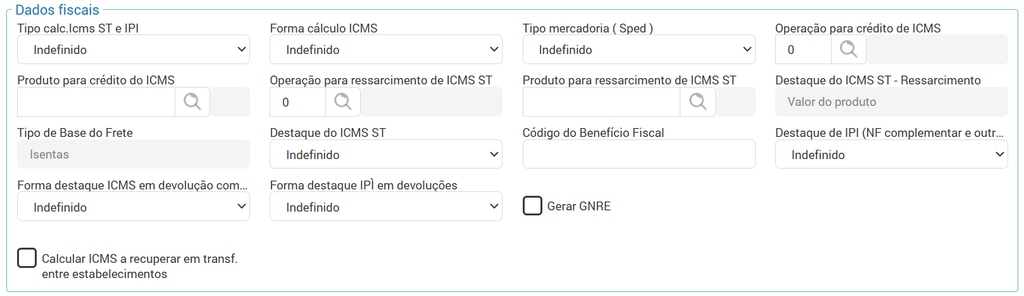
- Forma destaque ICMS em devolução com ST: este campo tem a funcionalidade de definir a forma de destaque do ICMS normal nas devoluções com ICMS ST no cadastro de operações, com as opções “Indefinido”, “Campo Próprio” e “Observação”. Vale ressaltar que, para definir a forma de destaque do ICMS ST, já existe o campo “Destaque do ICMS ST” com as opções “Indefinido”, “Campo Próprio” e “Outras Despesas” também no cadastro de operações.
⚠️ Importante! Este campo estará habilitado para operações com tipo de lançamento “Devolução de compras” ou “Outras Saídas”. Para as demais operações o campo estará bloqueado.
Será inicializado com a opção “Campo Próprio” e não será permitido utilizar a opção “Indefinido”. Ao selecionar esta opção o sistema imediatamente apresenta a mensagem de erro “Campo Forma destaque ICMS em devolução com ST não pode ser Indefinido”.
Ao realizar uma devolução (rotina 1057), onde a operação utilizada está configurada com o campo “Forma destaque ICMS em devolução com ST” com a opção “Observação” e a pré-nota possuir valor de ICMS ST ou ICMS ST não tributado na entrada, os valores do ICMS, base de cálculo e alíquota de ICMS serão zerados e nas observações da nota fiscal será apresentada a mensagem: “ICMS destacado em observação conforme Art. 9 do Anexo IX do RICMS/PR. Base: xxxxxxx Valor: xxxxxxx.”
Vale ressaltar que nos casos de emissões de notas de devolução em que a operação utilizada estiver configurada no campo “Forma destaque ICMS em devolução com ST” com a opção “Campo Próprio”, o processo ocorrerá normalmente, sem zerar os valores do ICMS.
- Forma destaque IPI em devoluções: Este campo possui as seguintes funções:
- Conforme NF origem: Terá o mesmo comportamento do destaque de IPI da forma atual. De modo resumido, se quando emitida/lançada a nota origem o item estava configurado para tributar IPI na venda, tinha percentual de IPI de venda, a operação estava marcada para calcular IPI e a operação de devolução também estiver configurada para calcular IPI o mesmo será destacado em campo próprio. Caso contrário será destacado em IPI não tributado e no XML será destacado em IPI devolvido se for devolução ou em outras despesas de não for. Irá compor o total da nota. Na DANFE será destacado em outras despesas. O campo será inicializado com esta opção.
- Campo próprio: O IPI será destacado em campo próprio na devolução. Irá compor o total da nota. No XML e na DANFE será destacado também em campo próprio.
Ainda nos casos de destaque em campo próprio, este poderá ser destacado em IPI Crédito quando se tratar de IPI custo, dependendo se a operação e o item estiverem configurados para calcular IPI ou não. - IPI não tributado: O IPI será destacado em IPI não tributado. No XML será destacado em IPI devolvido nos casos de devolução ou em outras despesas para os demais. Irá compor o total da nota. Na DANFE será destacado apenas nos Dados Adicionais.
- Outras despesas: O IPI será destacado em outras despesas. Irá compor o total da nota. Na DANFE e no XML será destacado em outras despesas.
- Observação (apenas): Não será destacado o valor do IPI na nota fiscal nem irá compor o total da nota, apenas é destacado nos Dados Adicionais na DANFE e nas observações do XML.
Aba “Configurações”
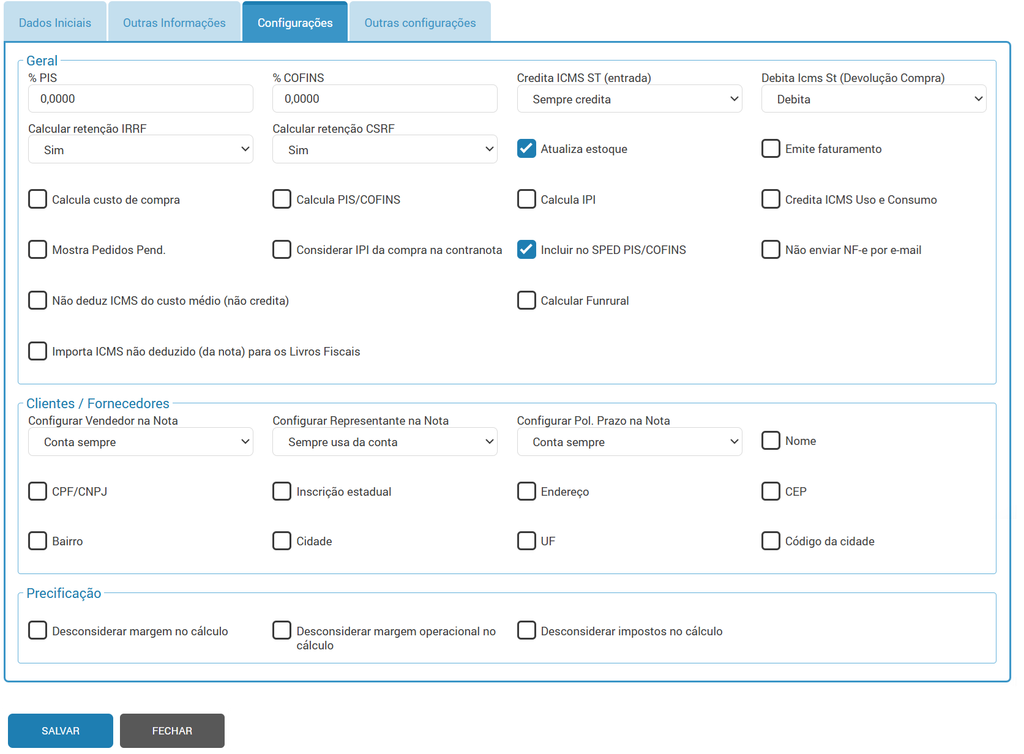
- Flag “Atualiza estoque”: Localizada na aba “configurações” a flag definir se a operação irá atualizar ou não o estoque da empresa. A opção “não atualiza estoque” deve ser utilizada quando não houver circulação de mercadoria e o “atualiza estoque” quando haverá efetivamente a entrada ou saída da mercadoria no estoque.
⚠️ Importante! Todas as operações que movimentam estoque devem obrigatoriamente informar em seu cadastro uma Tabela de Contabilização Mensal.
Para incluir a operação na tabela de estatística, rotina 1192, só é permitido incluir operações que tenham a flag “Atualiza estoque” marcada.
- Calcular retenção IRRF/Calcular retenção CSRF: Se a operação tiver configurado com o valor “Sim” será calculado a respectiva retenção, se esta se enquadrar nas demais regras. Se configurado com a opção “Não” a respectiva retenção não será calculada, independentemente das demais regras.
Configuração da Tributação
Os campos disponíveis de tributação no cadastro da operação são:
- Código de tributação ICMS/ICMS ST: Localizada na aba “Dados iniciais”. O campo poderá ser utilizado para informar uma tabela que nunca tribute ICMS. Ao informar uma tabela no campo, o sistema irá ignorar a configuração definida no cadastro do produto. Ao deixar o campo zerado, o sistema irá considerar a tabela de ICMS vinculada ao NCM do produto.
- Código de tributação PIS/COFINS: Localizada na aba “Dados iniciais”. O campo poderá ser utilizado para informar uma tabela que nunca tribute PIS/COFINS. Ao informar uma tabela no campo, o sistema irá ignorar a configuração definida no cadastro do produto. Ao deixar o campo zerado, o sistema irá considerar a tabela de ICMS vinculada ao NCM do produto.
- Tipo de Contribuinte Estadual e Federal: Localizado na aba “Dados iniciais”. Irá buscar a tributação com base no Tipo de Contribuinte que consta na nota fiscal, caso na operação esteja configurado um contribuinte padrão este será considerado pois será mais especifico.
- Flags “Calcula PIS/COFINS” e “Incluir no SPED PIS/COFINS”: Localizada na aba “Configurações”, as flags só devem ser marcadas em casos em que não houver uma tabela definida na operação para não tributar (campos anteriores). Deve-se realizar a marcação destas flags para que sejam enviadas e apresentadas as informações, como por exemplo informações do CTC, na apuração e relatórios do SPED Pis/Cofins.
- Destaque do ICMS ST (devolução de compra): Localizada na aba “Outras informações”, o campo define onde será destacado o ICMS ST, se campo próprio ou em outras despesas quando se tratar de devolução.
- Credita ICMS ST (entrada): Localizada na aba “Configurações”, é possível definir se a empresa deseja sempre creditar ICMS ST nas entradas, nunca se creditar ou se creditar apenas em UF com IE de Substituto tributário.
- “Operação para crédito de ICMS” e “Operação para ressarcimento de ICMS ST”: Alguns Estados exigem que ao emitir uma nota fiscal de devolução de compra com ICMS e ICMS ST, seja emitida uma Nota Fiscal de adjudicação de ICMS e outra de Ressarcimento de ICMS ST. Para emitir as três notas automaticamente, deve-se configurar dentro da operação de devolução de compra os campos “Operação para crédito de ICMS”, “Produto para crédito de ICMS”, “Operação para ressarcimento de ICMS ST” e “Produto para ressarcimento de ICMS ST”, localizados na aba “Outras informações”.
- Debita Icms St (Devolução Compra): Para casos de devolução de compra o qual o valor do ICMS ST zera, não havendo a necessidade de gerar o débito do ST no registro E200, neste caso deve-se configurar esse campo como a opção ” Não Debita”.
Para os casos aonde seja considerado apurar o debito a opção deve ser a “Debita” o qual o sistema irá proceder com a apuração normal e levar para o registro E200 e E210.
- Flag Não deduz ICMS do custo médio (não credita): Ao marcar esta flag não será possível gerar o crédito no icms na entrada.
⚠️ Importante! Sempre que houver a mudança de opção para que o sistema processe a informação deve ser acessado : Fiscal > Principal > Livros Fiscais > Importar Nota Fiscal/CTC (rotina 6002) e importado as notas novamente.
Ao selecionar a operação configurada como forma de totalização imobilizado, ao Importar NF-e de compra de imobilizado via XML (rotina 1339) e ao realizar o lançamento na rotina 1020, será possível através do campo “Docto especial” selecionando a opção “Tributação conforme NF original (não recalcula impostos)” e ao marcar a flag “NF sem bloqueios”, o sistema permita efetuar o lançamento com destaque de ICMS ST em campo próprio sem a exigência da totalização do ICMS ST (calculado por dentro) no valor total da nota fiscal, ficando assim o campo valor total dos produtos e valor total da nota com o mesmo valor. Com isso, ao realizar a devolução deste tipo de nota o ICMS ST, da mesma maneira, irá compor o valor total dos produtos e os valores da base do ICMS ST e o valor do ICMS ST serão informados nos dados complementares.
Aba “Outras configurações”
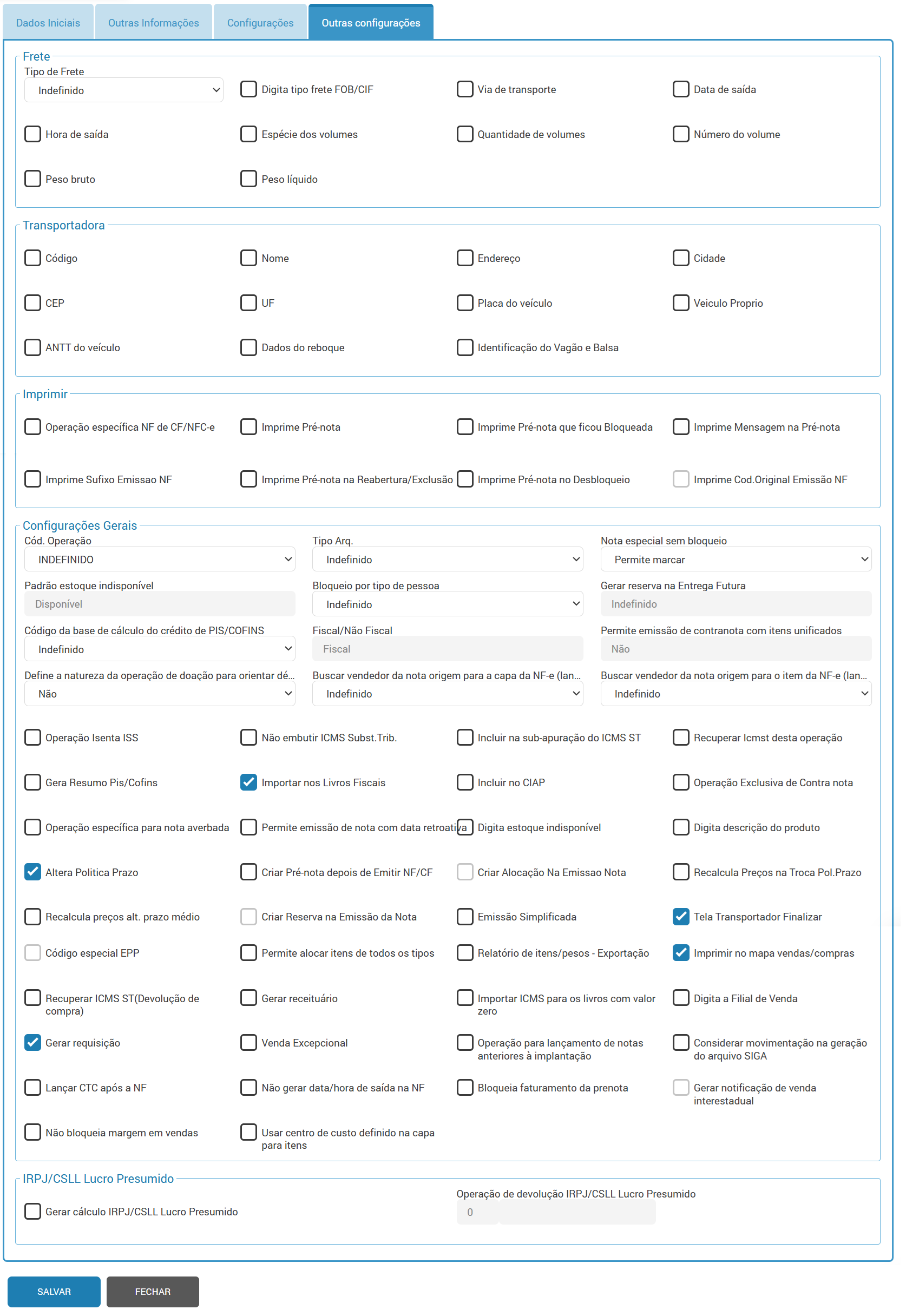
É possível configurar de onde será buscado a informação do vendedor no lançamento de notas de devolução através dos campos:
- Buscar vendedor da nota origem para a capa da NF-e (lançamento): com as opções:
- Sim: Será buscado a informação do vendedor da nota origem para a capa da nota de devolução.
- Não: Será levado a informação do vendedor informado no lançamento da nota de devolução.
- Buscar vendedor da nota origem para o item da NF-e (lançamento): com as opções:
- Sim: Será buscado a informação do vendedor de cada item da nota origem para os itens da nota de devolução. Vale ressaltar que se na nota fiscal origem possuir um item alocado mais de uma vez com o mesmo valor, porém, com informação de vendedor do movimento diferente, na nota fiscal lançada de devolução será buscada a informação de um dos vendedores, não sendo possível adicionar uma regra para essa busca.
- Não: Será considerado o vendedor informado no lançamento da nota de devolução.
- Permite emissão de contranota com itens unificados: este campo apenas fica habilitado para configuração nas operações que em seu cadastro tem a flag “Operação Exclusiva de Contra nota” marcada. O campo possui as opções “sim” ou “não”. Ao informar a opção “Sim”, será possível realizar a unificação de itens na emissão de contranota através da rotina 1902.
- Flag “Lançar CTC após a NF”: Localizada na aba “outras configurações”, se essa opção estiver habilitada, automaticamente ao finalizar o lançamento da nota na rotina 1020, o sistema irá direcionar o usuário para a tela da rotina 1116 para o lançamento do frete/CTC. Ao Finalizar o lançamento do CTC, o vinculo com a nota já será feito pelo sistema no mesmo processo.
⚠️ Importante! O sistema somente realizará o vinculo automático se a nota de origem possuir Chave de Acesso, ou seja, se for modelo 55 e a operação utilizada para o lançamento da nota deve ser do Tipo de Lançamento “Compras” e a operação de frete deve possuir o Tipo de Operação “Frete_nf_compra”.
Se a nota que estiver sendo lançada não possuir um CTC, na tela da rotina 1116 o usuário poderá clicar em “Fechar” e o lançamento da nota será encerrado nessa etapa.
- Flag “Operação específica para nota averbada“: Localizada na aba “outras configurações”, se essa opção estiver habilitada nas operações com tipo de operação “Transferência de crédito de ICMS”, “Transferência de débito de ICMS” e “Transferência de crédito de ICMS – Terceiros” ao emitir as notas de transferências de saldo devedor/credor de ICMS nas rotinas 3025, 2814 e 2860, será enviado os seguintes valores zerados para o SPED Fiscal, conforme exigência do estado do Paraná: o valor total do documento e valor das mercadorias do Bloco C100 e o valor da operação no Bloco C190.
- Flag “Imprimir no mapa vendas/compras“: A marcação desta flag só fica disponível para operações de compra/venda/outras entradas/outras saídas. Assim, para que as notas fiscais com operações com tipo de lançamento “devolução de vendas”, “devolução de compras”, “Consumo” e “Transferência Interna” sejam apresentas nos mapas de compra e venda, esta flag deverá estar marcada.
No cadastro de novas operações com este tipo de lançamento, a flag “Imprimir no mapa de vendas/compras” será iniciada marcada, ficando a cargo do usuário desmarca-lá se achar necessário.
Vale ressaltar que nos casos em que nas operações com tipo de lançamento “devolução de venda” ou “devolução de compra”, a flag “Imprimir no mapa de vendas/compras” (rotina 1010) estiver desmarcada, mesmo que na geração do mapa de vendas ou de compras (rotina 1174 e 1753) a flag “Abater devoluções” esteja marcada, as notas de devolução não irão ser demonstradas. - Flag “Bloqueia faturamento da prenota”: Exclusiva para uso em operações com o tipo “Outras Saídas”, quando esta flag estiver ativa, ao usar a operação cadastrada com ela na rotina 2782, sempre será gerado o bloqueio da prenota, impedindo o faturamento da mesma.
- Flag “Gerar notificação de venda interestadual”: Exclusiva para operações de vendas, quando esta flag estiver marcada, irá gerar uma notificação para os usuários com acesso a rotina de tributação (Tributações ICMS – rotina 1017), será para vendas interestaduais em que o CFOP da nota iniciar com o digito “6”.
- Flag “Não bloqueia margem em vendas”: quando marcada esta flag, será desativada a geração de bloqueios por margem nos módulos de balcão, oficina, máquinas e atacado desde que a operação correspondente tenha sido utilizada no processo, onde então não ocorre a geração de bloqueio por margem . Vale ressaltar que neste caso, é gerado um registro na auditoria de bloqueios (rotina 3100) indicando que a operação está configurada para não gerar bloqueios de margem em vendas.
⚠️ Importante! Quando a flag estiver marcada no cadastro de operação, mesmo que os parâmetros de cada módulo estejam configurados para gerar o bloqueio de margem, esses parâmetros serão ignorados e o bloqueio não será aplicado.
- Flag “Importar ICMS para os livros com valor zero”: (aba “Outras Configurações”), esteja disponível para marcação em todas as operações independentemente do “Tipo de Operação” cadastrado, ficando sob responsabilidade do usuário a correta configuração das operações.
Quando a flag “Importar ICMS para os livros com valor zero” estiver marcada, as notas emitidas/lançadas utilizando uma operação com esta configuração, terão seus valores de ICMS zerados nos livros fiscais. Vale ressaltar que, se houver uma nova configuração de tal operação desmarcando a flag e realizar novamente a importação para os livros (rotina 6002), o sistema assume esta nova configuração e atualiza as notas nos livros, passando então a ter valores de ICMS nos livros.
⚠️ Importante! Nos casos em que no campo “Forma destaque IPÌ em devoluções” (rotina 1010, aba “Outras Informações”) estiver configurado com uma opção diferente de “Campo próprio” ou “Conforme nota origem” e a flag “Calcula IPI” (aba Configurações) for marcada, ao tentar salvar tal configuração o sistema irá apresentar uma mensagem de alerta: “Operação configurada para destacar IPI na devolução em IPI não tributado, observação ou outras despesas e configurada para calcular IPI.”, pois se manter essa configuração, na emissão da nota de devolução irá ocorrer erros de estrutura e a nota não será validada.
- Flag Venda Excepcional: a configuração fica condicionada a operação ser do tipo Vendas ou Outras saídas.
- Flag “Não gerar data/hora de saída na NF”: Nesta opção é possível escolher se as informações de data e hora de saída serão ou não apresentadas NF.
- Flag “Usar centro de custo definido na capa para itens”: Quando marcada irá ignorar o centro de custo da hierarquia e assumirá o centro de custo da capa da nota. Quando estiver desmarcada, o centro de custo será considerado conforme a hierarquia.
- Hierarquia de busca do centro de custo: 1 – Produto, 2 – Subgrupo, 3 – Grupo, 4 – Vendedor , 5 – Usuário , 6 – Parâmetro da Filial e 7 – Padrão da Filial.
- Hierarquia de busca do centro de custo na emissão de notas de consumo (rotina 2992): 1 – Produto, 2 – Subgrupo, 3 – Grupo, 4 – Funcionário, 5 – Usuário, 6 – Capa e 7 – Filial.