Os pedidos no sistema ERP são uma forma de reserva de produtos quando o cliente não está presente na concessionária ou não pode levar o produto imediatamente.
No ERP Solution os pedidos podem ser gerados a partir de um orçamento ou diretamente pela rotina 1079 que fica localizada em:
Módulo Balcão > Principal > Pedido (rotina 1079).
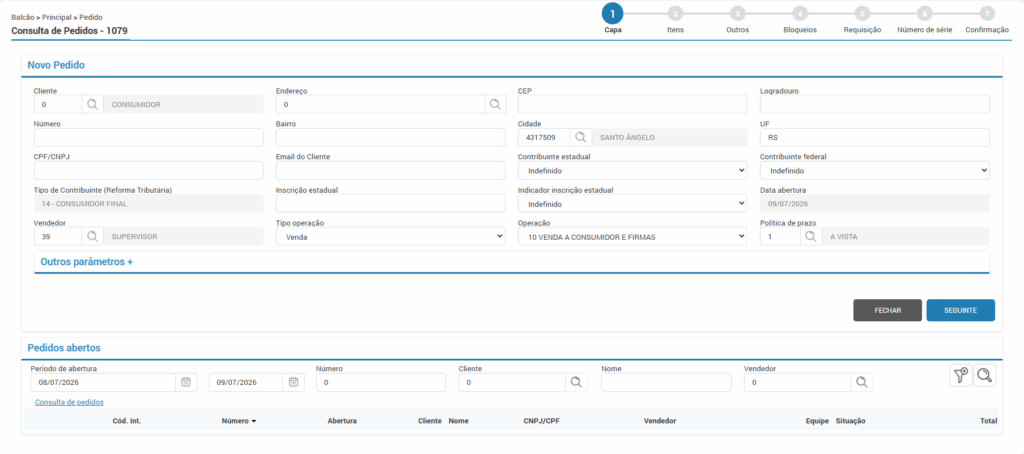
Na tela inicial da rotina, poderá ser aberto um novo pedido ou no hiperlink “Consulta de pedidos” acessar a listagem.
Novo Pedido
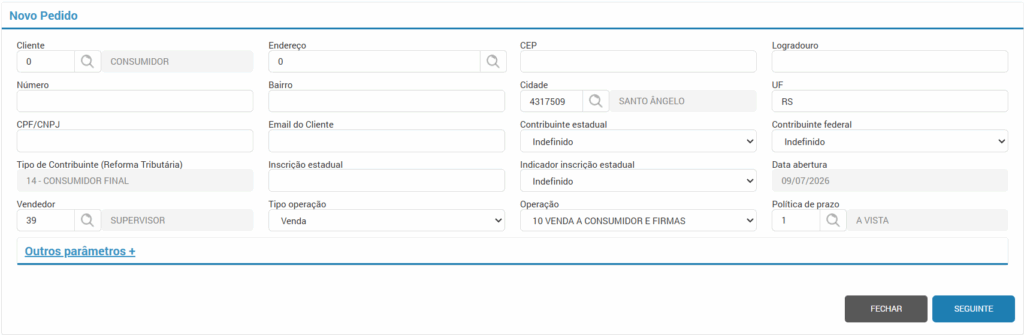
Para abrir um novo pedido, informe os dados iniciais, como: conta de cliente, política de prazo e operação.
Importante! Para que os vendedores possam compreender a situação cadastral do cliente, ao selecionar a conta de cliente o sistema irá apresentar uma tela de avisos com as seguintes informações: limite de crédito bruto, saldo devedor, saldo em atraso, Data de validade do cadastro e Data da última venda ao cliente.
Importante! Só será possível selecionar uma política de prazo (rotina 1011) e preço (rotina 1016) que possua a flag “varejo” habilitada no seu cadastro. A política de prazo padrão será aplicada automaticamente apenas quando houver alteração do cliente no pedido. Caso o usuário tenha realizado uma seleção manual da política de prazo, essa escolha será preservada, mantendo a prioridade da definição realizada pelo usuário.
Outros parâmetros +
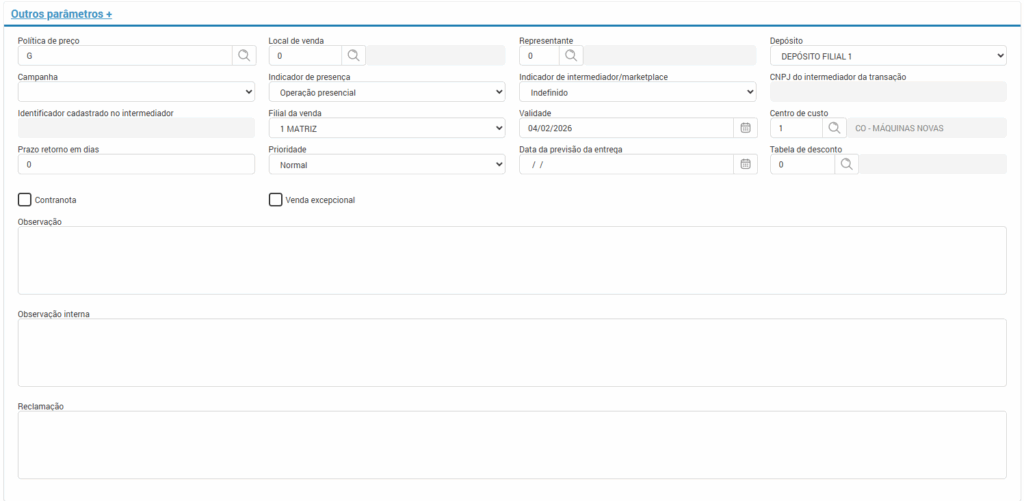
Nesta seção, podem ser definidas mais configurações para o pedido, como por exemplo o local da venda, representante, validade, entre outros.
No campo “prioridade“, pode-se definir a prioridade da requisição, com as opções de “Normal”, “Alta” e “Baixa”. Também é possível alterar a informação do campo “Prioridade” na wizard 2 (Itens), editando as informações da capa, vale destacar que por padrão o campo é preenchido com a opção “Normal”. Ao definir a prioridade, está informação será enviada automaticamente para a rotina 1434 (Lista de Requisição), visível na coluna “Prioridade”, e para o WMS, nas empresas que utilizam o processo, no momento da geração da requisição de separação dos itens, wizard 5 (Requisição), desta forma é possível categorizar com diferentes prioridades antes do envio da requisição e da informações ao WMS.
A flag Venda Excepcional conforme configurada vai refletir na mesma flag por item do pedido. Se não marcada, pode manualmente definida por item do pedido.
Ao clicar no botão “seguinte” você será direcionado a tela de itens.
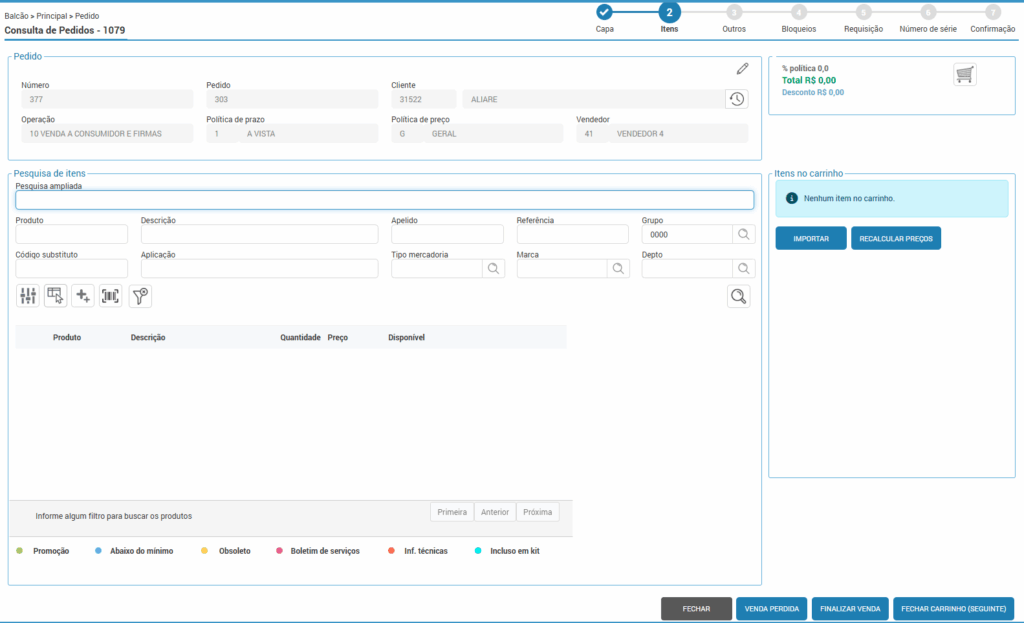
Wizard Itens
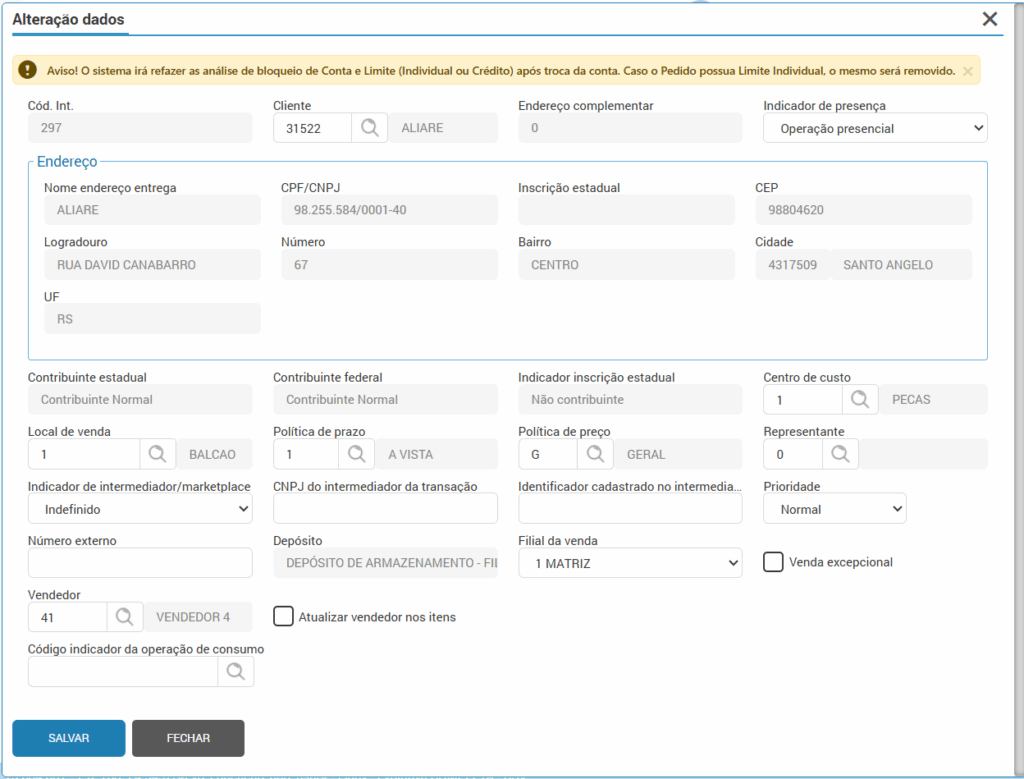
Os dados iniciais do pedido, ou seja, as informações do cliente poderão ser editadas ao clicar no ícone do lápis presente na parte superior da seção “Pedido”.
Será aberta uma nova tela, para realizar as alterações necessárias.
Ao alterar a política de prazo, o sistema recalculará os preços com base na nova política selecionada. Esse recálculo considera o coeficiente por grupo de produtos, conforme definido na rotina 1011 (cadastro da política de prazo). Caso não haja coeficiente por grupo, será utilizado o valor definido na capa da política.
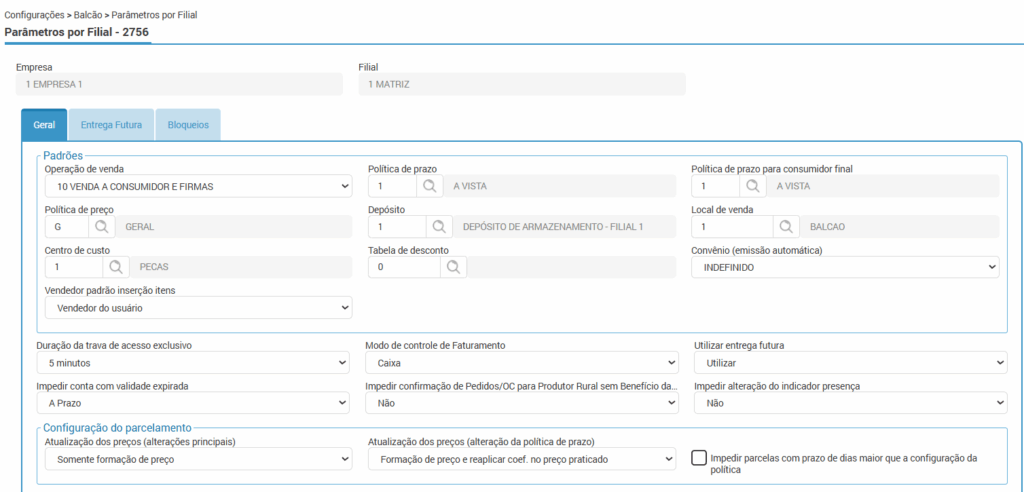
Para que o recálculo funcione corretamente, é necessário configurar o parâmetro na Rotina 2756:
Atualização dos preços (alterações principais);
Atualização dos preços (alteração da política de prazo).
Importante! Ao abrir o Pedido, a definição da “política de prazo padrão” contida na operação (rotina 1010), aba “Outras Informações” será considerada. Isso ocorrerá seguindo a hierarquia: conta, operação e parâmetros do módulo balcão. Desta forma, caso ainda não haja definição nos padrões da conta do cliente (rotina 7034.90), a política de prazo padrão da operação será utilizada. Além disso, se na operação estiver desmarcada a opção “Altera Política Prazo” contida na aba Outras Configurações, para não permitir a alteração da política de prazo padrão definida, o campo será desabilitado durante a abertura, edição dos dados da capa e edição do parcelamento.
A flag “Digitar endereço de entrega” só ficará habilitada se estiver configurada na operação para digitar essa informação e o indicador de presença for diferente de presencial. Ao marcar esta opção na prenota, tanto no Orçamento como no Pedido, os campos “CPF/CNPJ”, “Nome de entrega”, “Cidade”, “Logradouro”, “Número”, “Bairro”, “CEP” e “Inscrição Estadual” ficarão habilitados para edição manual. Estas informações serão geradas no endereço de entrega e serão o endereço de tributação da NF.
Importante! No Orçamento (rotina 1077) ou no Pedido (rotina 1079), ao alterar a conta ou o endereço complementar quando a flag “Digitar endereço de entrega” estiver marcada, os dados do endereço de entrega não serão alterados, ficando sob responsabilidade do usuário os ajustes necessários. Ao desmarcar a flag, os campos ficarão bloqueados e serão atualizados com os dados da conta ou endereço complementar.
O “Número externo” não é de preenchimento obrigatório, mas, caso seja informado, será validado para garantir que o número externo digitado não seja igual ao de outros orçamentos, pedidos ou ordens de compra do mesmo cliente. Ao confirmar um orçamento para pedido ou ordem de compra, o número externo será automaticamente replicado no registro gerado. O número externo pode ser visualizado na tela de consulta, habilitando o campo correspondente através do seletor de colunas.
Para salvar as alterações, clique no botão salvar.
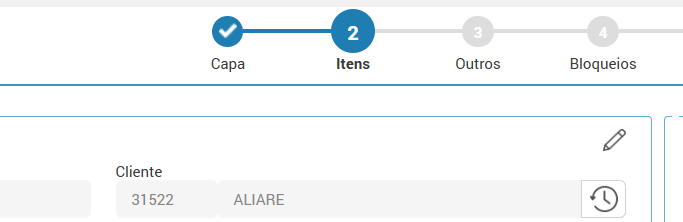
Ao lado da conta do cliente, o sistema contará com um ícone de histórico, clicando neste, será aberta uma nova tela apresentando o histórico de compras do cliente. Acesse o artigo Histórico de compras do cliente para saber mais.
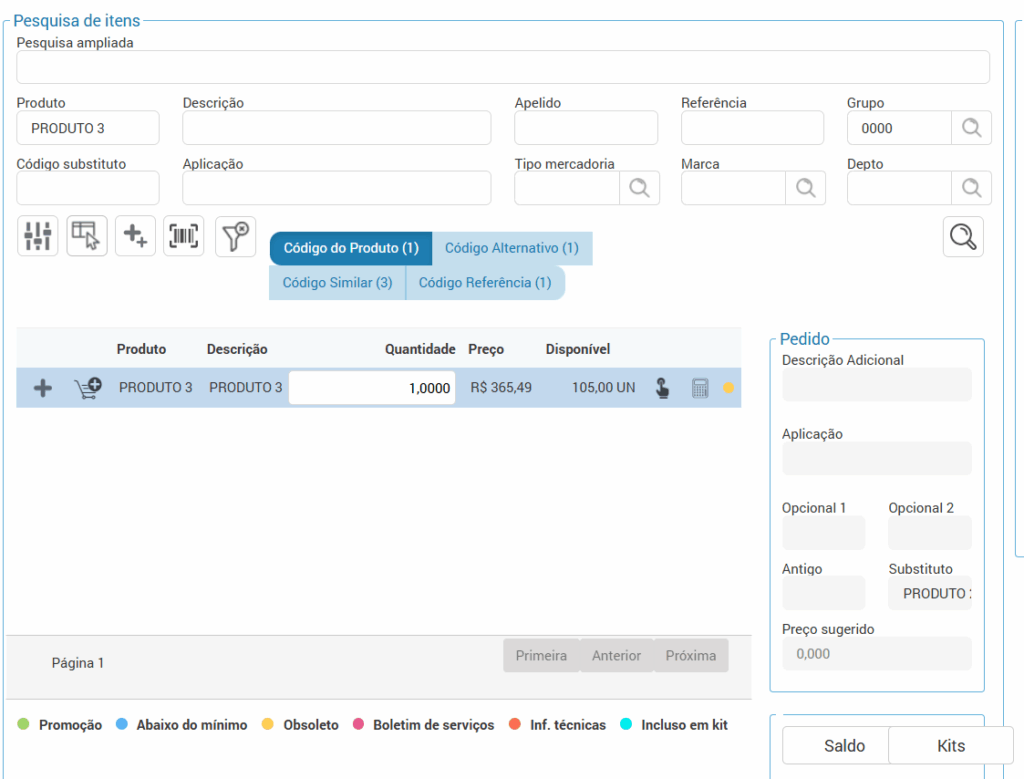
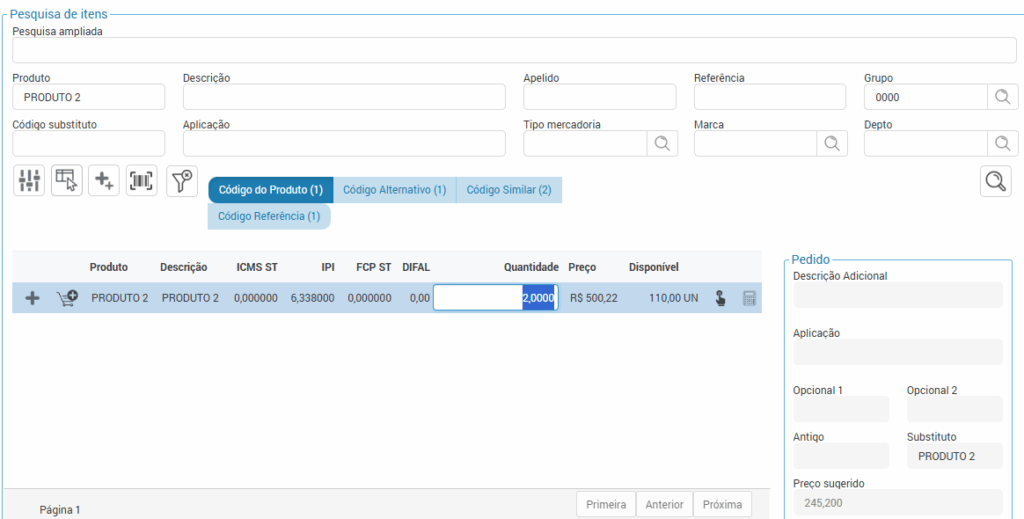
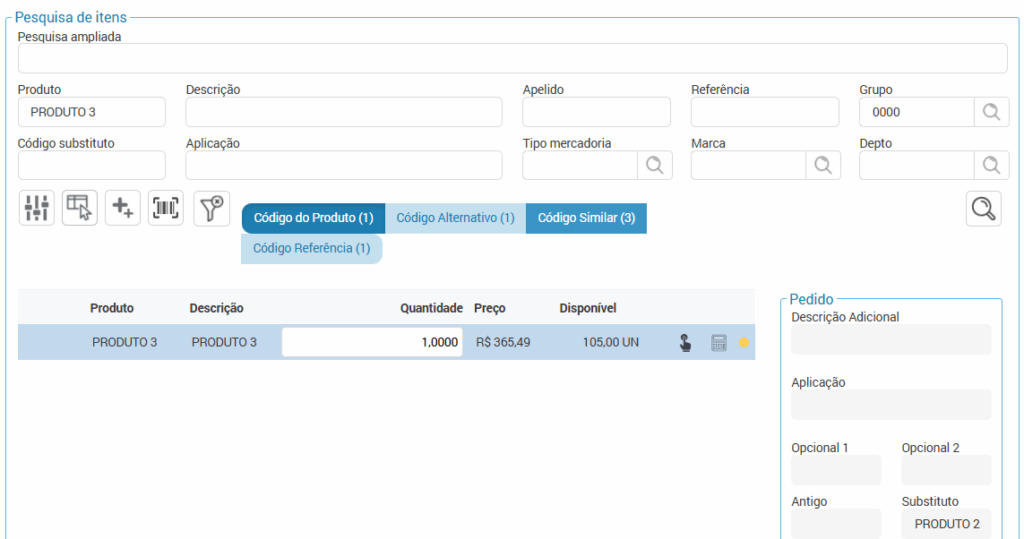
Utilize os filtros da seção “Pesquisa de itens” para localizar os itens desejados.
Os filtros disponíveis na pesquisa de itens são código do produto, descrição, apelido, referência, grupo, código substituto, aplicação, tipo de mercadoria, marca, departamento, códigos opcionais e data de validade.
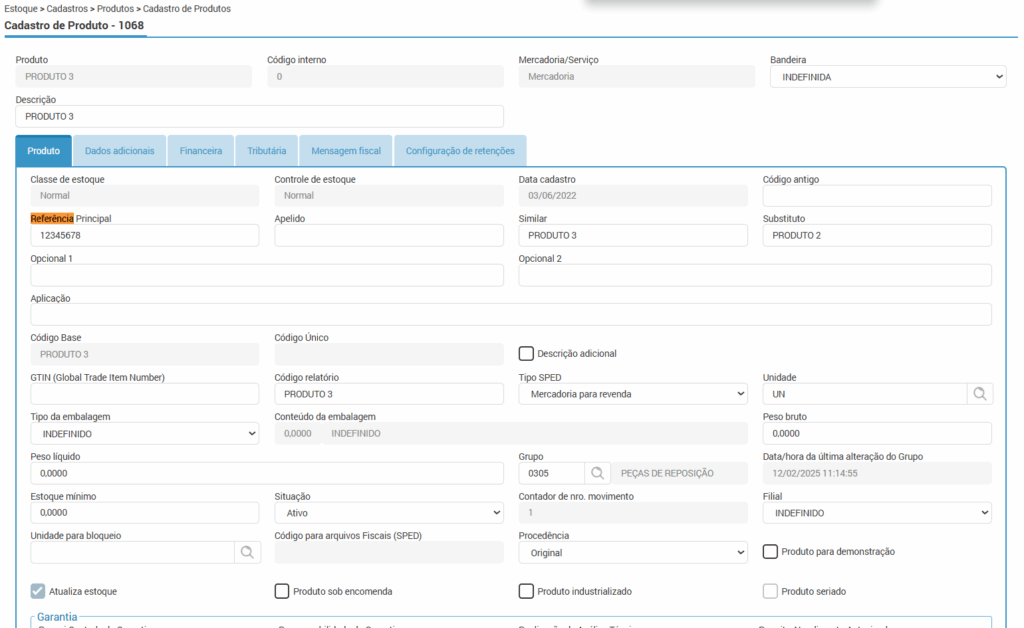
O campo referência irá buscar o código referência informado no cadastro do produto rotina 1068.
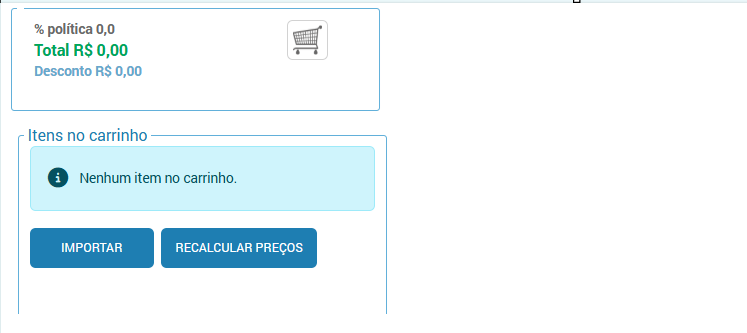
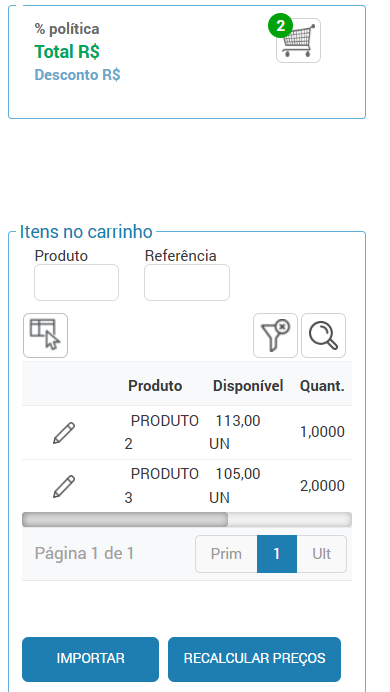
Através do botão “Importar“, é possível incluir vários itens baseados em outras vendas semelhantes não sendo mais necessário digitar manualmente item a item.
Vale ressaltar que a importação do preço unitário é opcional, sendo obrigatórios para realizar a importação corretamente o código do produto e quantidade do mesmo. Caso o preço unitário não esteja incluído nos dados importados, o sistema realizará o cálculo automaticamente, como já faz atualmente.
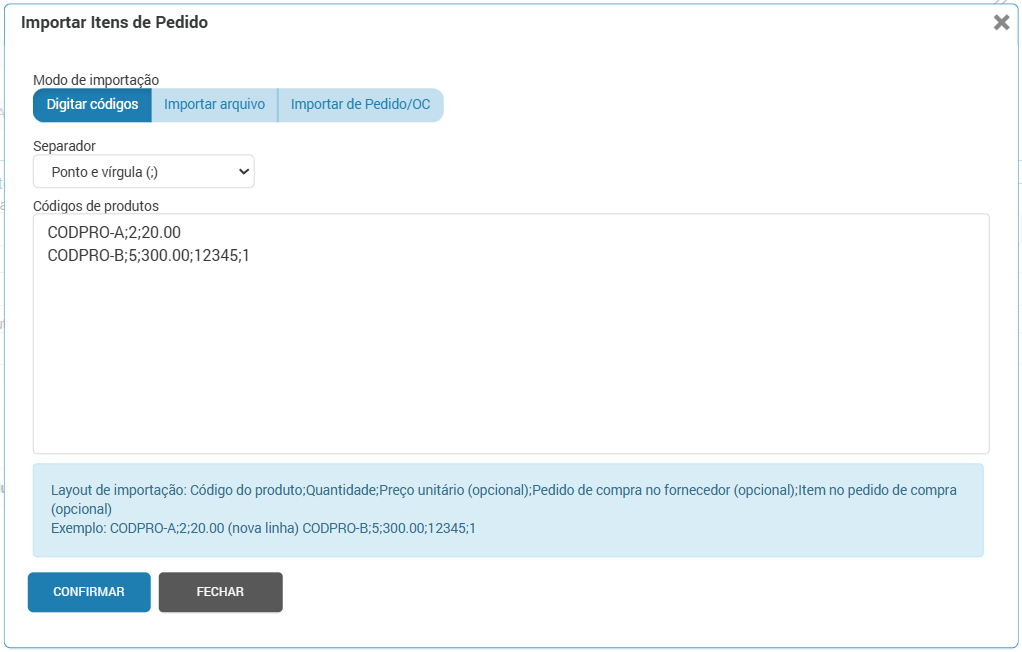
Importar: Existem três modos de Importação.
Digitar Códigos;
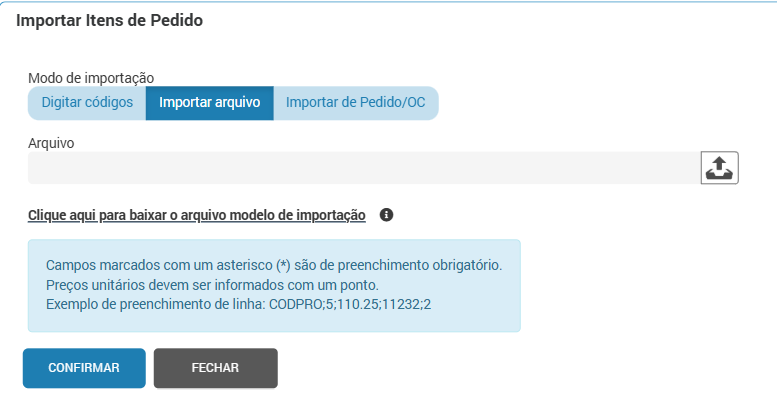
Importar Arquivo;
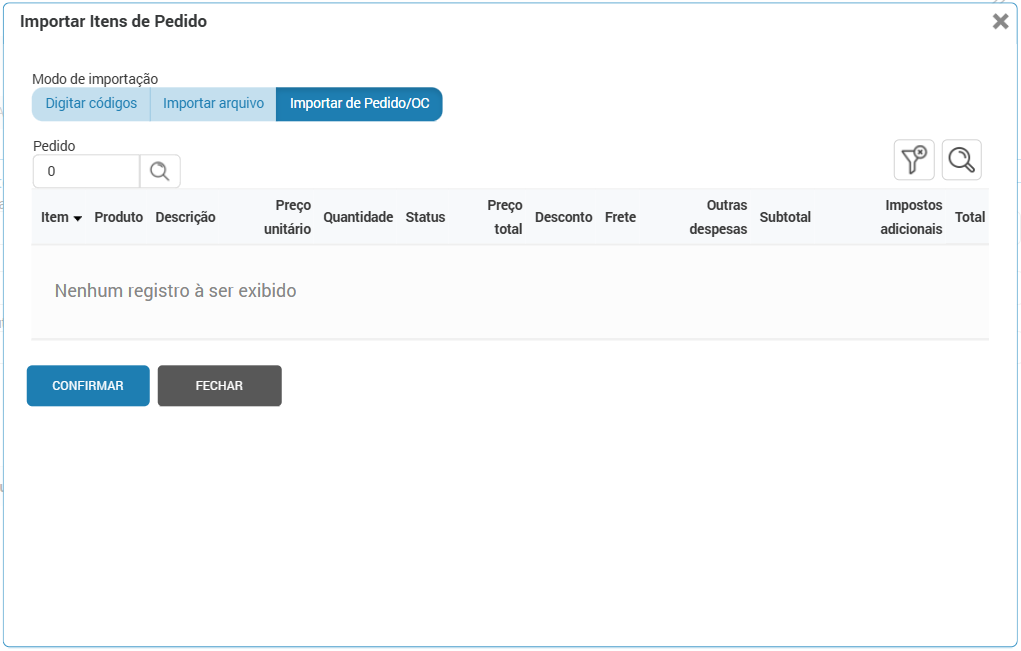
Importar de Pedido/OC.
Digitar Códigos
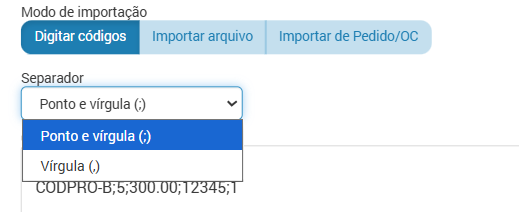
No campo “Separador” escolha uma das opções que será utilizada para separação dos produtos.
Importante!O ponto (.) deve ser utilizado como separador decimal para o preço unitário. Por exemplo, o preço unitário do produto é R$250,00, deve-se informar 250.00
Na lista de produtos digite ou cole minimamente o código do produto e a quantidade (que são informações obrigatórias), utilizando entre essas informações o separador escolhido.
Importante! Não existe um limite de quantidade de itens para importação, porém, quanto mais itens, maior a carga de processamento, o que pode ocasionar alguma lentidão no momento da importação ou, em um caso extremo, erro de exceção na memória.
Importar Arquivo
Ao optar pela importação através de arquivo, o sistema irá lhe disponibilizar o modelo de layout para importação para baixar.
Após importe o arquivo com as informações.
Caso o sistema não localize os códigos informados, será gerado um PDF no ícone de notificações com a relação de erros encontrados.
Importar de Pedido/OC
Esta opção permite copiar itens de um Pedido já existente para o atual, mantendo as validações e regras já aplicadas na importação de itens.
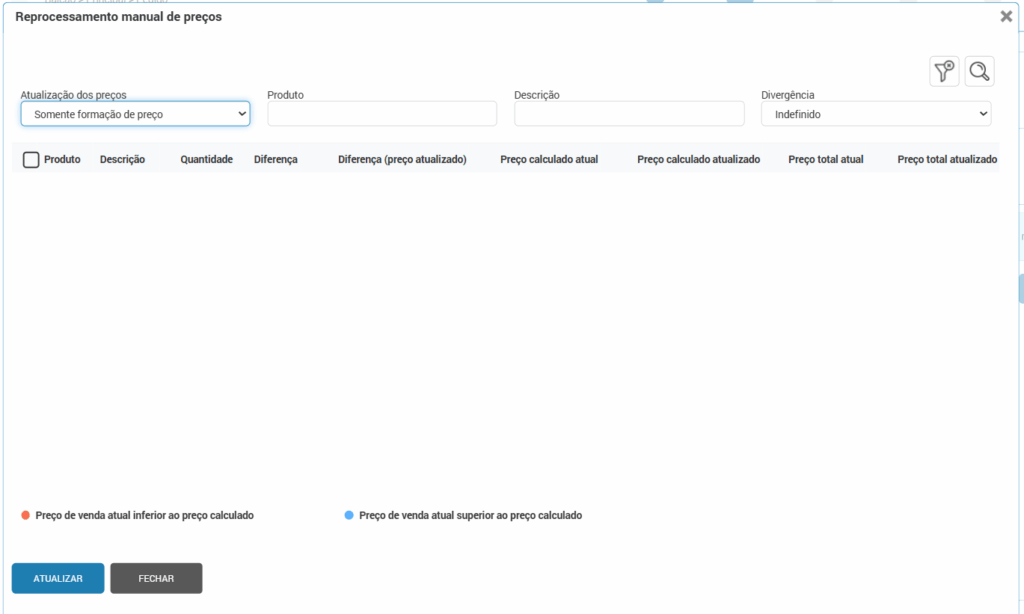
Através do botão “Recalcular preços“, é possível atualizar os preços dos itens.
Pesquisa de itens
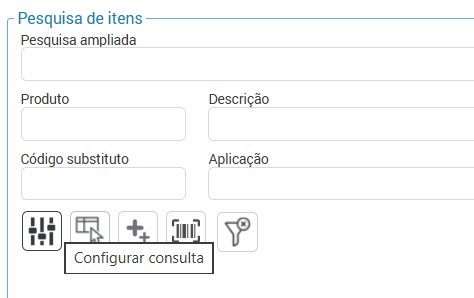
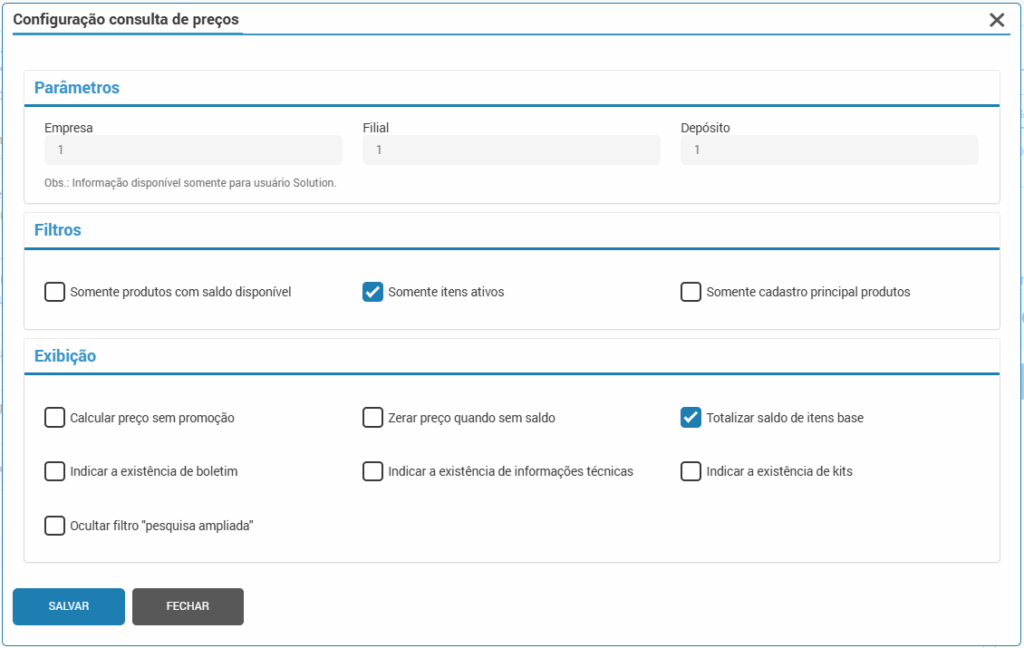
Através do primeiro ícone, “configurar consulta“, o usuário poderá personalizar a consulta dos produtos apresentados:
Clicando sobre este, será aberta uma nova pop-up para customizar a consulta de itens:
Flag “Somente produtos com saldo disponível”: Ao marcar esta opção e salvar, ao realizar a consulta de produtos, somente serão apresentados produtos que contém estoque.
Flag “Somente itens ativos”: Marcando esta flag, somente serão apresentados itens que estão ativos
Flag “Somente cadastro principal produtos”: Quando marcada esta flag, não será estendida a busca aos produtos alternativos, similares, código de barras ou referências associadas ao produto pesquisado.
Flag “Indicar a existência de boletim”: Quando selecionada e informado um item que possua algum cadastro de boletim, será mostrado na legenda de cor rosa que existem boletins cadastrados. Com a marcação da flag, dentro da Consulta de preços, pelo ícone do painel de produtos e na seção “Outras informações”, pode-se visualizar os boletins cadastrados.
Flag “Calcular preço sem promoção”: Ao marcá-la, o cálculo do preço sem promoção será realizado. Com isso, no seletor de colunas, será possível optar pela visualização dos orçamentos sem considerar a existência de promoções. Caso o produto esteja vinculado em uma promoção, tanto o preço normal quanto o promocional poderão ser exibidos na tela. Na coluna “Preço”, será exibido o valor definido na promoção, enquanto na coluna “Preço regular” será exposto o preço calculado. Se o item não possuir nenhum valor promocional, a coluna “Preço regular” não apresentará nenhum valor.
Flag”Ocultar filtro pesquisa ampliada”: Quando ativada, esta flag oculta o filtro de pesquisa ampliada da tela, exibindo apenas o filtro padrão.
Quando a flag “Pesquisa Ampliada” estiver desmarcada, o sistema permitirá realizar buscas de forma mais abrangente.
Para efetuar a pesquisa, devem ser informadas palavras-chave que serão procuradas nos campos do produto, sem considerar a ordem ou a posição em que estejam cadastradas.
O resultado será retornado quando os termos informados forem encontrados em qualquer um dos seguintes campos: código, descrição, descrição adicional, aplicação, referência, substituto, código antigo e opcionais
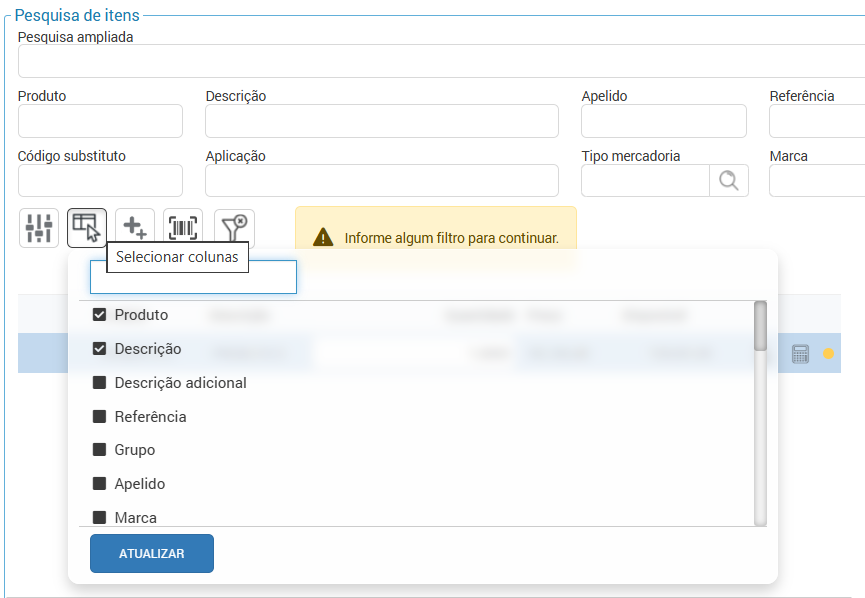
O Seletor de colunas está disponibilizado ao lado do ícone Configurar consultas, através dele é possível marcar quais colunas deverão aparecer na listagem dos itens, facilitando a visualização das informações.
Alocar item no carrinho
Para realizar a alocação de um item ao carrinho:
1º) Ícone do “+”
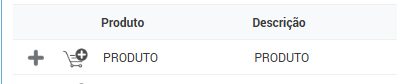
Para alocar o produto no carrinho, deve-se clicar no ícone do “+” localizado ao lado do código do item.
Ao clicar no “+” será aberta a tela “Novo item”, onde poderá ser informada a quantidade, preço unitário e percentual de desconto. Para confirmar a inclusão do item no carrinho, deve-se clicar no botão “Incluir”.
ou poderá ser informado a quantidade de Itens Alocados diretamente na coluna “Quantidade” e o sistema irá calcular automaticamente o valor total da quantidade dos Itens na coluna “Preço” e ao clicar no ícone do carrinho será alocado diretamente no carrinho do orçamento.
Flag Venda excepcional: A flag vai receber a configuração definida:
Na capa do pedido se estiver marcado, ou ;
através do tipo de operação, rotina (1010).
O campo “Referência” apresenta as referências cadastradas nos Dados do produto, na rotina 1068 (Cadastro de Produto). Ao selecionar uma referência e a flag (Incluir referência da alocação produtos na descrição para requisição e NF) na rotina 2642 estiver selecionada, a informação será gravada na requisição (rotina 1434) e na nota fiscal (junto a descrição do item), após sua emissão.
No momento da seleção do item poderá informar a previsão de entrega do produto.
Os itens confirmados serão apresentados no carrinho, localizado no lado direito da tela do orçamento.
2º) Ícone Múltiplos
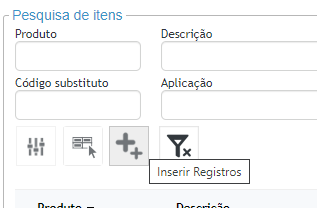
Caso o usuário queira incluir múltiplos itens, deve-se clicar no botão “Inserir registros”, localizado abaixo dos filtros de pesquisa de itens.
Ao clicar no botão de “Inserir registros”, será aberta a seção “Novo item”. Informe o código do produto e quantidade. Para confirmar o item no carrinho, clique no botão “Incluir”. Deve-se digitar o código do próximo item e assim sucessivamente. Após a inclusão de todos os itens, deve-se clicar no botão “Fechar”. Dessa forma o sistema irá voltar a pesquisa de itens.
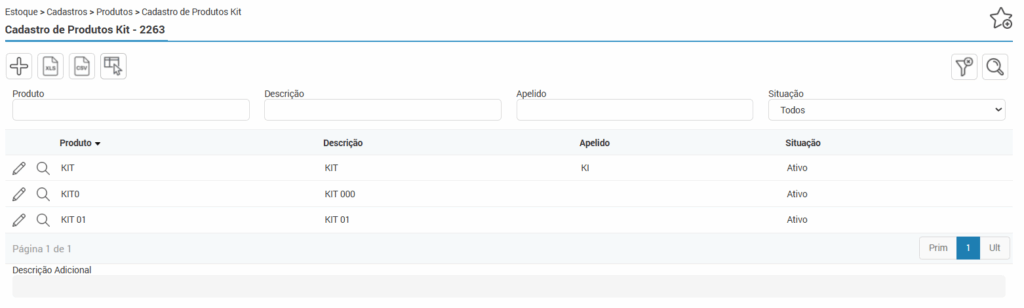
É possível visualizar todos os kits que o produto faz parte, onde é possível escolher os itens destes kits diretamente na pop-up selecionando o ícone do “+” e alocá-los no carrinho, clicando no botão “Kits”.
Os produtos que fazem parte de kits, estarão destacados com o ícone de legenda “Incluso em kit” na cor ciano.
Lembrando que os kits são cadastrados na rotina 2263
Importante! Se a operação utilizada está configurada com o tipo SPED definido como “mercadoria para venda” o sistema vai impedir alocação de produtos ou kits cujo tipo SPED seja diferente do configurado na operação.
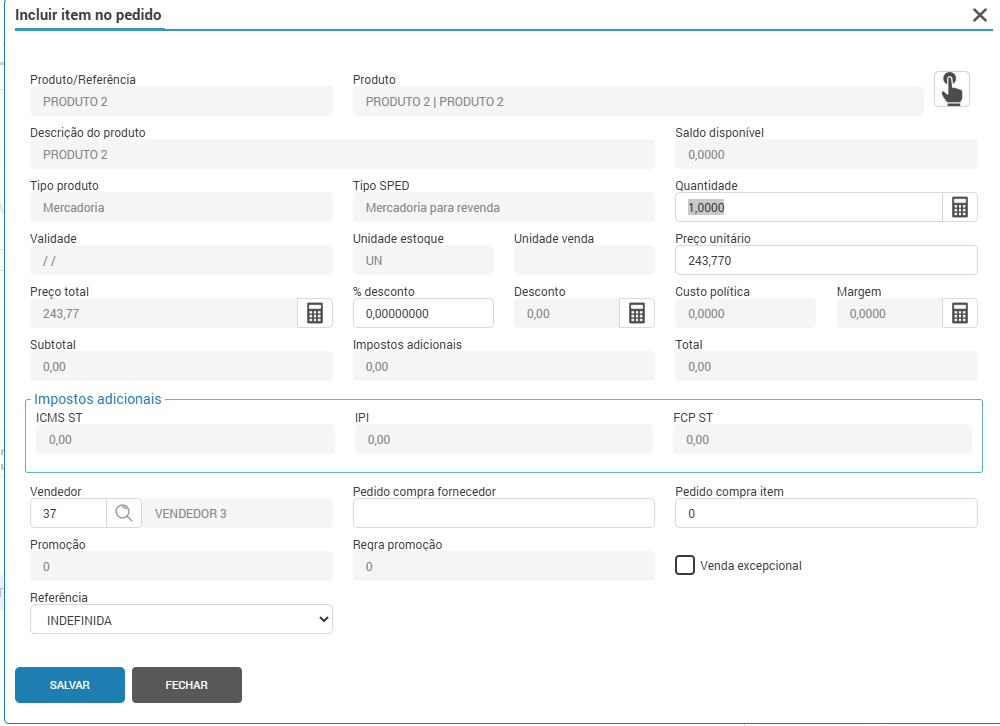
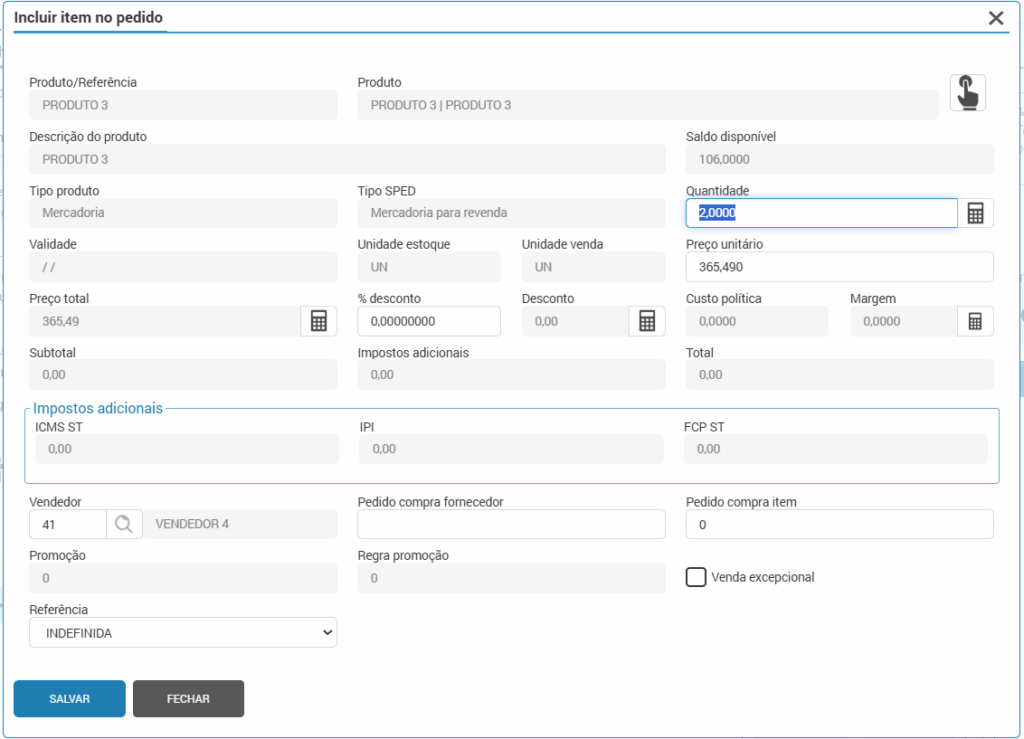
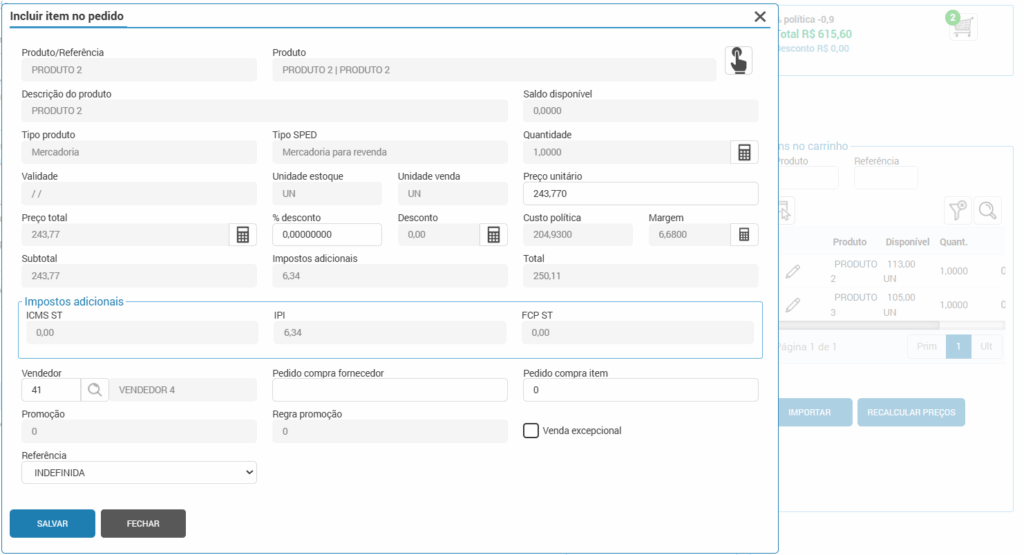
Ao clicar no “+” será aberta a tela “Incluir item no pedido”, onde poderá ser informada a quantidade, preço unitário e percentual de desconto. Para confirmar a inclusão do item no carrinho, deve-se clicar no botão “Salvar”.
Alteração Vendedor do Item
A alteração do vendedor ocorre de forma individual por item, diretamente na listagem abaixo do carrinho.
Importante! O vendedor da capa e o vendedor do item devem pertencer a mesma equipe, configurado na rotina 1322.
Flag Venda excepcional: A flag vai receber a configuração definida:
Na capa do pedido se estiver marcado, ou ;
através do tipo de operação, (rotina 1010).
O campo “referência” apresenta as referências cadastradas nos Dados do produto, na rotina 1068 (Cadastro de Produto). Ao selecionar uma referência e a flag na rotina 2642 estiver selecionada, a informação será gravada na requisição (rotina 1434) e na nota fiscal (junto a descrição do item), após sua emissão.
Neste momento o sistema irá realizar uma reserva dos itens, baixando o saldo disponível para evitar que outro vendedor utilize o saldo deste produto.
Importante! Assim como na OC, só poderão ser adicionados produtos com saldo disponível em estoque.
Botão Formação
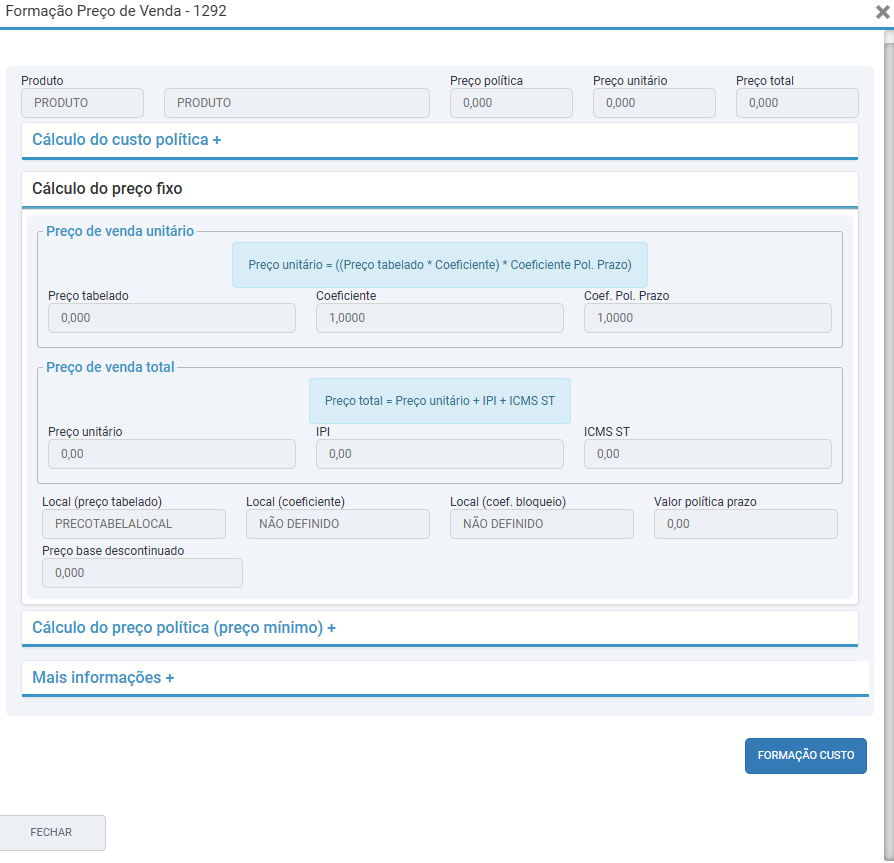
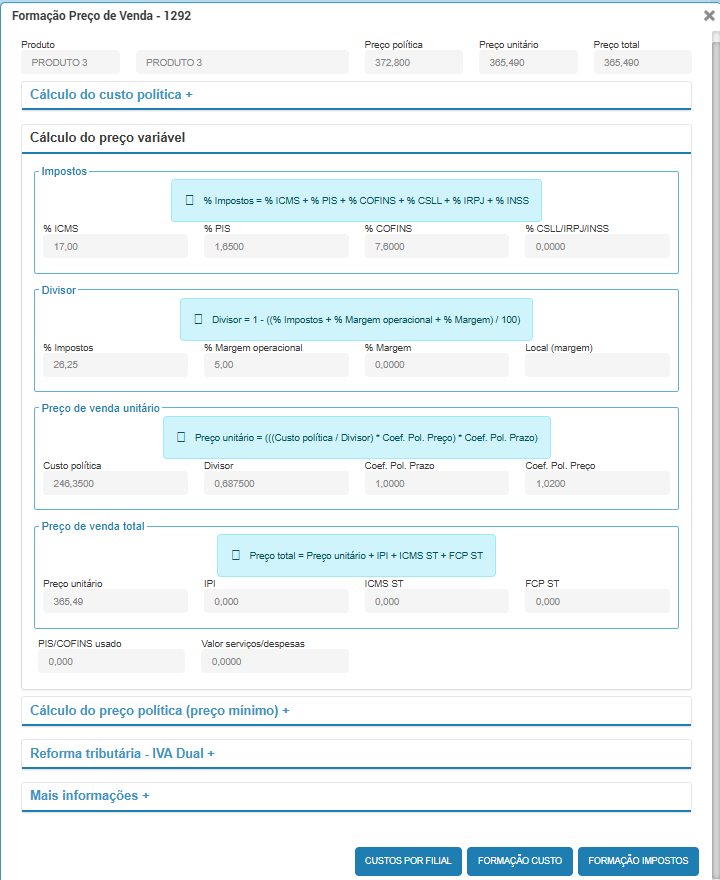
O botão de formação traz a sub-rotina “Formação de Preço – 1292”, que pode ser acessada de duas formas: ao consultar itens antes da alocação, por meio do ícone da ‘calculadora’
e após a alocação de itens, pela consulta (ícone de ‘lupa’) na aba ‘formação de preço’.
Importante!É necessário configurar a permissão da rotina 1292, para disponibilizar ou não a aba de formação de preço pela consulta e a visualização pelo ícone formação ‘calculadora’, na rotina 2757 > Módulo balcão > consultar > Visualização de Formação Preço de Venda – 1292.
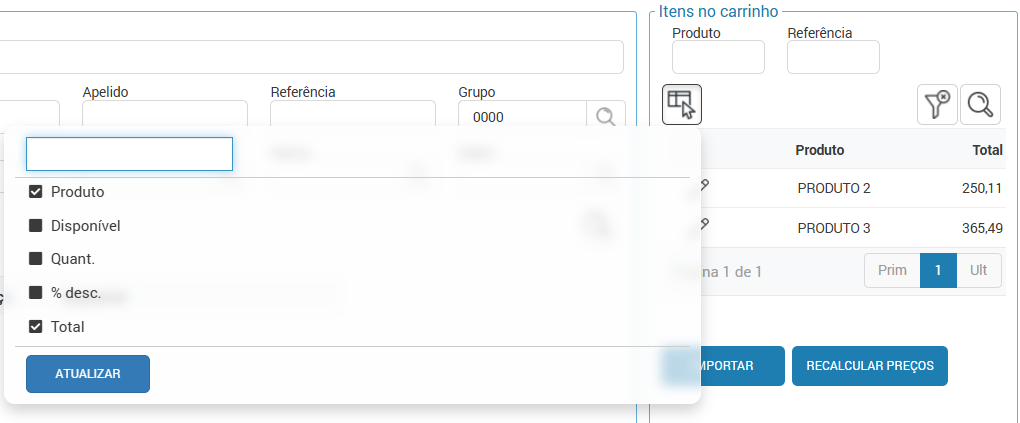
Seletor de colunas nos itens do carrinho
É possível definir quais colunas devem ser exibidas nessa seção.
Importante! A seleção não é replicada na pop-up de ampliação do carrinho, acessível diretamente pelo botão do carrinho .
Pesquisa de itens por similaridade
Ao pesquisar um produto que contenha em seu cadastro um produto similar, será apresentada a coluna “Relação”. Esta coluna traz a informação da relação entre os dois produtos, que pode ser “Código Antigo”, “Código Substituto” ou “Similar”.
Vale ressaltar que a informação da similaridade pode ser verificada na rotina 1068 (Cadastro de produtos), na botão “Dados do produto”, aba “Similares”.
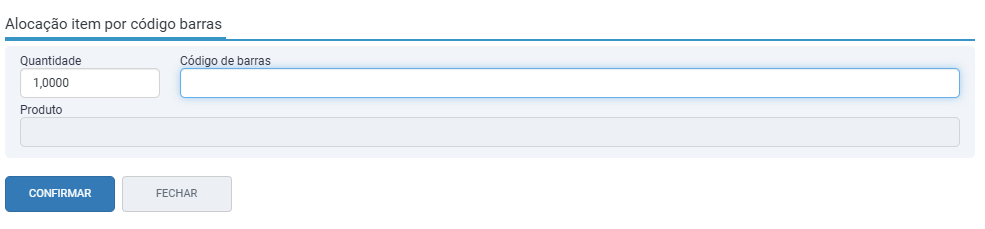
Alocação de itens por meio de código de barras, ao ser aberto exibe os campos ‘Quantidade’ e ‘Código de Barras’.
Ao escanear o código de barras, o produto será automaticamente alocado no orçamento. Após a alocação, o campo será limpo para permitir a leitura e inserção do próximo item, facilitando a alocação sequencial de produtos. Se o código de barras escaneado estiver vinculado a mais de um produto, o campo ‘Produto’ será habilitado, e os itens correspondentes estarão disponíveis para seleção. O usuário deverá escolher o produto correto e confirmar a inserção. Caso existam mais de 20 produtos associados ao mesmo código de barras, será exibida uma mensagem de erro, impedindo a alocação, para evitar sobrecarga e lentidão no processo. Se o produto já estiver previamente inserido no Pedido, a quantidade será automaticamente somada ao item existente.
Os itens confirmados serão apresentados no carrinho, localizado no lado direito da tela.
Na parte inferior da tela, serão apresentados os botões:
Venda perdida: Para gerar a venda perdida, clique no botão “Gerar venda perdida”, localizado na parte inferior da tela. Será aberto uma nova tela com a listagem de itens. Selecione o item desejado, informe a quantidade a perder, o motivo e confirme. Para saber mais, acesse: Gerar Venda Perdida (1975)
Finalizar venda: ao clicar nesta opção, o sistema irá para a última etapa do Pedido, onde será possível, imprimir a OC, gerar fatura/nota ou salvar e sair.
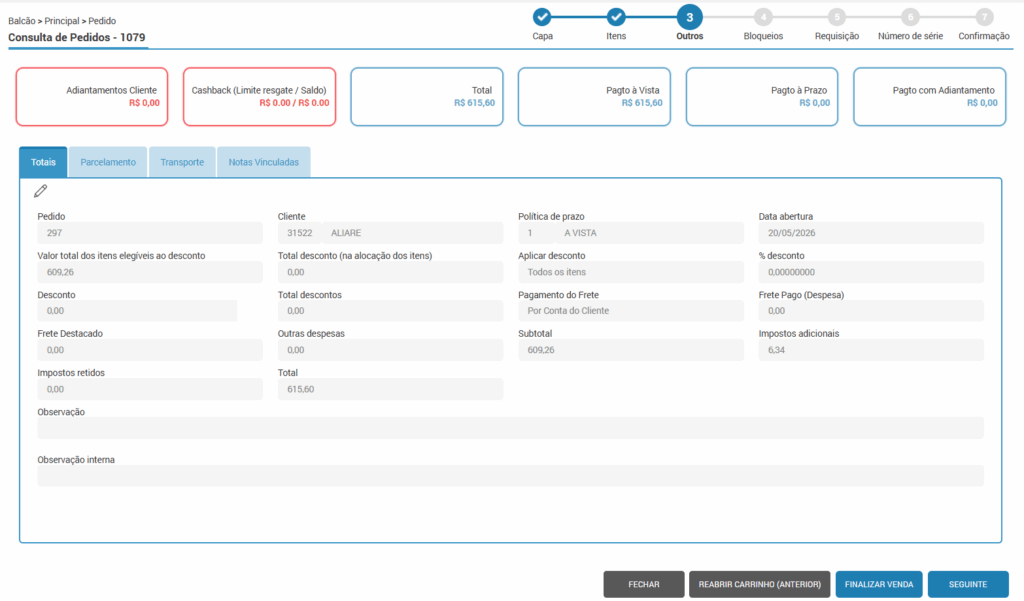
Fechar carrinho (Seguinte): O sistema irá direcionar para a terceira etapa da wizard do Pedido (Outros).
Após incluir os itens desejados, clique no botão “Fechar carrinho”.
Será gerada requisição de separação das peças adicionadas diretamente no Pedido.
Wizard Outros
No wizard “Outros” serão apresentados os totais, condição de pagamento, transporte e endereço de retirada (em casos de utilizar uma operação com a flag “Digitar endereço de retirada” marcada).
É possível também adicionar uma observação para o pedido, o qual poderá ser visualizado na tela inicial da rotina, ao marcar a flag “Observação” no seletor de colunas.
Para inserir esses dados, deve-se clicar no ícone do lápis da aba “Totais”.
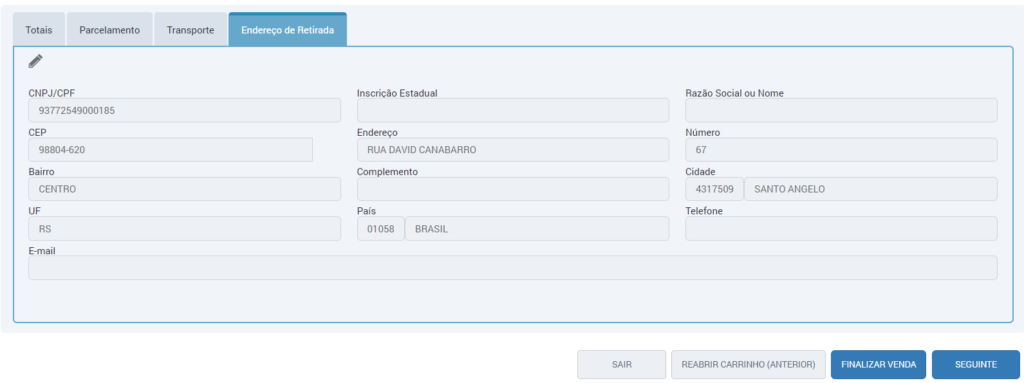
Endereço de retirada
Ao utilizar uma operação na Wizard 1 (capa) que contenha a flag “Digitar endereço de retirada” marcada em seu cadastro, nesta Wizard será apresentada a aba “Endereço de retirada” que possibilitará incluir o endereço de retirada na nota, para os casos em que a empresa tem a necessidade de emitir uma nota, onde o endereço de retirada da mercadoria é diferente do endereço informado na capa da nota.
Ao finalizar a emissão da nota, na DANFE impressa, irá constar o bloco “Informações do Local de Retirada”. Ao consultar a nota emitida com endereço de retirada na rotina 1057, estará disponível também a aba “Endereço de Retirada”.
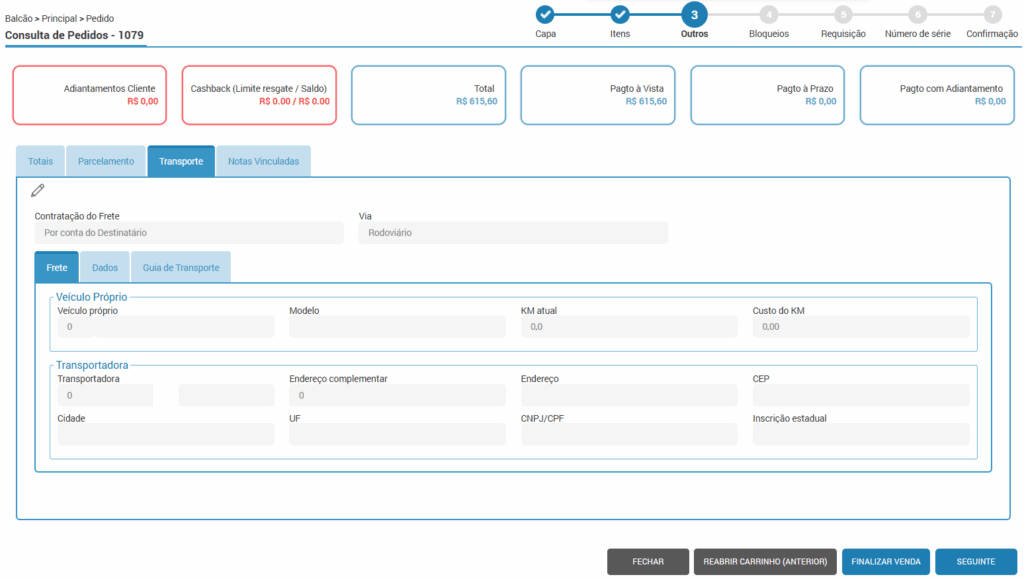
Transporte
Nesta aba é possível informar os dados do transporte dos itens, referente ao frete, como detalhes do veículo ou transportadora responsável, se for o caso.
Ao informar a transportadora, o sistema reconhece o tipo de cadastro vinculado. Quando a transportadora estiver cadastrada como fornecedor, será permitida a edição e o salvamento das informações de transporte normalmente.
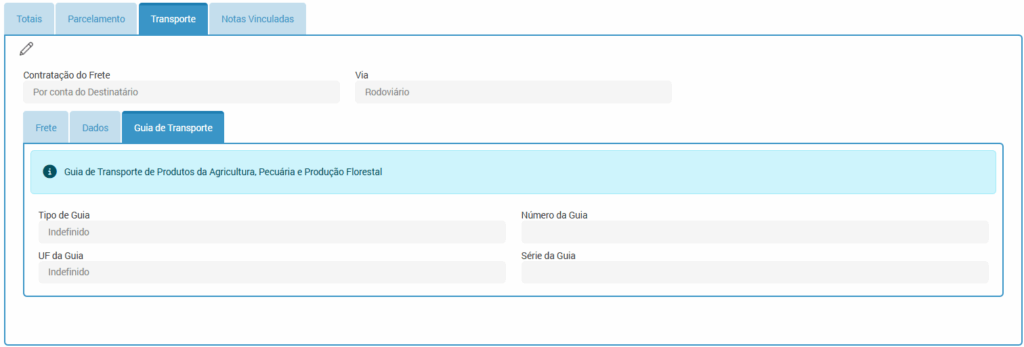
Na aba “Guia de transporte“, atendendo a NT 2024.003, tem o intuito de especificar nas notas fiscais os dados relativos ao trânsito de produtos animais vivos, vegetais e florestais, gerando a tag <guiaTransito> do grupo <agropecuario>.
Na emissão de notas fiscais, os seguintes campos devem ser preenchidos: Tipo de Guia, Número da Guia, UF da Guia e Série da Guia.
Tipo de Guia: Selecione o tipo de guia que corresponde a emissão da nota.
Guias para Animais
(1) GTA – Guia de Trânsito Animal: Utilizada em todo o território nacional para o trânsito de animais vivos, ovos férteis e outros materiais de multiplicação animal, conforme legislação vigente.
(2) TTA – Termo de Transferência Animal: A ser utilizada quando há transferência de propriedade de animais vivos, ovos férteis e outros materiais de multiplicação animal, conforme legislação vigente, e não houver trânsito físico do animal.
(3) DTA – Documento de Transferência Animal: A ser utilizada quando há transferência de propriedade de animais vivos, ovos férteis e outros materiais de multiplicação animal, conforme legislação vigente, e não houver trânsito físico do animal.
Guias para Vegetais
(4) GTV – Guia de Trânsito Vegetal: Documento sanitário que deve acompanhar a carga de determinados produtos agrícolas com acompanhamento específico.
(5) ATV – Autorização Trânsito Vegetal: Documento sanitário que deve acompanhar a carga de determinados produtos agrícolas com acompanhamento específico.
(6) PTV – Permissão de Trânsito Vegetal: Documento sanitário que deve acompanhar a carga de determinados produtos agrícolas com acompanhamento específico.
Guias Florestais
(7) DOF – Documento de Origem Florestal: Utilizado para controle da produção florestal nas demais Unidades Federadas.
(7) SisFlora – Sistema de Comercialização e Transporte de Produtos Florestais: Utilizado para controle da produção florestal no Pará e Mato Grosso.
(7) SIAM – Sistema Integrado de Informação Ambiental: Utilizado para controle da produção florestal no Minas Gerais.
Número da Guia: Informe o número da guia correspondente. Será permitido até 9 dígitos numéricos.
UF da Guia: Selecione a UF de emissão da Guia.
Série da Guia: Informe sempre que houver a série da guia.
Após emitir a nota com as informações da Guia de Transporte, será apresentado nos Dados Gerais da Nota fiscal através da rotina 1057, na aba “Transporte” a seção “Guia de Transporte de Produtos da Agricultura, Pecuária e Produção Florestal” com os dados informados na emissão.
No XML será gerada a tag <guiaTransito> do grupo <agropecuario> conforme exemplo abaixo:
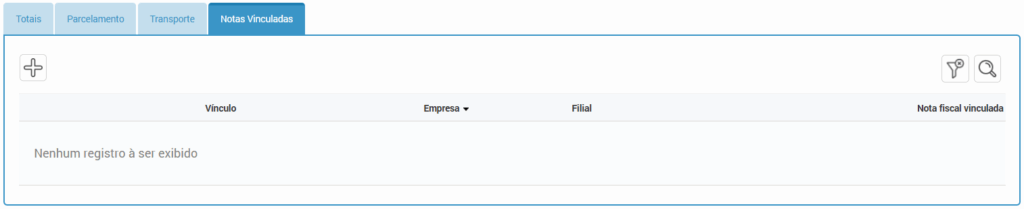
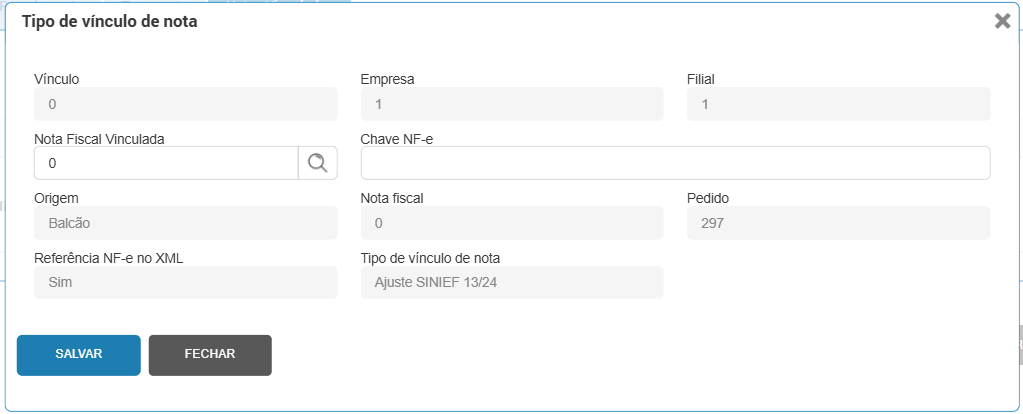
Para atender à exigência do SINIED 13/24, é possível referenciar mais de uma chave de acesso em uma mesma nota fiscal. Para isto, na aba “Notas vinculadas” clique no ícone do “+”.
Será aberta uma pop-up para informar a nota fiscal vinculada. É possível informar diretamente o código interno da nota, ou localizar a nota pelo ícone da lupa. Ao informar a nota, o campo de “Chave NF-e” ao lado será preenchido automaticamente com a chave de acesso da NF.
As informações das notas vinculadas também são levadas ao XML da nota fiscal, conforme o modelo da nota vinculada:
Modelos 55 (NF-e) e 65 (NFC-e): apenas a chave de acesso.
Modelos 01 e 02: campos cUF, AAMM, CNPJ, mod, série e nNF.
Modelo 2D: campos mod, nECF e nCOO.
Modelo 4: campos cUF, AAMM, CNPJ ou CPF, IE, mod, série e NF.
Importante! O sistema não valida modelo fiscal, filial ou cliente no momento do vínculo. A responsabilidade por realizar os vínculos de forma correta é do usuário. Caso haja vínculo de chave de acesso de nota fiscal de filial diferente da filial que está emitindo a nota fiscal, no XML da nota não será gerada a tag com duas chaves de acesso. Somente a nfe da fililal.
Neste momento, será possível fechar a tela do pedido ao clicar em botão “Fechar” e aguardar o cliente chegar na empresa para buscar as peças.
Quando o cliente chegar na loja para buscar os produtos, localize o pedido e clique no ícone do lápis para dar sequência ao pedido.
Confirme com o cliente, os produtos e a forma de pagamento a ser utilizada. Se estiver tudo certo, clique no botão “Finalizar venda”.
O sistema irá direcionar a wizard para gerar requisição dos itens, ao clicar no botão será gerada nova requisição para que o estoquista efetue a separação dos itens.
Caso seja necessário realizar alguma alteração nos itens, por exemplo, quantidade, remoção ou adição de novos itens, clique em “Reabrir carrinho (anterior)“, onde o sistema irá retornar para a etapa 2 do pedido “Itens”. Lembrando que este processo irá zerar informações de adiantamentos, parcelas, descontos, impostos, fretes, despesas e totais para que sejam analisadas pelo responsável novamente.
Wizard Requisição
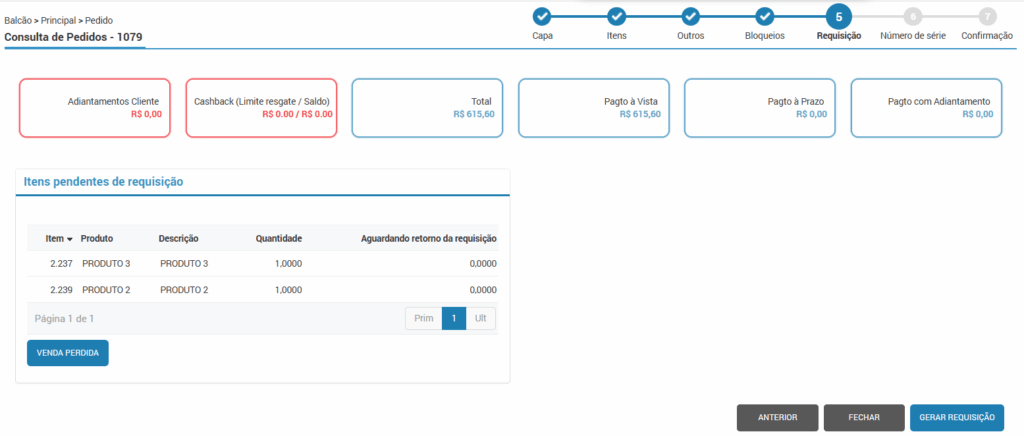
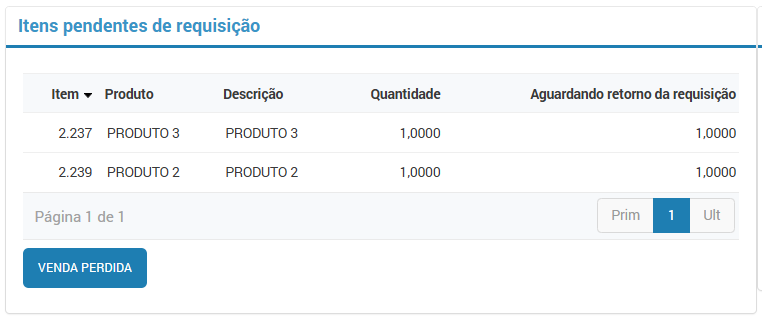
A etapa de requisição se refere a separação de itens para o cliente. Ao clicar em “Gerar Requisição” será gerada a requisição para separação de produtos. Este processo é realizado na rotina 1434.
Para empresas que tenham configurado na rotina 2810 – Parâmetros por filial do módulo Estoque, na aba “Requisição”, o campo “Modo de controle” como “Com separação” ou “WMS“, nesta etapa do pedido será possível realizar a perda de itens em lote através do botão “Perder Itens“.
Clicando neste botão será aberta uma nova tela para selecionar os itens que deseja realizar a venda perdida. Deve ser informado o motivo da perda, e caso desejar, uma observação para fins de controles internos.
Wizard Confirmação
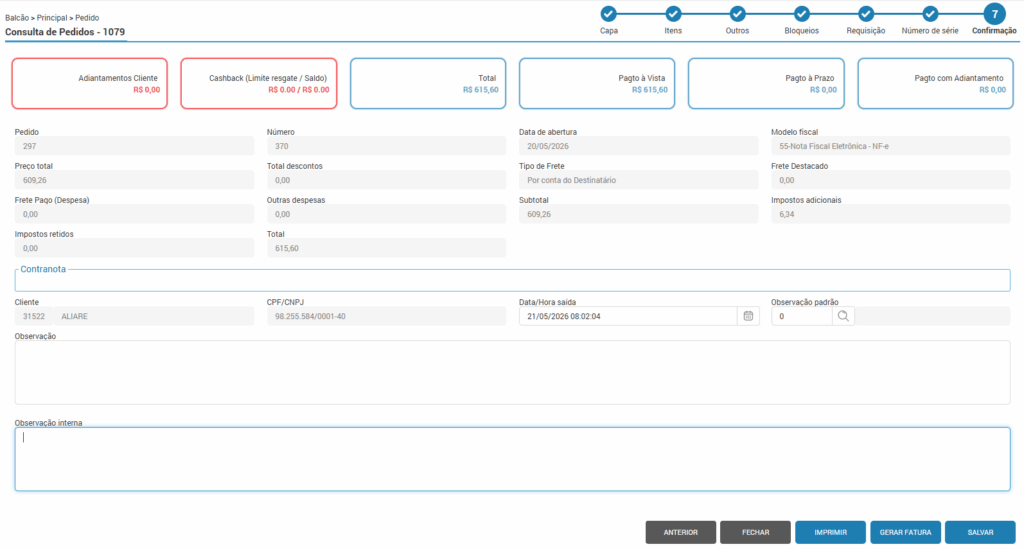
Na wizard de “Confirmação” poderá ser adicionada uma observação que será impressa nos dados adicionais da nota fiscal.
Para finalizar o pedido clique no botão “Gerar fatura” ou “emitir NF”, conforme a configuração de faturamento da empresa.
Consulta de Pedidos
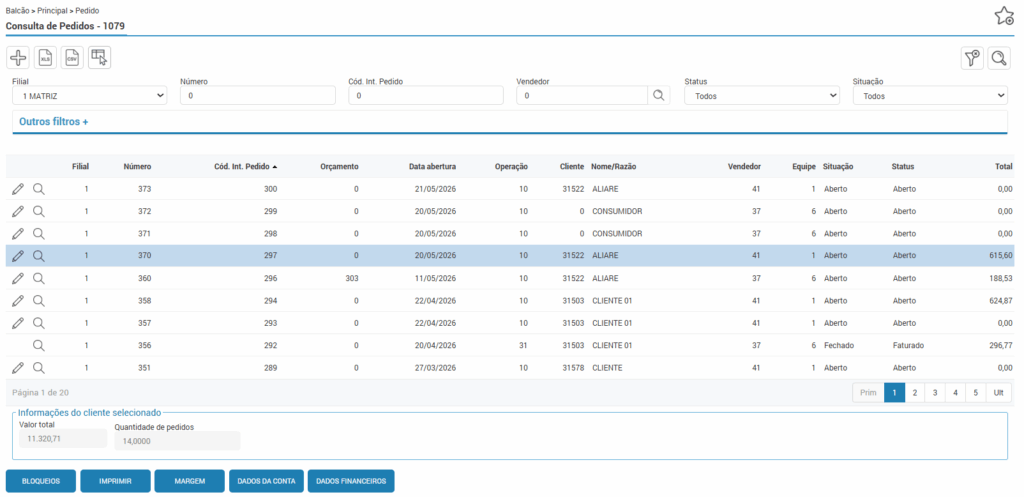
Para essa funcionalidade, deve-se acessar a tela inicial da rotina de Pedido (1079) e clicar no hiperlink “Consulta de pedidos”.
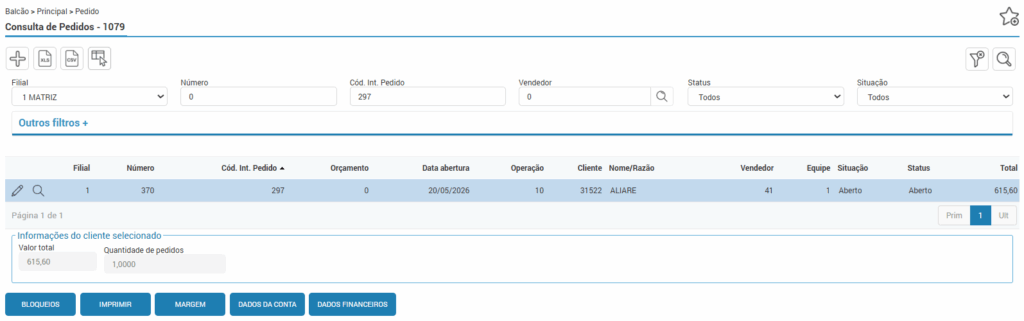
Para a busca de um item específico na listagem, pode ser utilizado os filtros do disponíveis no canto superior da tela. Também é possível selecionar o pedido pelo ícone da lupa, para consultá-lo, ou pelo ícone do lápis, a fim de editar determinada informação.
Importante! É possível alterar a filial dos processos de Pedido (1079) do módulo Balcão. Para isso, serão verificados os seguintes critérios: se o vendedor do processo possui permissão na filial de destino e se o vendedor está na equipe da filial de destino. Para saber mais, acesse a rotina: Troca de Filial de Orçamento/Pedido/OC (1083)
Consulta de Margem
Ao selecionar o registro e clicar no botão “Margem” (localizado na parte inferior da rotina), será aberta uma tela com os valores de margem.
Através da rotina (1079), ao clicar no hiperlink “Consulta de Pedidos”, é possível realizar a impressão do pedido gerado. Ao acessar a consulta de pedidos, localize o pedido e clique no botão “imprimir”.
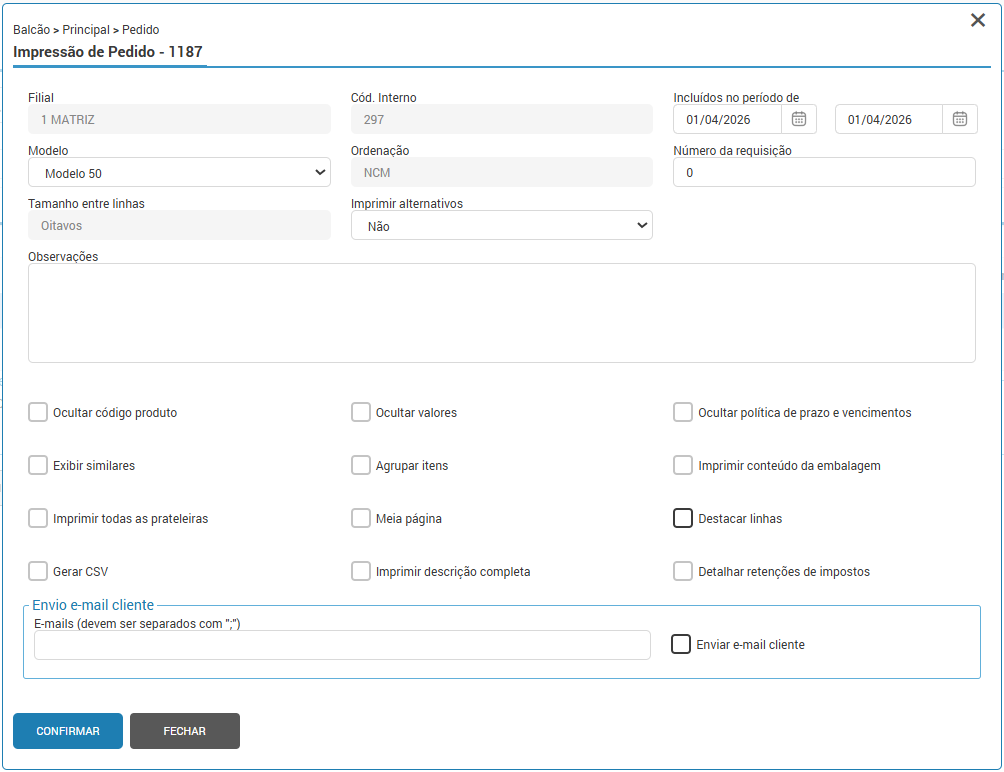
Ao clicar no botão “imprimir” será aberta a (sub-rotina 1187) “Impressão de Pedido”, onde deverá ser selecionado o modelo desejado e após clicar no botão “confirmar” para que seja gerado o relatório do pedido de venda.
Modelo 1: este modelo trará dados da conta do cliente, endereço, inscrição estadual, telefone, CNPJ/CPF, vendedor do pedido, operação utilizada, data de abertura do pedido, data de validade do pedido, produtos inseridos, descrição dos mesmos, prateleira onde se encontram, NCM, unidade do produto, quantidade, preço unitário de cada item, valor de desconto (se houver), valor de ICMS ST, e valor total. Abaixo, constarão informações da condição de pagamento negociada com o cliente, além das parcelas, data de vencimento de cada uma, e o devido valor. Também constarão campos para assinatura do cliente e vendedor do pedido.
Modelo 6: semelhante ao modelo 1, neste, será apresentada a coluna “Referência do produto”, com a referência de cadastro do item na rotina 1068.
Modelo 8: possui as mesmas características e informações de impressão do sistema Win. Este novo modelo contempla as seguintes colunas: Produto, Descrição, Quantidade, CST, Atributo, Preço Unitário, Valor Total, Custo Líquido Última Compra, % de Lucro, Custo Bruto Última Compra, Data Última Compra, Custo Reposição, Data Último Preço Reposição, % Venda Sem Reposição, Valor Desconto, Valor Impostos e Valor Lucro;
Modelo 9: contem as informações conforme a impressão que existe no sistema Win;
Modelo 15: ao utilizar este modelo, serão apresentadas as colunas de “cotada”, “atendida” e “não atendida”.
Modelo 50 : Quando gerado o relatório o mesmo irá apresentar as informações do cliente, como endereço, tipo de contribuinte, inscrição estadual, CPF/CNPJ como também as informações do pedido de venda contendo o Produto, descrição, quantidade, CST, NCM, %ICMS, Vlr ICMS, %MVA, Vlr Prod, Aliq ST, Vlr ST, Desconto e Vlr Total, e a coluna “origem” a qual é informada na rotina 1068 (cadastro de produtos).
A NCM é vinculada no cadastro do item, (rotina 1068), Módulo Estoque, na aba Tributária, campo “Classificação Fiscal”. Para verificar a tabela de tributação que está vinculada nesta NCM deve-se acessar a (rotina 1004), Módulo Fiscal, localizando a NCM onde será apresentada a tabela de tributação.
Para verificar a tributação configurada nesta tabela, deve-se acessar a (rotina 1017) do Módulo Fiscal, localizar pelo código da tabela de tributação selecionando a UF origem e a UF destino e o tipo de Contribuinte Estadual.
Modelo 54: Foi disponibilizado um espaço para informação de “Condições gerais de vendas e fornecimento”, a qual deve ser inserida no “Cadastro de observações – (1126)”, tipo de arquivo “Cláusulas de contrato”.
Modelo 56: Este modelo apresenta a informação “Estoque”, trazendo o estoque atual do produto que foi adicionado ao orçamento ou ao pedido. Ele poderá ser visualizado tanto pela rotina 1079, quanto pela rotina 1077.
Modelo 57: Este modelo possui um novo layout contendo um termo de responsabilidade. Além disso, O modelo traz também a descrição adicional do produto se esse possuir, também traz as observações escritas no orçamento e a observação dinâmica que pode ser cadastrada na rotina 1126. É possível selecionar as flags “Ocultar cód. Produto”, “Ocultar valores” e “Destacar linhas no relatório”, para que as informações não sejam geradas no relatório. Além disso, as colunas disponibilizadas no relatório são: produto, descrição, NCM, qtde., un., preço unit., desc. e valor.
Modelo 58: O modelo apresenta a informação da “Referência” selecionada no momento da alocação do item, além disso, às colunas: “NCM”, “Marca” e “Prazo” e o tipo de contribuinte. Para selecionar o novo modelo é preciso acessar a rotina 2642 (Parâmetros).
➡️ Para que os modelos constem para impressão, estes precisam estar inclusos na lista de modelos de impressão da rotina Parâmetros (2642).
Sumário
Nosso site utiliza cookies e gostaríamos de obter o seu consentimento para tanto. Alguns são utilizados para melhorar a sua experiência, outros para propósitos estatísticos ou, ainda, para avaliar a eficácia promocional dos nossos sites. Para mais informações acerca dos cookies utilizados, consulte nossa Política de Privacidade.