

Configuração para impressão de etiquetas (2946)
Versão 13.005.001
Para realizar o cadastro da impressora que o sistema irá utilizar deve-se acessar:
Módulo Estoque > Cadastros > Configuração para impressão de etiquetas (rotina 2946).
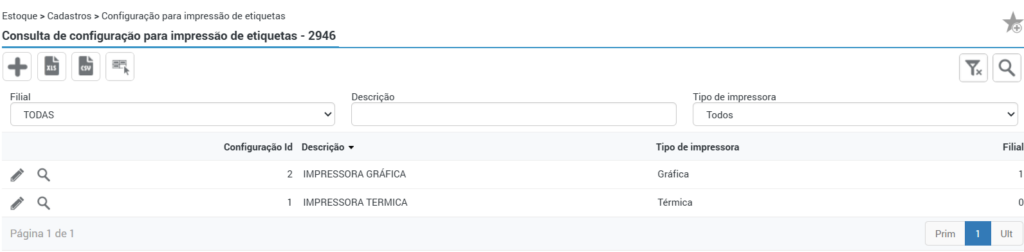
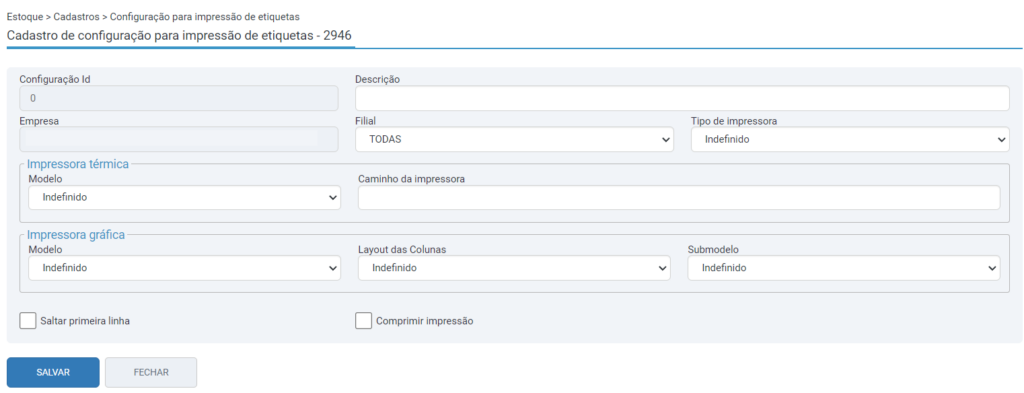
Clique no ícone do “+”, informe os campos de “Tipo da impressora”(gráfica ou térmica), o modelo da impressora que esta sendo cadastrada.
➡️ No caso de impressoras térmicas deve-se informar o caminho da impressora.
➡️ No caso de impressora gráfica, informar o layout das colunas e submodelo.
Após isso, selecionado o modelo de sua impressora e informado o caminho de acesso à impressora e clique no botão “Salvar”.
Modelos
Destacamos alguns dos modelos disponíveis para configuração de impressoras térmicas:
- Elgin L42 50×30 (2 colunas) – Modelo 3: disponibilizado para as impressoras do modelo Elgin L42, Tamanho: 50×30 2Colunas, e contém o seguinte layout:
-Nome Empresa;
-Código do produto;
-Descrição do produto;
-Referência;
-Código de Barras;
-Prateleira. - Zebra GC420T 50×30 (2 colunas) Modelo 2 – Disponível para impressora Modelo Zebra Designer GC420T;
- Zebra GC420T 50×30 (2 colunas) Modelo 3 – Disponível para impressora Modelo Zebra Designer GC420T;
O que difere os modelos “Zebra GC420T 50×30 (2 colunas) Modelo 2” e “Zebra GC420T 50×30 (2 colunas) Modelo 3” é a fonte utilizada em ambas as etiquetas, distinguindo o tamanho das informações disponibilizadas em cada uma delas.
Em ambos os modelos citados acima, está disponível as seguintes informações:
-Código do Produto;
-Código de barras gerado com o Código do Produto;
-Continuação da descrição do produto;
-Data de entrada da NF;
-REF: Referência;
-NF de entrada do item;
-LOC: Prateleira
- Zebra_ZDesigner_ZD220_203dpi – Disponível para impressora modelo ZDesigner ZD220-203dpi ZPL.
- Argox OS214 Plus, nas dimensões 50×30 (1 coluna) – As informações estão dispostas da seguinte forma: Nome da empresa; Código de barras; Código do produto.
- Argox. Modelo ArgoxOS-214 Plus – 33×22 – (3 Colunas – c/ Prateleira) – Neste modelo, são exibidos o código do produto, a descrição, a prateleira e o código de barras. O código de barras possui um limite de 18 caracteres, caso esse limite seja excedido, será apresentado o código do produto. Já o campo prateleira possui, por padrão, limite de 10 caracteres.
- Elgin 80x40x1 – As informações são ordenadas da seguinte forma: Descrição; Código do Produto; Referência; Prateleira; Código de Barra.
- Zebra GC420T – Modelo 3 – As informações são as seguintes: Descrição do Produto; Código do Produto (até 15 caracteres); Prateleira (12 caract.) – Usuário Logado – Data da Impressão.
* Ressalta-se que a informação do usuário é referente ao usuário responsável pela impressão da etiqueta
Layout das Colunas: 3 colunas Produto + Prateleira + QRCode
Para ser possível utilizar esse Layout é necessário selecionar o tipo de impressora Gráfica e o modelo de impressora “Completo”. Após configurado, ao acessar a rotina Emissão de etiqueta (rotina 1351) e selecionar a configuração correta com esse novo layout, na impressão irão ser apresentados 3 colunas nas dimensões 63,5mm de largura por 25mm de altura com os dados de: Código do produto, Descrição do produto, Prateleira e no lado direito a imagem com o QrCode que irá exibir o código do produto.