

Conciliação de Pedidos de Compra
Versão: 12.003.002 Autor: Alessandro Edilson Padoin
O ERP possui um processo de Conciliação de Pedidos de Compra, para a importação de XML e lançamento de NF-e (modelo 55), e vinculação a pedidos de compra.
Esse processo é flexível podendo ser aplicado somente no segmento se peças ou de uso e consumo por exemplo, podendo ser utilizado em todos os tipos de pedidos, originados ou não pelo fluxo de compras. A conciliação possibilita a configuração de parâmetros de conferência de informações de preço, quantidade e impostos, dando consistência no processo.
Caso parametrizado, o sistema fará um controle no lançamento da Nota Fiscal, em que a partir de um conjunto de regras, será verificado se o lançamento da nota será efetivado ou não na (rotina 1057).
Para iniciar o controle de Conciliação de Pedidos de Compra versus Nota Fiscal eletrônica, acesse a (rotina 3058).
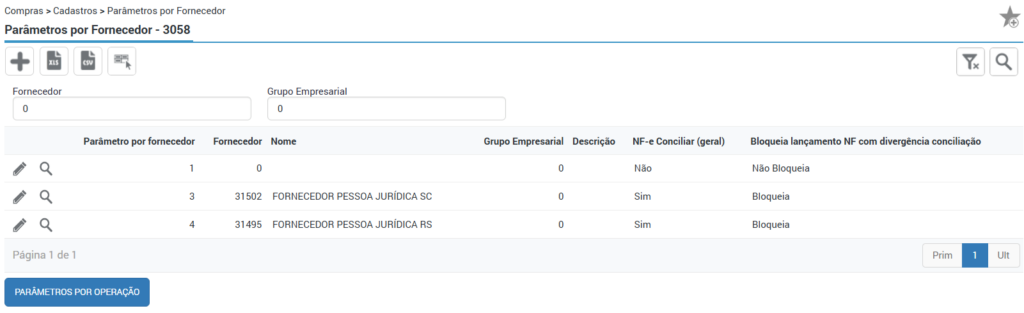
Nesta rotina, será possível definir o conjunto de regras específicas, por fornecedor, por grupo empresarial, ou uma regra geral (sem Fornecedor ou Grupo).
⚠️Importante! O sistema já possui uma regra Geral: (Fornecedor = 0 e Grupo Empresarial = 0).
É possível cadastrar 1 regra por grupo empresarial e uma regra por conta de fornecedor.
Vale ressaltar que não é permitido cadastrar mais de uma regra geral.
Para inserir um novo registro, clique no ícone do “+”, informe um fornecedor específico, ou grupo empresarial, para qual será validado o conjunto de regras. E defina os campos:
- NF-e Conciliar (geral): Deve-se definir no Fluxo de Lançamento de NF a partir da importação do XML, habilitará a etapa de Pedido de Compra, para ser efetuada a conciliação.
- Bloqueia lançamento NF com divergência conciliação: Deve-se definir o lançamento da NF será bloqueado caso houver divergências na conciliação.
- Abertura direta de compra: Defina se para o Fornecedor específico ou Grupo, será possível realizar abertura manual/direta de Pedido de Compra, Pedido de Compra (rotina 2735).
Caso o campo NF-e Conciliar (geral), seja marcado como “SIM”, será habilitado os “Parâmetros conciliação”, para configurar quais serão os parâmetros que deverão ser considerados na conciliação, sendo eles “Quantidade”, “Preço unitário” e “Impostos”.
Após a definição dos parâmetros a serem considerados na conciliação, poderá configurar um percentual aceitável de divergência, no campo “Variação (%) permitida conciliação”, para “Quantidade”, “Preço unitário” e “Impostos”. Onde caso a divergência estiver dentro deste percentual de variação, não será gerado bloqueio.
A conciliação irá ocorrer durante o processo de importação do XML, realizado na (rotina 2988).
Neste painel são apresentadas as notas fiscais que foram emitidas para o CNPJ da empresa/filial, onde estão disponíveis os botões:
- Manifestar: Ao demarcar um ou mais NF’s e clicar neste botão, será aberto a tela para seleção da Manifestação a ser enviada ao Sefaz, com as opções de Ciência da Operação, Confirmação da Operação, Desconhecimento da Operação e Operação não Realizada;
- Sincronizar: Ao clicar neste botão, sistema dispara a busca por NSU no Sefaz, das notas fiscais que foram emitidas, e realiza a declaração de Ciência da Operação automaticamente, bem como o download do XML.
Para as Notas Fiscais eletrônicas que já possuem o XML baixado, temos disponível no painel as opções:
- Visualizar NF-e (ícone da Folha): Que abrirá uma tela pop-up para visualização dos dados de identificação da Nota Fiscal, dados do emitente e destinatário, bem como visualização dos itens, totais da nota e informações de transporte. Também será possível clicar no botão “XML”, para realizar o download do arquivo em seu computador;
- Lançar NF-e (ícone do Foguete): Está opção irá iniciar o processo de lançamento da NF, direcionando o usuário para a tela de Importar NF-e via XML (rotina 1339);
No Wizard do processo de importação do XML (rotina 1339), após a digitação da operação e vinculação dos itens, será habilitado o passo 3 (Pedido de Compra), para ser efetuado a conciliação da NF-e com pedido de compra.
⚠️Importante! Este passo estará disponível apenas quando em Configurações > Compras > Parâmetros (rotina 2737), a Flag “Empresa utiliza processo de compras” estiver marcada, e o tipo de lançamento da operação estiver mapeado no campo “Tipo de operações processo”. Bem como, o parâmetro por fornecedor buscado na hierarquia estiver configurado para realizar conciliação.
A partir do lançamento da pré-nota sistema irá submeter a NF-e a uma análise de conciliação, referente a existência de pedidos de compra para recebimento da NF, no passo “3 Pedido de compra”, em que o usuário responsável irá vincular a nível de item da pré-nota um item em pedido de compra confirmado.
O passo estará disponível apenas quando:
- Empresa utiliza processo de compra;
- Operação estiver mapeada nos controles do módulo compras “Tipo de operações fluxo de compras”;
- Parâmetro por fornecedor buscado na hierarquia estiver configurado para realizar conciliação.
Os itens da pré-nota serão exibidos em uma listagem e serão grifados em cor específica de acordo com a sua situação, no dashboard com contador de itens e sua situação será apresentado, o mesmo funciona como filtro para acelerar a análise dos itens.
Na listagem os itens estarão sempre destacados da seguinte forma:
- Verde: Item conciliado de forma correta, sem divergência., Logo, encontra-se dentro das regras de conciliação definidas para conciliação dentro dos parâmetros fornecedor);
- Azul: Pendente de conciliação, o item já possui pedido de compra aberto ou confirmado para vinculação;
- Amarelo: Item conciliado, mas que possui com divergência (dentro da regra de conciliação definida nos parâmetros por fornecedor), uma divergência neste contexto é caracterizada como uma diferença considerando a variação entre o preço unitário, quantidade ou impostos entre a NF e os pedidos de compra vinculados a ela;
- Vermelho: Item sem conciliação e sem pedido de compra para vincular.

As ações na listagem dos itens incluem:
- Ícone da corrente: Acesso a rotina que gera a sugestão de pedidos de compra para serem vinculados e tela de conciliação do item da NF a pedido de compra. Nesta tela são listados os pedidos de compra abertos e confirmados, caso o item possuir pedido de compra não confirmado, poderá ser disparado manualmente uma tarefa de confirmação para o comprador, clicando no ícone da caixinha vazada com “v” no fim da listagem de pedidos de compra do item (linha com informações do item);
- Ícone de dados com lupa: acesso as vinculações realizadas, podendo estas serem excluídas,
- Ícone da mãozinha: acesso ao painel do produto do comprador.
Abaixo da listagem dos itens estão disponíveis as seguintes opções para o responsável pelo processo de lançamento da NF:
- Botão Fechar: Fecha-se o processo, não é possível retornar ao passo de produtos pois a pré-nota já foi gerada.
- Botão Rejeitar XML: Que disponibiliza processo para disparar uma manifestação ao destinatário indicando o desconhecimento ou que a operação não foi realizada,
- Botão Confirmar: Analisa conciliação/vinculação realizada para gerar bloqueio de diferença compras e/ou continuar lançamento da NF-e (rotina 1020).
Controle geração documento fiscal para totalização fluxo de compras:
Informação não será gerada mais na finalização do lançamento da NF, mas sim após a geração da pré-nota, este registro terá um novo status chamado “Vinculado”, então após a finalização do lançamento da NF a vinculação realizada na pré-nota é convertida para recebimento.
De forma breve, teremos teremos atrelados aos documentos fiscais de compra, a conciliação/vinculação de pré-nota a pedido de compra, qual sempre deverá ser transformada no recebimento (se houver), além disso deve-se ser atrelado às demandas, as baixas que podem ou não ser idênticas ao recebimento.
No bloqueio diferenças compras, caso o parâmetro “NF-e Lançamento regra” (rotina 3058), esteja configurado com a opção “Não bloqueia” , o sistema apenas seguirá para o lançamento da pré-nota (rotina 1020).
Entretanto, caso esteja configurado com o parâmetro “Bloqueia”, ao confirmar a importação do XML (rotina 1339), sem informar a vinculação ou com divergência nos dados vinculados (recebimento previsto com quantidade, preço unitário ou impostos diferentes da NF), será gerado um bloqueio sobre a pré-nota, podendo ser dada sequência no lançamento somente mediante aprovação.
No Painel estoquista “recebimento mercadorias” em que serão listadas as NF’s com estoque indisponível que foram conciliadas, para dessa forma ser possível o responsável do estoque receber corretamente as mercadorias. Para isso, deve-se acessar a (rotina 3102).
Então, o usuário irá informar a NF-e (digitando a chave ou seleção na listagem), para Carregar NF-e.
Ao disparar a ação de Carregar NF-e o estoquista poderá verificar a situação da NF-e, dentro do ERP Solution, existem as seguintes possibilidades:
- Registro com lançamento da NF-e finalizado: A NF-e já consta no ERP, não precisa ser feito o recebimento;
- Pré-nota referente ao XML em fase de conciliação: A NF-e está sendo conciliada (logo deve ter seu lançamento concluído);
- Pré-nota referente ao XML aguarda finalização do lançamento: A NF-e ainda não teve seu lançamento finalizado;
- Pré-nota referente ao XML aguarda recebimento: A NF-e pode ser recebida pelo estoquista;
- Sistema aguardando importação do XML ou sincronização da NF-e: A chave NF-e não foi localizada no sistema;
- “XML da chave informada na situação Operação não realizada”: Ou seja NF-e não pode ser recebida, pois o responsável fiscal fez um evento de manifestação indicando que não é uma operação da empresa;
- XML da chave informada na situação Operação não realizada: A NF-e não pode ser recebida, pois o responsável fiscal fez um evento de manifestação indicando que não é uma operação da empresa;
- XML da chave informada na situação “Sem Manifestação do Destinatário”: Quando ainda não houver sido realizado o processo de manifestação da NF-e;
- Não localizada NF-e da chave informada: Quando a NF-e não constar no sistema.
Um dos benefícios deste processo é que antes de ser efetivamente/fiscalmente gerado o registro da Nota Fiscal, o estoquista poderá realizar o processo de conferência cega e separação (via requisição ERP ou WMS);
Impedimento lançamento de pré-notas de compra de modelo fiscal 55: Obrigatoriamente NF-e de compras devem ter origem de um XML (importado manualmente ou sincronizado automaticamente);
Parâmetro de controle de conferência cega: Movido parâmetros de controle de conferência cega da classe para os Parâmetros Estoque por Filial (rotina 2810), aba requisições. Informação inicializada de acordo com a classe @ConferenciaCega.
Para as permissões de acesso, deve-se seguir as seguintes rotinas:
- Perfil de usuários (rotina 2757);
- Parâmetros por fornecedor (rotina 3058);
- Painel Recebimento de NF-e – 3102: configura o acesso a rotina e as ações de carregar e receber NF.
- Painel NF-e destinadas para a empresa – 2988: configura todas as ações disponíveis na rotina, entre elas, sincronizar, manifestar e lançar.
⚠️Importante! Como informação adicional no passo 2 da rotina Importar NF-e via XML (rotina 1339), incluída a opção de disparar evento a manifestação ao destinatário (botão rejeitar XML); Assim, nomenclatura “fornecedor” foi alterada para Emitente na (rotina 1339).
Conciliação “automática” de pedidos de compra
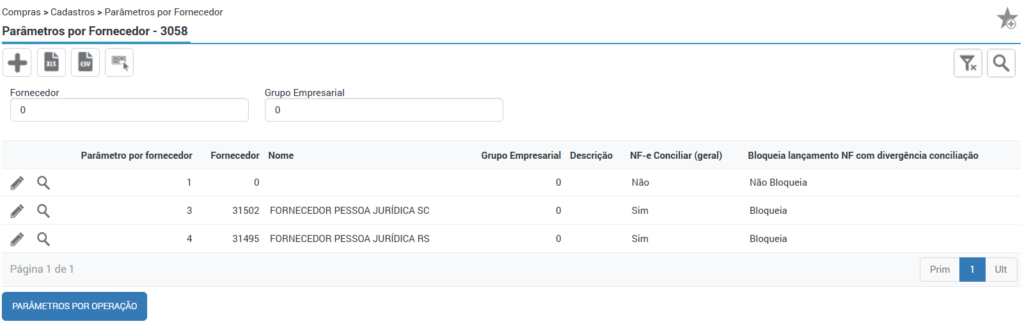
Para realizar a conciliação automática de pedidos de compra no lançamento de nota fiscal pelo XML, primeiramente, acesse a rotina 3058 – Parâmetros por fornecedor.
Localize o fornecedor que deseja cadastrar uma nova regra para a conciliação automática e clique no ícone do “lápis”.
Caso não tenham regras cadastradas para o fornecedor, clique no ícone do “+” para iniciar um novo registro.
No campo “fornecedor” informe o código do fornecedor, e no campo “NF-e Conciliar (geral)” selecione a opção “sim” para habilitar o campo “Conciliação automática por antiguidade“, ao definir a opção “Sim” neste campo será possível executar o novo processo de conciliação automática.
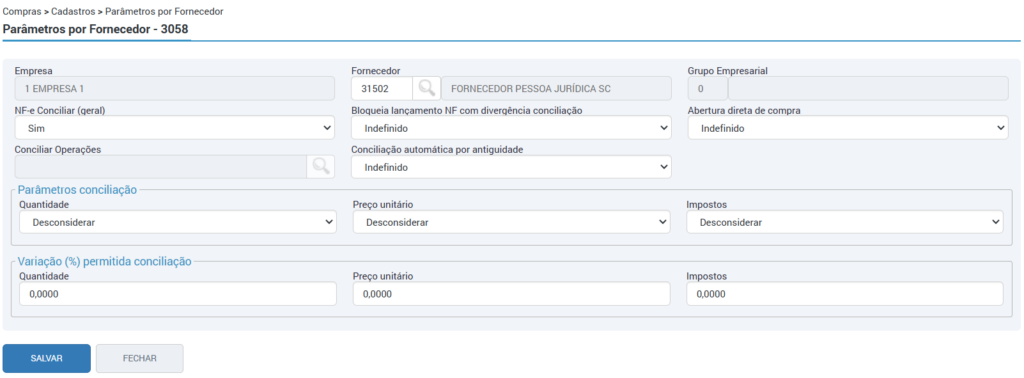
Após, para confirmar a nova regra, clique em “Salvar”.
Desta forma, os produtos da NF-e serão conciliados automaticamente ao pedido de compra mais antigo encontrado para aquele produto, desde que a quantidade recebida do produto na NF seja a mesma quantidade pendente do pedido.
Caso a quantidade do pedido seja diferente da quantidade recebida na NF a conciliação não será feita automaticamente, e o produto na rotina “Importar NF-e via XML – 1339” ficará com a legenda azul, indicando que a conciliação está pendente. Nesses casos, o usuário deverá escolher manualmente a qual pedido de compra conciliar.
Após configurado o parâmetro, ao clicar no ícone do “foguete” na rotina 2988 para realizar o lançamento de uma NF, o usuário será redirecionado automaticamente para a rotina 1339, onde ocorrerá o processo de conciliação com o pedido de compra.
Na rotina “Importar NF-e via XML – 1339”, na etapa de conciliação, será apresentada a flag “Item possui pedidos de compra desconsiderados“. Esta flag tem o intuito de avisar ao usuário que esse produto foi conciliado automaticamente, mas tem outros pedidos de compra possíveis, caso o usuário deseje trocar a vinculação. Para trocar a vinculação, deverá desvincular o pedido (caso tenha ocorrido a vinculação) pelo ícone de dados com lupa e, em seguida, acessar o ícone da vinculação para selecionar o pedido a ser vinculado.
Ao confirmar a conciliação de compras, será efetuada a tentativa do lançamento caso não seja disparado bloqueio de divergência, em caso de bloqueio de divergência é realizada uma tentativa de lançamento após a aprovação deste.