

Lista de CTCs Emitidos (1117)
Versão: 13.005.005
Após realizar a importação de CTC’s no Solution ERP através da rotina 4514, você poderá visualizar os CTC’s emitidos. Para para mais informações sobre a importação de CTCs emitidos, acesse: Consulta XML CT-e Emitidos (4514)
Para isso, deve-se acessar:
Módulo Compras > Notas fiscais > CTC > Emissão de CTC (rotina 1117).
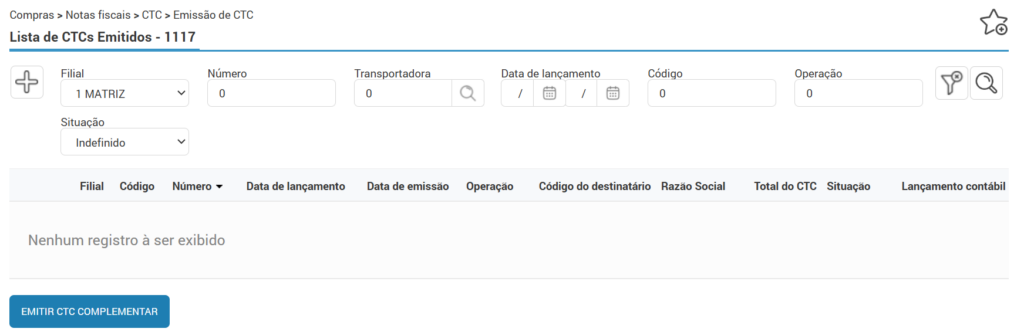
Lançamento manual de CTC
Lançamento do CTC
Para iniciar um novo lançamento de CTC manualmente, clique no ícone do “+”.
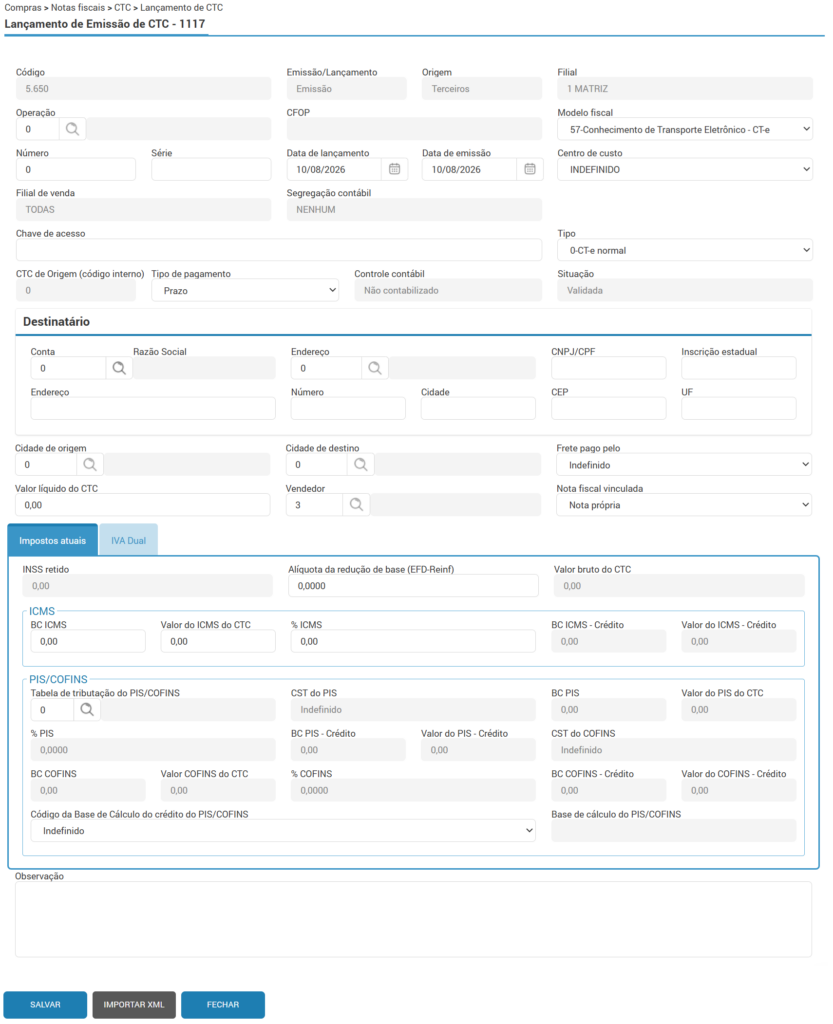
Preencha os campos de acordo com a necessidade.
- Operação: Informe a operação de saída para lançamento do frete, na qual esteja configurada com o tipo de lançamento (Frete CTC) e o tipo de operação (Frete venda).
- Modelo fiscal: Neste campo, buscará automaticamente o modelo (57 – Conhecimentos de Transporte Eletrônico – CT-e), podendo ser alterado conforme necessidade.
- Número: Preencha com o número do CT-e.
- Série: Preencha com a séria do CT-e.
- Data de lançamento: O sistema irá preencher com a data atual do lançamento.
- Data de emissão: O sistema irá preencher com a data atual, porém, pode-se alterar para a data em que o CT-e foi emitido.
- Centro de Custo: O campo será preenchido automaticamente com a opção “Indefinido”, porém, este é um campo obrigatório e por isso, deve ser selecionado o centro de custo correspondente.
- Filial de venda: Buscará a filial do lançamento.
- Segregação contábil: Caso a empresa utilize controle de segregação de contas a pagar e a receber, o campo será habilitado para que seja selecionada a segregação contábil. Caso a empresa não utilize o controle de segregação, este campo ficará desabilitado. Para mais informações, acesse o artigo: Segregação de Contas a Pagar e a Receber
- Chave de acesso: Se o CT-e se referir ao modelo fiscal (57), deve-se digitar neste campo a chave de acesso correspondente, conforme consta no CT-e.
- Tipo: Este campo só será habilitado quando utilizado o modelo fiscal (57 – Conhecimento de Transporte Eletrônico – CT-e). O campo possui as seguintes opções:
- 0 – CT-e normal: Deve ser utilizado para lançamentos de CT-e normal.
- 1 – CT-e de complemento de valores: Deve ser utilizado para complementar de valores referente a outros CTC’s lançados. O lançamento de CTC complementar deve ser realizado através do botão “Lançar CTC complementar”.
- 2 – CT-e emitido em hipótese de anulação de débito: Deve ser utilizado para anulação de débitos.
- 3 – CT-e substituto do CT-e anulado ou BP-e substituição: Deve ser utilizado para CT-e substituto do CT-e anulado ou BP-e substituição.
- CTC de Origem (código interno): Este campo só será habilitado quando no campo “Tipo” for selecionado uma das opções: 1, 2 ou 3. Neste campo deve ser informado o código interno do CTC de origem.
- Tipo de pagamento: Informe se o pagamento do frete será à vista ou a prazo.
- Controle contábil: Este campo de controle da contabilização é desabilitado para alteração e será apresentado como “Não contabilizado”. Quando o lançamento do CTC estiver contabilizado, o campo será atualizado para “Contabilizado”.
- Situação: Este campo de controle da situação é desabilitado para alteração e será apresentado como “Validada” em lançamentos manuais. Em lançamentos de CTC através de importação de XML, este campo será atualizado conforme retorno da integração. Para mais informações, acesse o artigo: Consulta XML CT-e Emitidos (4514)
- Código do destinatário: Neste campo informe ou selecione pela lupa o código do destinatário.
- Cidade de origem: Buscará a cidade de origem da filial.
- Este campo somente será habilitado para edição, caso a empresa controle o CFOP pela cidade origem/destino no CTC. Configuração realizada através da rotina 99001, botão “Configurações”, aba “Configurações”, flag “Controlar o CFOP pela cidade Origem/Destino do CTC”).
- Cidade de destino: Buscará a cidade de destino do destinatário.
- Frete Pago: Selecione quem será o responsável pelo pagamento do frete. Algumas das opções utilizadas:
- Por conta do destinatário: Neste caso o sistema criará um título para a empresa pagar em nome da Transportadora;
- Por conta do emitente: Nesta opção não terá nenhuma conta a pagar já que o Emitente ficou responsável pelo pagamento;
- Por conta de Terceiros: Para que seja informado posteriormente em nome de qual fornecedor o sistema criará o título para a empresa efetue o pagamento.
- Valor líquido do CTC: Neste campo deve ser informado o valor do CTC.
- Vendedor: Informe um vendedor para o lançamento.
- Nota fiscal vinculada: Selecione qual nota será vinculada posteriormente.
- Não possui: Utilize essa opção para as despesas avulsas com frete e que não possuem nota vinculada.
- Nota Própria: Utilize essa opção para fretes vinculados a notas de venda.
- Nota de Terceiros: Utilize essa opção para fretes referente às notas de compra de fornecedores.
As informações dos impostos estão divididos entre: Impostos atuais e IVA Dual.
Aba “Impostos atuais”
Nesta aba constam os campos com as informações dos impostos atuais (INSS retido, ICMS e PIS/COFINS).
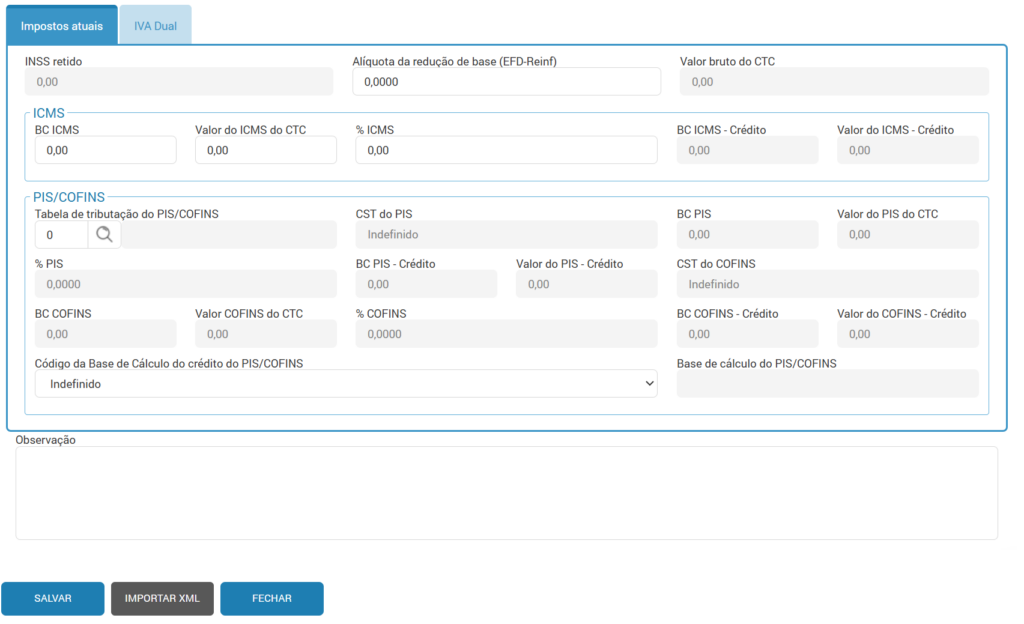
- Alíquota da redução de base (EFD-Reinf): Este campo ficará habilitado para lançamentos manuais de CTC ou através da importação do XML e não possui obrigatoriedade de preenchimento.
- O campo terá a finalidade de calcular o valor da base de INSS retido na apuração do EFD Reinf no registro R-2010. Dessa forma, caso seja informado um percentual de redução de base no lançamento do CTC, contendo valor de INSS retido, ao fechar o período fiscal (rotina 2505), na apuração do EFD-Reinf através da rotina 2542, será gerado o registro R-2010 com status “Pendente”. Ao clicar no ID da apuração e no ID do item com espécie “CTC” o valor da base será calculado aplicando o percentual de redução automaticamente.
Exemplo
Valor do CTC: 1.000,00
% Redução da base do INSS retido: 20%
% Retenção do INSS: 11%
Base INSS retido: 1.000,00 – 20% = 8.000,00
Valor do INSS retido: 8.000,00 * 11% = 880,00

Na seção “ICMS” preencha conforme o CT-e, a base de cálculo, valor e alíquota do ICMS no CTC. Caso este imposto não exista no CTC que esta sendo lançado, deixe os campos em branco.

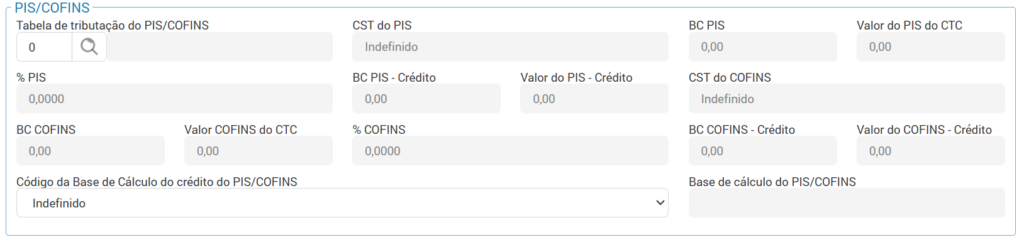
Na seção “PIS/COFINS”, o campo “Tabela de tributação do PIS/COFINS” refere-se à tabela cadastrada no sistema para cálculo do imposto. O campo ficará habilitado caso na operação selecionada não possua nenhuma tabela configurada. Ao clicar na lupa do campo, o sistema irá direcioná-lo a rotina 1426.
No filtro do campo “Tipo de lançamento” selecione a opção “Frete CTC” e clique na lupa de pesquisa. O sistema irá filtrar as tabelas de PIS/COFINS de frete. O padrão de tabelas é:
- Código 200: Refere-se ao cálculo do PIS/COFINS com crédito, ou seja, esse imposto será calculado no CTC.
- Código 209: Refere-se ao PIS/COFINS sem crédito, para os casos em que não houve cálculo deste imposto.
- Código da Base de Cálculo do crédito do PIS/COFINS: Este campo é configurado no Cadastro de Operação (rotina 1010, aba “Outras configurações”, campo “Código da base de cálculo do crédito de PIS/COFINS”). Caso este campo esteja configurado como “Indefinido”, irá realizar a busca conforme o CFOP.
- Nos casos em que o CTC não tiver crédito de PIS/COFINS o campo ficará como indefinido.
Aba “IVA Dual”
Nesta aba constam os campos correspondentes aos impostos da Reforma Tributária (CBS e IBS).
As informações referentes a tributação normal, tributação regular, compra governamental, diferimento, crédito presumido e tributo devolvido, podem ser adicionadas manualmente.
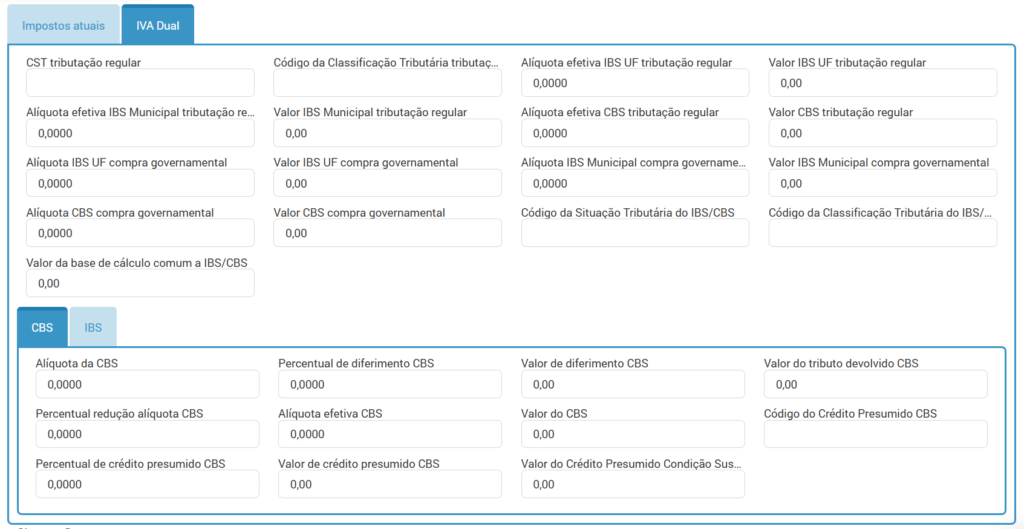
A aba IVA Dual está subdividida pelas abas: CBS e IBS.
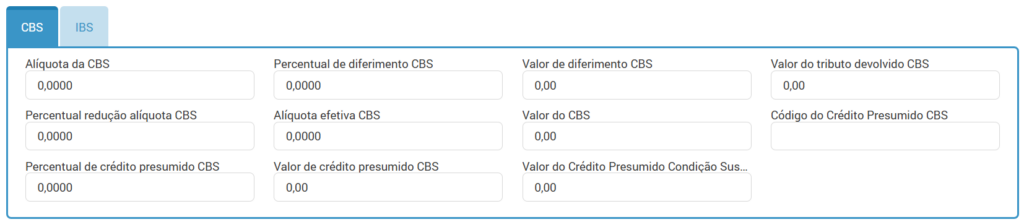
Na aba “CBS” estão os campos correspondentes ao imposto CBS.
Na aba “IBS” estão os campos correspondentes ao imposto IBS.
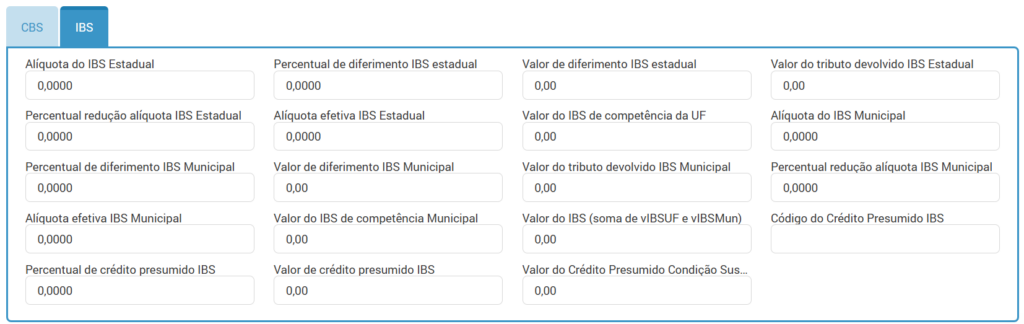
⚠️ Importante! Na aba “IVA Dual” os campos correspondentes a Reforma Tributária devem ser preenchidos a partir de 2026, conforme calendário. Atualmente os campos não possuem validação e não possuem obrigatoriedade de preenchimento.
Ao finalizar o preenchimento dos campos, clique no botão “Salvar”.
Parcelas do CTC
Após salvar o lançamento, o sistema será redirecionado a tela “Listas de Parcelas de CTC – 1119”, para inclusão das parcelas referentes ao pagamento, caso tenha sido informado na tela principal que o tipo de pagamento será “Prazo”.
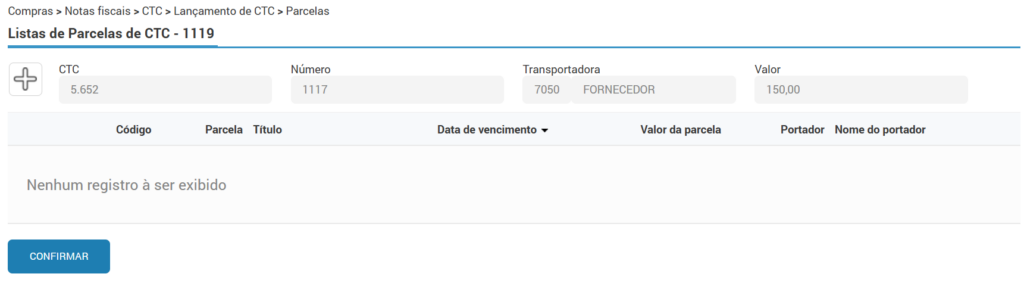
O sistema preenche o número do título de acordo com o número do CTC que está sendo lançado.
Os campos como o portador da Carteira, por exemplo, data de vencimento da parcela e o valor correspondente, devem ser preenchidos.
É possível incluir mais parcelas do frete através do ícone do “+”. Lembrando que o total das parcelas deve fechar o valor total do CTC.
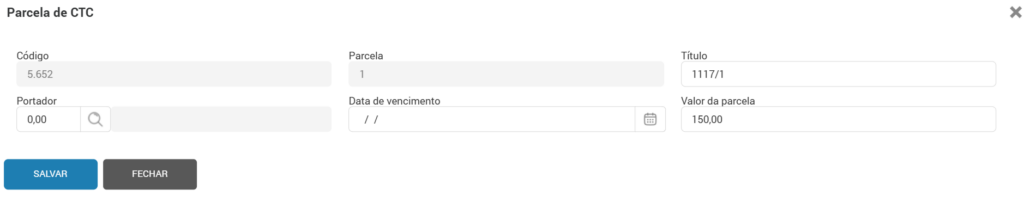
Caso tenha sido informado a forma de pagamento “Vista”, não passará por essa etapa, visto que, não irá possuir nenhuma parcela e o valor entrará automaticamente no caixa da empresa.
⚠️ Importante! Verifique com o departamento financeiro a data de vencimento que deverá ser incluída na parcela, pois quando há um contrato, normalmente vem uma fatura quinzenal ou mensal referente a vários CT-e’s.
Contabilização do CTC
Nas etapas finais do lançamento do CTC, é possível realizar a contabilização de forma manual ou parametrizando uma conta para contabilização.
Para realizar a contabilização manual do CTC, a operação utilizada para o lançamento deve possuir vinculado uma tabela de contabilização diária e estar com a flag “Contabilização manual” marcada (rotina 1010, aba “Outras informações”).
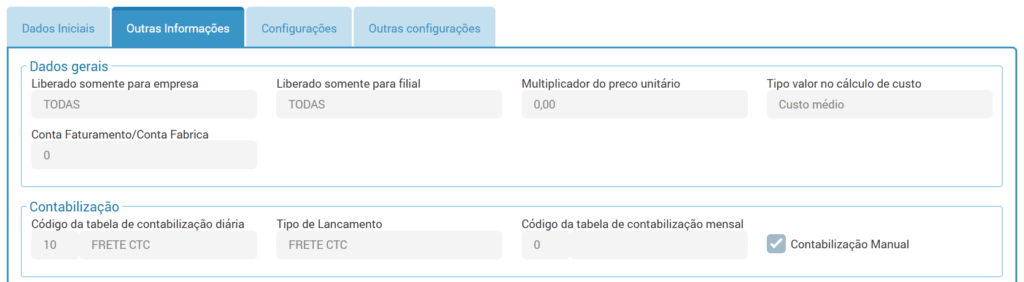
Para CTC’s com o tipo de pagamento “Prazo”, a etapa da contabilização será disparada após clicar no botão “Confirmar”, após a etapa “Listas de Parcelas de CTC – 1119”.
Para CTC’s com o tipo de pagamento “Vista”, a etapa da contabilização será disparada após clicar no botão “Salvar”, após a etapa principal do lançamento do CTC.
O sistema será redirecionado a tela “Contabilização manual de CTC”, onde terá 2 etapas.
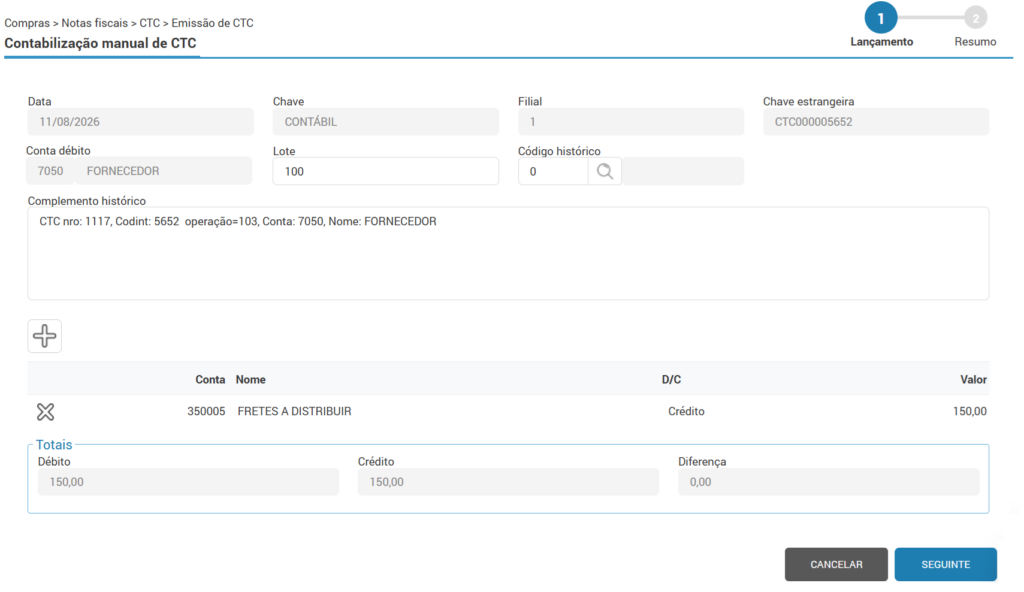
Na etapa 1 da wizard “Lançamento”, possui os seguintes campos:
- Data: Será preenchido automaticamente com a informação da data de lançamento do CTC.
- Filial: Será preenchido automaticamente com a filial do lançamento do CTC.
- Chave estrangeira: Buscará a chave da contabilização, conforme padrão para o CTC: CTC00000(código interno do CTC).
- Conta débito: Será preenchido automaticamente com a informação da conta de domínio débito definida no cadastro da tabela de contabilização diária (rotina 1069), não sendo possível realizar a edição.
- Lote: Será possível alterar a informação do lote.
- Código histórico: Está habilitado para informar ou selecionar o histórico desejado.
- Complemento histório: Virá como padrão “CTC NRO: XX, CODINT: YY, OPERAÇÃO= ZZ, CONTA: 123, NOME: ABC”.
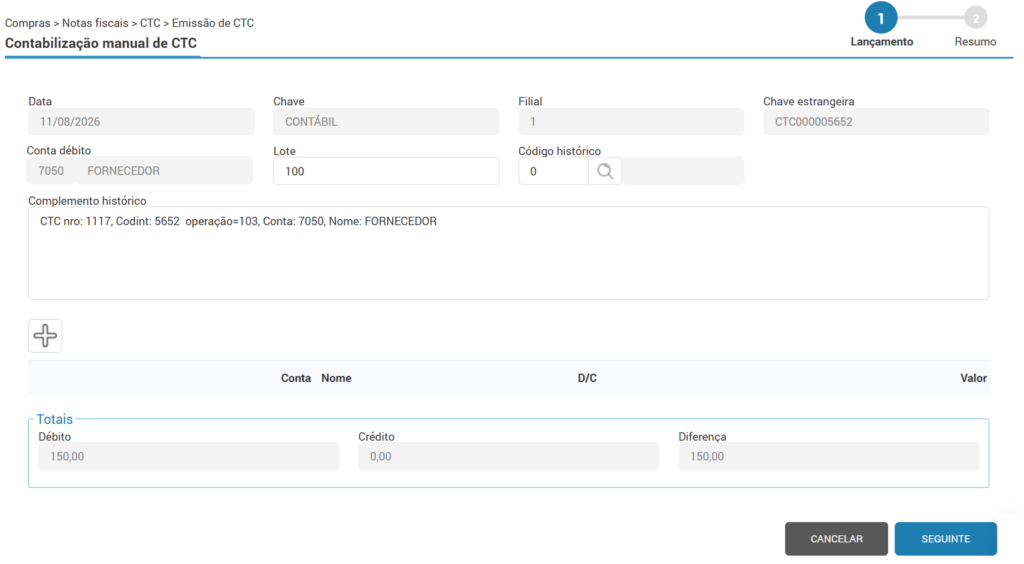
Para informar a conta crédito para a contabilização clique no ícone do “+”.
- Tipo: Virá preenchido com a informação “Crédito”, não sendo possível realizar a edição.
- Conta: Deve-se informar a conta para contabilização ou selecionar a conta desejada através da lupa.
- Valor: Será mostrado o valor a ser contabilizado para a conta informada.
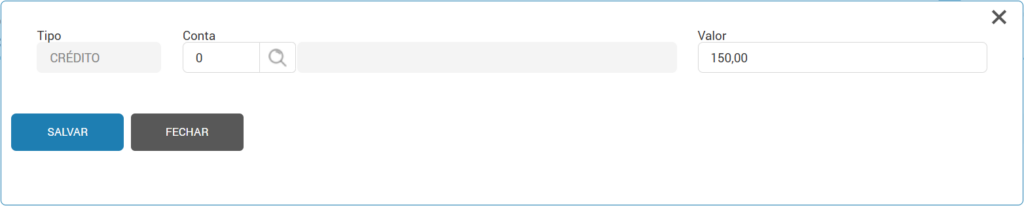
Ao informar uma conta para contabilização é possível editar o valor a ser contabilizado, possibilitando informar mais de uma conta para contabilização.
O campo “Valor” será automaticamente atualizado com o saldo restante do total do CTC a ser contabilizado.
Ao fechar em 100% o valor com a(s) conta(s) para contabilização, será retornado para a tela da wizard de lançamento apresentado as contas crédito e seus respectivos valores para contabilização.
Se a empresa possui controle por centro de custo, ao seguir com o lançamento será direcionado para a wizard de centro de custo para adicionar os rateios necessários. Este controle é parametrizável através da rotina 99001, botão “Configurações”, flag “Contabilidade por centro de custo”.
Clique no ícone do lápis e informe o rateio para o centro de custo, no qual deverá totalizar em 100% do valor.
Após informar o rateio do centro de custo, o status ficará em verde, identificando que o rateio está configurado e será possível seguir para a próxima etapa.
Caso a conta possua um rateio por centro de custo pré-definido através da rotina 7012, totalizando em 100%, o sistema seguirá para a wizard “Resumo” automaticamente, sem habilitar a wizard do centro de custo, visto que, o rateio é realizado automaticamente.
⚠️ Importante! Se a(s) conta(s) informada(s) a débito para contabilização possuírem controle de despesa com funcionário e despesa com veículos, será aberto as wizards correspondentes para informação dos rateios.
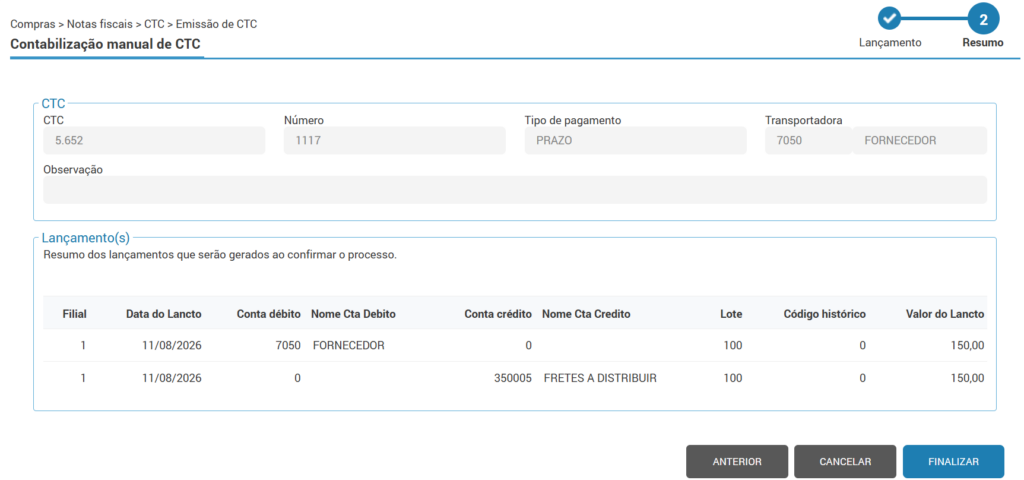
Na etapa 2 da wizard “Resumo”, será apresentado um breve resumo do lançamento da contabilização, conforme as contas débito e crédito definidas.
Caso a operação não esteja configurada para contabilizar manualmente, e a tabela de contabilização diária estiver configurada com o dominio débito e crédito, o sistema será redirecionado automaticamente para a etapa de Resumo, sem a necessidade de informar as contas manualmente.
Ao clicar no botão “Excluir” selecionando um CT-e emitido, o sistema irá apresentar a mensagem “Não é possível excluir um CTC emitido”.

CTC cancelado
Para realizar o cancelamento do CTC, na tela inicial da rotina 1117, selecione o CTC e clique no botão “Anular”.
Ao realizar a anulação de um CT-e descontabilizado, o sistema apresenta a mensagem “O CTC foi anulado com sucesso!”.

➡️Vale ressaltar que para realizar a anulação de um CTC, ele precisa estar descontabilizado.
Ao tentar anular um CTC contabilizado, o sistema apresenta a mensagem de alerta “Não foi possível anular o CTC, pois o mesmo se encontra contabilizado”.

⚠️Importante! Não é possível contabilizar, nem vincular notas a um CT-e cancelado. Ao clicar em um CT-e anulado, não será disponibilizado o botão “Contabilizar”, nem o ícone do “+” para vínculo de NF, e será apresentada mensagem de alerta “Não é possível vincular nota e contabilizar CTC cancelado.”
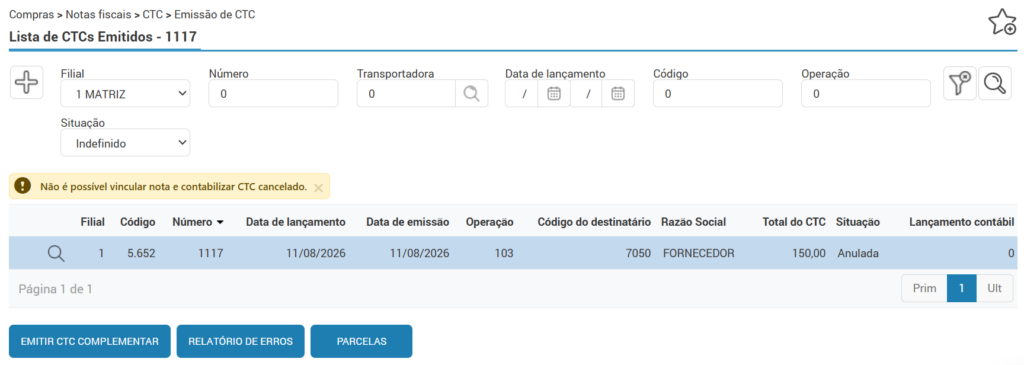
Desta maneira, diante da possibilidade de importação dos CT-e’s cancelados, para que seja gerados no arquivo SPED Fiscal, basta realizar a importação dos mesmos para os livros (rotina 6002), realizar a apuração do ICMS (rotina 6005) e gerar o arquivo SPED EFD ICMS/IPI (rotina 6063) marcando a flag “Bloco D – Documentos Fiscais II – Serviços (ICMS)”.
Notas do CTC (1125)
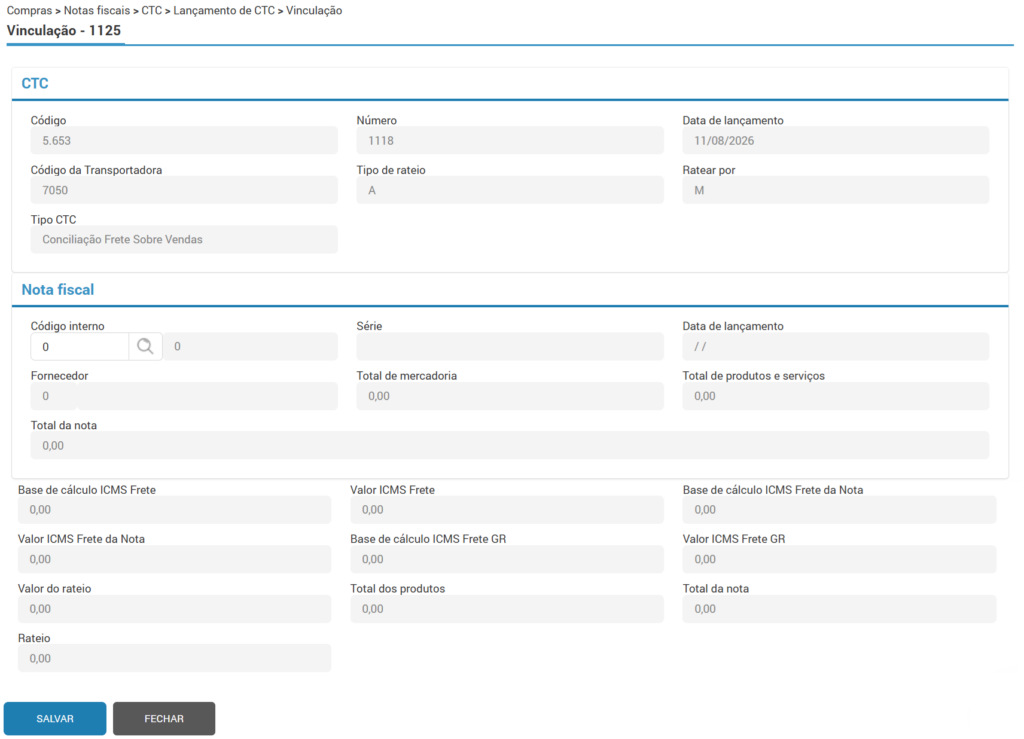
Assim como na rotina 1116, para lançamento de frete, na rotina 1117, para os CTC’s emitidos, ao clicar no ícone do “+” na seção Notas do CTC – 1125.
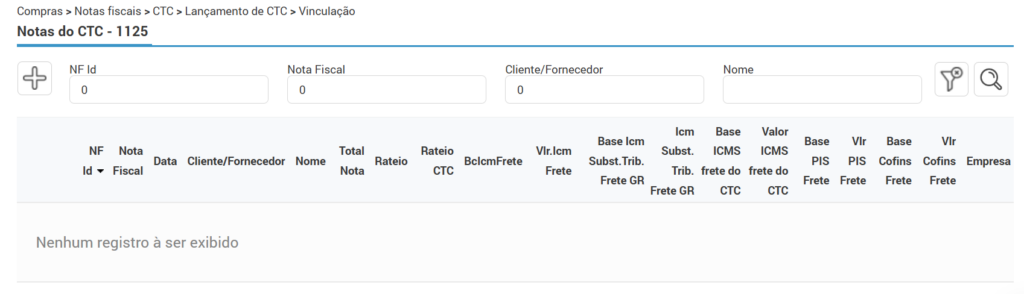
Será aberta uma nova tela para vincular a nota fiscal ao CTC emitido.
No campo “Código interno” clique na lupa para realizar a pesquisa da nota que corresponde ao seu CTC. Utilize os filtros para localizar a nota.
Após a seleção da nota clique no botão “Salvar” para finalizar o vínculo da nota ao seu CTC.
⚠️ Importante! No sistema existem alguns parâmetros pré-definidos para não vincular, por exemplo, notas de filiais diferentes da filial do CTC, notas lançadas com data ou mês diferente da data do CTC. Deve-se verificar quais são as regras da empresa para realizar esse vínculo da maneira correta, através da rotina 99001, botão “Bloqueios”, aba “Emissão NF” e rotina 2738, seção “Validações e Bloqueios”.
➡️ Lembre-se que é possível realizar o vínculo de várias notas a um CTC, basta incluir as notas no ícone do “+”, localizado no quadro “Notas do CTC”.