

Orçamento multifilial (4060) – Módulo Atacado
Versão 13.005.001 Autora: Chrissie Jerke
O orçamento multi-filial foi desenvolvido para ampliar a flexibilidade comercial no módulo Atacado, permitindo que a operação de vendas não fique limitada à filial de origem do vendedor.
Com essa funcionalidade, é possível consultar e incluir produtos de diferentes filiais em um mesmo orçamento, garantindo maior disponibilidade de estoque, agilidade no atendimento e melhores oportunidades de negociação.
Parametrização
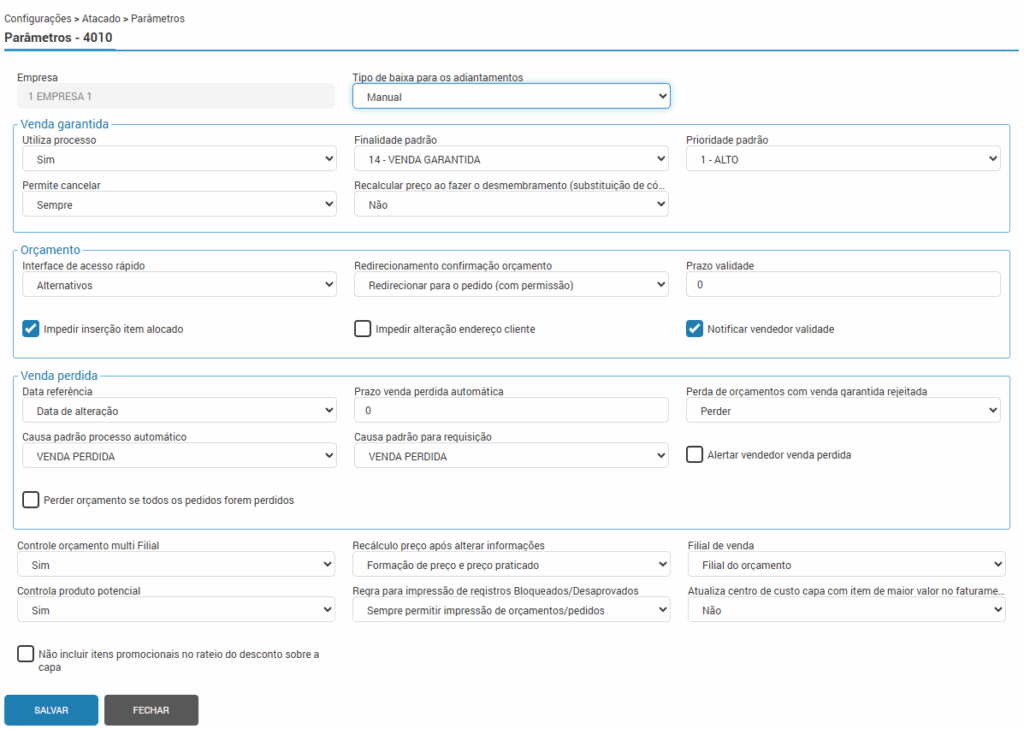
Para utilização do orçamento multi-filial, é necessário realizar a configuração inicial no sistema.
Acesse a rotina 4010 – Parâmetros do Módulo Atacado e, no campo “Controle orçamento multifilial”, selecione a opção “Sim”.
Após a ativação, será habilitado o campo “Filial de venda”, no qual deve ser definido se a filial considerada para o centro de custo será a do orçamento ou a do pedido.
Com a parametrização definida, clique em “Salvar” para concluir o processo.
⚠️Importante! O vendedor só visualizará preços e produtos de outras filiais se tiver permissão de acesso a elas. Mesmo com saldo disponível, sem permissão a filial não será exibida.
Novo Orçamento
Para criar um novo orçamento multifilial, acesse:
Módulo Atacado > Principal > Orçamento (Rotina 4060).
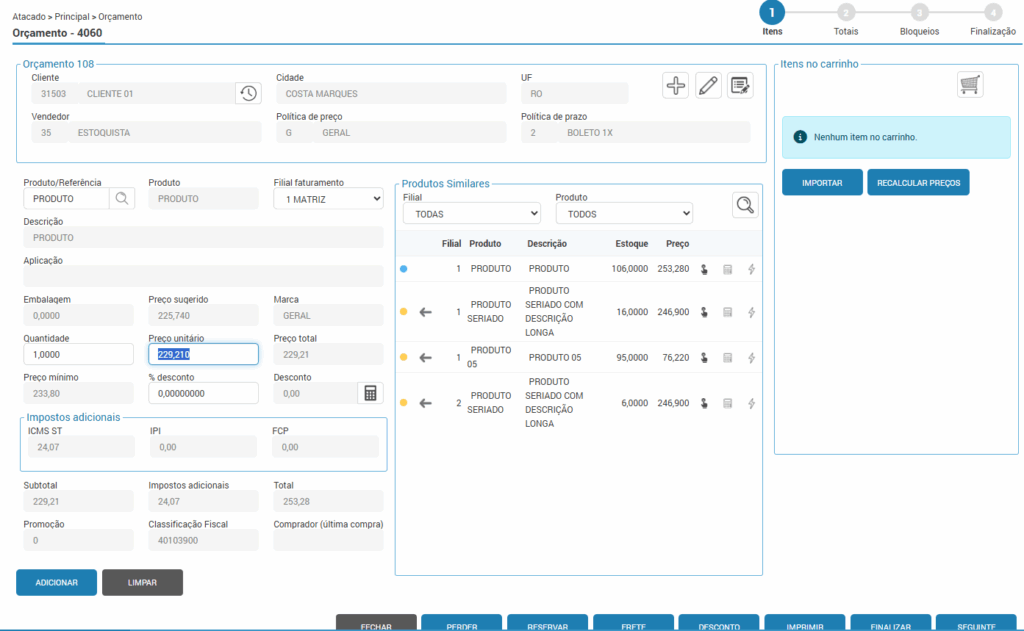
Após informar o cliente e pesquisar um produto, a seção “Produtos Similares” exibirá os itens disponíveis e suas respectivas filiais com saldo. Nessa seção, é possível filtrar por filial ou produto.
⚠️Importante! No Orçamento multifilial, a coluna estoque, irá apresentar apenas o saldo dos depósitos da filial exibida. Já no orçamento normal, a coluna exibe o saldo de todas as filiais.
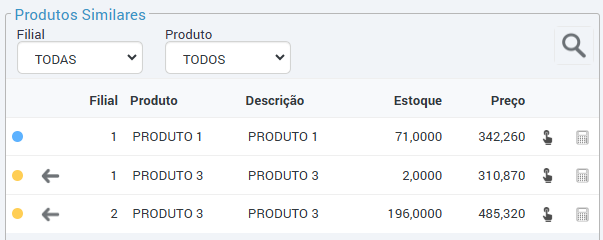
Ao clicar no ícone de seta, o item será adicionado à seção “Produto/Referência”, onde o campo “Filial faturamento” exibirá a filial de origem do item.
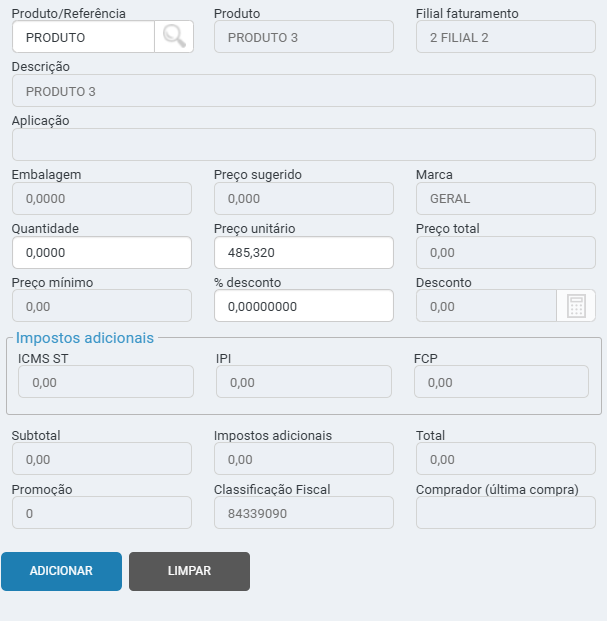
- O campo Classificação fiscal trará o código definido no cadastro do produto;
- O campo comprador (última compra) considerará o comprador padrão do fornecedor da última compra, conforme informado na rotina 2676.
Após incluir os produtos, na seção “Itens no carrinho”, o campo “% política” indica o percentual de ganho ou perda da negociação, com base no preço praticado em relação à política de preços.
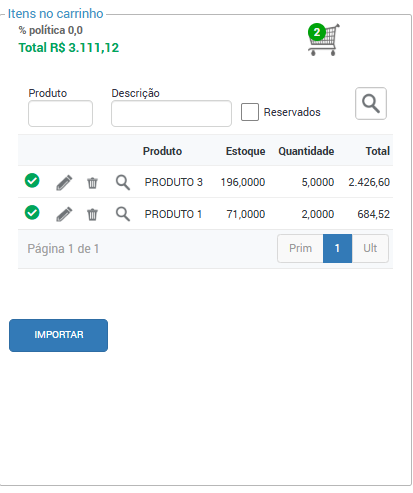
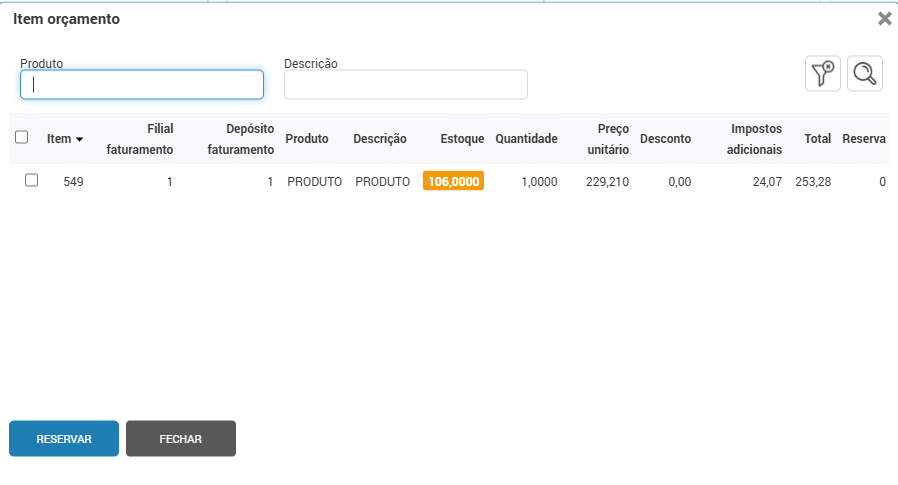
Botão Reservar

Se a empresa utilizar reserva manual de itens, ao clicar no botão “Reservar” será exibida uma tela com os itens do orçamento, permitindo selecionar quais devem ser reservados.
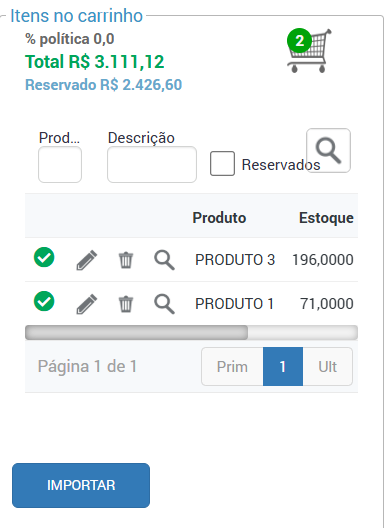
Após a reserva ser realizada, o valor referente a estes itens reservados será apresentado abaixo do valor total do orçamento.
Botão Frete

O botão de Frete permite simular e atribuir valor de frete aos itens. Para isso, selecione os itens, informe o valor do frete a ser rateado e clique em “Simular” e na sequência em confirmar.
Caso apenas confirme sem simular, o valor do frete não será gravado e permanecerá zerado. Se já houver uma simulação anterior, ao confirmar sem simular novamente, os dados serão descartados e o frete será zerado.
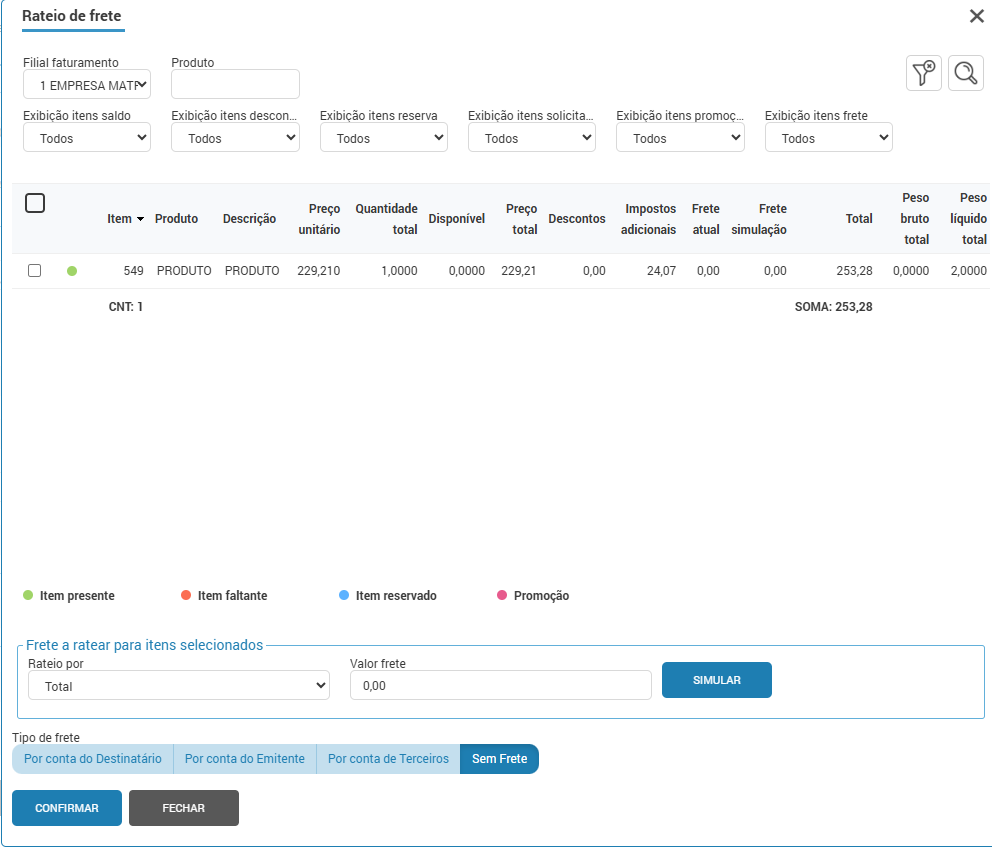
⚠️Importante! O vendedor deve possuir permissão para acessar o botão Frete, na rotina (2757) > Módulo Atacado > (4060.03) Abertura Multifilial > Frete. Além disso, a Política de Preço na Rotina (1016) deve estar configurada com a opção Frete Pago Manual.
Botão Desconto

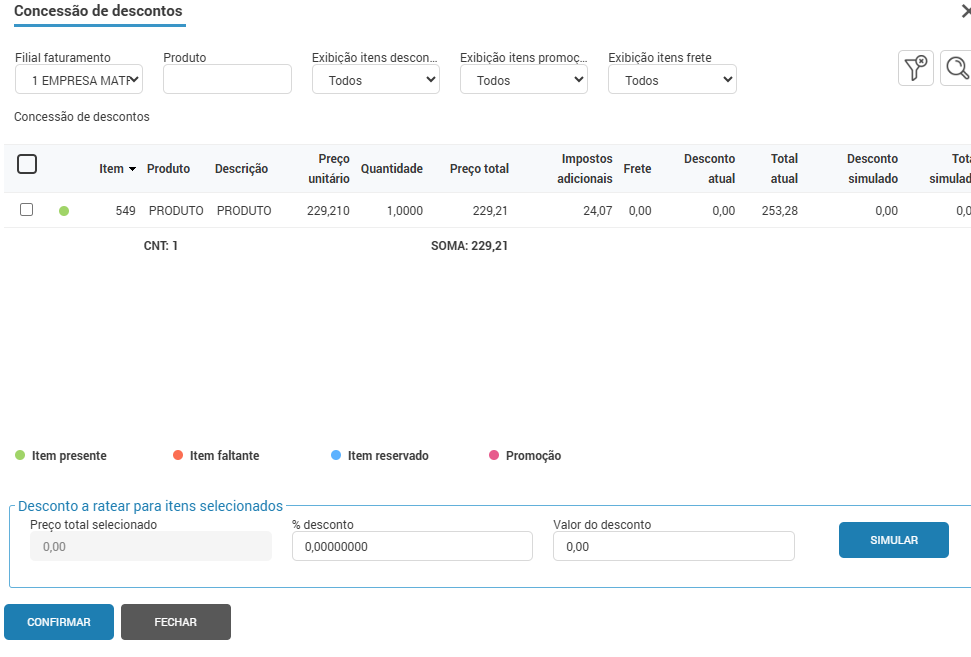
Para realizar o rateio de desconto em determinados itens, utilize o botão “Desconto”.
Funcionalidades:
- Filtrar e selecionar facilmente os itens que receberão desconto.
- Informar percentual ou valor, com cálculo automático.
- Simular antes de confirmar, garantindo previsibilidade e transparência.
- Aplicar o desconto diretamente nos itens pendentes e selecionados.
Comportamento:
- O desconto confirmado sobrescreve qualquer desconto anterior dos itens selecionados.
- Não é permitido informar desconto na totalização se o orçamento estiver parcialmente confirmado (conforme incidente 521319). Nesses casos, utilize obrigatoriamente este processo.
- O botão está disponível na etapa “Itens” do orçamento (4060), apenas no modo multifilial.
- A aplicação gera log detalhado com: desconto e preço anteriores e atuais por item.
- O botão:
- Fica bloqueado quando o orçamento não está aberto
- Possui controle de acesso por permissão (Perfil 2757)
Botão Seguinte
Após alocados os itens ao carrinho, para prosseguir, clique em “Seguinte”.
Wizard 2 Totais
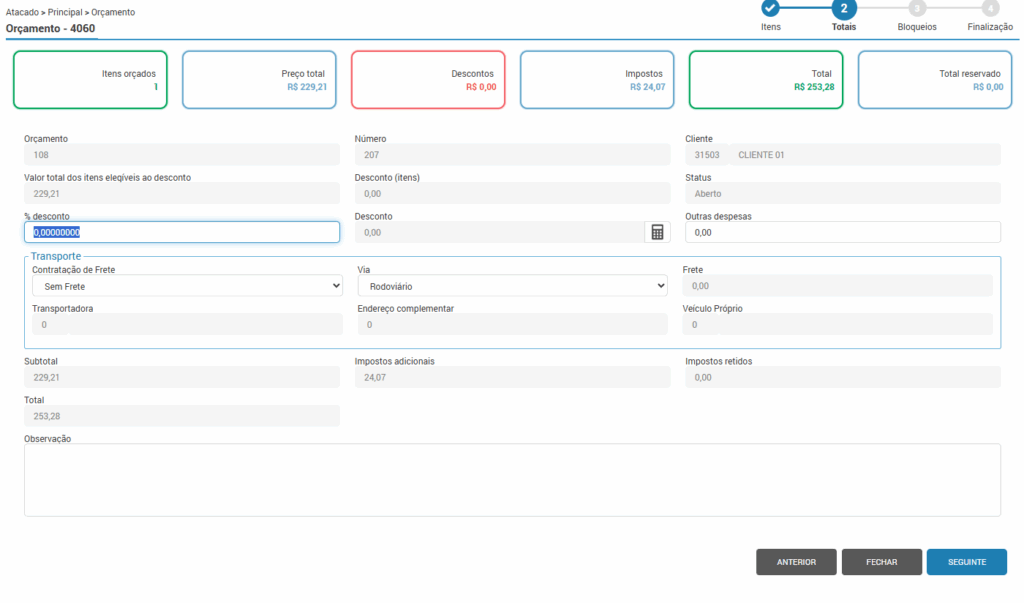
Nesta etapa, é possível verificar o total do orçamento, desconto, valor de outras despesas, e dados do transporte.
Wizard 3 Bloqueios
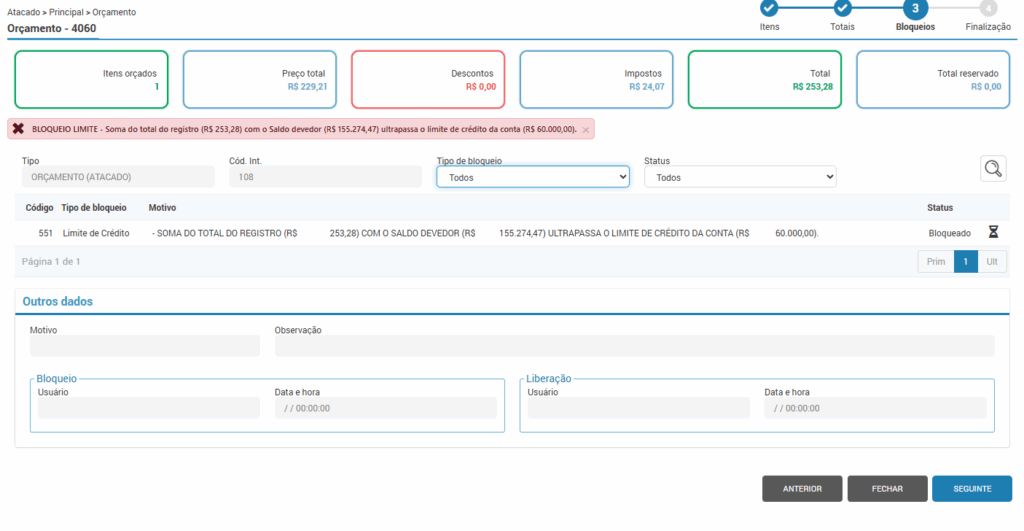
Nesta etapa, serão apresentadas as verificações realizadas pelo sistema para os bloqueios configurados nos parâmetros do módulo,
Caso ocorra algum bloqueio nesta etapa, entre em contato com o responsável pelo desbloqueio para este ser verificado.
Wizard 4 Finalização
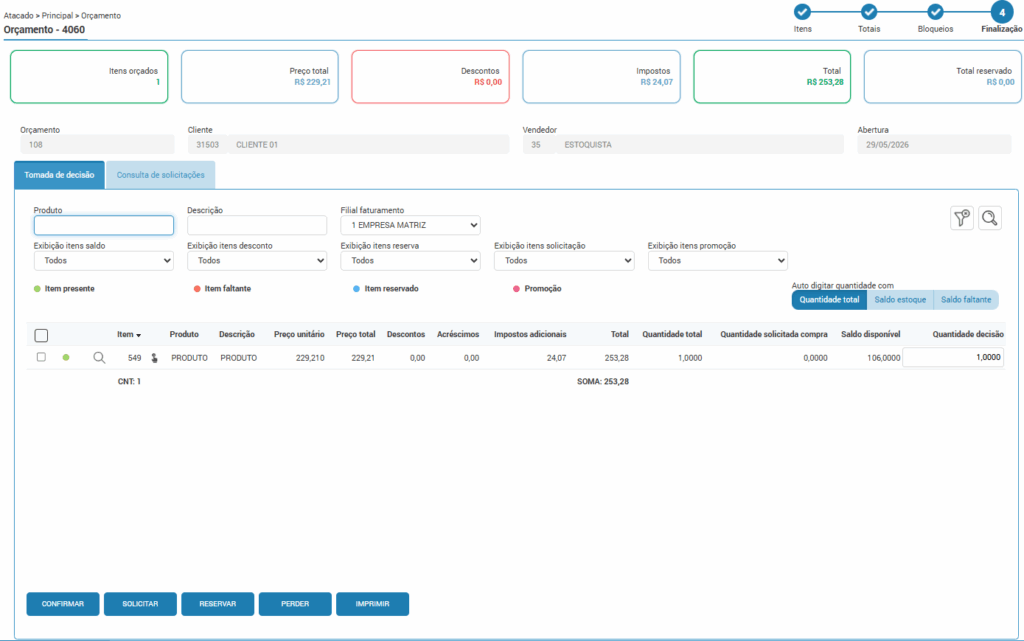
A última etapa do orçamento corresponde à definição dos itens que serão confirmados para geração dos pedidos.
No orçamento multi-filial, aplicam-se as seguintes regras:
- O faturamento é realizado por filial.
- Não é permitido solicitar compra de produtos para outras filiais.
- Os itens serão agrupados conforme a filial de faturamento, gerando um pedido para cada filial.
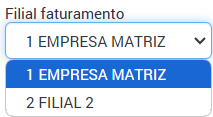
No campo “Filial faturamento”, selecione a filial da qual deseja gerar o pedido. Em seguida, escolha os itens e clique em “Confirmar”.
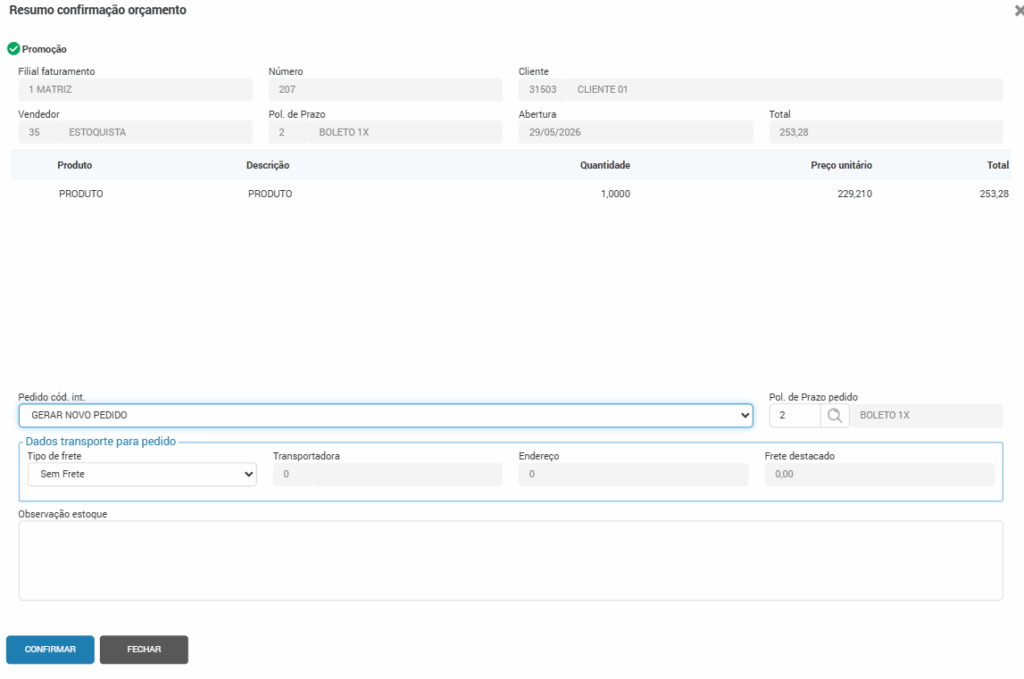
O sistema exibirá uma tela de resumo para conferência do orçamento, onde é possível informar os dados de transporte, como:
Transportadora
Endereço complementar
Valor do frete
Essas informações serão gravadas no pedido e refletidas na impressão da requisição.
Após essa etapa, o processo de pedido e faturamento segue o fluxo padrão do sistema.
Consulta de Margem
Ao selecionar um orçamento e clicar no botão “Margem” (localizado na parte inferior da rotina), será aberta uma tela com os valores de margem.
Para saber mais, acesse: Consulta de Margem