O orçamento é uma proposta financeira que estima os custos de produtos para um cliente específico, considerando condições como descontos e prazos de pagamento. Além de apoiar o planejamento, contribui para o acompanhamento de metas e desempenho dos vendedores.
No módulo Atacado, é possível definir se o controle de orçamento será multi-filial por meio da rotina 4015. Para mais detalhes sobre esse modelo, consulte: Orçamento multifilial (4060) – Módulo Atacado.
Para realizar a abertura de um orçamento padrão, acesse:
Módulo Atacado > Principal > Orçamento (Rotina 4060).
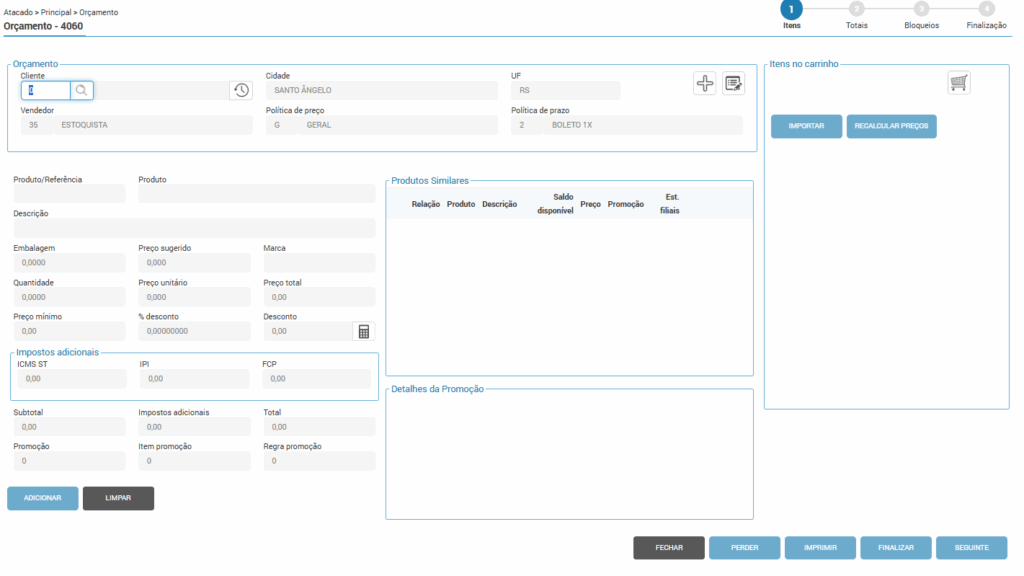
A tela inicial da rotina de orçamentos (wizard 1), é subdivida em 4 grandes seções:
Orçamento
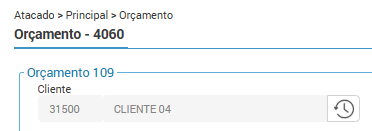
Nesta seção, informe a conta do cliente. Após a seleção, o sistema gera automaticamente o número do orçamento, exibido acima do cliente.
Assim que informado o cliente, o sistema irá gerar o número do orçamento, apresentando este acima acima da conta do cliente.
⚠️Importante! O funcionário deve possuir a função de Vendedor ativa (rotina 99030) para o módulo Atacado; caso contrário, não poderá abrir orçamentos.
Ao lado do cliente, o ícone de histórico permite visualizar o histórico de compras.
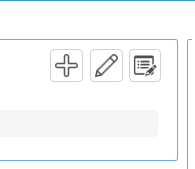
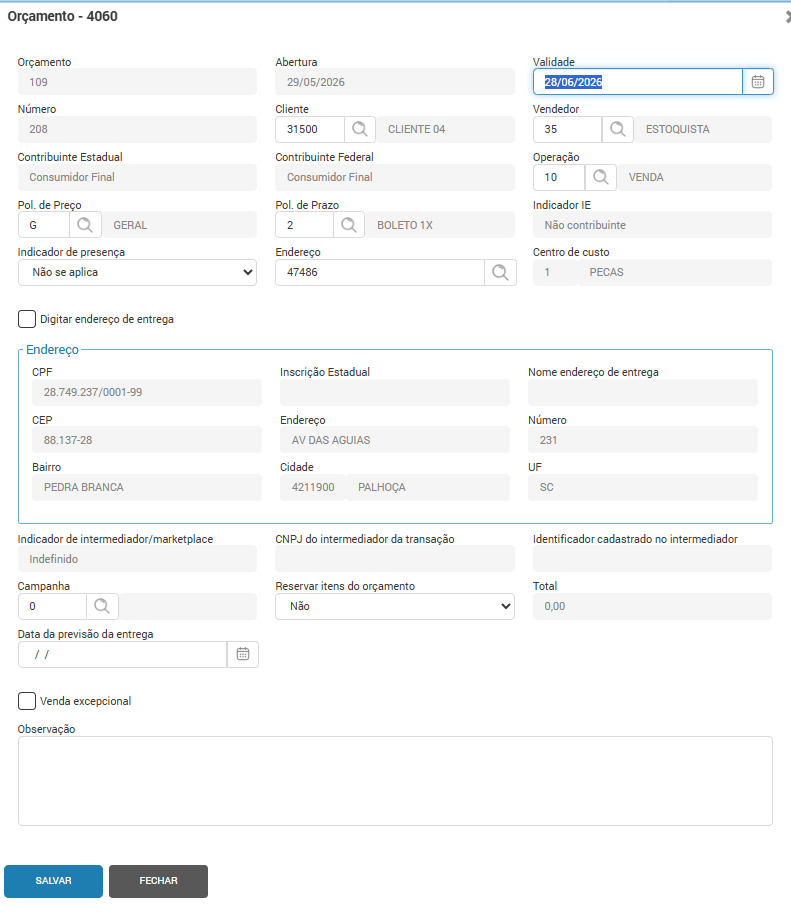
Ao selecionar o cliente, será habilitado o ícone de edição (lápis), permitindo ajustar dados da capa do orçamento. Esses dados são definidos previamente nos parâmetros do módulo.
Ao clicar no lápis, será possível:
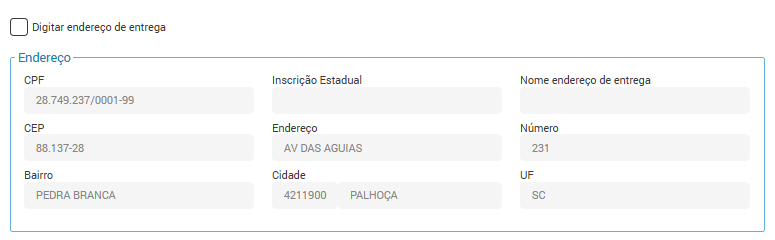
Selecionar endereço complementar.
Alterar dados como: validade, operação, política de preço/prazo, vendedor, campanha.
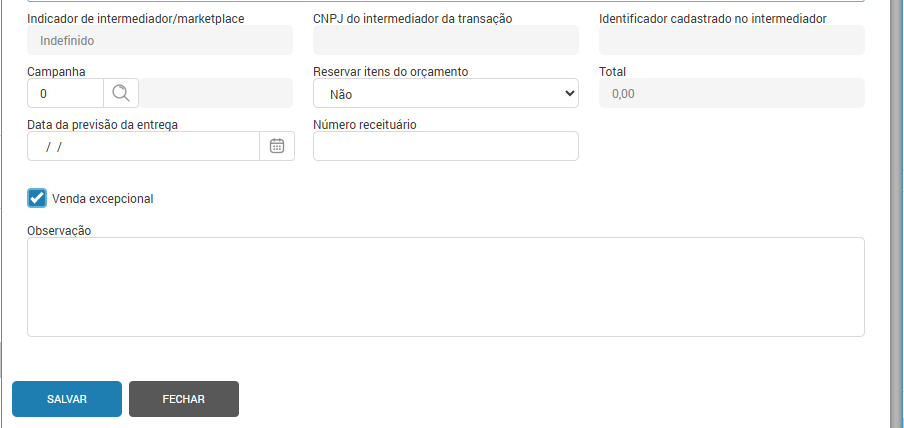
Inserir observações.
⚠️Importante!A alteração de endereço só será permitida se a flag “Impedir alteração endereço cliente” estiver desmarcada (rotina 4010).
O campo “Reservar itens do orçamento” ficará disponível se, nos parâmetros por filial, a opção “Gerar reserva item orçado” estiver como manual. Assim, será possível definir posteriormente quais itens serão reservados.
A flag “Digitar endereço de entrega” será habilitada conforme configuração da operação (rotina 1010 > botão Configurações de digitação). Ao marcar, será possível informar manualmente o endereço de entrega.
📌 Na emissão da nota:
Será gerada a tag <entrega> no XML.
Em devoluções, será gerada a tag <retirada>.
A Flag Venda Excepcional: permite definir essa condição na capa do orçamento. Essa definição é herdada pelos itens que não possuem configuração individual, sem sobrescrever ajustes manuais realizados nos itens.
Produto
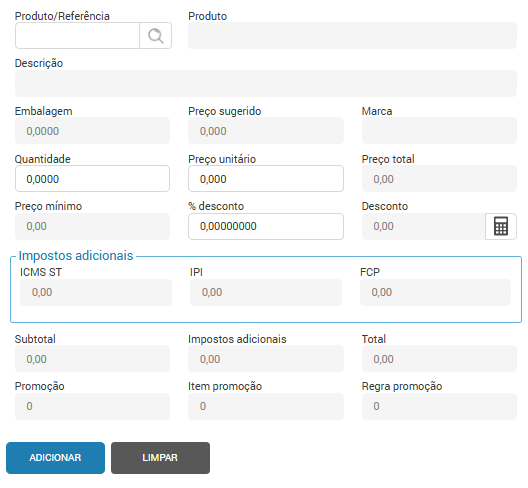
Nesta seção, é possível incluir produtos no orçamento, informando quantidade, preço, desconto, além de consultar impostos e preço mínimo por margem.
A reserva de itens pode ser configurada na rotina 4015 > aba Configurações > campo “Gerar reserva item orçado”.
Comportamentos importantes:
O campo Quantidade irá ser preenchido automaticamente conforme padrão definido na rotina 4015, campo Quantidade padrão vendida. As opções de configuração são: Quantidade zero, Quantidade 1 ou Quantidade vendida anteriormente.
É possível editar a descrição do produto, desde que a operação (rotina 1010) esteja configurada com a opção “Digita descrição do produto”.
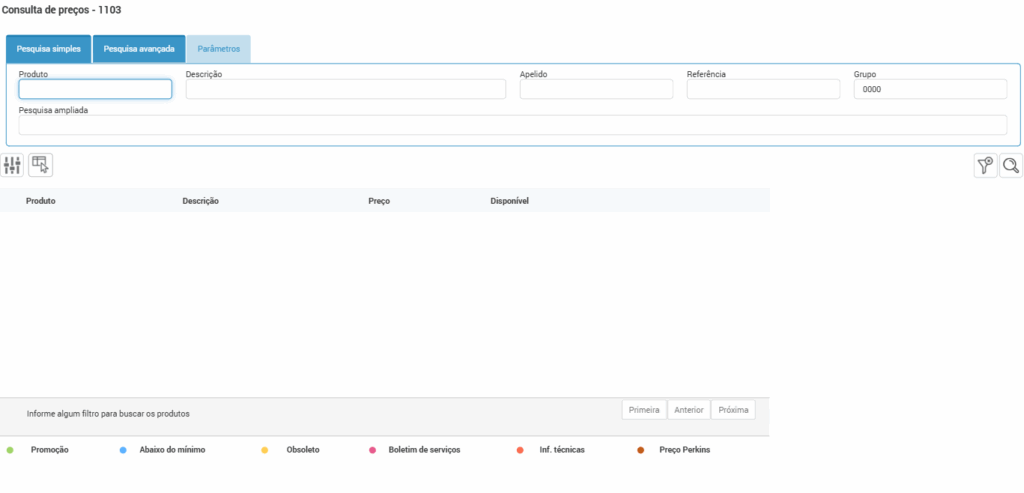
Ao informar o código %, no campo “Produto/Referência“, será aberta automaticamente a consulta da rotina 1103, com a pesquisa ampliada do código.
Ao pesquisar produtos pela lupa, é aberta a rotina 1103, permitindo:
Uso de filtros para localizar itens
Personalização das colunas (Seletor de colunas)
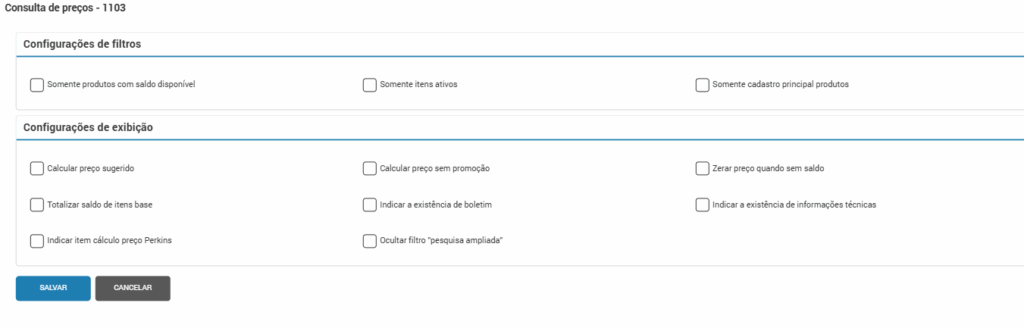
Na consulta da rotina 1103, existe a opção para configurar consulta, com as seguintes opções:.
Indicar a existência de informações técnicas: ao habilitar a opção será exibida legenda na cor laranja ao lado dos itens que possuem essa informação.
Somente produtos com estoque: exibe somente itens que tem estoque disponível.
Somente itens ativos: exibe somente itens que possuem cadastro ativo no sistema.
Somente o cadastro principal dos produtos: não irá exibir os códigos de referência dos produtos relacionados ao produto principal pesquisado.
Indicar item cálculo preço Perkins: irá indicar os itens que possuem preço da lista perkins.
Desambiguação de produto
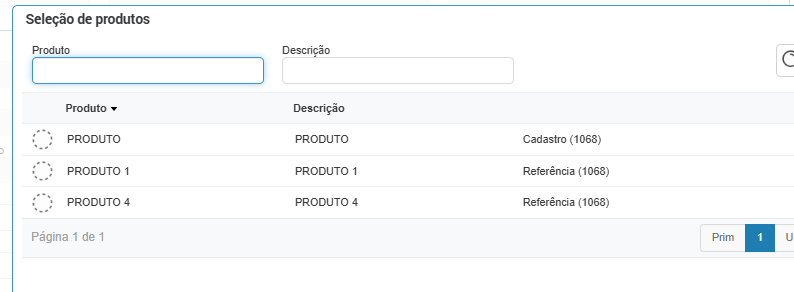
A desambiguação exibe produtos vinculados ao código principal (referências, similares ou alternativos).
Para utilizar essa funcionalidade na consulta de itens – rotina 1103 (realizada pela lupa do campo produto) deve estar desabilitada a opção Somente o cadastro principal dos produtos.
Após, ao digitar o código de um item no campo produto, e pressionar o tab (teclado) ou mudar de campo, será aberta a lista de itens para seleção.
Produtos Similares
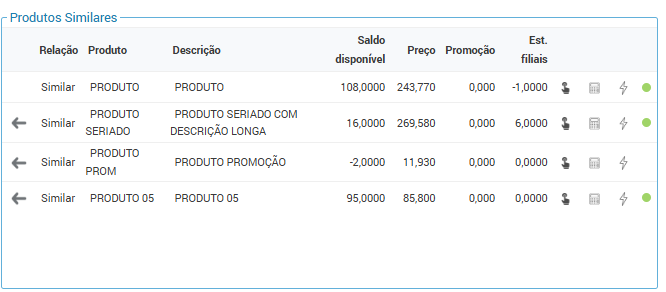
Nesta seção, são apresentados os produtos similares cadastrados na rotina 1068 (Dados do produto > aba Similares).
Serão exibidas informações como código do item, saldo disponível, preço e estoque por filial.
Ao lado, serão exibidos os seguintes icones:
Painel do produto (mão): permite consultar o detalhamento completo de saldo e histórico de compras do item.
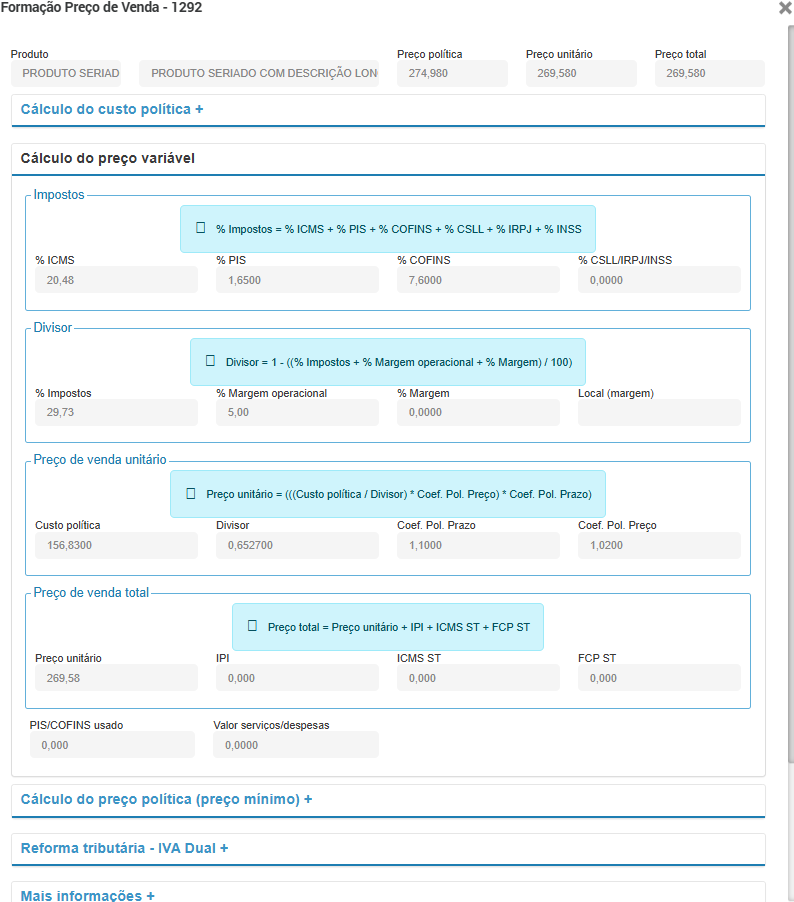
Formação (calculadora): traz a sub-rotina “Formação de Preço – 1292”, que pode ser acessada de duas formas: ao consultar itens antes da alocação, por meio do ícone da ‘calculadora’ ou e após a alocação de itens, pela consulta (ícone de ‘lupa’) em visualização na aba ‘formação de preço’.
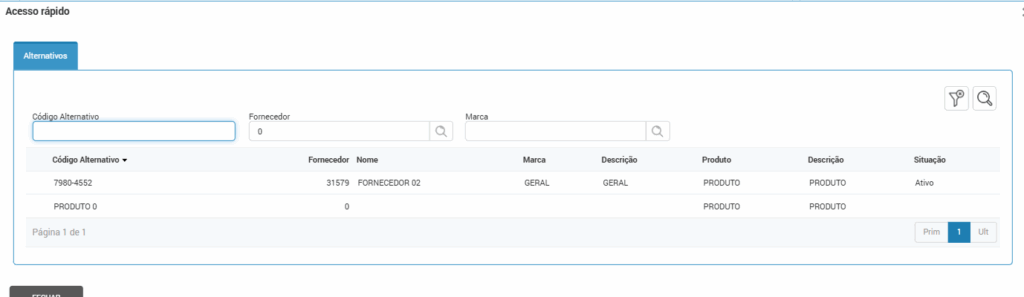
Alternativos (raio): permitirá acesso rápido às informações do produto. A definição do que será exibido a partir do clique desse ícone é realizada nos Parâmetros do Atacado (rotina 4010) no campo “Interface de acesso rápido”.
Ao lado do ícone de alternativos (raio), será apresentada as seguintes marcações:
Verde: quando o item possui saldo na filial logada.
Amarela: quando o item possui saldo em outra filial.
Vermelha: quando o item não possui saldo em estoque.
Vale ressaltar que para produtos que foram precificados com o tipo de preço fixo “Perkins“, irá constar na listagem o ícone de uma “página com cifrão e calculadora” com a legenda “Item precificado conforme lista Perkins”.
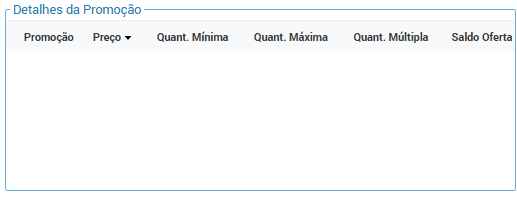
Detalhes da promoção
Nesta seção, serão apresentadas as promoções disponíveis para o item.
O vendedor poderá oferecer condições e preços diferenciados de acordo com as regras disponíveis da promoção.
Para escolher ou trocar uma promoção, deve ser alterada a quantidade no campo quantidade de acordo com a quantidade máxima e mínima exibida em tela.
Se a quantidade estiver dentro desses limites, o preço será atualizado automaticamente.
Itens reservados
Quando parametrizado na rotina 4015 > aba Configurações para gerar reserva, ao adicionar o item ao carrinho o sistema cria automaticamente a reserva vinculada ao orçamento.
Essa reserva pode ser visualizada:
No extrato do produto e no painel
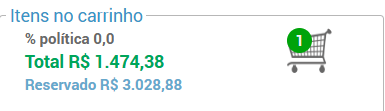
No menu “Itens no carrinho” (Wizard 1 – Totais)
Para consultar detalhadamente: Rotina 2848 > selecionar o produto > painel do produto > card Alocações/Reservas > aba “Reserva”, onde o orçamento será exibido com origem “Atacado”.
Itens no Carrinho
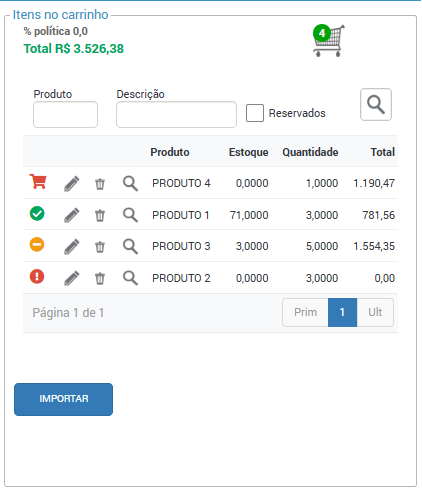
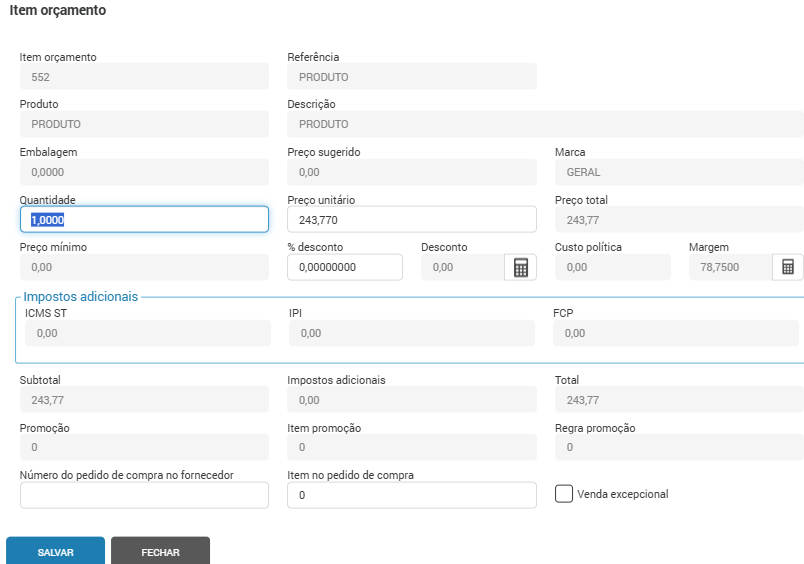
Nesta seção são exibidos os itens adicionados ao orçamento. Para cada item, é possível editar, cancelar ou visualizar detalhes (ícone da lupa).
O campo “% política” indica o percentual de ganho ou perda, com base no preço praticado em relação à política de preços.
Ao lado de cada item será apresentada a seguintes marcações:
Carrinho vermelho: Significa que o item não possui saldo em estoque.
Círculo amarelo: Significa que o item possui saldo faltante.
Círculo verde: Significa que o item possui saldo disponível.
Círculo vermelho: Produto indefinido.
⚠️Importante!A edição dos campos Cliente, Política de Prazo, Política de Preço e Vendedor possui controle de permissão. Para configurar essas permissões, acesse a rotina 2757.
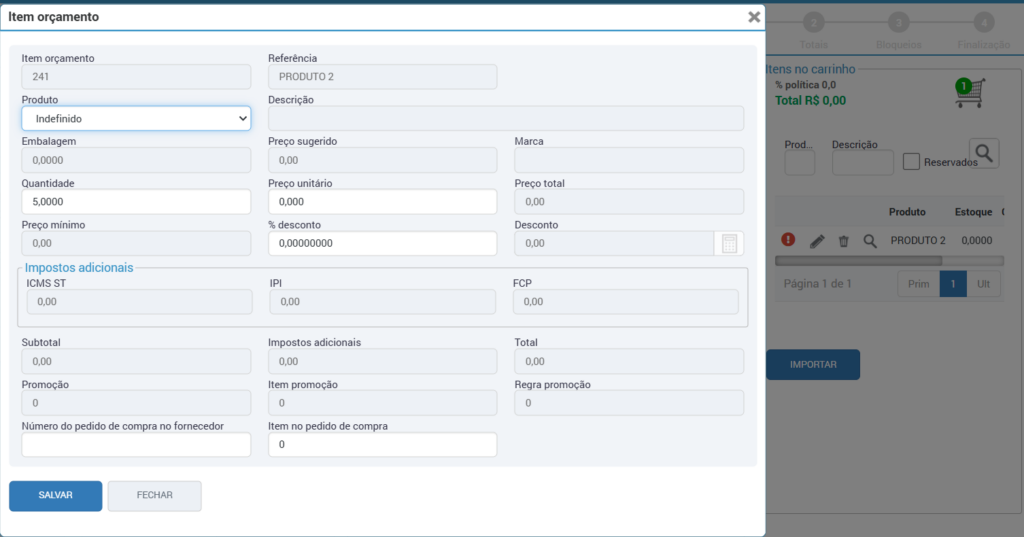
Ao editar um item do carrinho, é possível informar o “Número do pedido de compra no fornecedor” e o “Item no pedido de compra”. Essas informações serão levadas para o XML da nota fiscal no momento da emissão e também ficarão disponíveis para consulta no pedido e na fatura.
Botão “Importar“
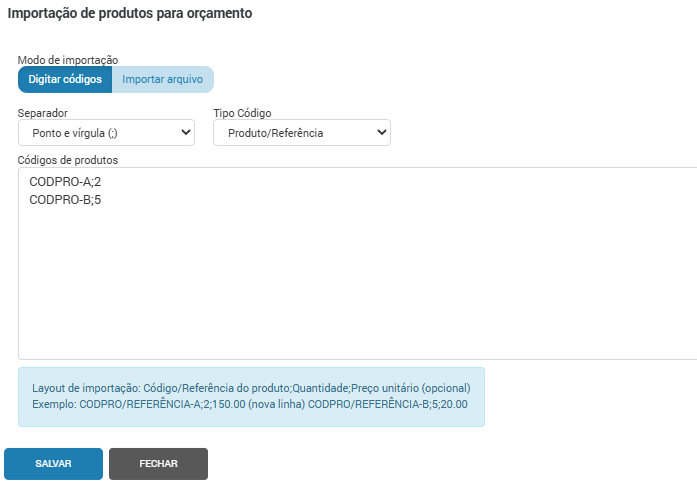
Outra forma de inclusão de itens é pela importação. Para isso clique no botão “importar”.
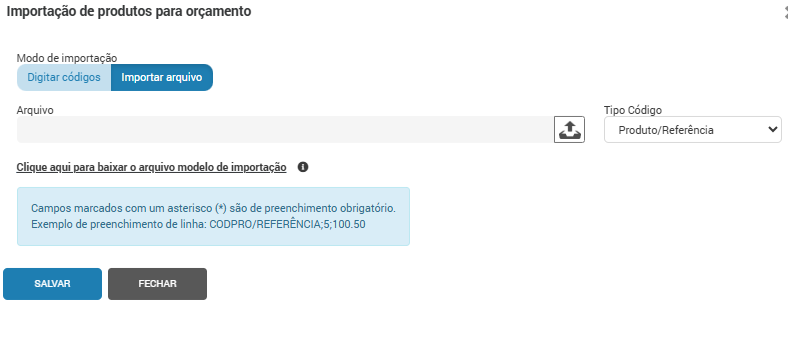
Será aberta uma nova tela para seleção do modo de importação (digitando os códigos, ou importando um arquivo CSV), e escolhendo o separador para ser utilizado entre o código do produto e a quantidade, e o tipo de código (produto/referência ou somente o código principal do produto).
Ao optar pela importação através de arquivo, o sistema irá lhe disponibilizar o modelo de layout para importação para baixar.
Caso o sistema não localize os códigos informados, será gerado um PDF no ícone de notificações com a relação de erros encontrados.
Vale ressaltar que para estes produtos não encontrados pelo sistema na importação, será gerado registro na rotina 4056 de produtos potenciais para análise.
Se ocorrer ambiguidade na importação de algum item para o carrinho, ao confirmar, será apresentado o ícone de círculo vermelho, o que significa que este item está indefinido.
A ambiguidade poderá ocorrer quando selecionado o tipo código “Produto/referência” no momento da importação, o que significa que além do código principal, o sistema também verifica os códigos de referência do produto importado, se este tiver.
Desta forma, para definir qual o produto a ser utilizado, pode-se clicar no ícone do lápis, e no campo “produto”, escolher qual o produto que será utilizado, selecionando o produto desejado.
Após incluir todos os itens, através dos botões ao final da rotina, você poderá realizar algumas ações:
Botão Perder
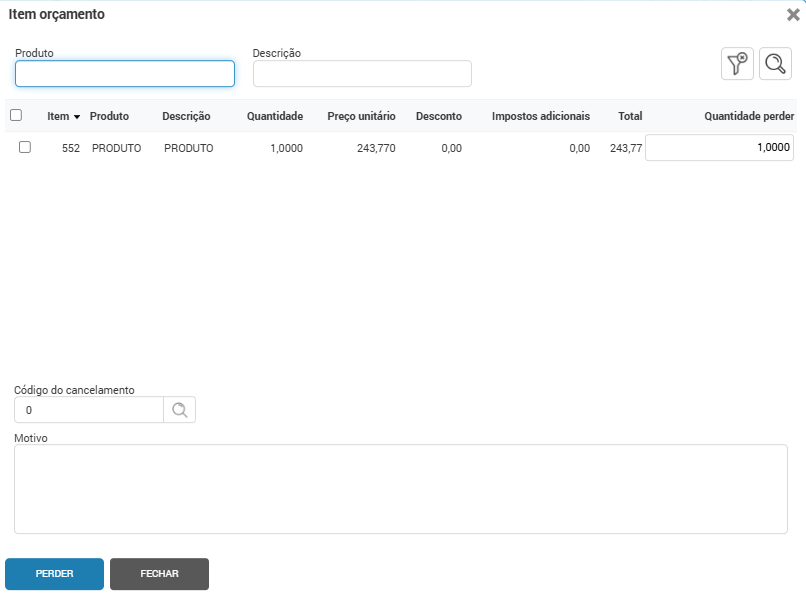
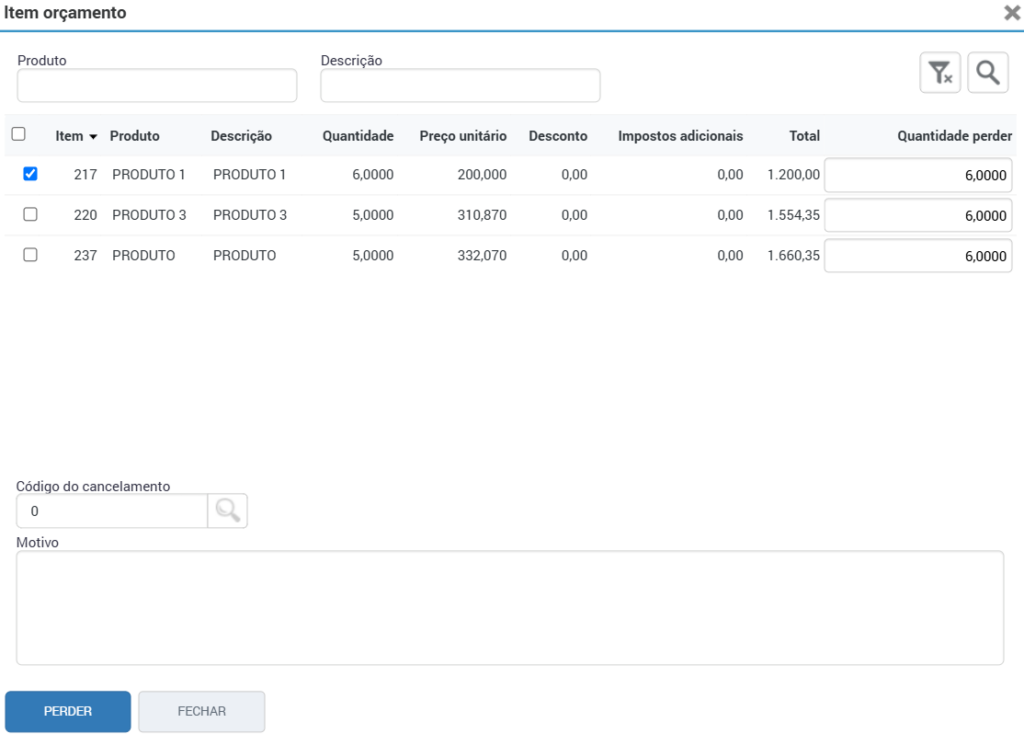
Nesta opção, permite registrar venda perdida para itens do orçamento, informando quantidade, código e motivo (mínimo de 15 caracteres).
O orçamento também poderá ser marcado como perdido quando todos os pedidos vinculados forem cancelados, desde que a flag “Perder orçamento se todos os pedidos forem perdidos” (rotina 4010) esteja ativa.
Botão Finalizar
Ao clicar em “Finalizar”, o orçamento será direcionado para a última etapa da wizard. Caso existam bloqueios, o sistema levará para a Wizard 3, onde eles poderão ser visualizados.
Botão Seguinte
Ao clicar em “Seguinte”, o sistema avança para a segunda etapa da wizard do orçamento.
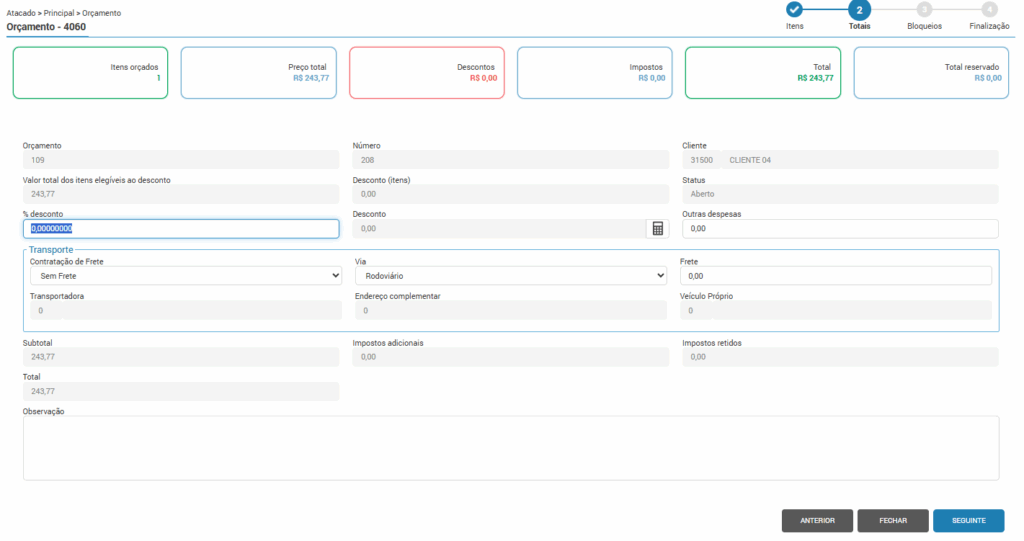
Wizard “Totais”
Nesta wizard, é possível incluir um percentual de desconto, valor de frete e outras despesas relacionadas ao orçamento.
Além disso, é possível inserir as informações de frete já na fase de orçamento, as quais quando confirmado em pedido irão exibir a informação conforme definido anteriormente, sendo possível realizar a alteração.
Após clique no botão “seguinte”.
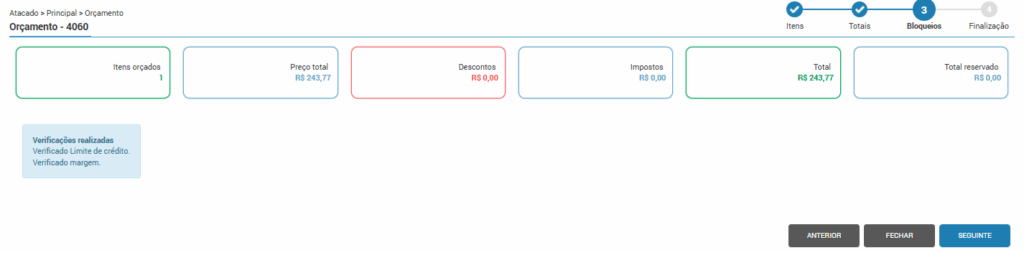
Wizard “Bloqueios”
Aqui serão realizadas as seguintes verificações de bloqueios:
Bloqueio de Conta;
Bloqueio de Saldo atrasado;
Bloqueio de Limite individual e crédito;
Bloqueio de Margem;
Estoque negativo: no módulo Atacado, não é um bloqueio, mas sim um impedimento na geração de pedido.
⚠️Importante! Os bloqueios do módulo são verificados somente no orçamento.
Caso ocorra algum bloqueio entre em contato com o responsável pelo desbloqueio. Após clique em seguinte.
Wizard “Finalização”
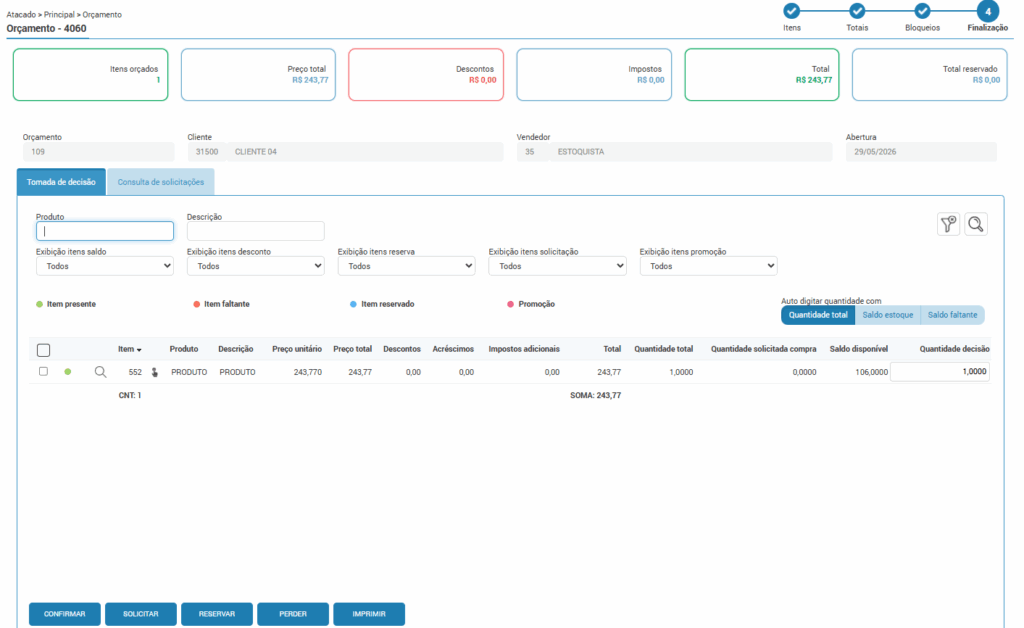
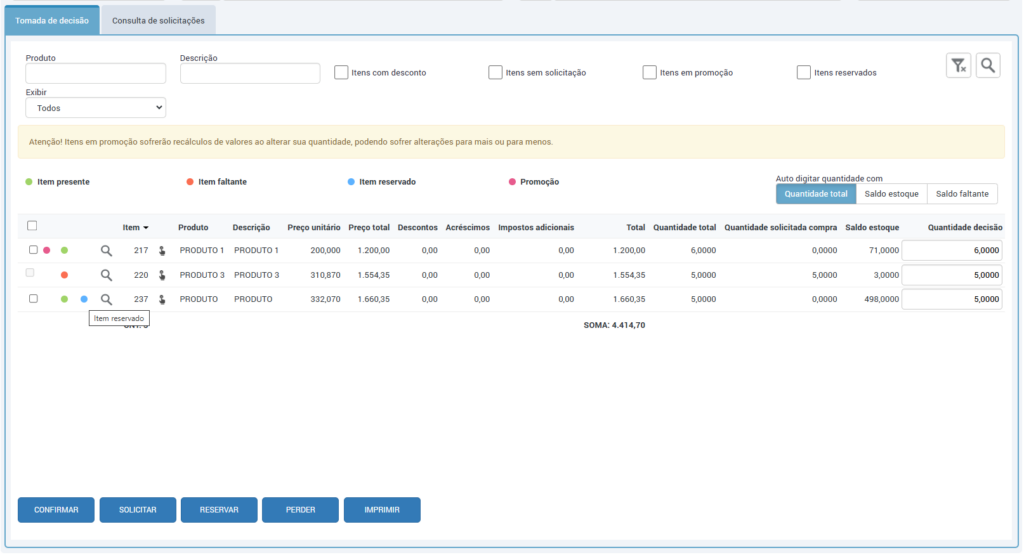
Nesta última etapa, refere-se a tomada de decisão. Nesta tela, será possível perder ou confirmar os itens do orçamento. Caso tenha sido configurado nos parâmetros da rotina 4010 a venda garantida, será possível também solicitar compra através do botão “solicitar“.
No campo “Auto digitar quantidade com“, estas opções servem para auxiliar o vendedor a tomada de decisão lógica e mais ágil baseada nas informações do itens, podendo selecionar de forma agrupada o que deseja confirmar, reservar, ou perder.
Quantidade total: na coluna “quantidade decisão” será carregada automaticamente a quantidade solicitada pelo cliente para cada produto.
Saldo estoque: na coluna “quantidade decisão”, será carregado automaticamente o saldo disponível do item em estoque para atender a quantidade solicitada para compra.
Saldo faltante: na coluna “quantidade decisão”, será carregada a quantidade de unidades do item que faltam para atender a solicitação do cliente, ou seja, se o cliente solicitou 5 unidades, e há 3 unidades de saldo em estoque, será carregada a quantidade de decisão 2, que é o número de itens que faltam para atender a demanda.
Após, selecione os itens e quantidades e clique no botão da ação que deseja executar. As opções disponíveis são: Confirmar, solicitar, reservar, ou perder.
Perder
A ação “perder” irá abrir uma nova tela para confirmar a quantidade a ser perdida, ao clicar no botão “perder” será disparado o processo de venda perdida dos itens.
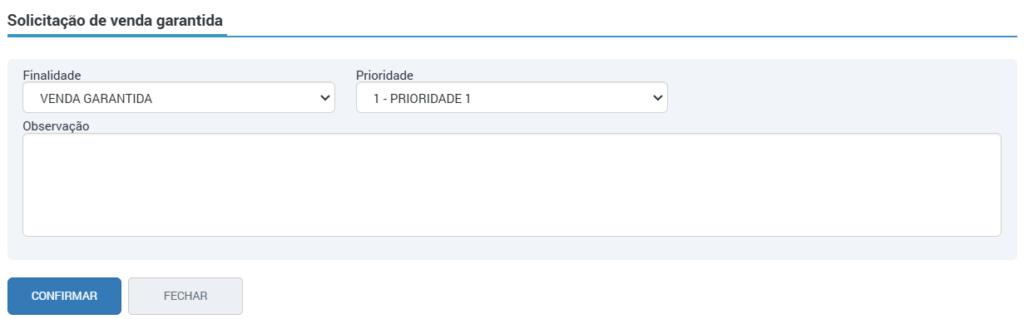
Solicitar
A ação de “Solicitar” irá gerar uma solicitação de compra. Esta opção só ficará disponível se configurado no módulo a utilização de venda garantida. Será aberta uma nova tela para que seja confirmado a finalidade e a prioridade.
Ao confirmar, o comprador receberá uma notificação para aprovar a solicitação de venda garantida e dar sequência ao fluxo de compra.
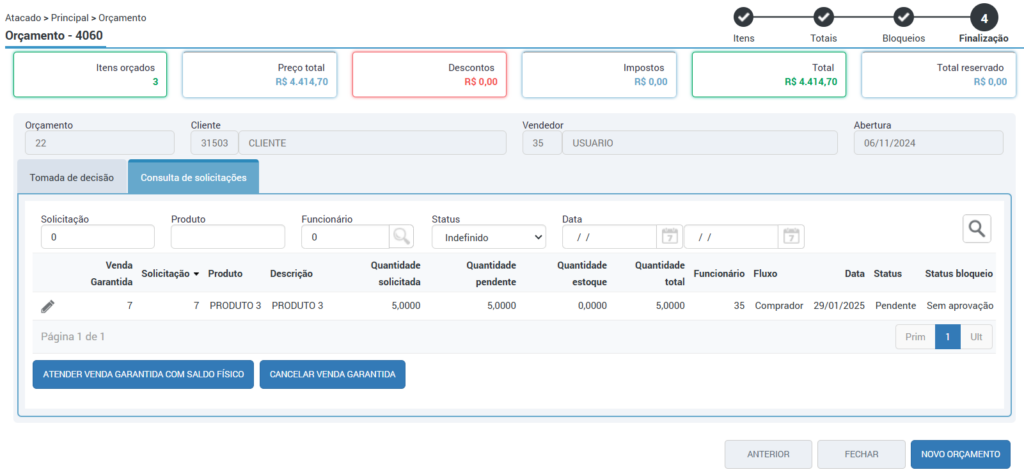
Pode-se verificar o andamento da solicitação de compra na aba ao lado “Consulta de solicitações”, assim como cancelar a venda garantida, caso ela tenha sido gerada por engano, por exemplo. Cancelando a venda garantida, o item ficará disponível para seleção novamente na aba de “Tomada de decisão”.
Lembrando que a solicitação só poderá ser cancelada enquanto estiver com status “pendente”, após entrar em processamento para compra não será mais possível cancelar.
Na coluna “Status bloqueio“, o vendedor conseguirá acompanhar o status da sua solicitação quando a mesma passar por aprovação do gestor.
Reservar
O botão “Reservar” só será apresentado aqui, se na parametrização por filial do módulo, na rotina 4015, o campo “Gerar reserva item orçado” estiver definido como “manual”.
Ao selecionar os itens que deseja deixar reservados para o cliente e clicar neste botão, o sistema irá criar a reserva dos produtos que pode ser visualizada no painel do produto, rotina 2848, filtrando pelo produto desejado, na aba “Alocações/Reservas”, sub-aba “Reservas”
Confirmar
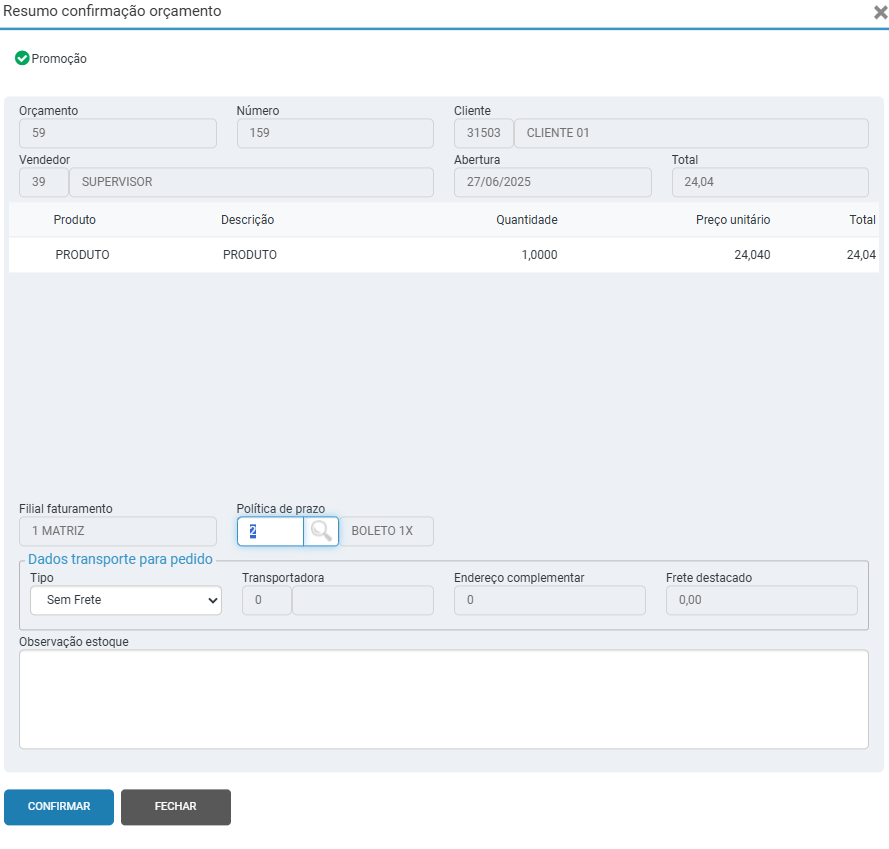
Ao clicar no botão “Confirmar” da aba “tomada de decisão” será aberta a pop-up de resumo da confirmação do orçamento.
Poderá ser alterado a política de prazo, assim como o frete, os quais poderão alterar o cálculo final do orçamento.
Ao clicar no botão “confirmar” aqui, será criado o pedido deste orçamento.
⚠️Importante! Pode ser gerado “N” pedidos a partir de um único orçamento utilizando quantidades parciais dos itens orçados.
Ao finalizar o orçamento, a tela será direcionada para a rotina do pedido (rotina 4061).
Consulta de orçamentos
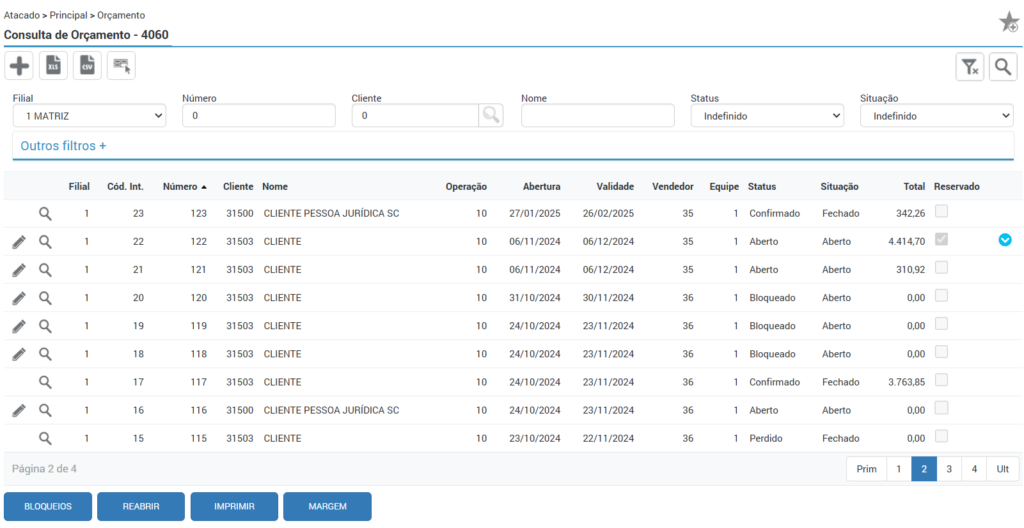
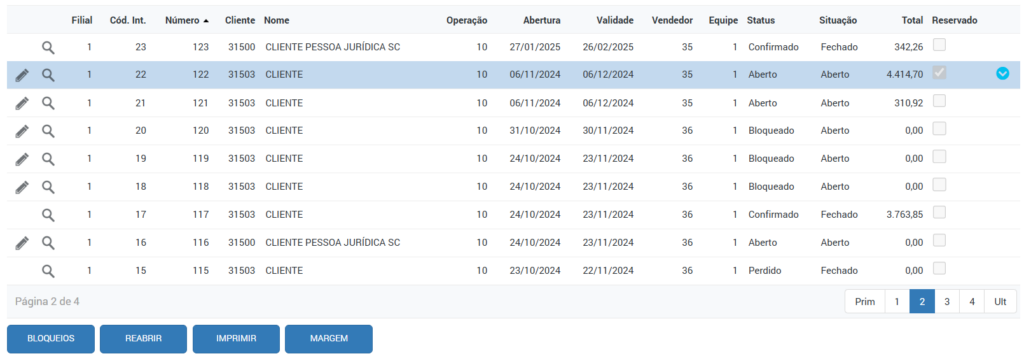
Para a consulta de orçamentos criados para o módulo, na tela inicial rotina 4060, é possível clicar no ícone “Abrir listagem”, localizado na seção Orçamento da Wizard 1 (Itens), além disso, poderá clicar no botão “Fechar”, localizado na parte inferior da tela.
Para encontrar um orçamento, utilize os filtros disponíveis na tela, que incluem a Filial, Número, Cliente, Nome, Status e Situação. Além desses, também é possível realizar a busca através daqueles dispostos na seção de Outros Filtros.
Ao lado da coluna ‘Total’, há um controle de gravação do orçamento, que permite verificar se o item possui itens reservados, observando o ícone de ‘check’ azul ao lado da informação.
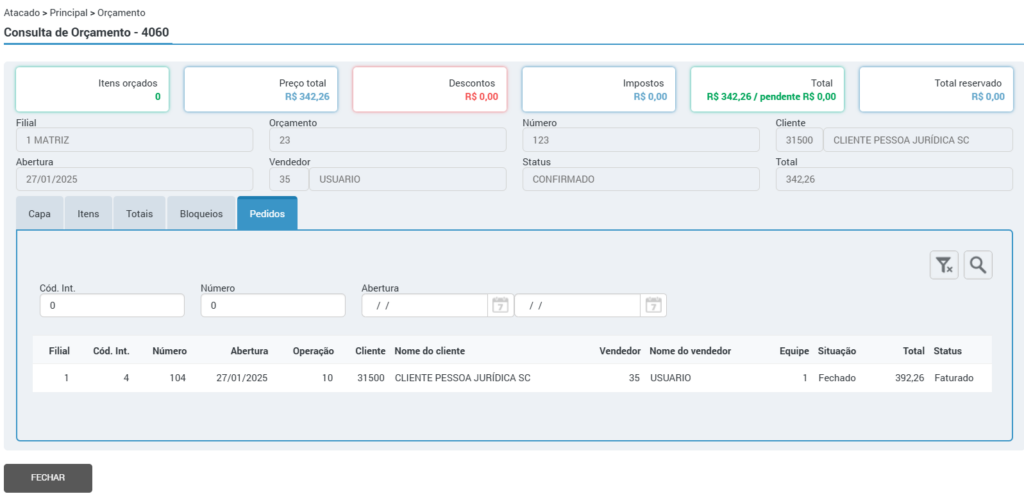
Acessando o orçamento pelo ícone da lupa será possível visualizar todos os dados deste, destacando que na aba “Pedidos” serão apresentados os pedidos (rotina 4061) que foram gerados a partir do orçamento visualizado.
Consulta de Margem
Ao selecionar um orçamento e clicar no botão “Margem” (localizado na parte inferior da rotina), será aberta uma tela com os valores de margem.
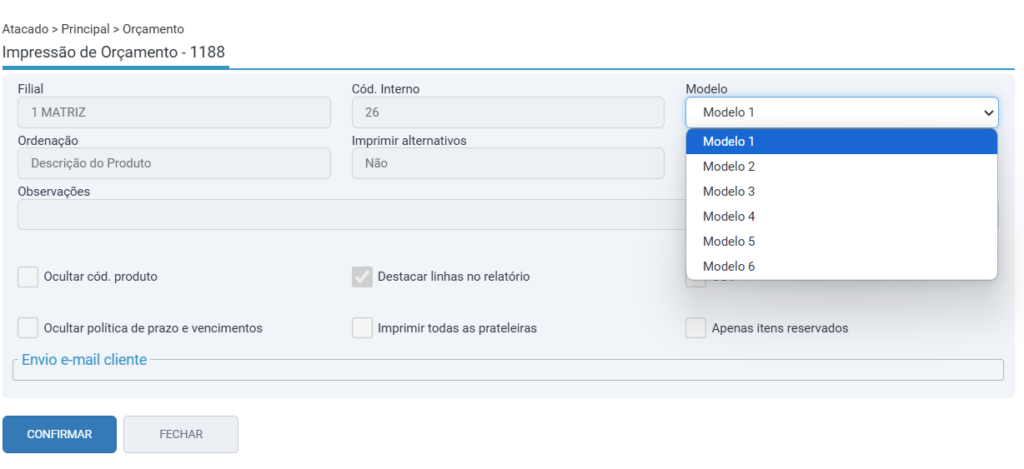
Para realizar a impressão dos orçamentos, selecione o orçamento desejado na tela inicial da rotina, e clique no botão “Imprimir”
Será aberta uma tela de impressão de registros para a rotina.
Conforme o modelo escolhido serão habilitadas as flags:
Ocultar cód. produto;
Destacar linhas no relatório;
CSV;
Ocultar política de prazo e vencimentos;
Imprimir todas as prateleiras;
Apenas itens reservados.
Após selecionar o modelo desejado, clique no botão “Confirmar”.
O orçamento ficará disponível no ícone de notificações.
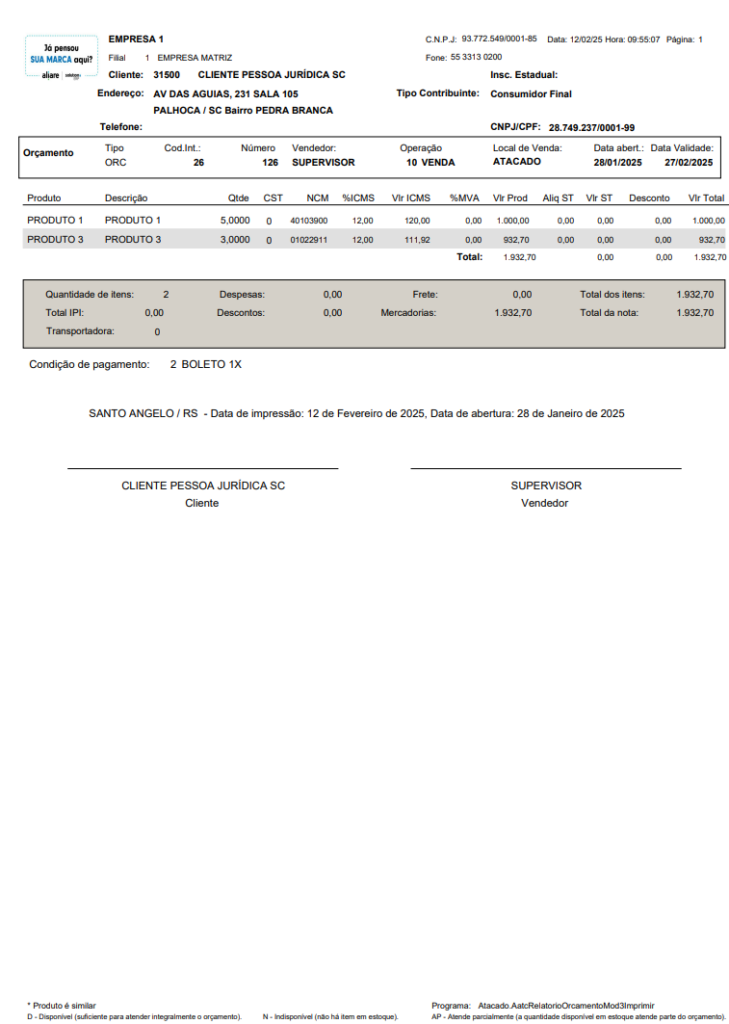
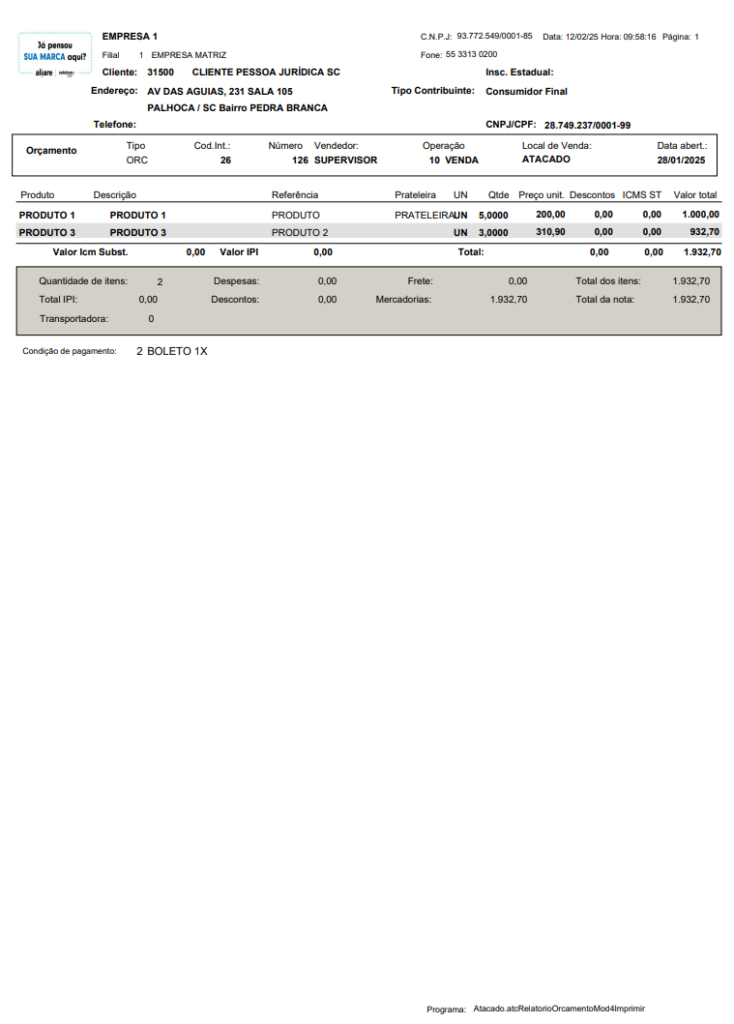
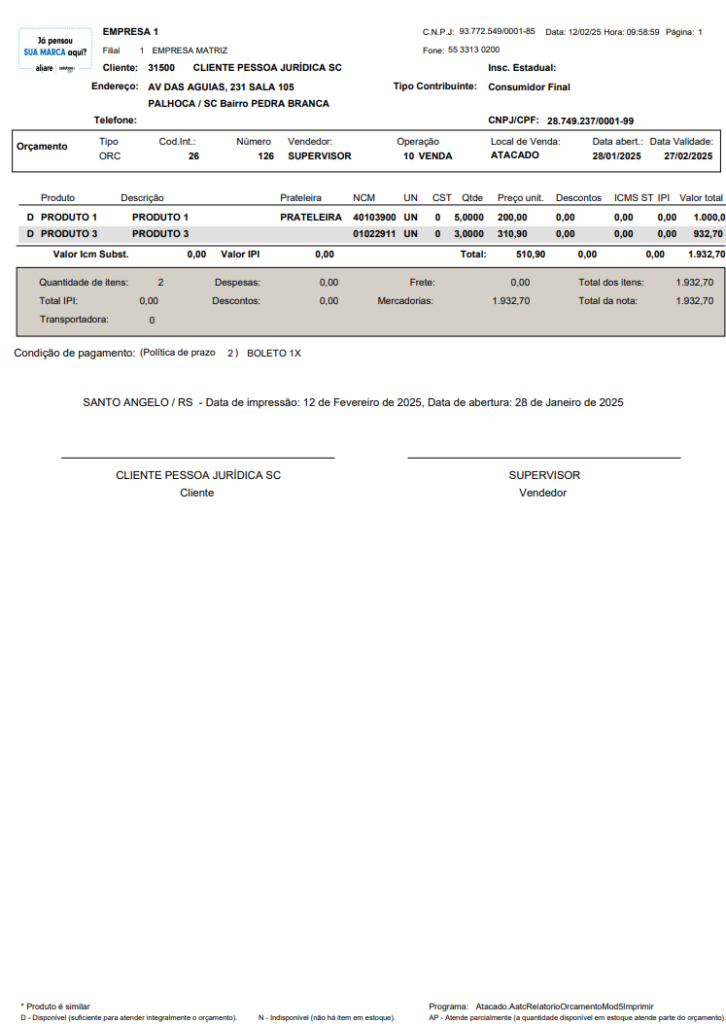
Os modelos disponíveis são: modelo 1, 2, 3, 4, 5 e 6. Os modelos 2, 3 e 4 são baseados nos modelos 1, 50 e 51 do módulo Balcão, respectivamente. O modelo 5 é baseado no modelo 55 do módulo Balcão.
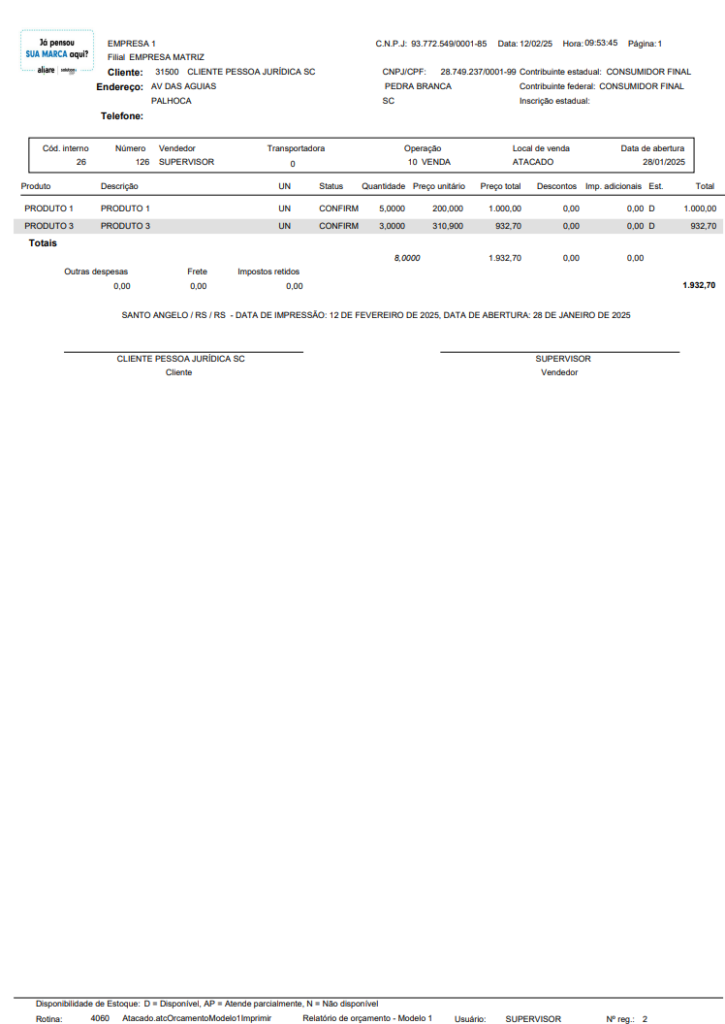
Modelo 1
Ao selecionar o modelo as flags não ficarão habilitadas, assim como os demais campos.
O relatório trará as informações conforme o anexo abaixo ⬇️
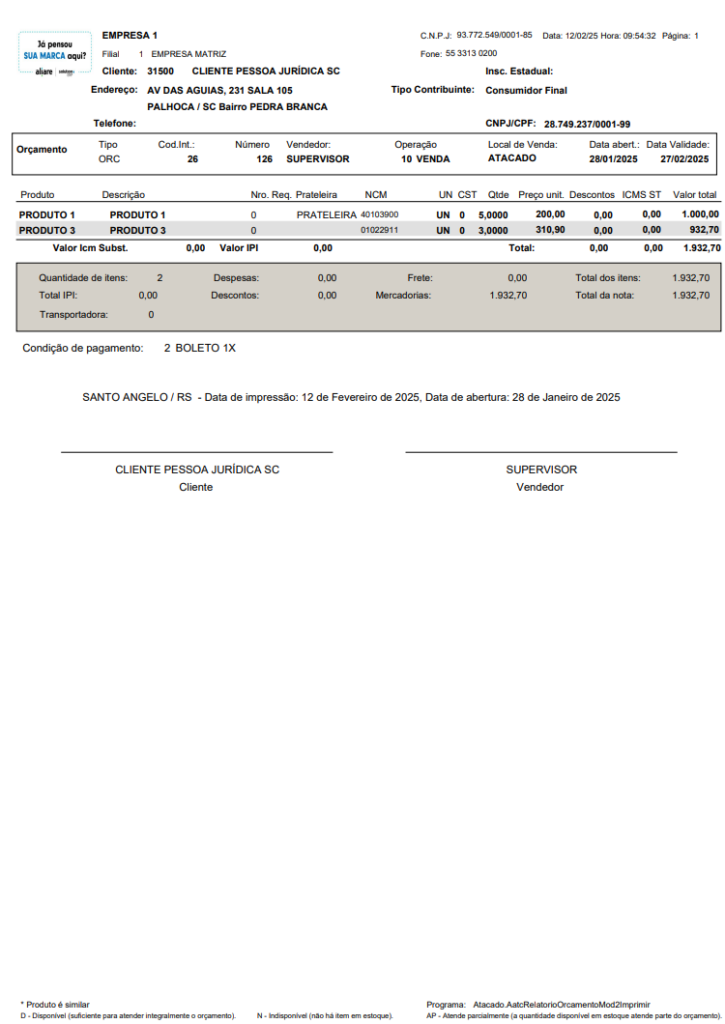
Modelo 2
Ao selecionar este modelo será habilitada as seguintes flags:
Ocultar cód. produto;
Destacar linhas no relatório;
CSV.
Assim como os campos
Ordenação;
Descrição do Produto;
Imprimir alternativos;
Observações.
Conforme as informações preenchidas será gerado o relatório⬇️
Modelo 3
O modelo habilitará o seguintes campos:
Ordenação;
Descrição do Produto;
Imprimir alternativos;
Observações.
Assim como a flag “Destacar linhas no relatório”.
Após preencher as informações, será gerado um relatório no modelo ⬇️
Modelo 4
Ao selecionar o modelo, habilitará o seguintes campos:
Ordenação;
Descrição do Produto;
Imprimir alternativos;
Observações.
Assim como as flags “Destacar linhas no relatório” e “CSV”.
Modelo 5
Neste modelo serão habilitados as seguintes gflags
Ocultar cód. produto;
Destacar linhas no relatório;
CSV;
Ocultar política de prazo e vencimentos;
Imprimir todas as prateleiras.
Assim como os campos: Ordenação, Imprimir alternativos, Observações.
Conforme forem escolhidas as informações, será gerado o modelo ⬇️
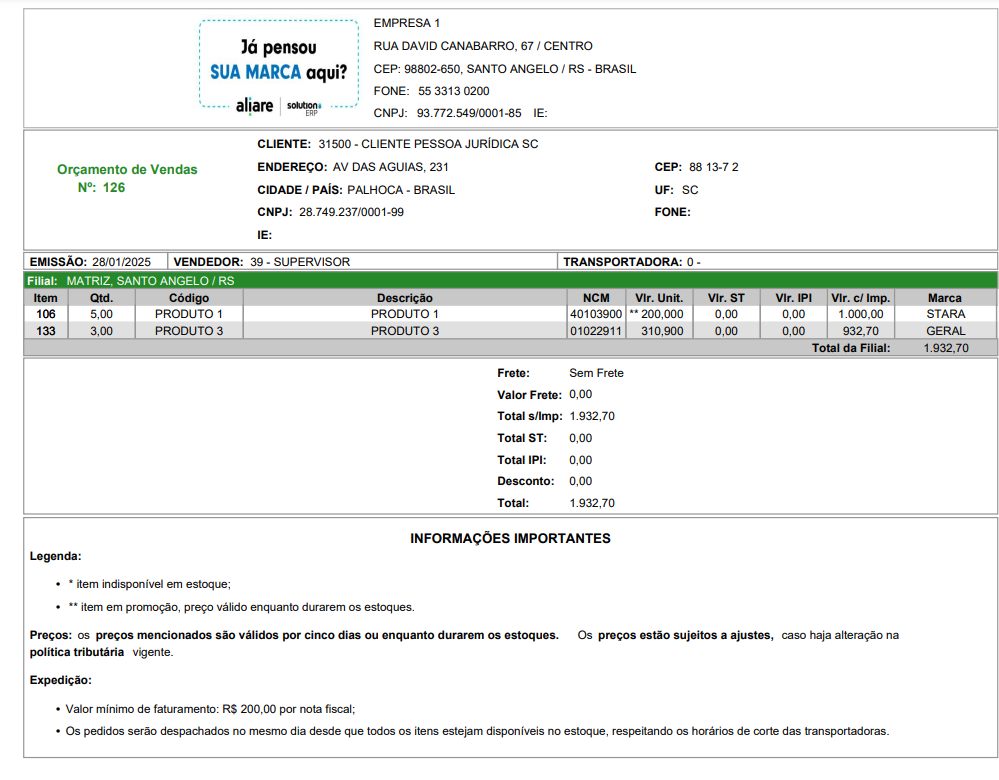
Modelo 6
Ao selecionar o modelo, será habilitado o uso da flag “Apenas itens reservados”, exclusiva para este modelo, que listará se houver, somente os itens que possuem reserva criada no orçamento. Assim como a flag “Ocultar o código do produto”, os códigos dos produtos serão exibidos no relatório quando a flag estiver desmarcada e não serão mostrados quando a flag estiver marcada. Além disso, poderá verificar informações sobre o frete, o tipo e o valor.
Filtro status, exclusivo para este modelo, o qual tem as opções Confirmado (que considera apenas os itens já confirmados em pedido) e Não confirmado (que considera apenas os itens que continuam pendentes de confirmação para pedido).
Sumário
Nosso site utiliza cookies e gostaríamos de obter o seu consentimento para tanto. Alguns são utilizados para melhorar a sua experiência, outros para propósitos estatísticos ou, ainda, para avaliar a eficácia promocional dos nossos sites. Para mais informações acerca dos cookies utilizados, consulte nossa Política de Privacidade.