

Prenotas de todo estoque (2260)
Versão 10.010.001
Para realizar a geração de Prenotas de Todo Estoque, acesse:
Módulo Fiscal > Principal > Emissão de NF > Outras > Todo Estoque > Prenotas de Todo Estoque (rotina 2260).
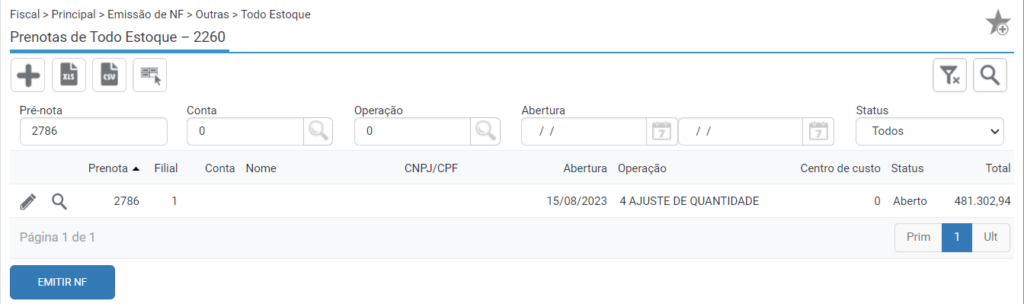
Clique no ícone do “+” e informe os campos necessários.
- Campo Operação: Informe operações de entrada ou saídas;
- Campo Vendedor: Insira o código do vendedor ou pesquise através do ícone da lupa;
- Campo Conta: Deve-se informar a conta de destino da nota fiscal ou buscar na lupa a conta desejada;
- Campo Prateleiras: Deve-se clicar na lupa para selecionar as prateleiras (uma ou mais de uma) ou deixar o campo sem informação, assim buscará informações de todas as prateleiras;
- Campo Grupos: Clique na lupa para selecionar os grupos que deseja emitir a prenota (um ou mais de um), deixando o campo em branco vai buscar informações de todos os grupos;
- Campo Tipo Saldo: Deve-se escolher uma opção (Saldo Físico, Saldo Fiscal).
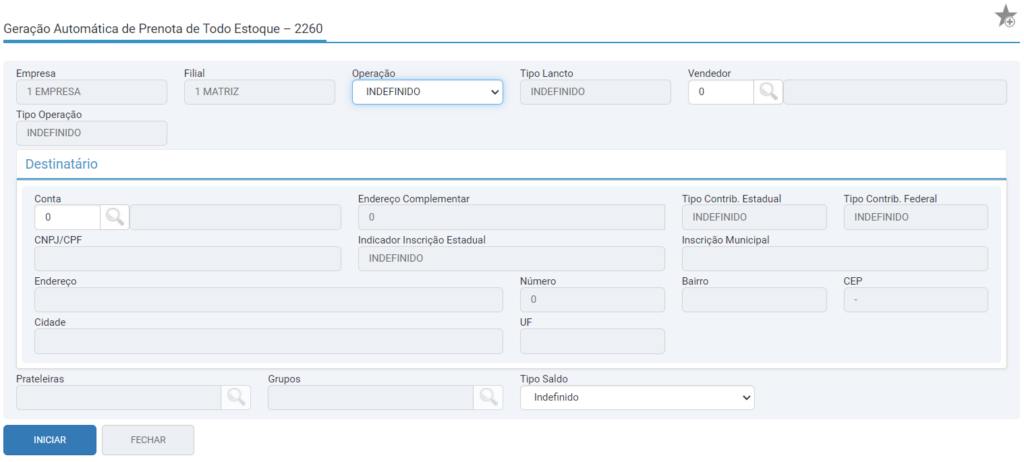
Após preencher as informações, clique no botão “Iniciar”.
Após clicar em iniciar será redirecionado para a tela inicial de prenota, ficando na tela a prenota gerada com o saldo “total” zerado.
No campo de notificações aparecerá a barra de tarefas com o percentual executado. Assim que o processo finalizar o valor total da prenota será atualizado podendo então ser editado para finalização da emissão da Nota Fiscal.
Ao clicar no ícone do lápis será direcionado para a wizard 1 (capa) onde deve ser informado um centro de custo ativo. Pode ser informado manual ou buscado através da lupa e selecionar o centro de custo desejado. Deve clicar no ícone “seguinte”.
Clicando no ícone seguinte vai direcionar para wizard 2 (itens), onde será mostrado todos os itens da prenota. Nessa tela deverá apenas clicar no ícone “finalizar itens (seguinte)”.
Clicando em “finalizar itens (seguinte)” será direcionado para a wizard 3 (outros), onde podera ser informado no campo totais clicando no lápis (% desconto, frete, outras despesas, seguro, custo financeiro) e salvar. Na aba de parcelamento poderá ser alterado a política de prazo. Na aba transporte clicando em frete poderá selecionar o tipo de frete.
Finalizado as informações deve-se clicar em “seguinte”.
Clicando em seguinte vai direcionar para a wizard 4 (emissão), onde será apresentado o número da prenota, a conta, a operação, o total da prenota, data/ hora de saída e o campo de observação, onde poderá ser inserido observações. Clicando em finalizar será emitido a Nota Fiscal.
A nota gerada pode ser visualizada na rotina 1057.
Importante! As permissões de acesso para a rotina fica a cargo da empresa configurá-las.