

Parâmetros por Filial (3998) – Módulo Fiscal
Versão: 13.06.0800
Para acessar a rotina dos parâmetros do módulo fiscal, deve-se ir em:
Módulo Configurações > Fiscal > Parâmetros por Filial (rotina 3998).
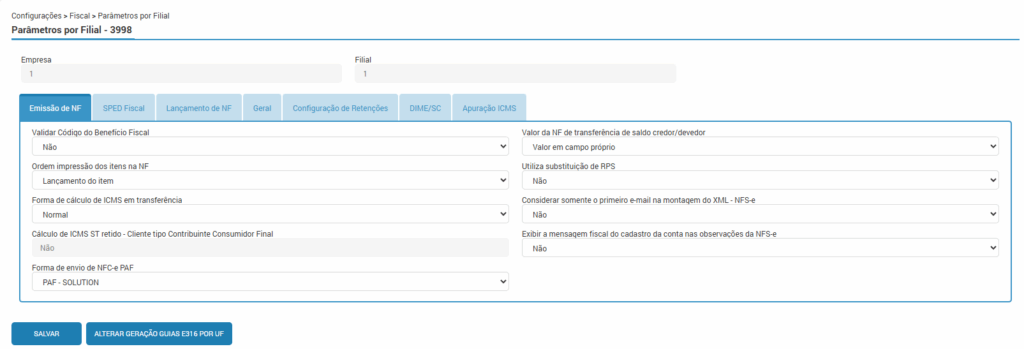
Nesta rotina é possível realizar algumas configurações por filial que serão utilizadas no módulo fiscal.
Aba “Emissão de NF”
Na aba “Emissão de NF”, é possível realizar a seguintes configurações:
- Validar código do benefício fiscal: caso haja a necessidade de realizar a validação do código do benefício fiscal para clientes cadastrado no estado de GO no qual consta informação no campo beneficiário c/ desoneração diferente de Sem Desoneração.
- Valor da NF de transferência de saldo credor/devedor: A empresa poderá definir aqui, se deseja destacar o valor de ICMS em campo próprio, nas observações da NF-e ou no total da nota.
⚠️ Importante! Para evitar possíveis inconsistências na emissão de notas de transferência de crédito/débito de ICMS, para cada estado onde houver suas devidas particularidades, será importante criar e configurar novas operações de transferências conforme os parâmetros configurados.
- Utiliza substituição de RPS: este parâmetro serve para casos em que, por exemplo, o usuário emite uma nota de serviço, mas tenha esquecido de alguma informação, ao emitir uma nova nota substituindo a anterior, a antiga seja substituída sem precisar que a prefeitura autorize a substituição. Quando configurado com a opção “Não“, o sistema não terá nenhuma alteração quanto ao seu funcionamento e o envio da nota será automático.
Quando configurado com a opção “Sim“, será possível enviar uma NFS-e como substituição de RPS. Nesta opção o envio automático de NFS-e não irá ocorrer, sendo necessário enviar manualmente a nota pela rotina 1414. - Forma de cálculo de ICMS em transferência: para realizar a transferência entre filiais conforme convênio 178/2023, utilize este parâmetro (saiba mais em: Transferência entre filiais conforme convênio 178/2023 ).
- Normal: conforme configuração do sistema olhando para a tabela de tributação;
- Cópia da última compra inclusive alíquota: irá transferir com mesmo valor e alíquota da nota de compra; o qual o CST da última entrada será levado para a nota de transferência, independente se ser interna ou interestadual.
- Cópia da última compra com alíquota da tabela: irá transferir com o mesmo valor da última nota de compra, porém, com a alíquota da tabela de tributação.
- Cópia da última compra com alíquota da tabela e explicação da diferença no campo observações da nota fiscal: irá transferir com o mesmo valor da nota da última compra e alíquota da tabela de tributação, porém, irá informar sobre a diferença em observações da nota fiscal.
- Cópia da última compra com rastreio de nota sem crédito: selecionando esta opção, será verificado a última entrada. Se na última entrada possuir valor de ICMS o cálculo de ICMS na transferência será calculado pelo processo normal de cálculo de ICMS. Se na última entrada não possuir valor de ICMS, o ICMS será clonado da última entrada (base, valor, alíquota e CST), conforme opção “Cópia da última compra inclusive alíquota”.
- Cópia da última compra com rastreio de nota sem crédito e transferência interna não tributada: nesta opção, caso a última entrada teve crédito: o sistema irá observar se teve destaque de ICMS no campo “ICMS Déb/ Créd.”, se houver valor destacado nesse campo irá transferir conforme a tabela de tributação de saída (interna e interestadual) e destacar a tributação configurada nela. Caso na última entrada não houve crédito, o sistema irá verificar o campo,”ICMS Déb/ Créd. “, o qual não terá valor e irá transferir conforme a nota (base, valor, alíquota e CST) sem observar a tabela de tributação, independente de ser interna ou interestadual. Nessa opção, caso a transferência seja efetuada entre filiais da mesma (UF), o ICMS na nota de transferência deve ser destacado como não tributado, com base, valor e alíquotas zeradas e CST 41.
- Cópia da última compra sem base de cálculo nem alíquota somente crédito se houver: Nessa opção, há uma forma de cálculo nos campos referente ao “valor do ICMS ” para os estados que exigem que a Transferência de mercadoria entre estabelecimentos da mesma titularidade, dentro da mesma UF, sendo feita da forma apresentada no quadro a seguir.
➡️ Se a operação estiver configurada com o CFOP 5152, a transferência for gerada com CST 90, sem base e alíquota de ICMS, mas com valor de ICMS, será buscado na nota de compra.
Se a compra teve crédito, o sistema irá levar para a nota de transferência da seguinte forma: “Base de cálculo ICMS” (zerado) e alíquota ICMS (zerado), somente o campo “Valor do ICMS” com o valor correspondente ao crédito da compra. Caso não tenha crédito na compra esse campo também deverá ser informado zerado.
➡️ Para os CST’s cuja compra for 00, 90, 20 e 51 na transferência, a “Base de cálculo do ICMS”, “Alíquota do ICMS” será zerado, o “Valor do ICMS ” será buscado da última compra, e o CST informado será “90” de forma fixa.
➡️ Para os CST’s cuja compra for “41” e “40” serão buscados todos os dados na nota origem, e na transferência a “Base de cálculo do ICMS”, “Alíquota do ICMS”, e “Valor do ICMS” será zerado. O CST informado será “41” ou “40”.
➡️ Se a operação estiver configurada com o CFOP 5409, a transferência será gerada com CST 60, sem “Base de ICMS” e “alíquota” e “Valor de ICMS”, buscado na nota de compra ficando a regra:
Para CST’s cuja compra for 10, 30, 60, 70 o ICMS, “Base de cálculo do ICMS”, “Alíquota do ICMS” e “Valor do ICMS ” serão zerados e o CST será o da tabela de tributação.
Na observação da nota fiscal, quando estiver configurado com esta opção de cálculo, será gravado o valor e a “Base de ICMS ST Retido”, “Valor ICMS ST Retido” quando pelo menos um item da nota for CST “60”, e será levado para os campos “Base de ICMS ST Retido”, ” Valor ICMS ST Retido” na aba “itens” da rotina 1057, desde que a flag “Informar ICMS ST retido no XML” na rotina 7034 no cadastro do destinatário estiver marcada.
- Cálculo de ICMS ST retido – Cliente tipo Contribuinte Consumidor Final: Este campo será inicializado como “Não”.
- Quando o parâmetro estiver configurado como “Não”, após emitir uma nota de venda para um cliente com o tipo “Contribuinte Consumidor Final”, o sistema irá calcular valor de ICMS efetivo e não irá calcular ICMS ST retido e ICMS substituto. No XML o indicador da tag indFinal será ‘1’ e serão geradas as tags referentes ao ICMS efetivo.
- Quando o parâmetro estiver configurado como “Sim”, após emitir uma nota de venda para um cliente com o tipo “Contribuinte Consumidor Final”, o sistema irá calcular o valor do ICMS ST retido e ICMS substituto com base no valor unitário da última entrada do item no estoque e não irá calcular o ICMS efetivo. No XML o indicador da tag indFinal será ‘0’ e serão geradas as tags referentes ao ICMS ST retido e ICMS substituto.
- As empresas do Rio Grande do Sul devem destacar o valor do ICMS ST Retido nas notas de venda a contribuintes do ICMS, incluindo clientes com o tipo “Contribuinte Consumidor Final”. Esse destaque é efetuado com base no valor unitário da última nota de entrada do item no estoque.
- Exibir a mensagem fiscal do cadastro da conta nas observações da NFS-e: com as opções:
- Indefinido: não é possível deixar o campo com a opção indefinido, será apresentado a mensagem: “Configuração de Exibir a mensagem fiscal do cadastro da conta nas observações da NFS-e inválida.”;
- Não: não será gerado na observação da NFS-e a informação da “Mensagem Fiscal p/ Impressão da NF” informada no cadastro do cliente (Clientes (7034)) aba fiscal;
- Sim: será gerado na observação da NFS-e a informação da “Mensagem Fiscal p/ Impressão da NF” informada no cadastro do cliente (Clientes (7034)) aba fiscal;
⚠️Importante! A configuração do campo “Exibir a mensagem fiscal do cadastro da conta nas observações da NFS-e” vale tanto para NFS-e modelo 104 quanto para impressão da prefeitura e geração do XML. Vale ressaltar que nas notas da prefeitura irá depender de cada prefeitura, pois nem todas aceitam a observação na impressão.
- Forma de envio de NFC-e PAF: para selecionar a forma de envio das NFC-e para o estado de Santa Catarina.
- Indefinido: será inicializado como indefinido para as filiais que não possuem caixa configurado com o OPAF no campo “BaseUrl do WS de pré-venda” da rotina “Caixas – 1830 > aba configurações”.
- OPAF – IDBRASIL: será inicializado com essa opção para filiais que possuem caixa configurado com o OPAF no campo “BaseUrl do WS de pré-venda” da rotina “Caixas – 1830 > aba configurações”.
- PAF- SOLUTION: o envio de NFC-e será realizado através do ERP Solution. Saiba mais: PAF -SOLUTION para envio de NFC-e no estado de Santa Catarina.
⚠️Importante! Não será possível salvar com a opção indefinido quando a filial possuir caixa configurado com o OPAF na rotina 1830, será apresentado a mensagem: “Forma de envio de NFC-e não pode ser indefinido pois existe um caixa configurado para utilizar o OPAF”. O campo ficará habilitado apenas para filiais do estado de Santa Catarina (SC).
Aba “Sped Fiscal”

Na aba “SPED Fiscal”, é possível realizar a seguintes configurações:
- Flag “Detalhar as observações da NF no SPED Fiscal”: ao marcar essa flag é possível configurar uma observação padrão, desta forma além das observações fiscais serao geradas as observações da NF.
- Observação padrão para os dados adicionais: este campo será habilitado ao marcar a flag “Detalhar as observações da NF no SPED Fiscal”. Deve-se selecionar uma observação padrão previamente criada na rotina 1240 de cadastro de mensagem fiscal.
Para os casos onde deve-se gerar o registro E115 serão levadas para o anexo V.A e V.B da GIA RS que são correspondentes aos detalhamentos das bases isentas ou não tributada e base outras. Com isso o registro E115 serve para descriminar cada detalhe da operação conforme o regulamento do ICMS do RS.
Ao clicar no campo “geração dos registros de ajuste da apuração” selecionando as opções:
- Entrada: serão gerados os registros referente aos CFOP de entrada;
- Saída: serão gerados os registros referentes aos CFOP de Saída;
- Ambas: serão gerados os registros referente aos CFOP de Entrada e Saída.
Após configurar a forma de geração do registro ao acessar Fiscal > Arquivo Digital > Estadual > SPED – EFD ICMS/IPI (rotina 6063) e clicar no botão “INFO. ADICIONAIS DA APURAÇÃO” o sistema irá direcionar para a tela “Alterar ou cadastrar informações adicionais da apuração – 2273” e ao clicar no botão “GERAR INF. ADICIONAIS DA APURAÇÃO” irá processar conforme o tipo de registro selecionado, listando os CFOP e códigos de ajuste somente de entrada, somente de saída ou ambas.
- Gerar itens individuais sem estoque em inventário (Bloco H)”: o qual será possível definir se a filial deseja que produtos individuais sem estoque fiscal, mas com saldo em estoque de terceiros, sejam gerados no bloco H do SPED Fiscal.
- Não: somente produtos com saldo fiscal serão gerados no bloco H do SPED Fiscal.
- Sim com saldo em demonstração: os produtos que não possuem saldo fiscal, mas que possuam saldo no estoque de terceiros, como por exemplo, uma mercadoria recebida em demonstração, serão gerados no inventário do bloco H (rotina 2967), com o indicador de posse “Item de propriedade de terceiros em posse da empresa” com saldo e quantidade e serão consequentemente gerados no SPED Fiscal (rotina 6063), quando marcada a flag “Bloco H”.
- Sim com saldo zerado: os produtos que possuem saldo fiscal e os produtos que não possuem saldo fiscal, mas que possuem saldo no estoque de terceiros, serão gerados no inventário do bloco H (rotina 2967) com saldo e quantidade zerados, com seus indicadores de posse de acordo com a movimentação do produto na demonstração própria ou de terceiros no período. Consequentemente o saldo e quantidade também serão gerados zerados no SPED Fiscal (rotina 6063), quando marcada a flag “Bloco H”.
- Forma de Geração da Guia DIFAL/FCP: este parâmetro serve para configurar a forma de processamento das guias para a geração do E316 Sped Fiscal (Difal/FCP). O campo contém as opções:
- Por Nota Fiscal: no ERP, este parâmetro é inicializado com esta opção. Utilizando esta opção, o processamento das guias será restrito à filial logada. Isso se deve ao fato de que diferentes filiais podem ter formas distintas de geração (Por Nota ou Por UF).
- Por UF: para as empresas que adotarem esta opção de uso, ao acessar a rotina 2989 (Documentos fiscais – Guias para geração do E316 Sped Fiscal Difal/FCP), será apresentado da seguinte forma:
- O sistema efetuará a busca das guias vinculadas a empresa e filial no qual foi alterado a forma de totalização.
- Serão consideradas apenas notas fiscais já importadas nos livros.
- Na tela principal, serão exibidos os seguintes campos: “filial” com filial logada, campo “UF” que irá listar todas as UF que possuem nota com valor de Difal partilha , o campo “Valor” onde irá apresentar o somatório total do Difal partilha no período por UF, e os campos “Mês” e “Ano” de Referência.
- Ao clicar no botão “Guias”, será aberta uma pop-up com os seguintes campos editáveis: “código de obrigação”, “valor da obrigação”, ” UF”, “data de vencimento “código da receita”, “Número do Processo”, “Origem do processo”, “Descrição do processo”, “Descrição complementar”, “Mês de Referência” e Ano de Referencia”.
- Caso já exista um registro com as mesmas informações, efetuará o somatório do valor da Guia no registro encontrado.
- Caso não exista, efetuará a criação de um novo registro com as informações citadas acima. Assim, na próxima guia, caso a mesma possuir as mesmas informações (UF, período referência, código de obrigação), como agora o registro existe, apenas efetuará o somatório, agrupando por UF e sem vínculo com a nota.
➡️ Vale ressaltar que para alterar para a forma de geração “Por UF” deverá ser aberto um Ticket no portal do cliente solicitando a troca para que a Solution faça essa alteração
⚠️ Importante! A alteração da forma de geração tem impacto direto no modo de geração das guias. A alteração para a opção “Por UF” é irreversível. Avalie com atenção antes de confirmar a mudança.
- Levar NFS-e para o SPED Fiscal – BA:
- Modo de geração do Bloco K: será possível definir qual será o modo de geração do bloco K para a filial. Este parâmetro é inicializado com a opção “2 – Leiaute restrito aos saldos de estoque”.
- 0 – Leiaute simplificado: No bloco 0, registro 0200, serão gerados os produtos do Produção (Matéria prima, Em processo, Embalagem e Acabados) que tiveram movimentação nas fichas de produção (etapas finalizadas dentro do período), no período informado.
- No bloco K, serão gerados os registros K200, K230 e K235. Os itens gerados e consumidos na ficha de produção, que não tiverem saldo no período, não serão gerados no registro K200, apenas nos registros K230 e K235. O registro K230 listará os itens produzidos (itens “Em processo” ou “Acabado”). O registro K235 listará os itens consumidos na produção dos anteriores (“Matéria prima”, “Em processo”, “Embalagem”).
- 1 – Leiaute completo: Será gerado da mesma forma descrita no leiaute simplificado.
- 2 – Leiaute restrito aos saldos de estoque: No bloco 0, registro 0200, serão gerados os produtos possuem saldo no final do período informado. No bloco K, serão gerados os registros K200 com os produtos referenciando seu saldo em estoque até o período.
- 0 – Leiaute simplificado: No bloco 0, registro 0200, serão gerados os produtos do Produção (Matéria prima, Em processo, Embalagem e Acabados) que tiveram movimentação nas fichas de produção (etapas finalizadas dentro do período), no período informado.
Para maiores informações sobre a geração do bloco K para empresas que utilizam o controle de produção do Módulo Produção, acesse o artigo FISCAL – Bloco K: Controle da Produção e do Estoque – SPED Fiscal.
- Gerar registro 0175 SPED Fiscal: define se será gerado o registro 0175 no arquivo SPED Fiscal. O parâmetro é inicializado como “Não”.
- Não: não será gerado o registro 0175 no arquivo SPED Fiscal.
- Sim: o sistema passa a gerar o registro 0175 no arquivo Sped Fiscal, toda vez que o cadastro da conta de cliente e fornecedor tiver alteração nos seguintes campos:
- Campo 03: Nome
- Campo 08: Código do Município
- Campo 09: Inscrição Suframa
- Campo 10: Endereço
- Campo 11: Número
- Campo 12: Complemento
- Campo 13: Bairro
- Esses códigos correspondem ao leiaute do Registro 0150 do Sped Fiscal.
➡️ Conforme guia prático, o registro 0175 pode ser gerado para alterações dos campos CNPJ e CPF, porém no ERP essa alteração é bloqueada quando a conta já possui movimentação, para evitar inconsistências.
Cada ajuste dos itens acima citados nas contas de clientes e fornecedores, passa a gerar um histórico, gravando a movimentação em nova aba “Histórico de alteração (0175)” das rotinas 7034 e 2622. Através dos registros dessa aba que serão gerados os registros 0175 das contas movimentadas.
Caso houver mais de uma alteração para o mesmo código e mesma data, o sistema automaticamente atualizará o registro existente, caso contrário gerará um novo registro para cada tipo de alteração e cada data efetuada.
- Flag “Gerar o FCP ST de NF’s do RJ na apuração do ICMS ST”: ao marcar esta flag, quando efetuado uma venda para o estado do RJ com destaque de FCP e este não estiver incluso no valor do ICMS ST, esse FCP será levado para a apuração do ICMS ST através da rotina 2626 (Módulo Fiscal > Livros > Apuração – ICMS ST) como “Débitos extra-apuração”. Esse valor será vinculado ao código de ajuste “RJ150012” alimentando de forma automática os registros E200, E210 e E220.
Vale ressaltar que esta flag será inicializada sem marcação. - Gerar NCM SPED Fiscal (0200) para itens facultativos: é possível parametrizar se será enviado ou não a informação do número da NCM para o registro 0200 do arquivo SPED – EFD ICMS/IPI dos itens cadastrados com o tipo de SPED “Material de Uso e Consumo”, “Ativo Imobilizado”, “Serviços”, “Outros insumos” ou “Outras”, (rotina Cadastro de Produtos (1068) aba “produto” campo “Tipo SPED”).
Aba “Lançamento de NF”
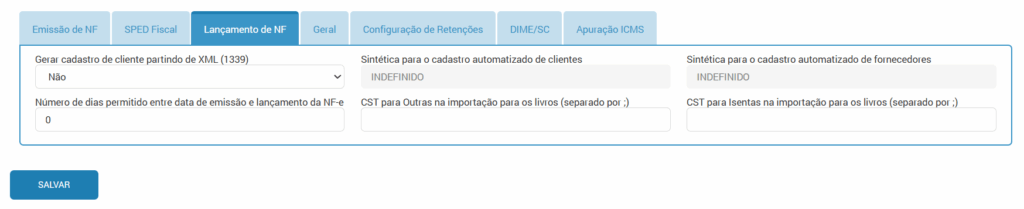
Na aba “Lançamento de NF”, é possível realizar a seguintes configurações:
- Número de dias permitido entre data de emissão e lançamento da NF-e: configure o número de dias para controlar os dias retroativos ao realizar um lançamento de nota.
- Quando o usuário possuir categoria Contabilista, na rotina 1020 ao cadastrar um novo lançamento de nota o campo “Data lançamento” estará habilitado para edição, e caso seja definido no campo “Emissão” uma data na qual ultrapassar o limite dias, por exemplo, caso estiver configurado no parâmetro da rotina 3998 (5 dias), o sistema irá permitir que o lançamento seja efetuado.
- Quando o usuário não possuir categoria Contabilista, o campo “Data lançamento” estará desabilitado, e caso definido no campo “Emissão” uma data na qual ultrapassar o limite de dias, por exemplo, caso estiver configurado no parâmetro da rotina 3998 (5 dias), o sistema não deixará prosseguir com o lançamento informando a seguinte mensagem ““Filial configurada para validar número de dias entre emissão e lançamento”, ao selecionar o botão “Seguinte” não será possível prosseguir para próxima Wizard, pois será informada a seguinte mensagem ““Filial configurada para validar número de dias entre emissão e lançamento. Liberação apenas para usuário contabilista”.
- Caso definir uma data na qual esteja no prazo de dias configurado no parâmetro o sistema irá permitir continuar com o lançamento, caso informar uma data igual à data do lançamento também será possível prosseguir com o lançamento.
- Se a data estiver configurada como zero, a validação não será aplicada e os campos de Data de lançamento e Data de emissão ficarão habilitados no lançamento da nota (rotina 1020).
- CST para Outras na importação para os livros (separado por ; ): informe quais CST’s devem ser importados para os livros como “Outras”. Caso seja necessário informar mais de um CST, este deve ser separado por ponto e vírgula.
- Quando a nota de entrada é lançada mantendo a tributação do XML, inclusive o CST, ocorre que em alguns casos o CST da tabela de tributação é diferente do CST da nota e para isso, os parâmetros contemplarão essa configuração.
- Não será possível informar o mesmo CST em ambos os campos.
- A configuração dos campos será válida apenas para as notas de entrada e será validado o CST da nota.
- Após configurar os CST’s nos parâmetros, o sistema irá ignorar a configuração da tabela de tributação. Não tendo configuração nos parâmetros, o sistema continuará buscando da tabela de tributação através da rotina 1017, campo “Reduçao base (Livros Fiscais)”.
- CST para Isentas na importação para os livros (separado por ; ): informe quais CST’s devem ser importados para os livros como “Isentas”. Caso seja necessário informar mais de um CST, este deve ser separado por ponto e vírgula.
- Quando a nota de entrada é lançada mantendo a tributação do XML, inclusive o CST, ocorre que em alguns casos o CST da tabela de tributação é diferente do CST da nota e para isso, os parâmetros contemplarão essa configuração.
- Não será possível informar o mesmo CST em ambos os campos.
- A configuração dos campos será válida apenas para as notas de entrada e será validado o CST da nota.
- Após configurar os CST’s nos parâmetros, o sistema irá ignorar a configuração da tabela de tributação. Não tendo configuração nos parâmetros, o sistema continuará buscando da tabela de tributação através da rotina 1017, campo “Reduçao base (Livros Fiscais)”.
- Gerar cadastro de cliente partindo de XML (1339): para criação de cadastro de cliente/fornecedor de forma automática ao realizar a importação de XML de cliente/fornecedor sem cadastro. Constam para seleção as opções:
- Não: ao selecionar essa opção os campos “Sintética para o cadastro automatizado de clientes” e “Sintética para o cadastro automatizado de fornecedores” ficarão bloqueados para edição com a opção “indefinido” e no processo de importação do XML não será criado a conta de forma automática, será apresentado a mensagem: ““Não foi encontrado um Cliente/Fornecedor ativo com o CNPJ/CPF nro. xxxxxxxxxxxxxxx”.
- Sim: ao selecionar essa opção os campos “Sintética para o cadastro automatizado de clientes” e “Sintética para o cadastro automatizado de fornecedores” ficarão habilitados para edição para que seja selecionado a sintética que será levada para o cadastro da conta do cliente ou do fornecedor na criação do cadastro da conta de forma automática. Os campos são de preenchimento obrigatório.
⚠️Importante!Nos campos “Sintética para o cadastro automatizado de clientes” e “Sintética para o cadastro automatizado de fornecedores” constam para seleção as mesmas contas sintéticas apresentadas ao inserir um cadastro manualmente através da rotina Clientes (7034) e Fornecedores (2622). Importante ressaltar que as contas criadas de forma automática pelo processo de importação de XML irão buscar sempre a sintética selecionada nesses campos.
Para salvar as alterações, clique no botão “salvar”.
Aba “Geral”

Na aba “Geral”, é possível realizar a seguintes configurações:
- CFOP’s para geração de diferencial de Uso/Consumo (Rotina 7210): Por padrão virá selecionado os CFOP’s [“2551″,”2556”] e para as filiais onde a UF for do estado de (TO) os seguintes CFOP’s: [“2551”, “2556”, “2117”,”2126″, “2128”,”2353″] os quais podem ser alterados manualmente através da lupa.
- Utilizar MVA especial: para possibilitar a utilização de percentual de MVA diferente entre filiais de uma mesma empresa.
- Quando no campo “Utilizar MVA especial” estiver selecionado a opção “não” o campo “% MVA: margem ICMS ST Especial” da rotina Tributações ICMS (rotina 1017) ficará habilitado para edição sem informação.
- Quando no campo “Utilizar MVA especial” estiver selecionado a opção “sim” o campo “% MVA: margem ICMS ST Especial” da rotina Tributações ICMS (rotina 1017) ficará habilitado para edição podendo adicionar percentual diferente do informado no campo “% MVA: margem ICMS ST”.
⚠️ Importante! O campo “Utilizar MVA especial” será inicializado com a opção “não”.
- Realizar manifestação de ciência da operação automática: selecione se a manifestação de ciência da operação deve ser automática ou não. Esse parâmetro é inicializado como “Sim”.
- Quando configurado como “Sim”, na sincronização da NF-e/NSU ou importação do XML, a nota será automaticamente manifestada como “Ciência da operação”.
- Quando configurado como “Não”, na sincronização da NF-e/NSU ou importação do XML, a manifestação da nota não será realizada automaticamente, ficando com a situação “Sem manifestação do destinatário”. Dessa forma, se faz necessário realizar a manifestação de forma manual.
Aba “Configuração de Retenções”
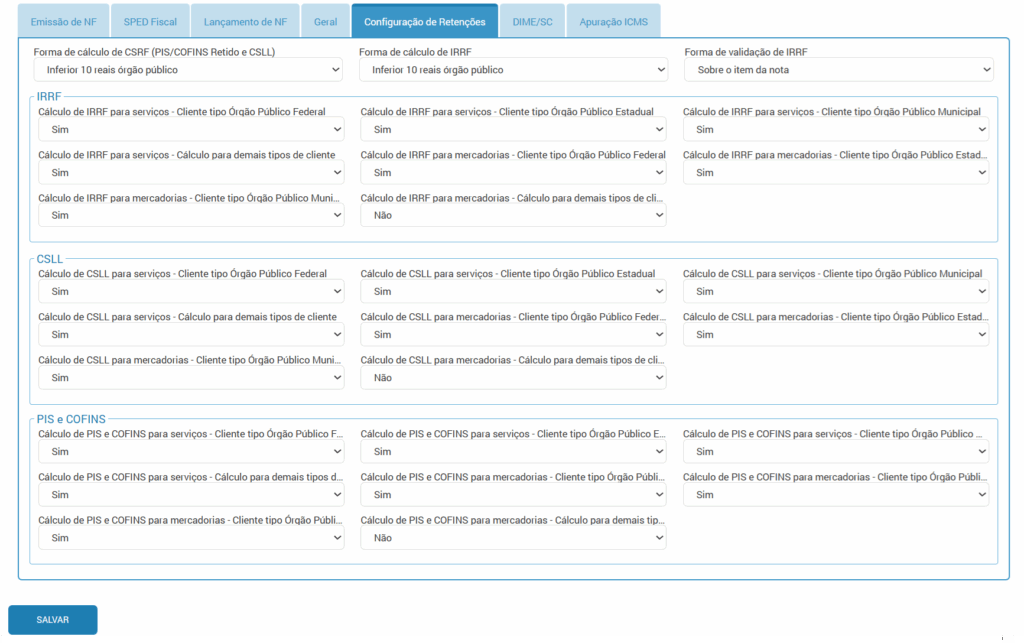
Na aba “Configuração de retenções”, é possível realizar a seguintes configurações:
- Forma de cálculo de CSRF (PIS/COFINS Retido e CSLL): Definirá a forma de cálculo da CSRF, incluindo assim o PIS, COFINS e CSLL. Essa configuração leva em consideração a definição do campo “Tipo cliente” do cadastro do cliente. As opções de configuração são:
- Superior 10 reais: Será calculado a retenção apenas quando atingir valor igual ou superior a R$10,00, independentemente do tipo de cliente;
- Inferior 10 reais órgão público: Será gerado a retenção da CSRF com valor inferior a R$10,00 apenas se a conta de cliente for do tipo “Órgão Publico”, nesse caso abrangendo o Federal, Estadual e Municipal. Lembrando que como esse imposto trata-se da soma do PIS e COFINS e CSLL, para validação dessa regra será somado os três impostos;
- Inferior 10 reais cliente normal: Será gerado a retenção da CSRF com valor inferior a R$10,00 apenas se a conta de cliente vinculada for do tipo “Cliente Normal”;
- Inferior 10 reais todos clientes: Com essa opção, o sistema irá gerar o cálculo da retenção da CSRF com valor inferior a R$10,00 para todos os tipos de clientes.
- Forma de cálculo de IRRF: Definirá a forma de cálculo do IRRF levando em consideração a definição do campo “Tipo cliente” do cadastro do cliente. As opções de configuração são:
- Superior 10 reais: Será calculado a retenção apenas superior a R$10,00, independentemente do tipo de cliente;
- Inferior 10 reais órgão público: Será gerado a retenção do IRRF com valor inferior a R$10,00 apenas se a conta de cliente for do tipo “Órgão Publico”, nesse caso abrangendo o Federal, Estadual e Municipal;
- Inferior 10 reais cliente normal: Será gerado a retenção do IRRF com valor inferior a R$10,00 apenas se a conta de cliente vinculada for do tipo “Cliente Normal”;
- Inferior 10 reais todos clientes: Com essa opção, o sistema irá gerar o cálculo da retenção do IRRF com valor inferior a R$10,00 para todos os tipos de clientes.
- Forma de validação de IRRF: Através desta configuração será possível definir se o cálculo da retenção do IRRF será calculado com base no valor item a item individualmente ou pelo total da nota. Essa configuração será lida em conjunto com as definições dos campos “Forma de cálculo de CSRF (PIS/COFINS Retido e CSLL)” e “Forma de cálculo de IRRF”.
- Sobre o total da Nota: O cálculo da retenção do IRRF será efetuado sobre o valor total da nota fiscal.
- Exemplo: Se no campo “Forma de cálculo de IRRF” estiver definido “Inferior 10 reais todos clientes”, ainda que individualmente algum item não gere valor de retenção igual ou superior a R$ 10,00, se o somatório da nota ultrapassar esse limite, a retenção será aplicada, alcançando todos os itens constantes no documento fiscal.
- Sobre o item da Nota: O cálculo da retenção do IRRF será efetuado individualmente item a item.
- Exemplo: Se no campo “Forma de cálculo de IRRF” estiver definido “Inferior 10 reais todos clientes”, cada item/serviço da nota fiscal deverá atingir o valor da retenção do IRRF igual ou superior a R$10,00, caso contrário o cálculo será abortado.
- Sobre o total da Nota: O cálculo da retenção do IRRF será efetuado sobre o valor total da nota fiscal.
A aba permite que o usuário defina como serão calculadas as retenções de IRRF, PIS, COFINS e CSLL. Isto permite mais liberdade ao usuário para definir como será realizado o cálculo de retenções de IRRF, CSLL, PIS e COFINS, de maneira que este calculo fique mais adequado as necessidades da empresa, para determinar para qual tipo de cliente deve ocorrer as retenções, isto a nível de filial e de produto.
Em cada um destes campos há as opções “Indefinido“, “Sim” e “Não“.
Devendo ser informada a opção “Sim” para os tipos de cliente que deverá ocorrer o cálculo dos impostos retidos, lembrando que a definição do imposto que será calculado se dá pela seção que está cada campo. Para os tipos de cliente que não deve ocorrer o cálculo, basta configurar com a opção “Não“.
Por se tratar da configuração básica, nos Parâmetros por Filial (rotina 3998), não é possível informar a opção “Indefinido” nos campos.
⚠️ Importante! A regra geral de que não é realizado cálculo de retenções para os tipos de contribuinte federal Consumidor Final, Simples Nacional e Produtor Rural, continua valendo. Desta forma, quando selecionada alguma das opções acima, o cálculo é realizado para os tipos de cliente que não possuem algum destes tipos de contribuinte federal.
Para a configuração a nível de produto/serviço constam apenas os campos:
IRRF:
Cálculo de IRRF – Cliente tipo Órgão Público Federal;Cálculo de IRRF – Cliente tipo Órgão Público Estadual;
Cálculo de IRRF – Cliente tipo Órgão Público Municipal;
Cálculo de IRRF – Cálculo para demais tipos de cliente;
CSLL:
Cálculo de CSLL – Cliente tipo Órgão Público Federal;Cálculo de CSLL – Cliente tipo Órgão Público Estadual;
Cálculo de CSLL – Cliente tipo Órgão Público Municipal;
Cálculo de CSLL – Cálculo para demais tipos de cliente;
PIS e COFINS:
Cálculo de PIS e COFINS – Cliente tipo Órgão Público Federal;Cálculo de PIS e COFINS – Cliente tipo Órgão Público Estadual;
Cálculo de PIS e COFINS – Cliente tipo Órgão Público Federal Municipal;
Cálculo de PIS e COFINS – Cálculo para demais tipos de cliente;
Pois é necessário definir apenas para que tipo de cliente aquele produto ou serviço em sí irá reter os impostos. Como a configuração é hierárquica, apenas a nível de produto/serviço é possível selecionar a opção “Indefinido”.
Nos casos em que houver configuração a nível de produto/serviço, esta permanece sendo a mais específica, portanto esta é que será levada em consideração para realizar o cálculo da retenção. Não encontrando configuração do tipo de cliente para o cálculo de IRRF, CSLL e PIS/COFINS a nível de produto/serviço, então o sistema busca a configuração a nível de filial (rotina 3998).
📌 Ao emitir uma nota, na auditoria de impostos (rotina 1057), no campo “Observação” é possível verificar a regra que o sistema considerou para realizar ou não o cálculo dos impostos retidos IRRF e CSRF.
Aba “Dime/SC”

Na aba “DIME/SC”, é possível realizar a seguintes configurações:
O Quadro 04, Registro 25 da DIME/SC é o demonstrativo do resumo dos débitos da apuração de ICMS. Os valores dos débitos, são apurados respectivamente no arquivo da DIME/SC, da seguinte forma:
- Item 010 (Débito pelas saídas): Será gerado o valor da apuração de ICMS dos débitos por saída (rotina 6005 > botão ‘Ajustes da Apuração’ aba ‘Débito’ campo ‘Débitos por Saídas’);
- Item 020 (Débito por diferencial de alíquota de ativo permanente): Será gerado o valor da apuração de ICMS dos outros débitos, caso na rotina 3998 > aba “DIME/SC” o campo “Códigos de Ajuste – Item 020” esteja preenchido com um código específico de débito por diferencial de alíquota de ativo permanente, e esse código possua valor na apuração de ICMS do período (rotina 6005 > botão ‘Ajustes da Apuração’ aba ‘Débito’ botão ‘Outros débitos’).
- Item 030 (Débito por diferencial de alíquota de material de uso ou consumo): Será gerado o valor da apuração de ICMS dos outros débitos, caso na rotina 3998 > aba “DIME/SC” o campo “Códigos de Ajuste – Item 030” esteja preenchido com um código específico de débito por diferencial de alíquota de material de uso ou consumo e esse código possua valor na apuração de ICMS do período (rotina 6005 > botão ‘Ajustes da Apuração’ aba ‘Débito’ botão ‘Outros débitos’).
- Item 040 (Débito de máquinas / equipamentos importados para ativo permanente): Será gerado o valor da apuração de ICMS dos outros débitos, caso na rotina 3998 > aba “DIME/SC” o campo “Códigos de Ajuste – Item 040” esteja preenchido com um código específico de débito de máquinas/equipamentos importados para ativo permanente e esse código possua valor na apuração de ICMS no período (rotina 6005 > botão ‘Ajustes da Apuração’ aba ‘Débito’ botão ‘Outros débitos’).
- Item 050 (Estorno de crédito): Será gerado o valor da apuração de ICMS dos estornos de crédito, caso na rotina 3998 > aba “DIME/SC” o campo “Códigos de Ajuste – Item 050” esteja preenchido com um código específico de estorno de crédito, e esse código possua valor na apuração de ICMS no período (rotina 6005 > botão ‘Ajustes da Apuração’ aba ‘Débito’ botão ‘Estornos de crédito’).
- Item 060 (Outros estornos de crédito): Será gerado o valor da apuração de ICMS dos estornos de crédito (rotina 6005 > botão ‘Ajustes da Apuração’ aba ‘Débito’ botão ‘Estornos de crédito’), caso a apuração de ICMS possua movimento de estorno de crédito com um código de ajuste que não esteja configurado dos parâmetros da rotina 3998 > aba “DIME/SC”.
- Item 070 (Outros débitos): Será gerado o valor da apuração de ICMS dos outros débitos (rotina 6005 > botão ‘Ajustes da Apuração’ aba ‘Débito’ botão ‘Outros débitos’), caso a apuração de ICMS possua movimentação de outros débitos com um código de ajuste que não esteja configurado dos parâmetros da rotina 3998 > aba “DIME/SC”.
⚠️ Importante! Caso os itens 020, 030, 040 e 050 possuam mais de um código de ajuste a ser parametrizado nos campos, o código deve ser separado por “;”. Exemplo: XX12345; XX54321.
Caso nenhum dos campos dos itens 020, 030, 040 e 050 sejam configurados nos parâmetros, o sistema irá gerar os valores totais de outros débitos no item 070 e os valores totais de estornos de crédito no item 060, caso possua alguma movimentação no período de apuração de ICMS para geração do arquivo da DIME/SC.
Os valores de ajustes decorrentes de documentos fiscais, continuarão sendo gerados automaticamente no item 070.
Aba Apuração ICMS

Quando no período de apuração do ICMS constar notas de baixa de estoque decorrente de perda, roubo ou deterioração que não tributa ICMS será feito uma busca automática dos valores de ICMS levando a informação para o estorno de crédito do ICMS na apuração. Os valores serão levados de acordo com as informações adicionadas nos campos “Código de ajuste de apuração (perdida, roubo ou deterioração)” e “Operações padrão para ajuste de apuração (perdida, roubo ou deterioração)”.
- Código de ajuste de apuração (perdida, roubo ou deterioração): é possível informar apenas um código de ajuste.
- Operações padrão para ajuste de apuração (perdida, roubo ou deterioração): pode ser adicionado uma ou mais operações. Somente será gerado valor de estorno de ICMS automático na apuração para as notas cuja operação esteja configurada nesse campo.
⚠️Importante ! As operações adicionadas no campo “Operações padrão para ajuste de apuração (perdida, roubo ou deterioração)” devem ser operações não tributadas, caso contrário poderá ocorrer inconsistências na apuração do ICMS realizado na rotina Livro Apuração do ICMS (6005).