

Painel de Produto (2848) – Módulo Estoque
Versão 14.01.0000
Para visualizar de forma centralizada diversas informações dos produtos, acesse:
Módulo Estoque > Principal > Painel de Produtos (rotina 2848).
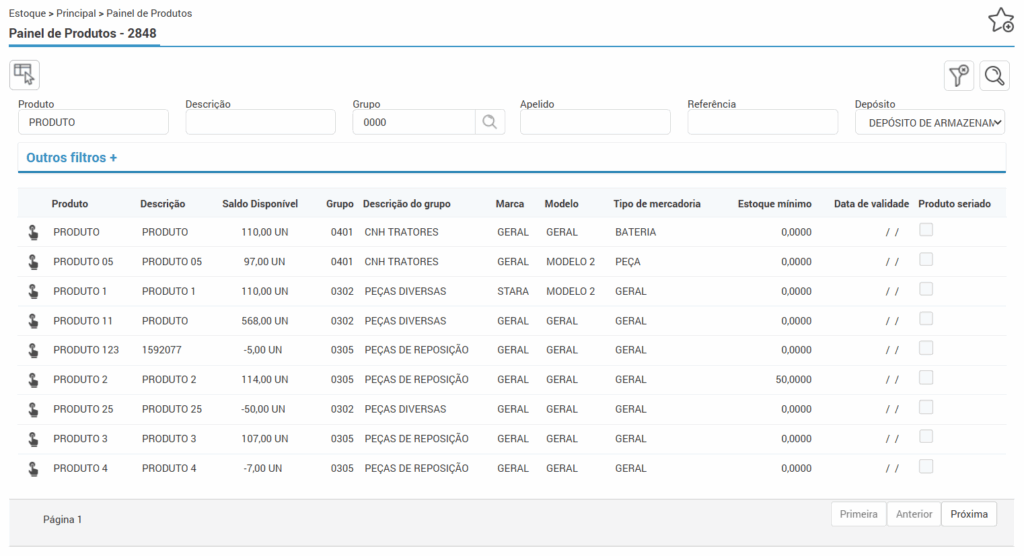
Para localizar um produto específico, utilize os filtros disponíveis em tela, como código, descrição do produto, saldo, grupo, descrição do grupo, tipo e referência, e clique no ícone da “lupa” para filtrar.
Também é possível localizar o produto na seção “Outros filtros”, que apresenta os seguintes campos: Aplicação, Código antigo, Substituto, Tipo mercadoria, Marca, Modelo, Departamento, Bitola, Classificação, GTIN e Origem.
Além disso, há possibilidade de marcação das flags: Listar somente produtos seriados (busca exclusivamente por produtos seriados, dispostos no Cadastro do Produto – 1068, aba Produto) e Somente produtos com saldo (filtra somente produtos com estoque no depósito selecionado ou na filial).
Dessa forma, o sistema irá retornar aos resultados da busca e apresentar em tela algumas informações do produto.
Por meio do botão “Selecionar colunas” é possível escolher as colunas que serão exibidas na listagem de produtos. O sistema irá exibir, por exemplo, a referência do produto, descrição do produto, saldo, modelo, tipo, entre outros disponíveis no ERP.
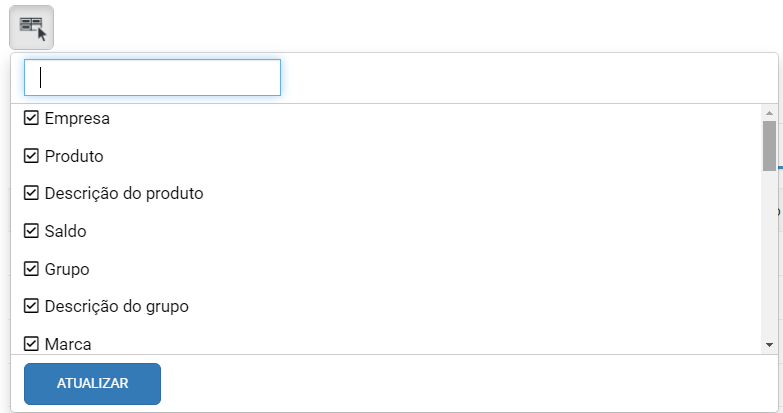
⚠️ Importante! A configuração das colunas ficará salva em cada usuário, então caso seja necessário alterar alguma coluna específica, essa configuração não irá mudar para os demais usuários.
Para consultar informações mais detalhadas, clique no ícone do painel do produto, ao lado do código.
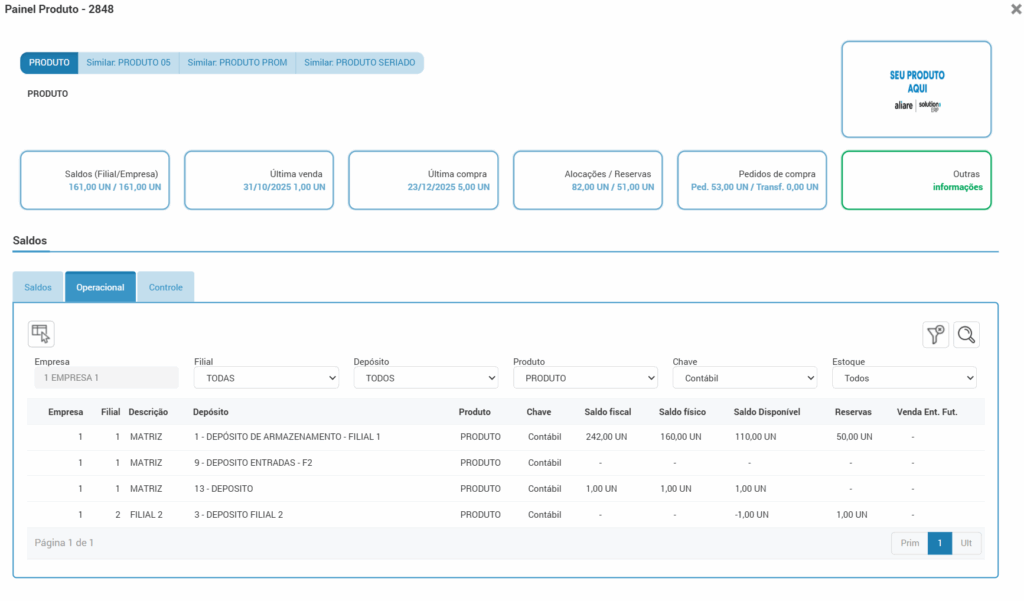
Na parte superior da rotina, serão demonstrados os códigos vinculados ao produto. Ao clicar sobre os códigos todas as informações do painel serão atualizadas para o novo código.
Abaixo dos códigos, a tela irá dispor de cards com diversas informações. Ao clicar sobre eles, o sistema abrirá a listagem das informações conforme a opção escolhida.
Imagem do produto
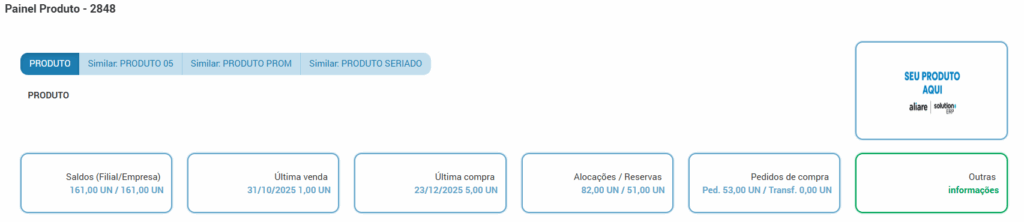
No canto superior direito, é possível incluir a imagem do produto, para isso, você deve adicionar a imagem na rotina Cadastro de Produtos (1068), botão Dados do produto, na aba Imagens.
⚠️️ Importante! Se houver mais de uma imagem ou documento adicionados ao produto, o sistema apresentará o primeiro registro inserido para o item.
Card Saldos
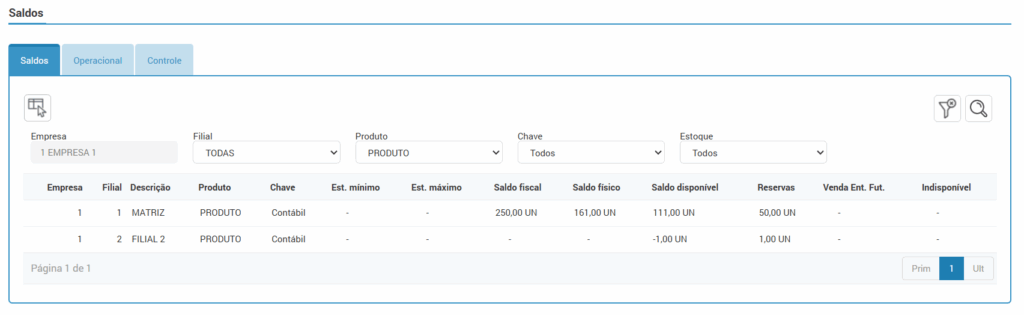
Este card é separado pelas abas “Saldos”, “Operacional“ e “Controle“, da empresa e das respectivas filiais.
⚠️ Importante! É possível visualizar o saldo do produto de todas as empresas do grupo, conforme parametrização da rotina 2844, parâmetro “Nível de visualização no Painel de Produtos“.
Na aba “Saldos” serão exibidos os saldos do produto são eles:
- Saldo Fiscal: Utilizado para fins fiscais e contábeis. Representa tudo o que está sob posse da empresa.
- Saldo Físico: Representa o que realmente existe nos depósitos e pode ser contado fisicamente.
- Saldo Disponível: Indica o que pode ser vendido, reservado, transferido ou utilizado nas operações.
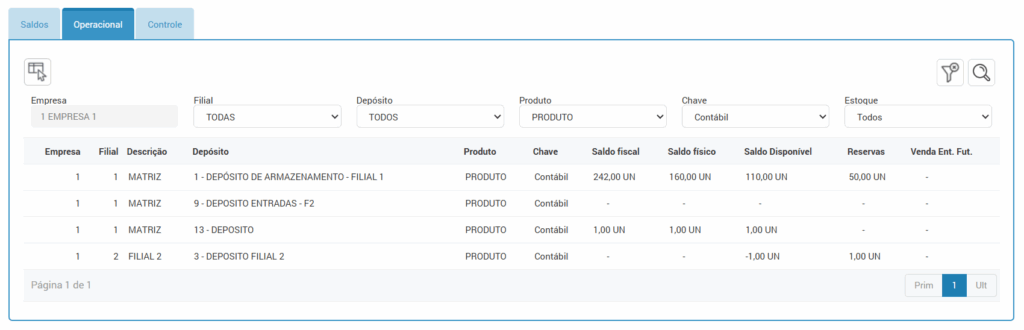
A aba “Operacional” apresentará os depósitos cadastrados com a finalidade “operacional” e os respectivos saldos do produto nos depósitos.
A aba “Controle” apresentará os depósitos cadastrados com a finalidade “controle” e os respectivos saldos do produto nos depósitos.
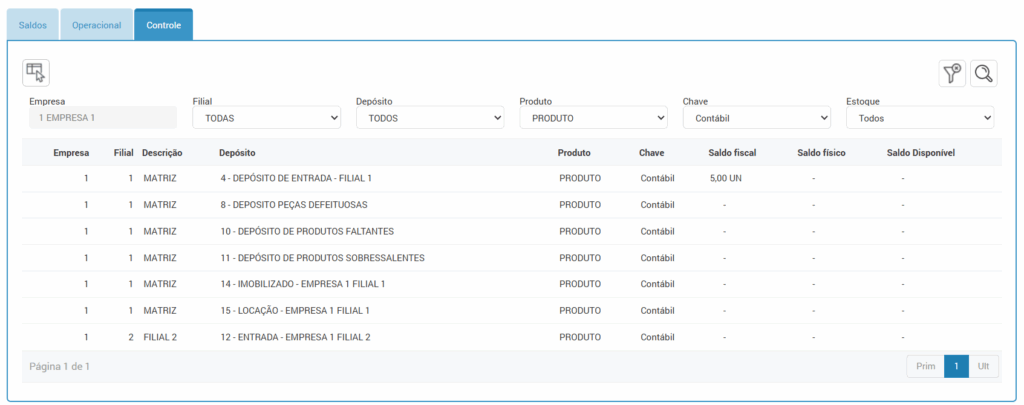
⚠️ Importante! Nos parâmetros do módulo, é possível definir se o sistema deverá apresentar ou não saldo negativo nesta tela. Para isso, acesse a rotina 2844, campo “Visualiza saldo negativo de Produtos”.
Pode-se utilizar os filtros em tela para procura dos itens. Além disso, também é possível a seleção de colunas, por meio do ícone disposto no canto superior esquerdo, podendo assim definir quais colunas devem ser listadas na consulta de saldo.
Cards Última Venda e Última Compra
Serão apresentadas em tela informações referentes às últimas vendas e últimas compras deste produto, quando houver. Estes mesmos dados se encontram respectivamente nas rotinas “Últimas Vendas” (rotina 1108) e “Últimas Compras” (rotina 1142), pode-se acessá-las diretamente pelo menu “consultar” quando for preciso consultar em específico apenas estes dados. Vale ressaltar que serão apresentadas apenas as informações das filiais em que o usuário tem acesso.
O filtro de “Data inicial” apresenta um valor correspondente a data atual menos 36 meses, o que totaliza 3 anos da data atual.
Ultimas vendas

Serão listadas as últimas vendas realizadas para o produto visualizado, podendo acessar a nota fiscal que este produto está contido clicando no hiperlink sobre o número da NF.
Últimas compras

No card de “Ultimas compras” campo “Filial”, irá apresentar a última filial pesquisada pelo usuário, o filtro irá manter no campo a filial usada na última pesquisa pelo usuário.
Também é possível clicar no hiperlink sobre o número da NF para visualizar a nota de compra deste produto.
Card Alocações/Reservas
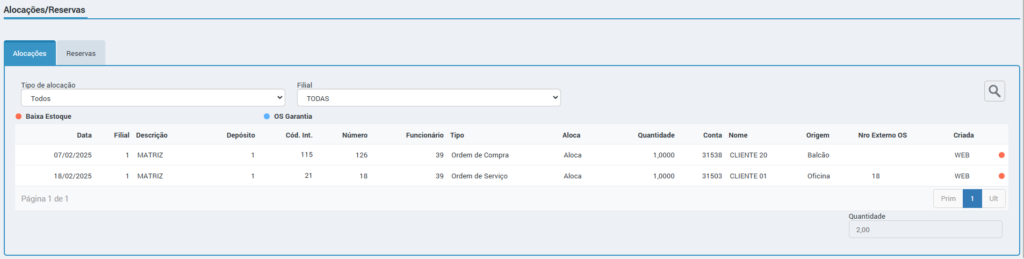
Serão listadas as alocações do item em Ordens de Serviço e Ordens de Compra, já na aba reservas as pré-notas com reservas ativas dos produtos.
📌 A principal diferença entre alocação e reserva é que na alocação o item já foi separado para entrega ou uso e na reserva ele ainda não foi separado.
Caso seja feito um balanço de estoque, todos os produtos com reserva ativa irão entrar para a lista de contagem no balanço de estoque. Caso o item esteja erroneamente reservado e já fora entregue ao cliente, isso causará inconsistências, pois o sistema realizará os lançamentos de ajuste considerando o saldo reservado dos produtos. Informado o produto e filial que será consultada, o sistema irá listar em cada aba as informações referentes ao produto.
Card Pedido de Compras
Serão listados todos os pedidos de compra e as transferências para o produto.
Aba Pedidos de Compra
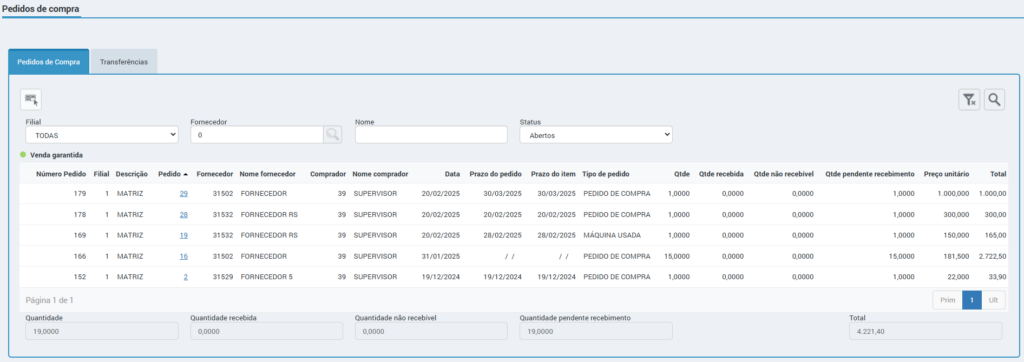
Nessa aba serão apresentados os pedidos de compras feitas por cada filial, constando as seguintes informações:
Filial, Descrição, Pedido, Fornecedor, Nome fornecedor, Comprador, Nome comprador, Data Prazo do pedido, Prazo do item, Tipo de pedido, Qtde, Qtde recebida, Qtde não recebível, Qtde pendente recebimento, Preço unitário, Total.
Além das quantidades e o total dessas.
Poderá ser utilizado os filtros para encontrar de forma mais ágil as informações.
Aba Transferências
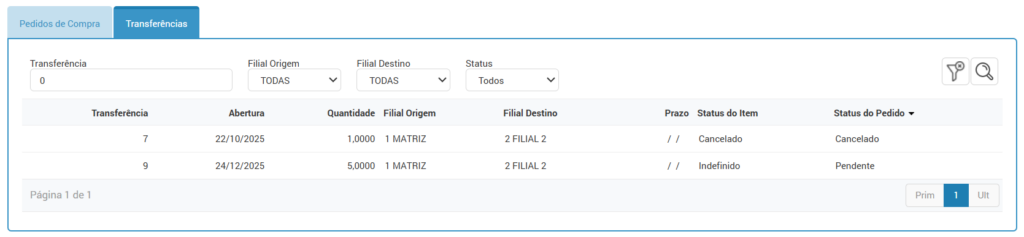
Aba Transferências, onde possibilitará visualizar as seguintes informações:
- Código do pedido de transferência;
- Data de abertura;
- Quantidade;
- Filial Origem: Filial que irá realizar a transferência;
- Filial Destino: Filial que solicitou a quantidade a ser transferida;
- Prazo.
- Status do Item: Status do item que está sendo visualizado no painel;
- Status do Pedido: Status referente ao pedido completo, depende de todos os itens presentes no mesmo;
Card Outras informações
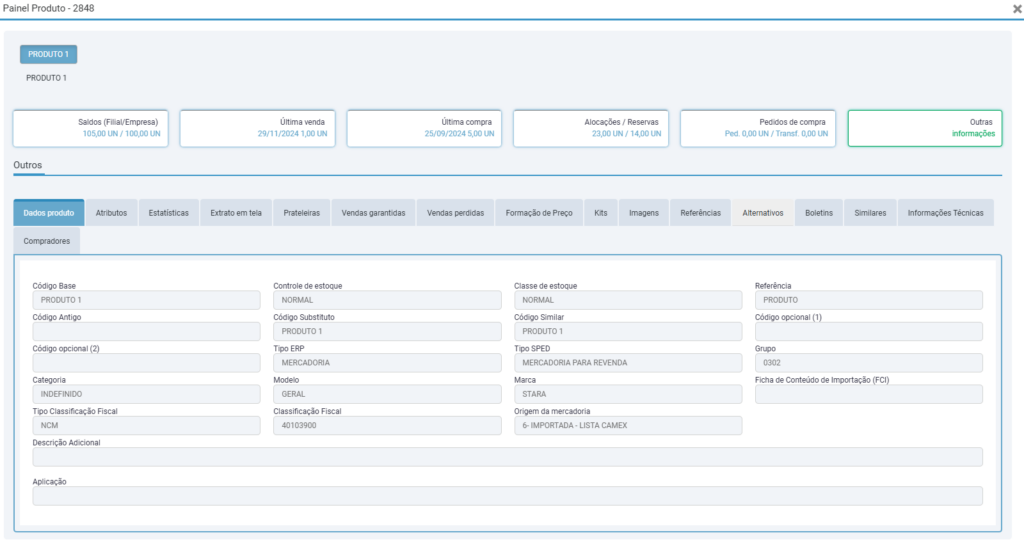
Aba dados do produto
Serão apresentadas várias abas com informações do produto. Além disso, ao clicar em “dados do produto”, o sistema irá exibir informações diretamente do cadastro do produto na (rotina 1068), por exemplo, modelo e marca.
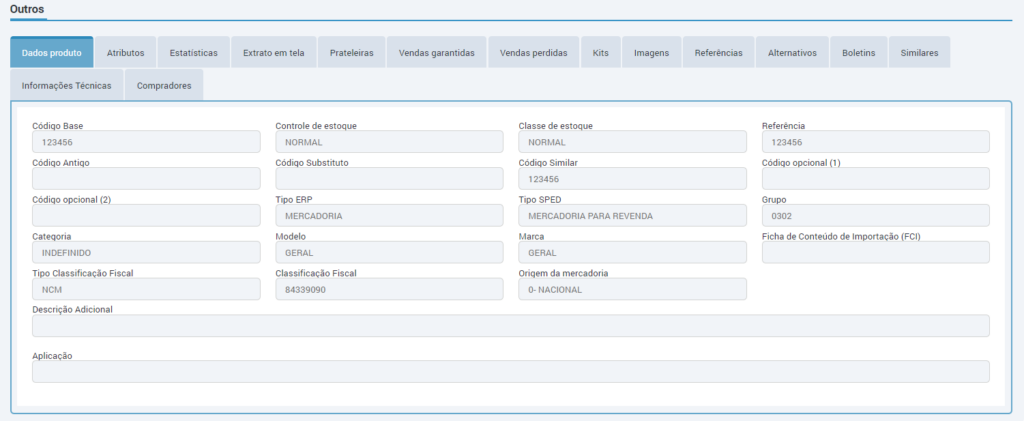
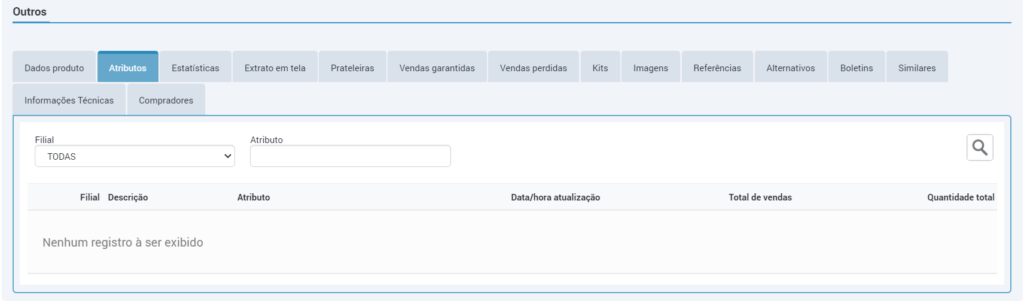
Aba atributos
Caso a empresa possua contratado o Módulo Atributos e possua configuração ativa, na aba “atributos” o sistema irá exibir o código dos atributos em cada filial da empresa.
Os atributos oferecem ao gestor de peças índices de fácil leitura e compreensão, para auxiliar na tomada de decisão sobre a compra, venda e quantidade a manter em estoque de cada produto.
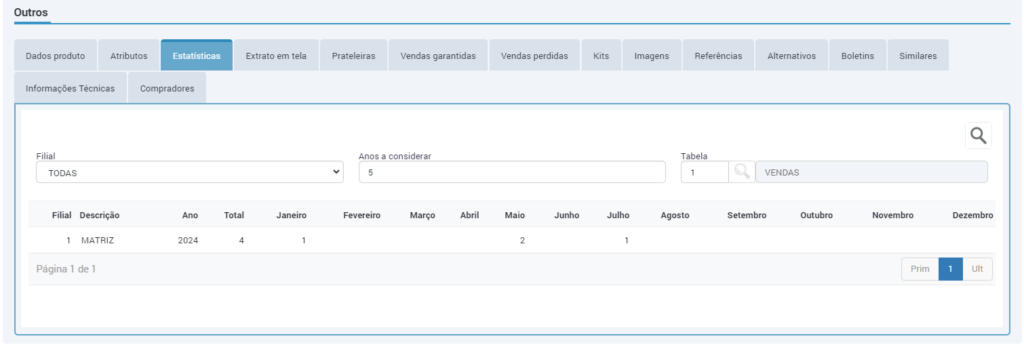
Aba Estatísticas
Serão listados por filial os dados de venda do produto, de acordo com os anos considerados e filtrados em tela.
Aba Extrato em tela
Serão exibidas as movimentações do produto no período informado. A consulta poderá ser de todas as filiais ou de uma específica.
É possível visualizar os dados da nota fiscal, através do extrato em tela, basta clicar sobre o número na coluna “NF”, o link direcionará para a tela de Dados gerais da nota fiscal (rotina 1057).
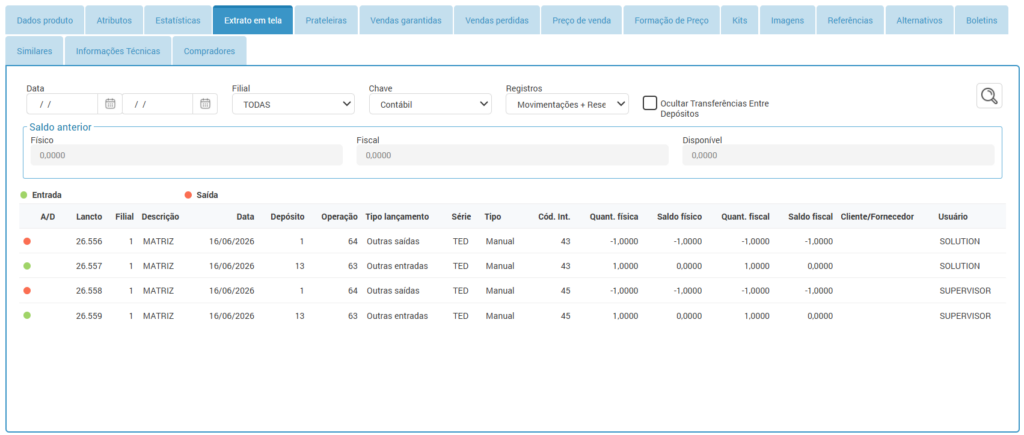
Ressalta-se que o extrato do produto pode ser gerado em PDF, entretanto, fora do painel do produto, por meio da (rotina 1082), além disso, é necessário preencher os filtros de pesquisa desejados.
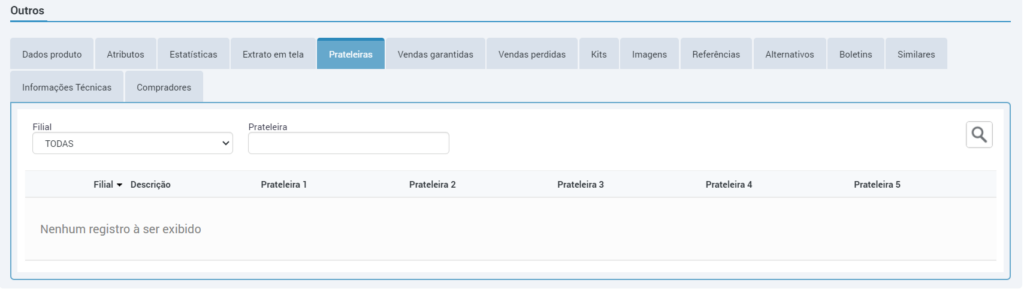
Aba Prateleiras
O sistema exibirá em quais prateleiras este produto está alocado em cada filial. (para mais informações veja a rotina 1425).
Aba Vendas garantidas
Serão listadas as solicitações de compra de produtos geradas para atender a um cliente.
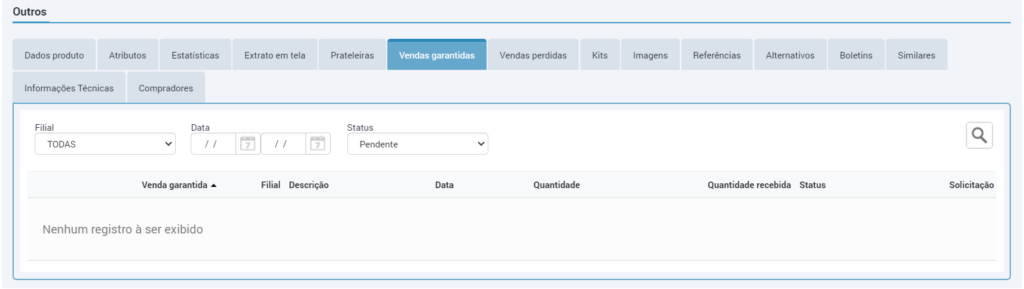
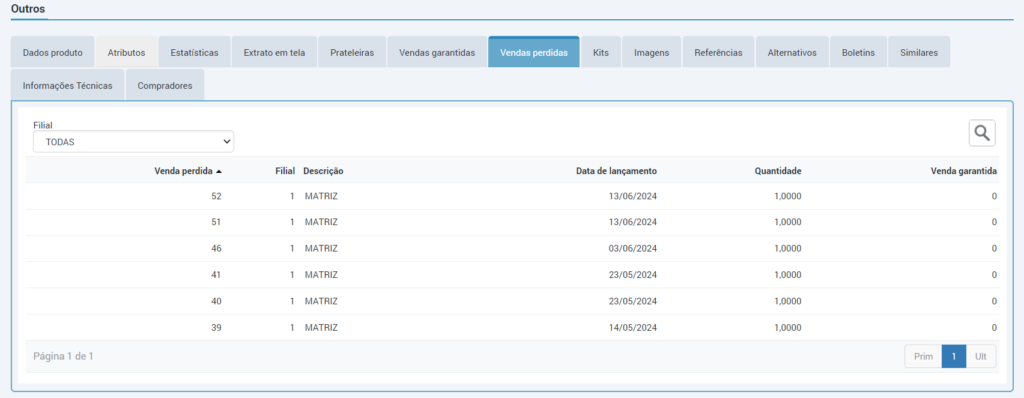
Aba Vendas perdidas
Pode-se consultar o histórico de perdas do item e o motivo de cada perda.
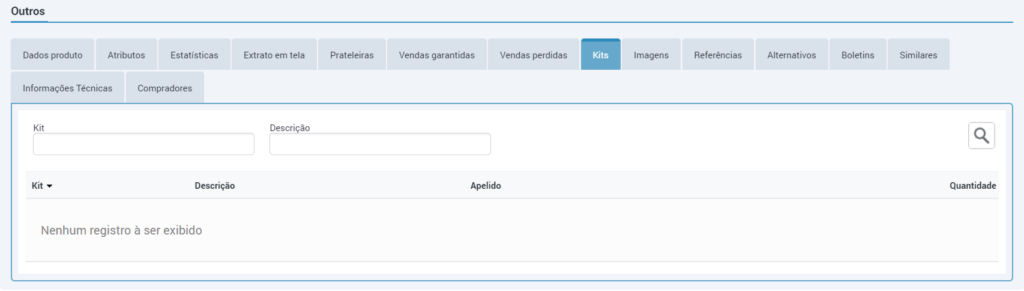
Aba Kits
Apresentam-se os kits de produtos cadastrados os quais o item faz parte.
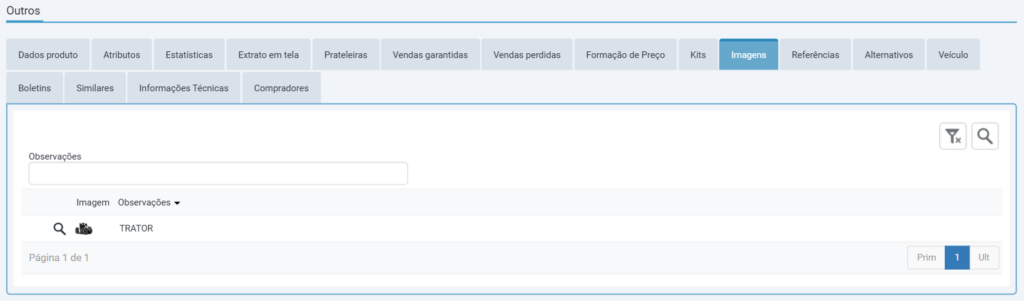
Abas Imagens, referências, alternativos, boletins, similares e informações técnicas
Caso haja alguma imagem cadastrada, ela será exibida na aba ‘Imagens’. Além disso, serão apresentadas as informações relacionadas ao produto, quando cadastradas na rotina 1068.
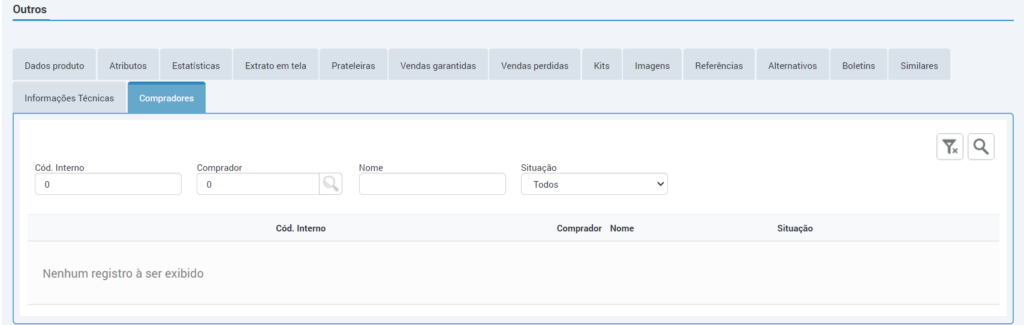
Aba Compradores
Será apresentado os compradores do produto, seguindo a mesma lógica de vinculação, Produto X Fornecedor X Comprador.
Informações de Produto legado
Produto legado, são produtos anteriores a implantação do sistema do Solution ERP.
Tais produtos que após a implantação não possuírem movimentação, podem ter informações nos cards de Última venda e Última compra. Essas informações são informadas nos dados do produto rotina Cadastro de Produtos – 1068.

Os cards apresentaram a data informada seguidos da sigla IMP que significa que são informações implantadas.
⚠️Importante! Caso venha a ter movimentações de compra ou venda, as informações serão atualizadas.