

Painel de Demanda (2634)
Versão 14.01.0000 Autora: Leonir Oliveira Pereira
As solicitações de produtos geraram demandas que serão exibidas em um painel para que o comprador tome a decisão de comprá-las, rejeitá-las, ou até mesmo solicitar a transferência de uma quantidade disponível em outra filial.
Para acessar o painel deve-se ir em:
Módulo Compras > Principal > Painel de Demandas (rotina 2634).
📌 As demandas serão mostradas conforme configuração da estrutura de compras definida nos parâmetros do módulo, (rotina 2737). Onde é possível configurar se cada filial é responsável por suas compras ou se serão centralizadas em uma única filial.
A configuração definida será de compras em cada filial, de forma que as demandas apresentadas são somente da filial em que estamos logados. Desta forma é possível através dos filtros realizar a consulta das demandas das demais filiais, porém para atendê-las, deverá ser feita a troca de login, conectando na filial desejada.
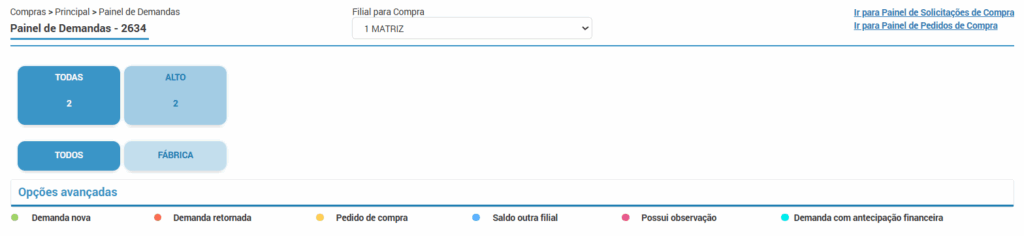
Quando são criadas as solicitações na (rotina 2636), informa-se a prioridade de cada uma delas. Na parte superior da tela do Painel de Demandas, o sistema realiza a separação das demandas de acordo com essa prioridade apresentando a quantidade de demandas.
No quadro “Todas” serão mostradas todas as solicitações independente da prioridade. Ao clicar em um dos quadros, o sistema irá listar abaixo todas as demandas de acordo com a opção que foi selecionada.
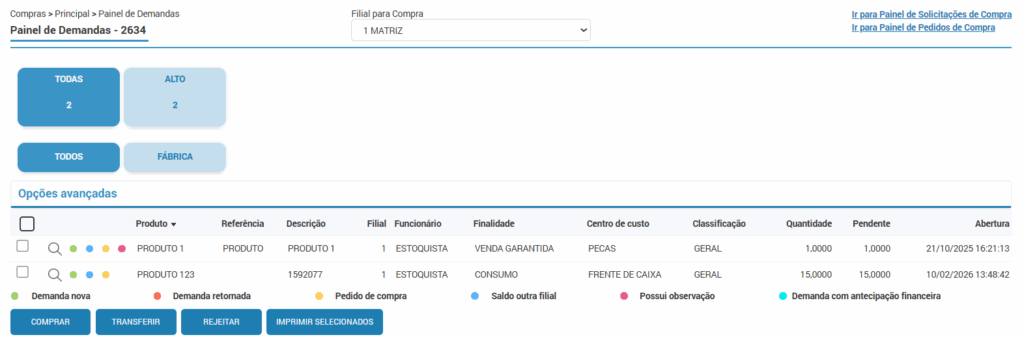
Caso a demanda possua uma Observação o bloco com as informações da demanda ficará visível.
Além disso, há a possibilidade de exibição das demandas por fornecedor. Caso a empresa seja uma concessionária, o sistema irá considerar a fábrica como um fornecedor em destaque para mostrar no painel e além deste, podem ser definidos outros principais fornecedores através dos “Parâmetros por Filial”, (rotina 2738).
Caso tenha sido informado anteriormente o código do fornecedor no cadastro da finalidade, ele será preenchido automaticamente na demanda. Além disso, é possível filtrar determinada demanda ou refinar mais o resultado da pesquisa, clicando em “Opções avançadas”.
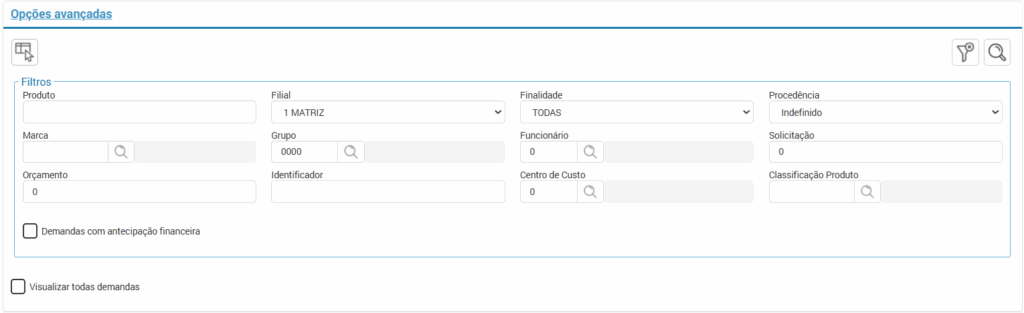
Serão apresentadas mais opções de filtros para facilitar a localização das demandas, como por exemplo um produto específico ou ainda, filtrar por finalidades específicas, somente venda garantida por exemplo, as quais a princípio seriam as mais urgentes, como nos casos em que o cliente estiver aguardando, ou ainda, reposição de estoque, uso e consumo e demais.
Classificação do produto: a informação da classificação é advinda do conteúdo presente na rotina Cadastro de Produtos – 1068, aba Dados adicionais, campo “Classificação”.
⚠️ Importante! Nas opções avançadas, há o filtro “centro de custo”, onde uma vez que utilizado pelo usuário o filtro de centro de custo, se não for retirada essa informação, sempre que o usuário abrir a rotina vai estar filtrado pelo respectivo centro de custo.
Cada setor quando for realizar as compras no painel de demandas, irá selecionar apenas o seu centro de custo para visualizar as informações, nessa opção não haverá impedimento, para evitar ocorrer a situação de um usuário poder rejeitar a demanda dos outros setores.
- A coluna de centro de custo, que irá buscar a informação de centro de custo presente na solicitação de produto da rotina Consulta de Solicitações de Produtos (2636).
Na listagem, serão apresentadas informações básicas a respeito da demanda. Para visualizar mais detalhes a respeito do produto e da solicitação clique no ícone da “lupa”.
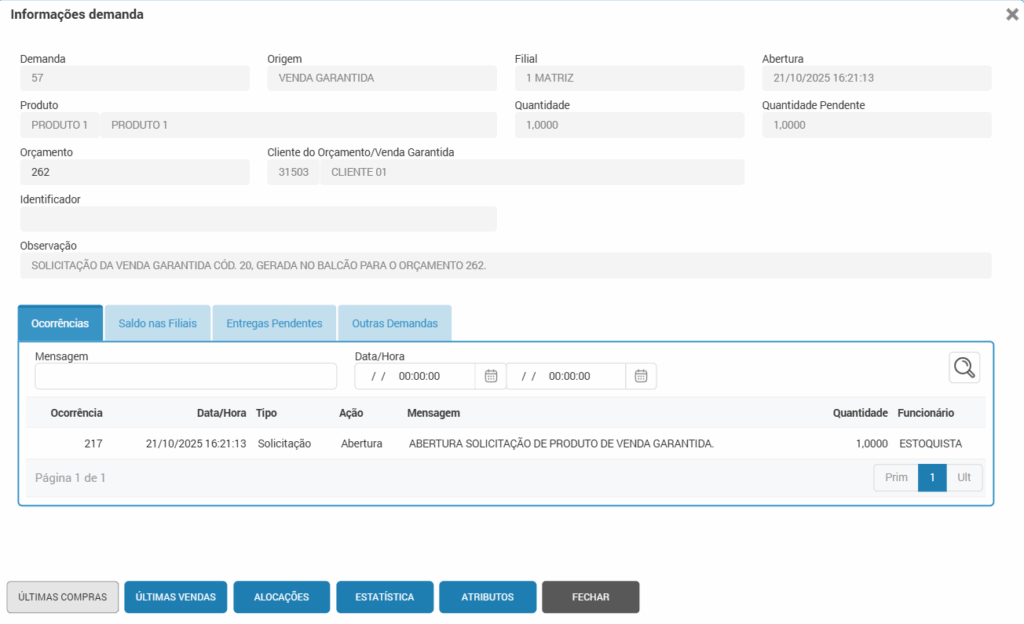
É importante sempre observar as informações preenchidas no campo “observações”, pois é nele que o usuário irá inserir, no momento da solicitação do produto, o motivo pelo qual está sendo solicitado o item, além de mais informações sobre a demanda, facilitando a comunicação com o comprador.
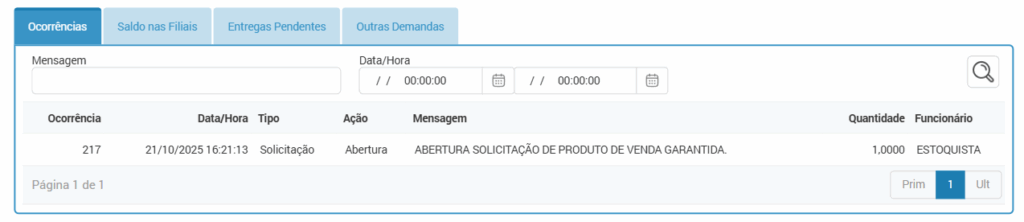
Nas ocorrências, o sistema irá abrir as movimentações da demanda, desde sua geração até a etapa atual da pesquisa.
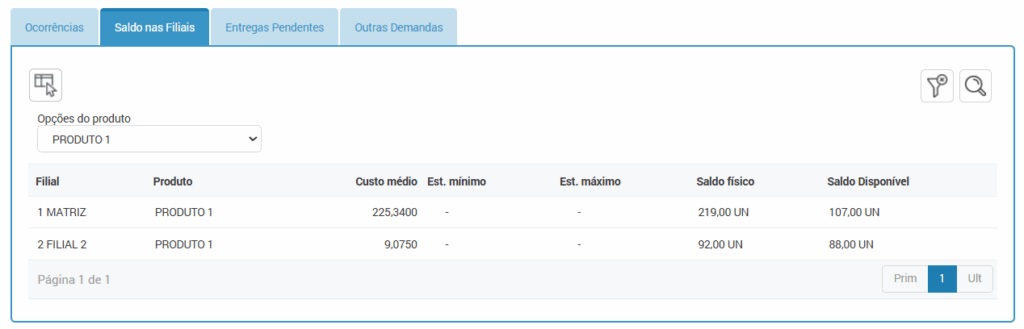
Em “Saldo nas Filiais” podemos visualizar o saldo do produto em outras filiais da empresa. Essa informação é importante, para solicitar uma transferência entre filiais.
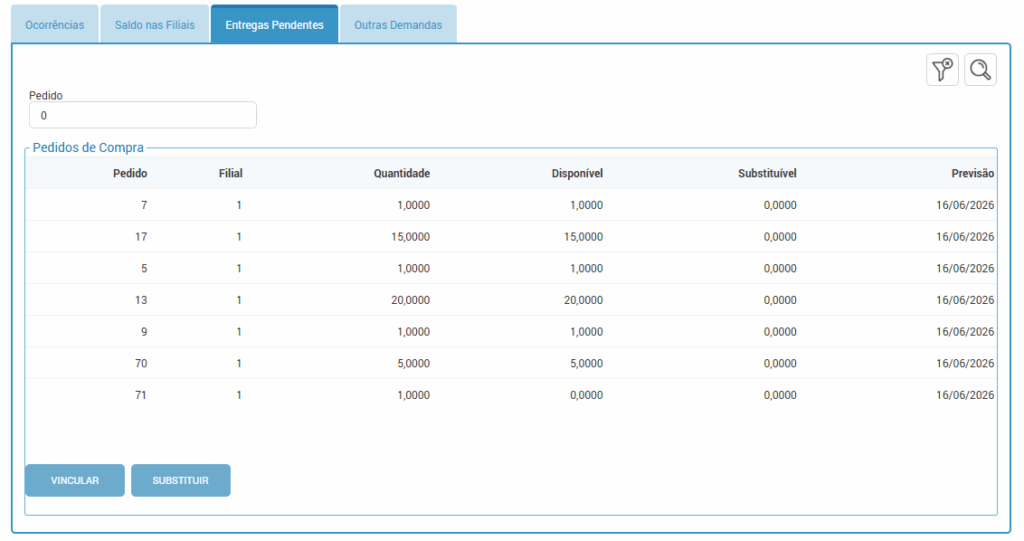
Em “Entregas Pendentes” será apresentado o pedido de compra quando este produto já possuir algum pedido pendente de recebimento. Será possível filtrar pelo número de um pedido específico também.
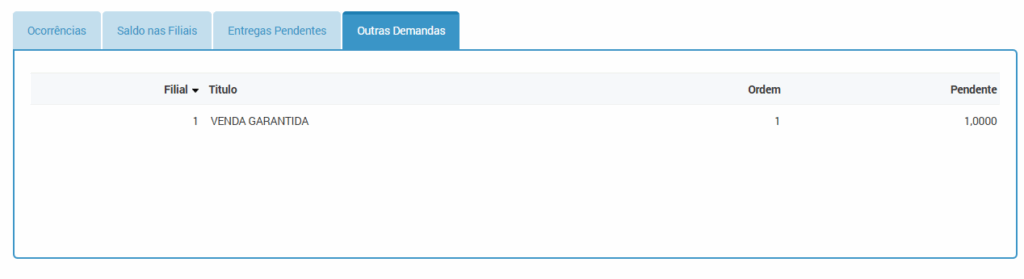
Através da opção “Outras Demandas” o sistema irá mostrar se há outras demandas pendentes deste mesmo produto.
- Além disso, na parte inferior da tela são apresentados outros botões que levam à mais informações.
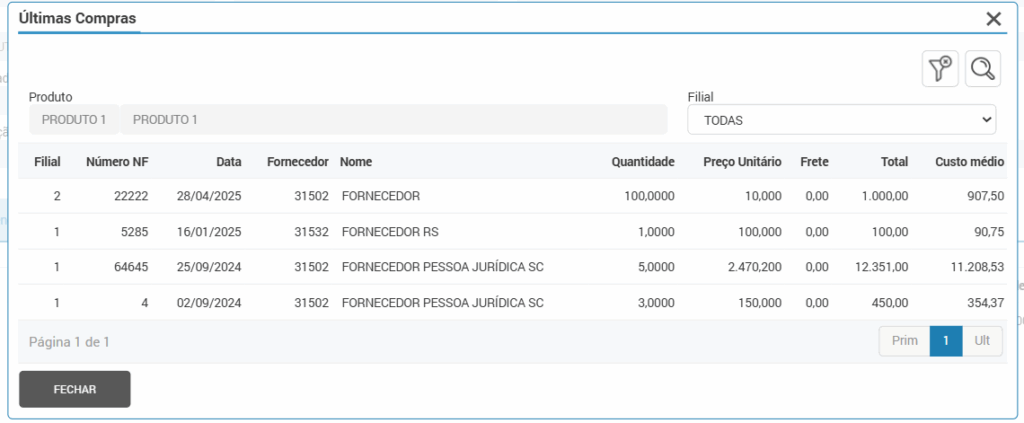
No botão “Últimas compras”, quando houver, serão mostradas as últimas compras do produto, com algumas informações básicas. É importante visualizar estas informações para saber qual fornecedor foi realizada a compra anteriormente, a frequência com a qual o item é comprado e os valores que têm sido pagos nele. Sua visualização é relevante para saber se o produto possui volume de vendas ou se é um produto de pouca movimentação, influenciando na decisão da compra.
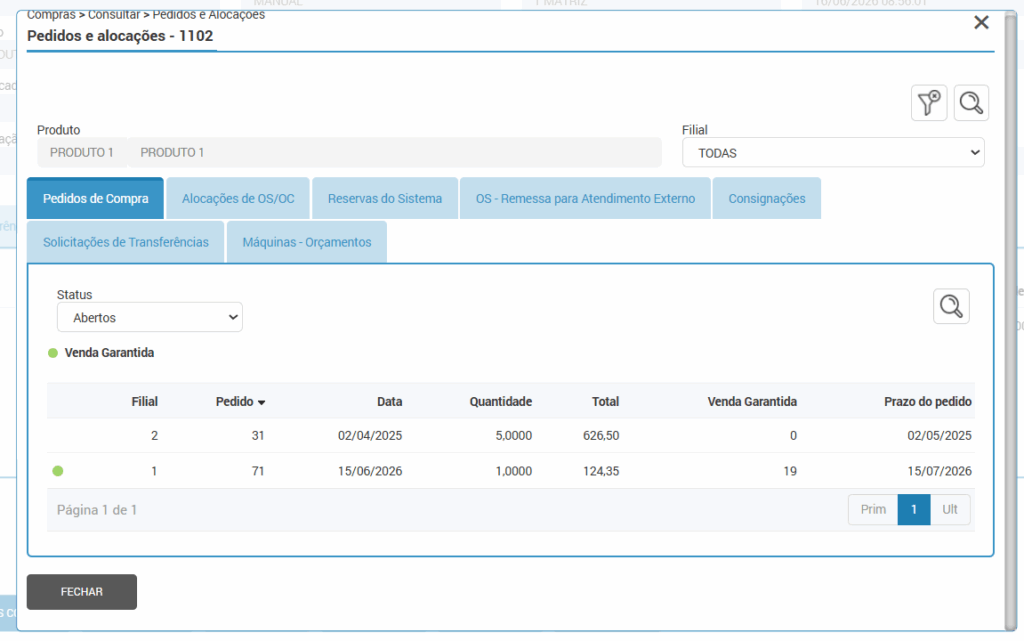
Através do botão “Alocações”, o sistema apresenta informações a respeito de pedidos de compra e alocações do produto. Nesta tela, as informações estão organizadas por abas de acordo com o tipo de informação. Por exemplo, ao clicar na aba “Alocações de OS/OC” pode-se visualizar se o produto está em alguma Ordem de Compra ou Ordem de Serviço.
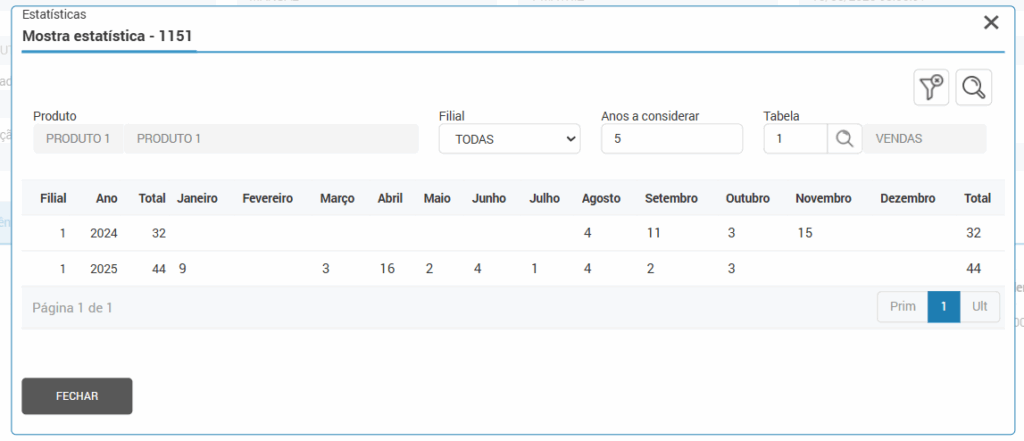
No botão “Estatísticas” serão exibidas as estatísticas de venda do produto. Pode-se escolher para visualizar estatísticas somente de uma filial ou de todas e o número de anos que se quer visualizar.
As estatísticas são exibidas por quantidade e separadas por cada mês do ano. Elas são geradas nas movimentações de venda e devolução, desde que no Cadastro da Operação, (rotina 1010), esteja configurado para gerar estatística.
Compra
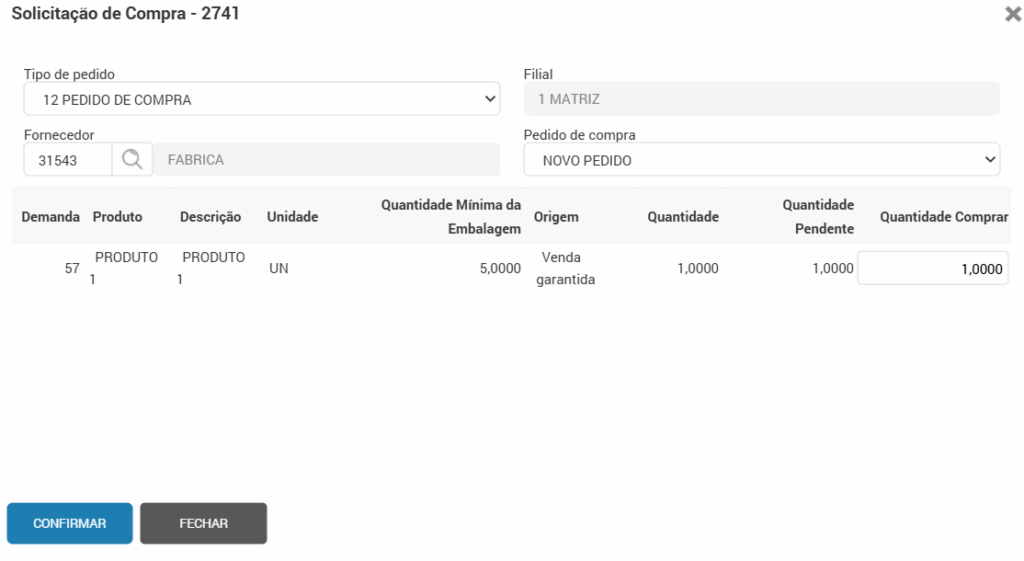
Caso o comprador opte por aprovar a demanda e comprar o produto, selecione um ou mais produtos, ou no cabeçalho selecione todas as demandas que estão sendo exibidas, e depois clique na opção “comprar”. O sistema irá abrir uma tela para que seja selecionado o tipo de pedido.
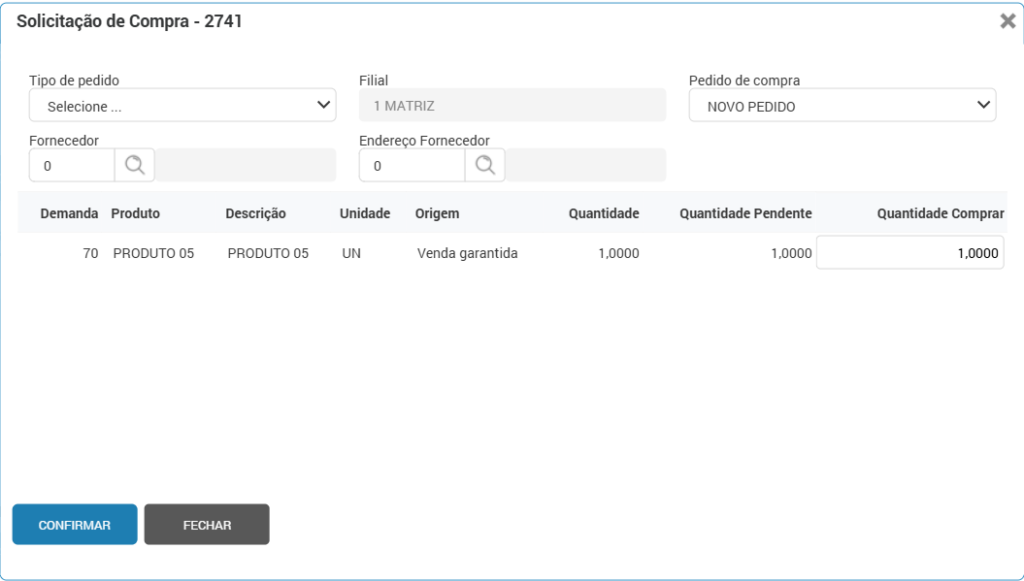
O tipo de pedido irá definir se será gerado uma solicitação de compra ou somente o pedido, esta configuração é realizada na rotina 2854, campo “Fluxo processo”. No tipo também é possível definir um fornecedor padrão para a solicitação.
Para repor o estoque por meio da etapa de solicitação de compra, será apresentado o campo de solicitação de compra, para que seja selecionada uma solicitação já aberta, ou você poderá optar por criar uma nova solicitação.
Vale ressaltar que se for incluído itens em uma solicitação que já possui cotação criada, o item incluído não aparecerá nas cotações de fornecedores já existentes, apenas para as novas que forem criadas.
Ao clicar em confirmar o sistema irá apresentar uma mensagem com o código da solicitação gerada e a informação para acessar o painel de solicitações de compra (rotina 2679) para que seja dado sequência no processo. A demanda não aparecerá mais no Painel de Demandas.
📌 Antes da sequência, atente-se as outras possibilidades do comprador dentro do painel de demandas. Caso o comprador opte por aprovar a demanda e comprar o produto, ao selecionar um tipo de pedido configurado para gerar diretamente o pedido de compra, será apresentado o campo do fornecedor.
Se no cadastro do usuário não haver informação de um fornecedor, é necessário selecionar um. Pode-se informar diretamente o código ou buscá-lo a partir do ícone da “lupa”.
Caso o sistema localize um pedido de compra para este mesmo fornecedor e que ainda esteja com status de aberto, no campo “pedido de compra” o mesmo irá mostrar o pedido ou pedidos encontrados. Essa funcionalidade serve para que não seja preciso abrir vários pedidos de compra para um mesmo fornecedor. Caso selecione um pedido já aberto, será adicionado neste pedido o produto.
Entretanto, mesmo possuindo um pedido em aberto, se desejar, pode-se escolher a opção “novo pedido”. Ao confirmar, será apresentada mensagem de confirmação informando que deve-se acessar o Painel de Pedidos de Compra (rotina 2780) para dar sequência no processo.
Além disto, uma demanda com saldo pendente pode ser parcialmente vinculada a um pedido de compra que tenha quantidade disponível do produto maior que zero, mesmo que a quantidade seja inferior ao saldo pendente na demanda. Dessa forma, o restante da demanda continuará pendente, disponível no painel de demandas para futuras vinculações e/ou novas compras, de acordo com o que o usuário optar.
No campo Quantidade Comprar é possível informar um valor adicional ao sugerido. Para tipos de pedido que utilizam o fluxo Pedido de compra essa opção já vem configurada por padrão. Já para tipos de pedidos que utilizam o fluxo Solicitação de compra, o comportamente depende da configuração na rotina Tipos de Pedido (2854), o campo Quantidade adicional deve estar definido como Permite.
Quantidade Minima da Embalagem (QME)
Em solicitações de compras, que utilizarem um tipo de pedido com o fluxo Pedido de compra e um fornecedor que possua cadastro de Relacionamento Fornecedor/Produto, apresentarão a coluna Quantidade Minima da Embalagem. Saiba mais: Importação/Cadastro de Quantidade Mínima da Embalagem (QME)
Transferência entre filiais
Se o comprador analisar que o produto tem saldo em outra filial e não deseja comprá-lo neste momento?
Para essas situações, o sistema disponibiliza a opção de solicitar uma transferência. Na solicitação de transferência, o sistema permite a seleção de apenas um produto por vez, devido à análise que o sistema faz, onde verifica-se o produto possui saldo em filiais diferentes, além de possibilitar a aprovação da transferência de um item e não de outro.
Para realizar a solicitação de transferência, você precisa selecionar um produto por vez no painel e em seguida clicar no botão “transferir”. Será aberta uma tela com as filiais que possuem saldo disponível do produto e somente para estas é possível solicitar a transferência.
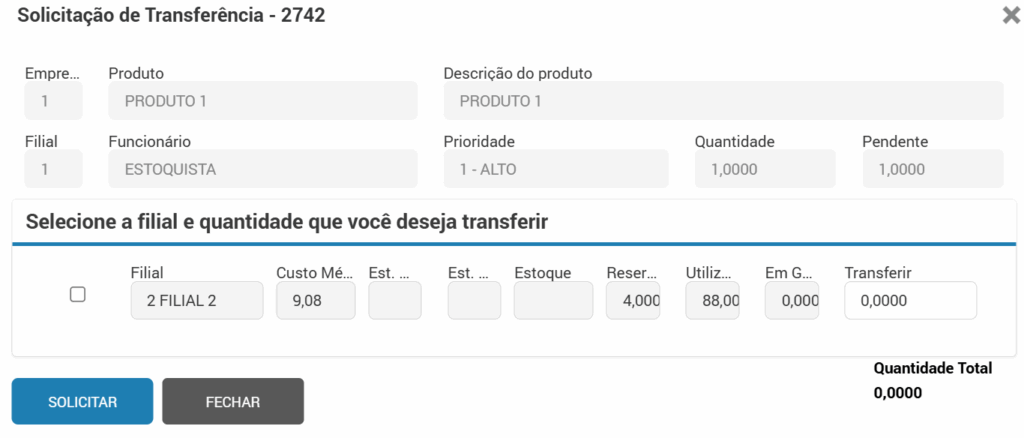
⚠️ Importante! A visualização da informação de Custo Médio no Painel de Demandas é controlada por permissão de perfil. O valor do Custo Médio somente será exibido para usuários que possuírem a permissão “Visualiza Custo Médio”, configurada na Rotina Administração de Perfis – 2757.
Além de possuir saldo, também precisamos observar se no Cadastro da Finalidade (rotina 2658), a opção “Permite transferência” está configurada como “Sim”.
Pois existe a possibilidade da empresa restringir algumas finalidades de realizar transferência. Para solicitar, clique na caixa de seleção à esquerda e na coluna “Transferir” informe a quantidade desejada.
Ressalta-se que não é obrigatório que a quantidade total da demanda seja solicitada a somente uma filial, pode-se solicitar parte da demanda em uma filial e parte em outra.
Produtos que apresentam a presença de um badge amarela (🟡) são produtos que estão obsoletos na filial destino da solicitação.
Após selecionar a filial e informar a quantidade a transferir, clique no botão “Solicitar”.
Caso uma demanda possua uma quantidade maior que a disponível na filial, é possível solicitar a transferência desta quantidade e o restante faltante ficaria pendente no painel para que fosse solicitada a compra.
Depois de confirmada a solicitação de transferência do produto, caso a demanda não tenha mais quantidades pendentes, ela não será mais aparecerá no Painel de Demandas.
Não comprar
Caso o comprador realize a análise da solicitação e verifique que não é necessário realizar a compra ou transferência do produto, a demanda poderá ser rejeitada. Para rejeitar uma demanda, selecione a mesma no Painel de Demandas e em seguida, clique no botão “Rejeitar”.
O sistema permite que seja selecionado um único produto ou vários, será aberta uma tela para que seja informado o motivo da rejeição. É importante escrever de forma clara, pois essa informação ficará registrada no sistema e poderá ser utilizada em consultas futuras.
O usuário que solicitou a demanda irá receber um aviso nas notificações do sistema sobre a rejeição e para saber o motivo, deverá acessar a rotina das minhas solicitações (rotina 2772) ou a consulta de solicitações (rotina 2636) e verificar as ocorrências da solicitação. Quando a demanda for rejeitada nesta etapa encerra-se o processo do fluxo de compras, não sendo possível mais reabrir a solicitação do produto.