

Ordem de Serviço – Auto Center (3064)
Versão: 12.003.004
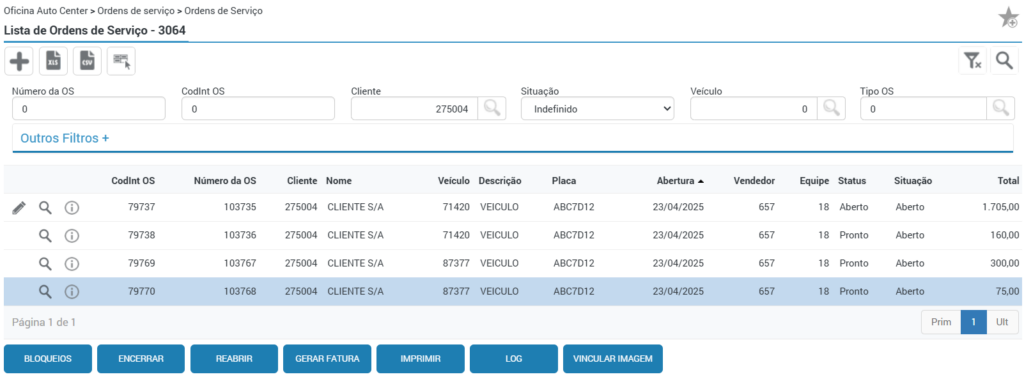
Nessa rotina é possível realizar o gerenciamento das ordens de serviço para o módulo Auto Center. Para acessá-la, deve-se ir em:
Módulo Oficina Auto Center > Ordens de serviço > Ordens de Serviço > Lista de Ordens de Serviço – (Rotina 3064);
Aba Cliente
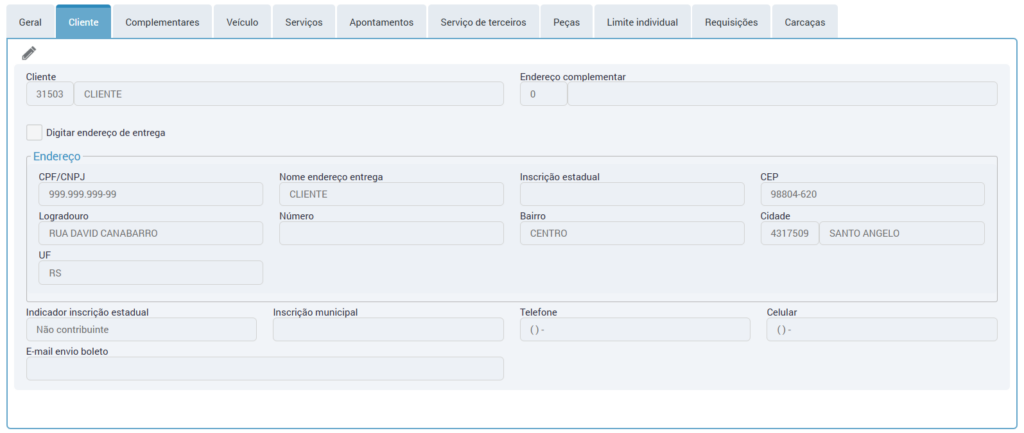
Inicialmente, nessa etapa, é possível preencher os dados relacionados ao cliente, como o código do cliente e seu endereço complementar.
Na seção “Endereço”, os campos disponíveis para preenchimento são: CPF/CNPJ, nome endereço entrega, inscrição estadual, CEP, logradouro, número, bairro, cidade, UF e outros.
Cabe destacar, também, o campo “E-mail envio boleto”, que irá buscar automaticamente o endereço de e-mail registrado no Cadastro de Cliente (rotina 7034), especificamente na aba ‘Financeiro’.
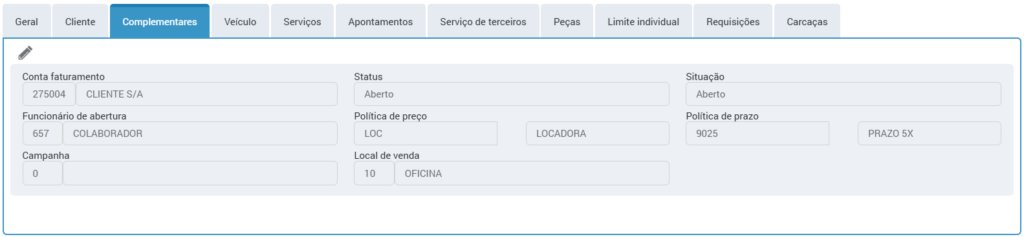
Aba Complementares
Nesta aba, no ícone do lápis é possível alterar a política de prazo, campanha e local de venda.
📌 Lembrando que ao alterar o cliente ou modificar as políticas de prazo/preço vinculadas à OS, o sistema recalcula os valores dos itens conforme as novas condições.
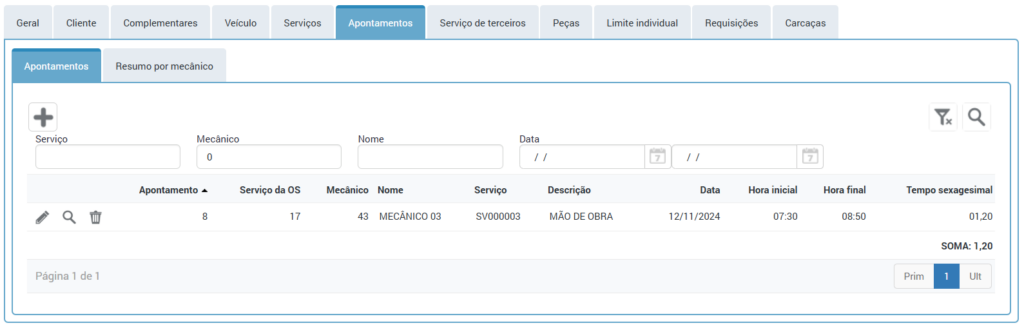
Aba Apontamentos
Na rotina 3064, os apontamentos de mecânicos podem ser inseridos em diferentes serviços ou o mesmo, através do ícone do “+”. Na aba “Apontamentos” é possível localizar outras duas abas que informam os próprios apontamentos e os resumos por mecânico, com a finalidade de consultar informações sobre os mesmos.
Aba Serviço de terceiros
Através desta aba é possível gerenciar os serviços de terceiros alocados à ordem de serviço do Auto Center.
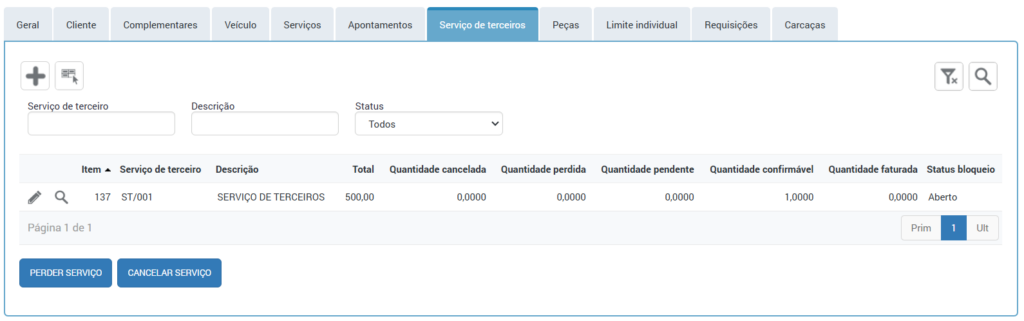
Ao clicar no ícone do “+” será aberta uma nova tela para seleção do serviço do terceiro, sendo possível informar a quantidade, preço unitário, e um % de desconto sob o preço do serviço.
O campo de vendedor virá automaticamente preenchido com o vendedor da capa da OS.
Para adicionar o serviço, clique em “Salvar”.
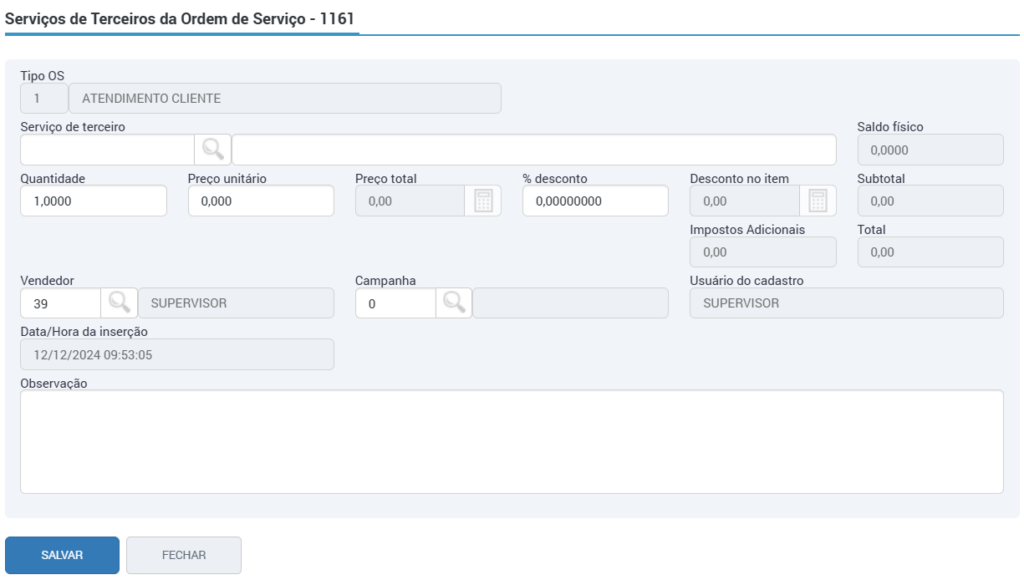
Ao adicionar um ST, são realizadas validações automáticas de bloqueios de margem, limite de crédito e estoque negativo.
⚠️Importante! O tipo de OS não pode ser alterado ao inserir o ST, ele será o mesmo da OS original.
Ao clicar sob o ícone da lupa em um serviço, indo até a aba “Extrato”, será possível acessar o extrato do ST, podendo ainda selecionar qual informação deseja que o sistema apresente para análise: saldo pendente/confirmável, saldo confirmável/faturado, adições, requisições ou remessas.
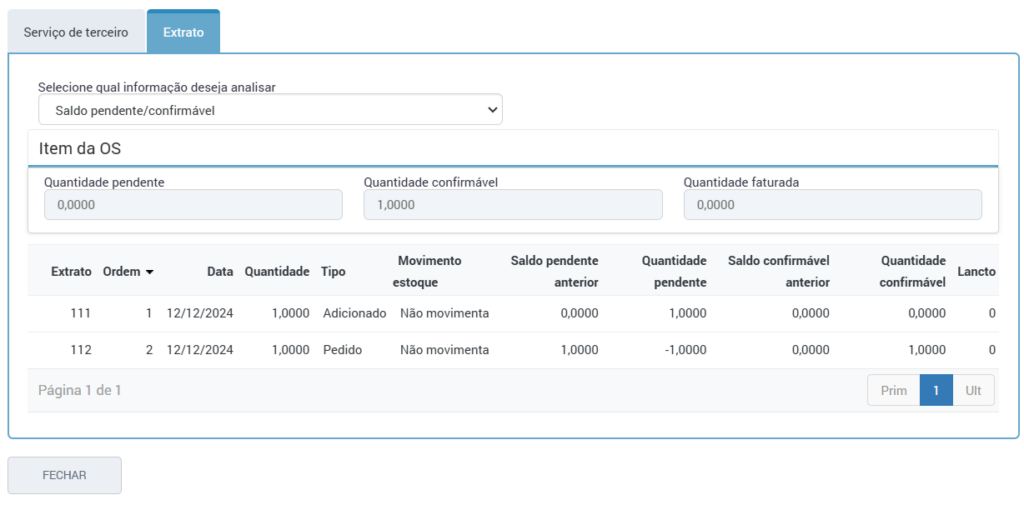
Quando um ST é bloqueado, seu status é alterado para “Bloqueado”, impedindo edições. Se liberado ou desaprovado, o status será ajustado conforme a ação realizada.
O ST pode ser faturado e receber descontos na fatura. Após o faturamento, a quantidade do ST será ajustada.
Cancelamentos de faturas com ST’s irão ajustar a quantidade pendente/confirmável na OS.
Diversas ações podem ser feitas na aba de ST, como perder, cancelar, perder venda garantida e adicionar mais quantidades.
Aba Peças
Na aba “peças”, é onde serão listadas todas as peças utilizadas na prestação do serviço.
Na aba “Peças com número de série”, dentro da aba “Peças”, é possível informar uma numeração para os produtos que possuem controle por número de série. Caso forem adicionados, por exemplo, 2 itens, será necessário informar um número de série diferente para cada item.
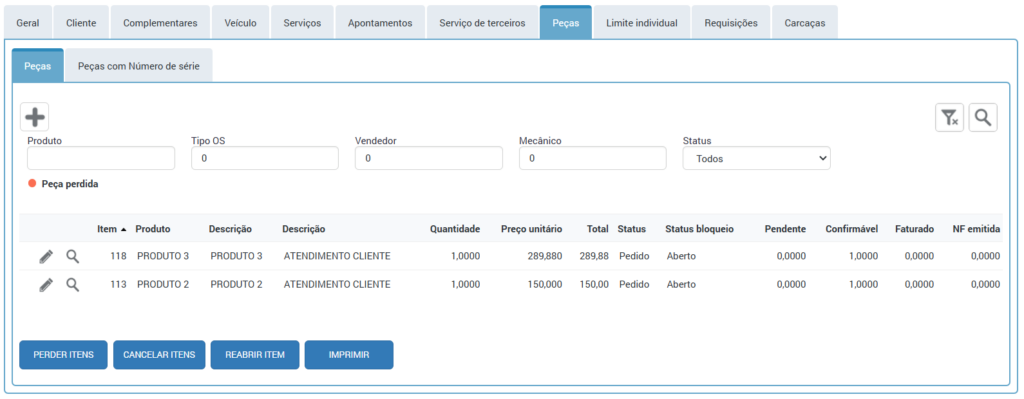
Para utilizar essa funcionalidade, deve-se alocar itens na Ordem de Serviço que contenha a flag “Controle número de série na venda” ativada na rotina 1068. Além disso, será necessário informar os números de séries correspondentes para cada item alocado, antes do faturamento da OS.
Aliás, na rotina 1068, acessando o botão “Dados do Produto”, na aba “Números de série”, é possível visualizar todos os números de série informados para o item e em qual módulo foi realizado o registro da numeração.
Através do ícone da lupa é possível verificar as seguintes abas: Item, extrato, formação preço e impostos.
Sub-rotina “Formação de Preço – 1292”
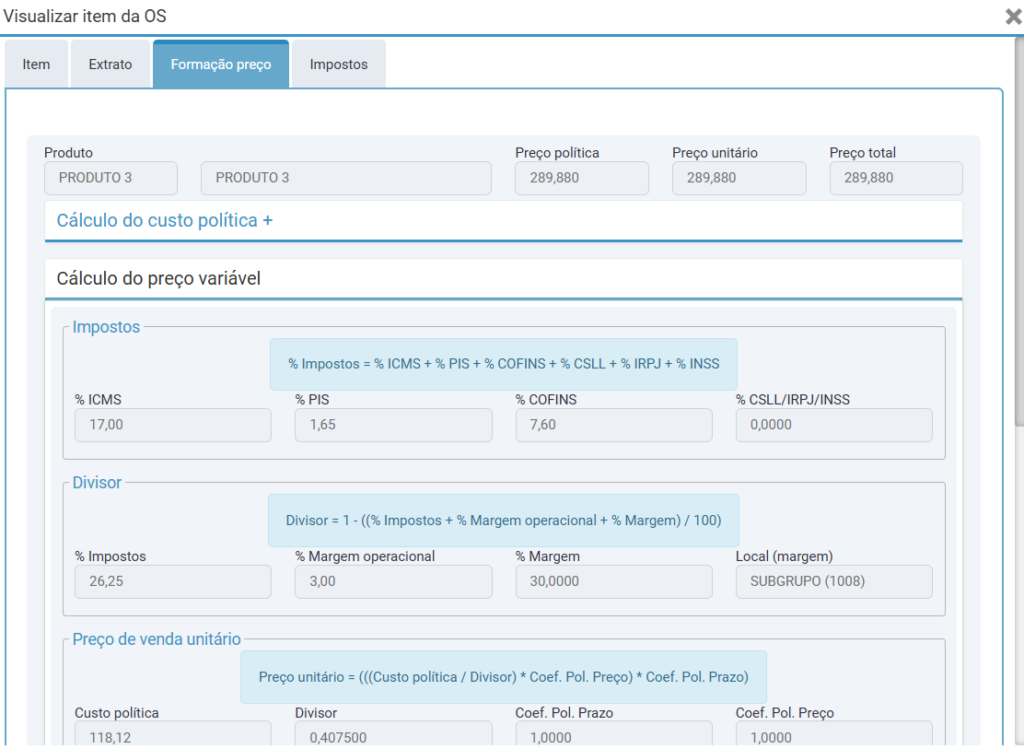
⚠️Importante! É necessário configurar a permissão da rotina 1292, para disponibilizar ou não a aba de Formação de Preço pela consulta, na rotina 2757 > Módulo balcão > consultar > Visualização de Formação Preço de Venda – 1292.
Aba Carcaça
Para o funcionamento do processo, existe somente uma parametrização obrigatória, que diz respeito à marcação da flag “Obriga Carcaça”, localizada no Cadastro de tipo de mercadoria (1147).
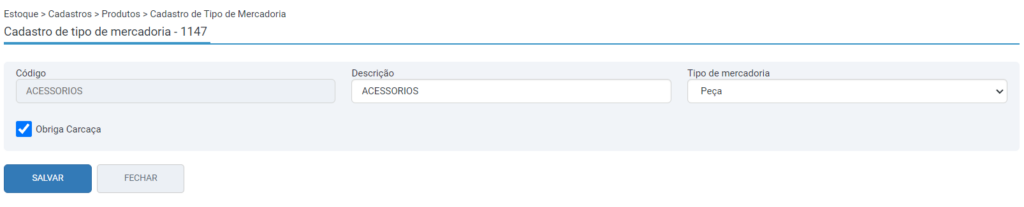
Quando for alocado um item na OS que possua este tipo, deve-se informar a carcaça na aba “carcaças”. Vale ressaltar que é possível ter 1 quantidade de venda e várias carcaças vinculadas para aquele produto.
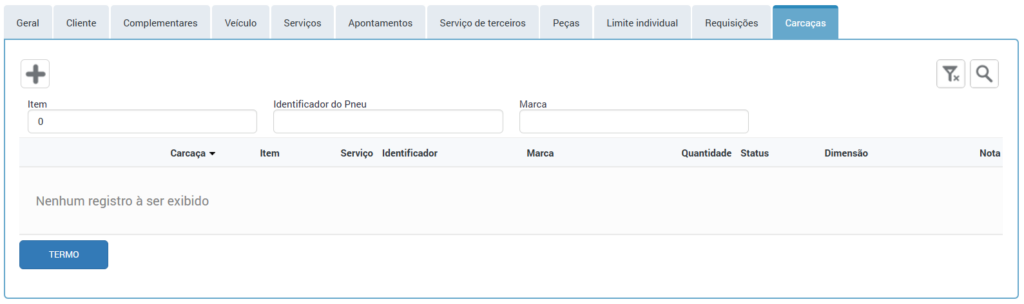
Na Aba Carcaças deverá ser informado os itens de venda, os quais serão vinculados com as carcaças. Clique no item do “+” para inserir as informações pertinentes.
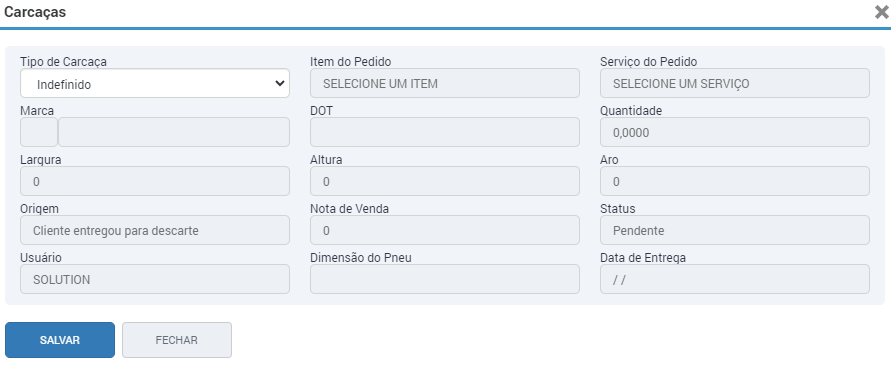
Todos os campos deverão ser preenchidos! No campo origem tem-se as seguintes opções:
- Cliente levou a carcaça, não será necessário o descarte;
- Cliente entregou a carcaça para descarte;
- Entregue para descarte, por conta do cliente (essa opção é uma exceção, visto que por exemplo o cliente deixa as carcaças na empresa, faz a busca no final do mês e ela mesmo é responsável pela destinação.);
- Sem descarte, com guarda provisória para o cliente (essa opção também é uma exceção, e se enquadra da seguinte forma: cliente passou na loja para trocar os pneus pois irá viajar, mas deixará a carcaça na empresa para buscar outro dia.).
O registro será gerado com o status “pendente”, exceto nos casos em que a origem informada for “sem descarte” ou “cliente levou”, ficando com status “entregue”.
Caso não seja informada a carcaça na OS, não será possível gerar a fatura, gerando um relatório de erros nas notificações do sistema. Apenas é possível inserir registros de carcaças caso a OS não esteja faturada.
Além disso, é possível editar ou excluir registros de carcaças da ordem de serviço quando:
- A ordem de serviço não estiver faturada;
- Os registros ainda não tenham seu status alterados para “entregue”.
Para concluir, clique em Salvar.
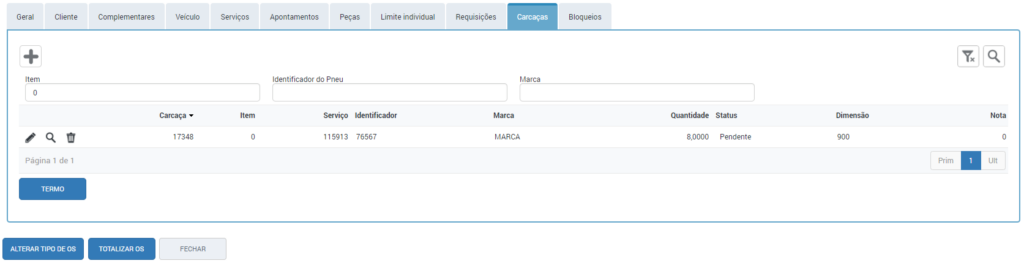
Ao clicar no botão “Termo”, será gerado o termo de responsabilidade do cliente na caixa de notificações no canto superior da tela. Este termo será utilizado quando o cliente optar por ficar com a carcaça (o modelo do termo é único, portanto, não necessita de configuração).
Para realizar a entrega das carcaças, deve-se acessar a rotina 1243. Nesta rotina são visualizadas apenas as carcaças com status “Pendente”.
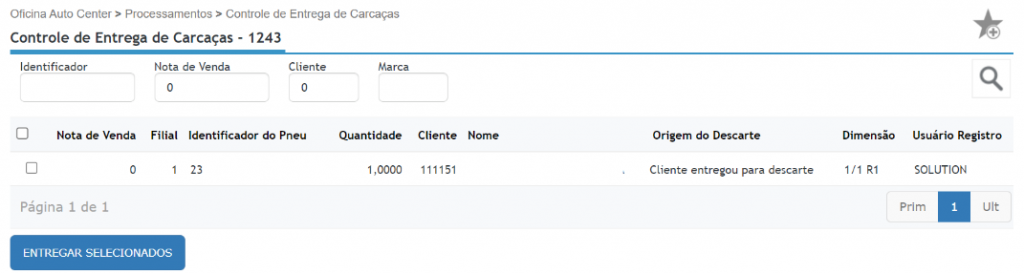
Ao selecionar uma ou mais carcaças, e clicar no botão “Entregar Selecionados” será aberta uma caixa de confirmação ao usuário e após confirmar a entrega, um documento será gerado na caixa de notificações visando confirmar a entrega das carcaças.
Para conferência das carcaças que já foram entregues e as que ainda estão na empresa, deve-se acessar a rotina 3063.
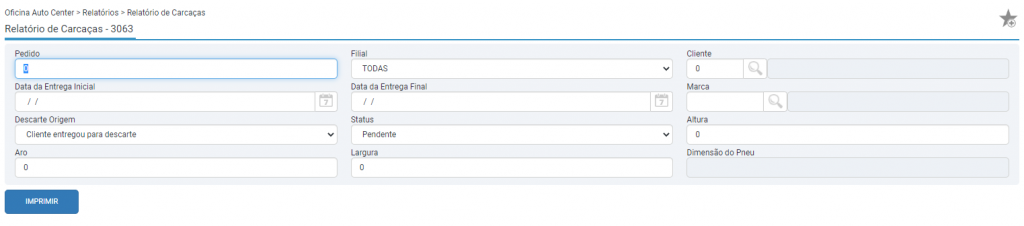
O relatório irá gerar uma relação de carcaças de acordo com os filtros informados. Vale ressaltar que o relatório será gerado em formato CSV.