

Orçamento simplificado (1077) – Módulo Balcão
Versão: 13.004.001
O orçamento simplificado, no módulo balcão, tem como objetivo otimizar o processo de vendas, proporcionando uma solução prática e eficiente. A proposta é oferecer uma experiência de venda mais ágil e objetiva para o usuário, reduzindo a burocracia para o consumidor.
Diferente do processo de orçamento atual, que envolve múltiplos passos, o novo processo, apresenta em uma única tela todos os dados e ações que o usuário necessita, desde a abertura até a emissão da nota fiscal.
Esse processo foi desenvolvido com foco na agilidade das vendas presenciais, por isso, alguns recursos como frete, transporte, venda garantida, adiantamentos e faturamentos parciais não estão disponíveis. No entanto, caso a venda exija estas funcionalidades, é possível converter o orçamento simplificado em um orçamento completo, com todos os recursos e opções necessárias.
Para acessar a rotina de orçamentos do módulo balcão, deve-se ir em: Módulo Balcão > Principal > Orçamento (rotina 1077)
Para utilizar o orçamento simplificado, acesse os parâmetros do módulo balcão, rotina 2642, e altere o campo, “Modo padrão abertura orçamentos”, para a opção “simplificado”.
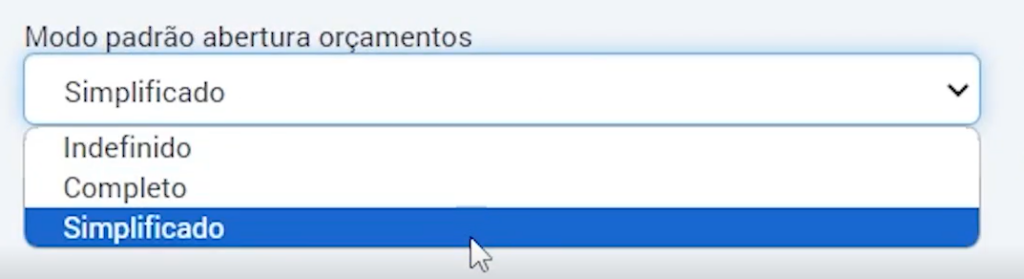
Em seguida, clique em salvar.
Após esta definição, acesse a tela de orçamentos, na rotina 1077.
Dados iniciais

Ao acessar a rotina de orçamentos, você encontrará as seguintes opções na parte superior da tela:
- Cliente/Prospect: Neste campo é possível alocar um cliente, ou prospect, que já possua cadastro no ERP. Este campo não é de preenchimento obrigatório.
⏳ Ao lado da conta do cliente, o sistema contará com um ícone de histórico. Clicando neste, será aberta uma nova tela apresentando o histórico de compras do cliente.
Saiba mais: Histórico de compras do cliente.
- Cidade/ UF: Estes campos serão preenchidos automaticamente com as informações da conta informada. Caso deixado em branco o campo de cliente, os campos serão preenchidos com os dados da filial, da rotina Lista de filiais (99002).
- Política de prazo: Será preenchido, com o padrão definido nos parâmetros do módulo, mas poderá ser ajustada conforme necessidade.
- Política de preço: Trará a informação vinculada à conta de cliente. Caso não possua, trará a informação definida nos parâmetros do módulo.
- No campo vendedor, será preenchido automaticamente, com o vendedor vinculado ao cadastro de usuários, rotina Cadastro de usuários (99004).
Depois da inclusão de um ou mais itens no carrinho, os dados iniciais do orçamento, ficarão inativos. Para editar, deve-se clicar no lápis, acima dos dados.
Serão habilitadas para edição os campos: cliente, vendedor, tipo de contribuinte, política de preço, política de prazo, validade, endereço, centro de custo, e local de venda.
Para confirmar as alterações deve-se clicar no botão “Salvar”.
Acima dos dados iniciais, será apresentado o número do orçamento criado. Ao lado será disponibilizado o ícone do + que poderá ser utilizado quando se deseja iniciar outro orçamento.

Pesquisa de itens
Na seção “Pesquisa de itens”, é possível localizar os produtos desejados utilizando os filtros disponíveis em tela, como código do produto, descrição, grupo, tipo de mercadoria, marca, apelido, aplicação, código de referência e departamento.
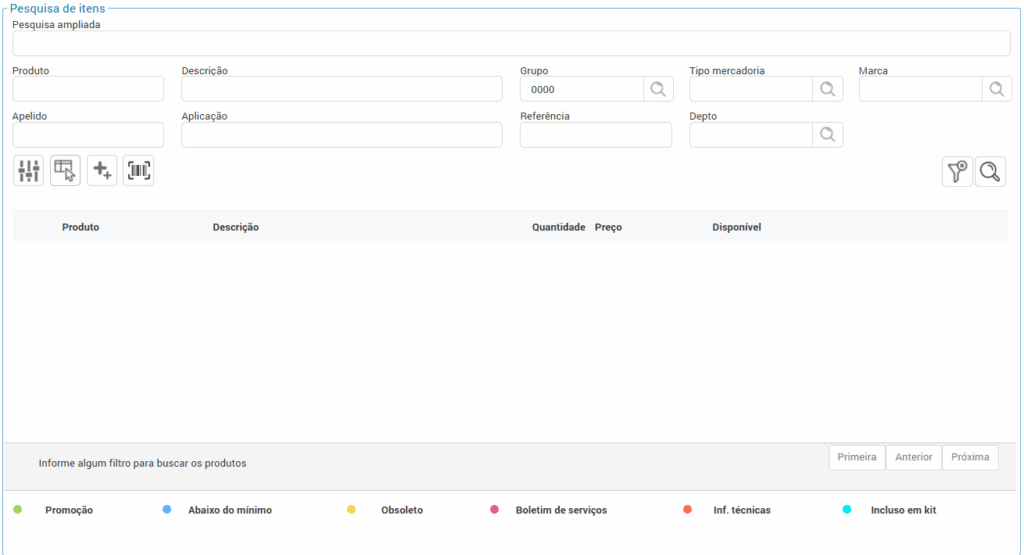
As legendas na listagem dos itens pesquisados, indicam itens que estão em “Promoção”, “Abaixo do mínimo” ou “Obsoleto”, também para as situações em que os itens possuem “Boletim de serviços” “Inf. técnicas” e “Incluso em Kit” mas estes são condicionados à configuração na consulta de preços, respectivamente as flags “Indicar a existência de boletim”, “Indicar a existência de informações técnicas” e “Indicar a existência de kits”.
Ao clicar na lupa, a listagem de itens será atualizada conforme os filtros aplicados.
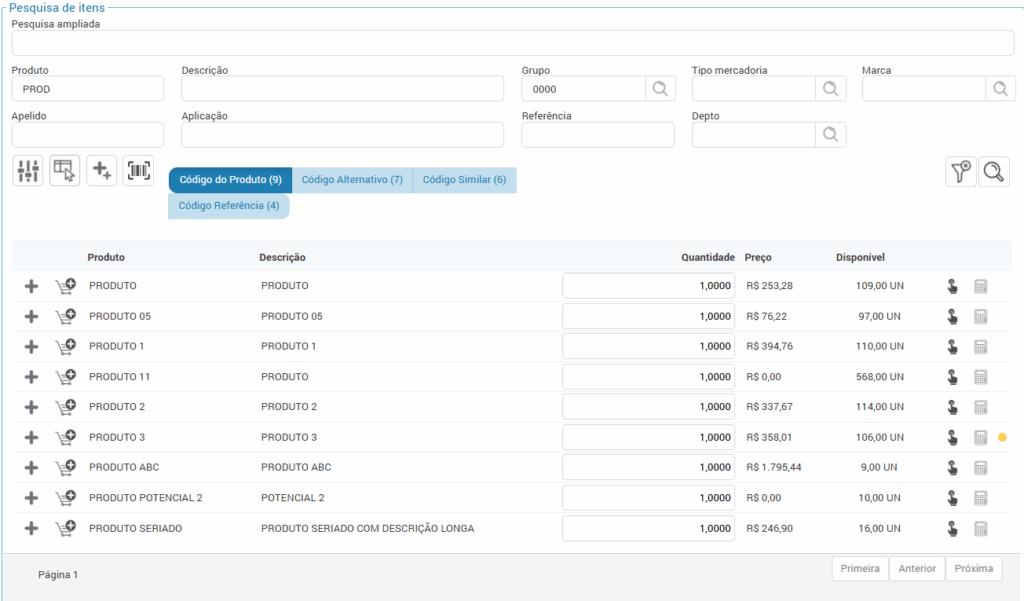
Inserção de itens
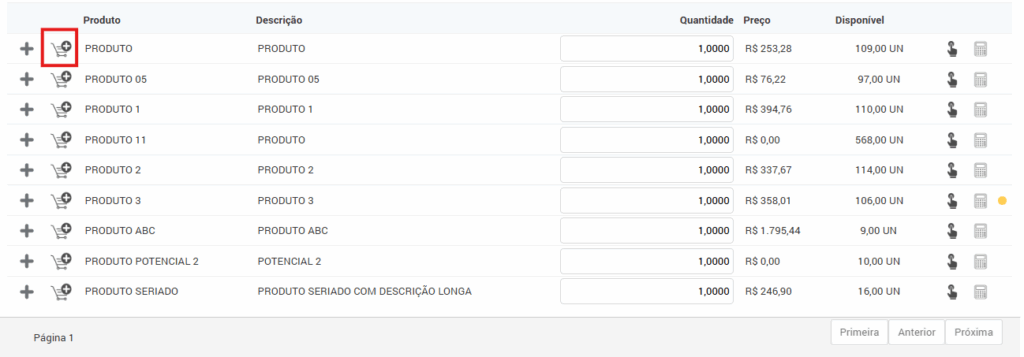
Para adicionar um item no carrinho, há quatro alterntivas.
Item a item
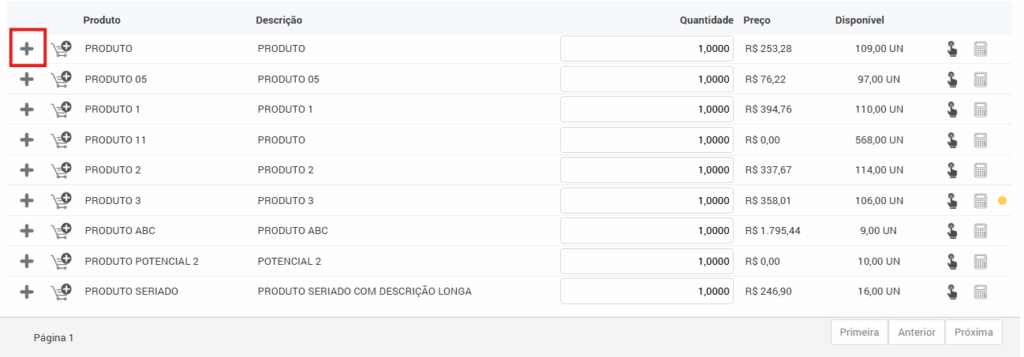
Clique no ícone do +, ao lado do código do produto, informe a quantidade, preço unitário e percentual de desconto, então, confirme clicando em salvar.
Inserção rápida
Adicionará o item diretamente ao carrinho, mas é possível apenas informar a quantidade do item.
Inserção sequencial de itens
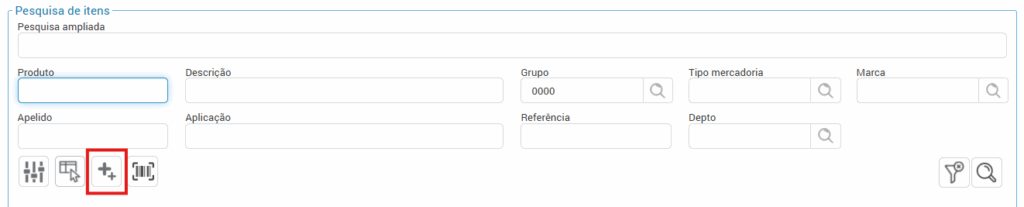
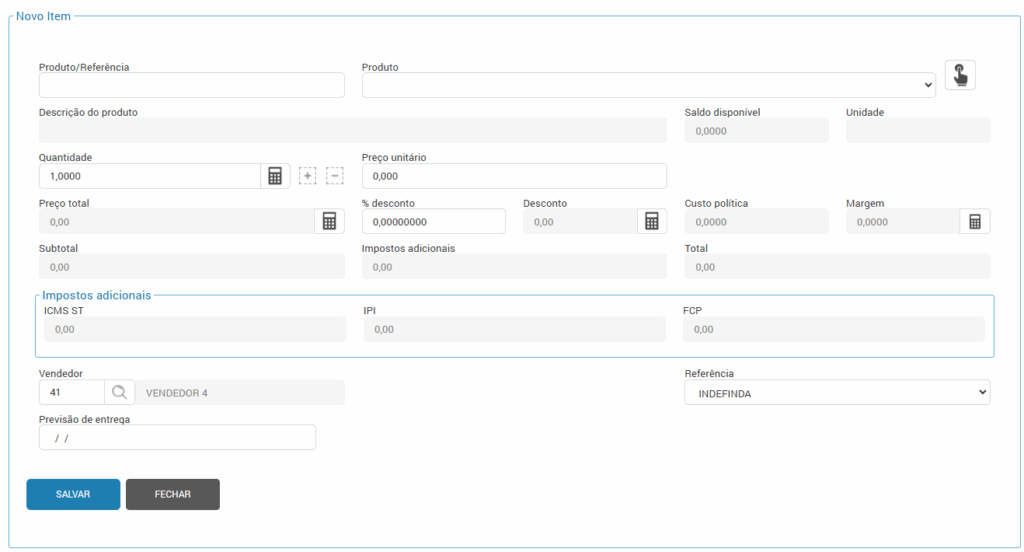
No ícone de múltiplos registros (++). Informe o código do produto e a quantidade e clique em salvar. Então repita o processo informando até quantas vezes forem necessárias. Ao finalizar, clique em fechar para prosseguir com a venda.
Importação de itens
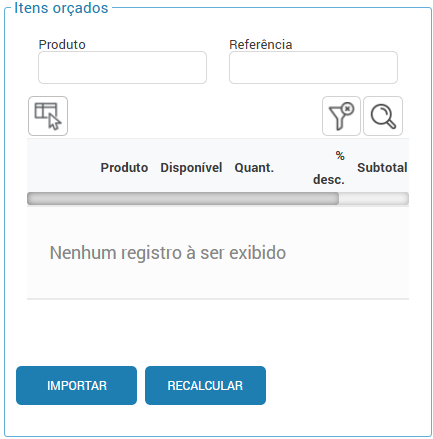
É possível realizar a importação de diversos itens ao mesmo tempo através de uma lista de produtos.
Digitar códigos
Os itens podem ser adicionados digitando diretamente na tela o código e a quantidade.
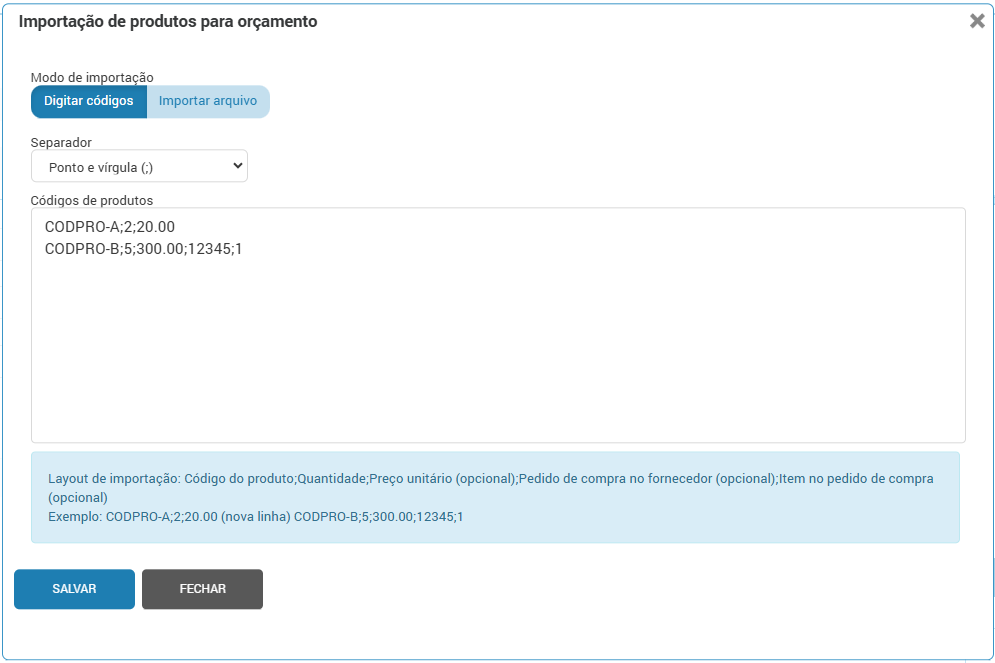
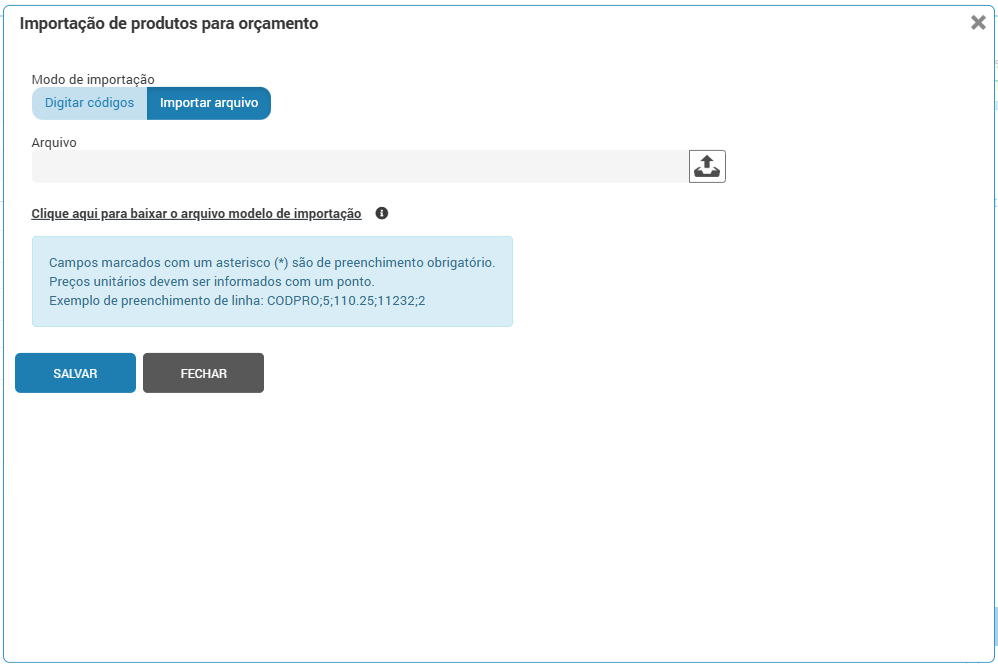
Importar arquivo
Os itens também podem ser importados por meio de um arquivo. Nesta tela está disponível o modelo de arquivo para preenchimento.
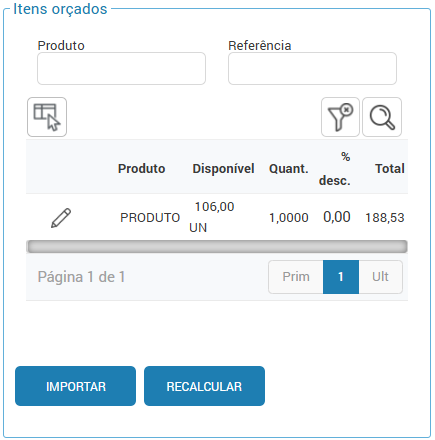
Itens orçados
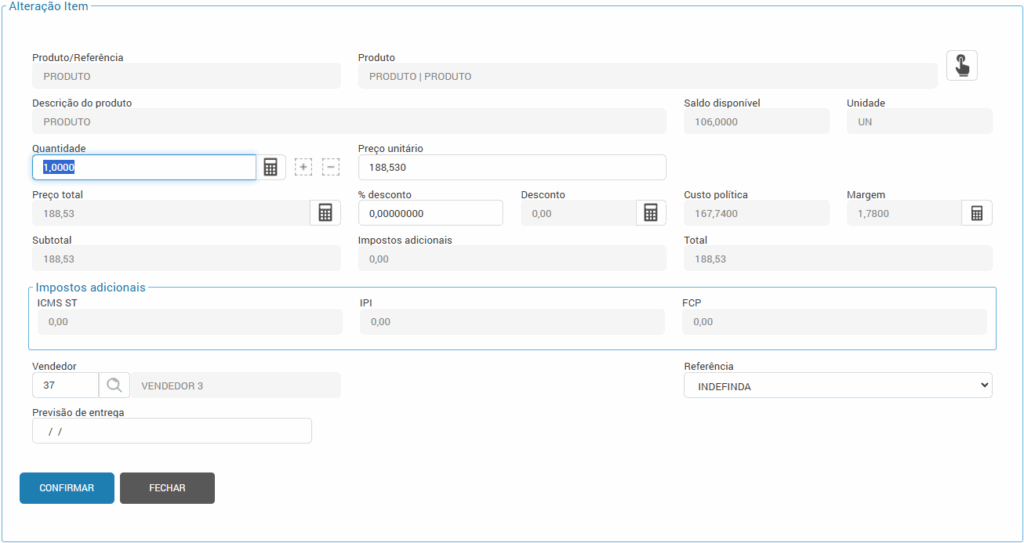
Os Itens orçados serão exibidos no lado direito da tela do orçamento. Exibe previamente os itens que estão sendo inseridos no orçamento. Para editar o item clique no lápis.
Ao clicar no lápis, possível editar os dados do item se necessário. Informe a Quantidade, o Preço unitário, a % desconto, o Vendedor, a Referência e a Previsão de entrega.
Clique em “Confirmar” para seguir com a venda.
Além disso, ao lado do ícone do carrinho, será apresentado o percentual de ganho ou perda em relação ao preço político dos itens, bem como a totalização dos produtos e dos descontos.
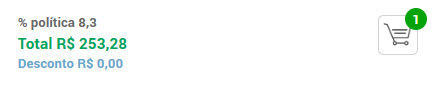
Ao clicar no carrinho, o sistema abrirá a tela de itens.
Ao lado de cada produto, é possível editar as informações, como Preço unitário, Quantidade, Porcentagem de desconto, consultar os dados do produto, extrato e formação do preço ao clicar na lupa, ou excluir o item do carrinho, clicando na lixeira.
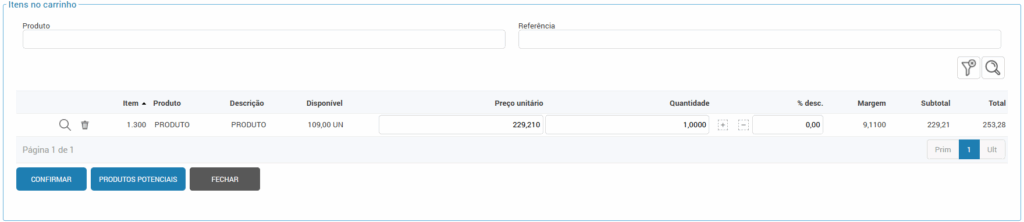
Nesta tela há possíbilidade também de cadastrar Produtos potenciais
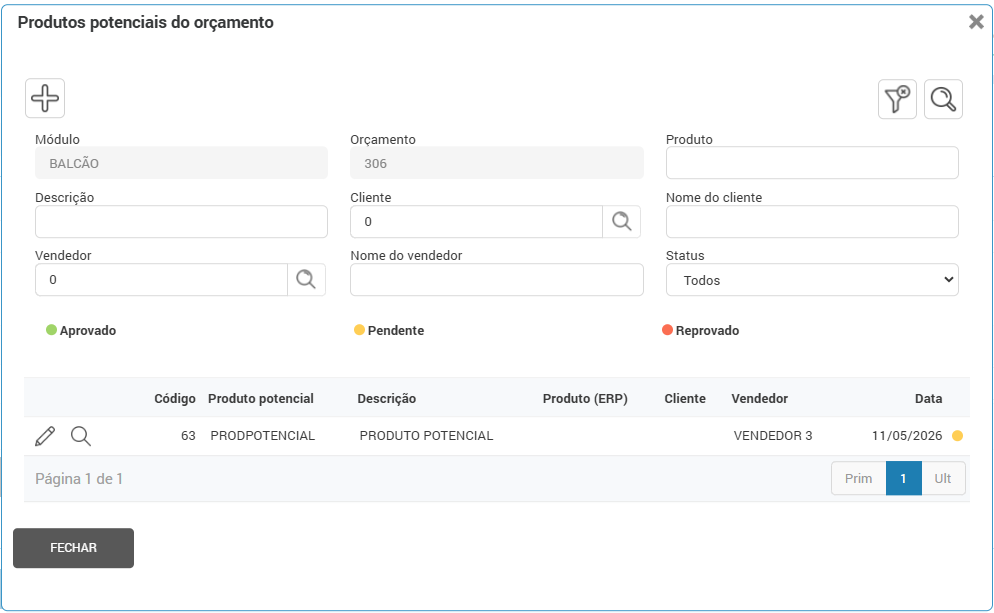
Clique em inserir registros (+), então preencha o formulário para cadastro do item.
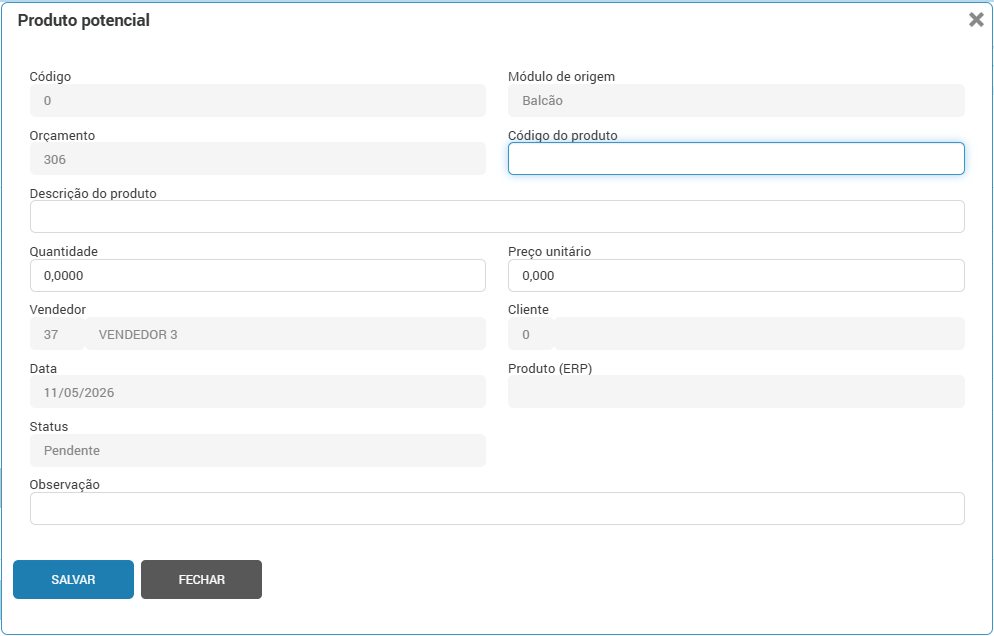
Ao adicionar o item será informado seu status, o usuário responsável pela liberação deverá acessar a rotina Produtos potenciais (4056), saiba mais clicando no link.

Para sair da tela de itens do carrinho, clique no botão “Fechar”.
Gerar venda perdida
Para gerar a venda perdida, clique no botão “Gerar venda perdida”, localizado na parte inferior da tela. Será aberto uma nova tela com a listagem de itens. Selecione o item desejado, informe a quantidade a perder, o motivo e confirme.
Para saber mais, acesse: Gerar Venda Perdida (1975)
Pagamento
No botão Pagamento, é possível, alterar de forma facilitada as condições de pagamento, editar parcelas, e incluir um percentual de desconto geral.
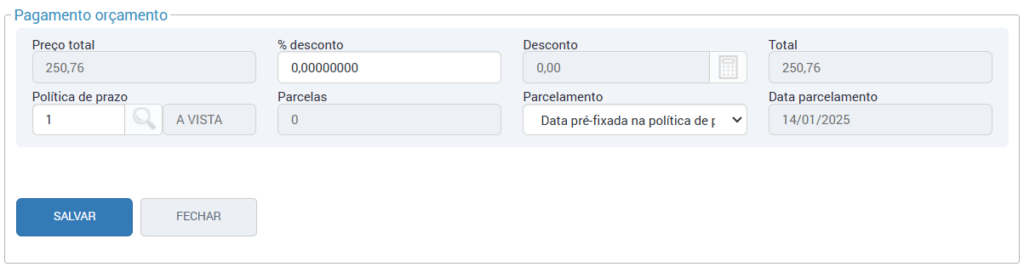
Para retornar à tela de itens, após editar o pagamento, clique em Reabrir.

Botão Recalcular
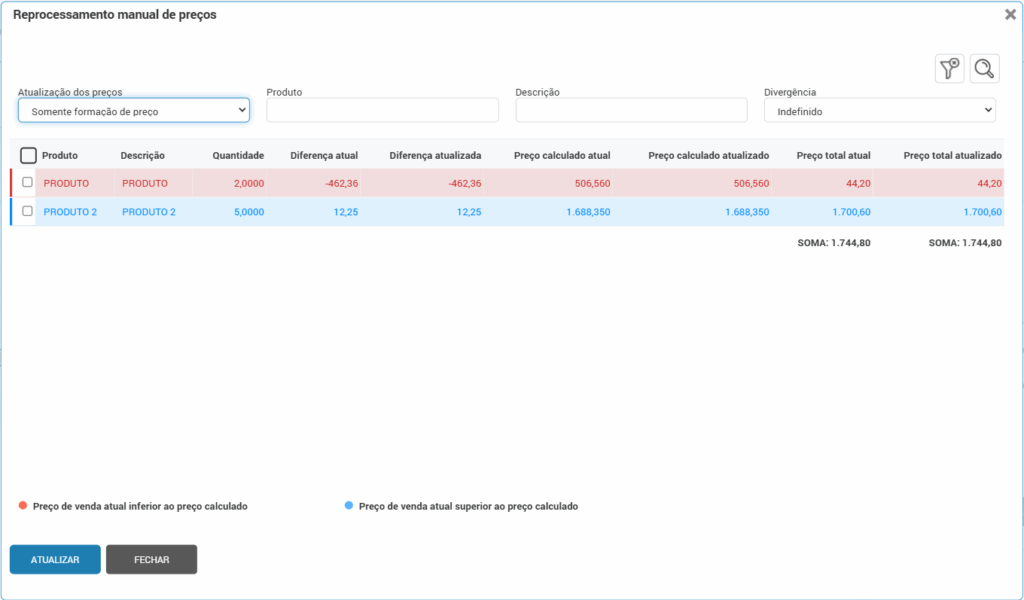
Realizará o recálculo de preço de acordo com a formação de preço estimada e preço praticado.
Saiba mais: Parâmetros por Filial (2756).
Clique nele e o sistema indicará se o preço está abaixo ou acima do preço de venda.
Modo completo
A tela também dispõe do ícone que altera para o “modo completo” do orçamento. Ao clicar nesta opção, será solicitada uma confirmação em tela.
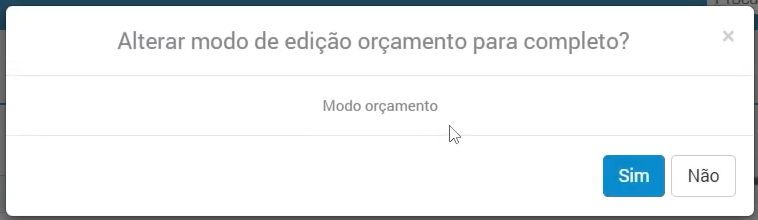
🚨Atenção! Ao clicar em “sim”, o modo de edição será alterado, e não poderá retornar ao modo simplificado.
Impressão
Para realizar a impressão do orçamento, clique em imprimir. Será aberta uma nova tela para ser selecionado o modelo desejado.
Ao confirmar, será exibido no ícone de notificações o PDF do orçamento.
Confirmar
Após alocar todos os itens no orçamento, o próximo passo é confirmar o orçamento.
Ao clicar em “confirmar” o sistema irá realizar uma série de verificações.
Primeiro, será verificado se há bloqueios configurados para o pedido, nos parâmetros da filial, rotina 2756. Em seguida, será avaliado o modo padrão de faturamento, e se a empresa utiliza requisição com separação.
De acordo com estas variáveis, a mensagem exibida em tela poderá mudar.
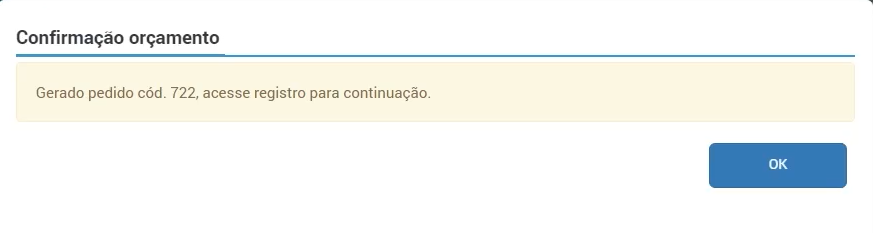
Se o “Modo de controle de Faturamento” estiver configurado como “vendedor (automático)” na rotina 2756, a mensagem de confirmação exibirá o número do pedido, o código da fatura e a nota fiscal emitida.
Se o “Modo de controle de Faturamento” estiver definido como “Caixa“, será gerado o pedido e a fatura automaticamente. O responsável pela emissão das notas deverá acessar a rotina 2777 para continuar o processo e emitir a nota fiscal.
Caso sejam encontrados bloqueios, ou a empresa utilizar controle de requisição com separação, o pedido ficará disponível na rotina 1079, para prosseguir com o faturamento, após a conclusão da separação, e liberação dos bloqueios.