

Mapa de compras especial (1753)
Versão: 13.005.001 Autora: Leonir Oliveira Pereira
O Mapa de Compras Especial é o relatório mais utilizado e mais completo para um controle das notas fiscais de compra lançadas no sistema. Para acessá-lo deve-se ir em:
Módulo Compras> Relatórios> Mapa de compras especial (rotina 1753).
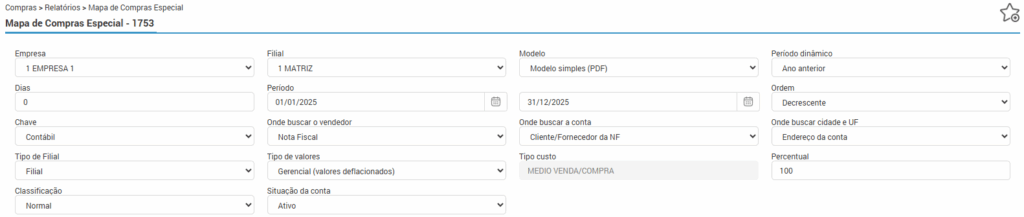
O mapa de compras considera para geração, todas as notas fiscais lançadas com operações do tipo de lançamento compras. Seu maior diferencial é a possibilidade de definir os níveis que serão considerados para geração do relatório, pode-se utilizar diversas combinações, dependendo da informação que se quer gerar.
Inicialmente na parte superior da rotina, ela apresenta uma série de campos para seleção, que serão considerados para geração do relatório. São eles:
- Empresa: Selecione a empresa que será considerada para geração do relatório;
- Filial: Selecione uma filial ou todas as filiais;
- Modelo: A rotina dispõe de 9 modelos para geração: modelo simples (PDF), modelo detalhado (PDF), modelo sem impostos (PDF), modelo sem impostos/valor (PDF), modelo simples 2 (PDF), modelo 1 (CSV), modelo 2 (CSV), modelo 3 (CSV) e modelo 4 (CSV). A principal diferença é a apresentação das informações das colunas dos relatórios onde, por exemplo, no modelo simples é apresentada a coluna “impostos” no modelo detalhado são apresentadas colunas de cada um dos impostos em separado.
- Período dinâmico: deve-se selecionar o período que será considerado para geração do relatório. Se selecionada a opção “manual” os campos do período ficarão disponíveis para informar as datas manualmente.
- Ordem: Pode-se selecionar se a ordenação será crescente ou decrescente.
- Chave: Pode-se selecionar se serão consideradas operações de venda de chave contábil ou gerencial;
- Onde buscar o vendedor: pode-se selecionar se será considerado o vendedor da nota fiscal informado na capa da pré-nota, ou se será considerado o vendedor do movimento, informado na alocação da peça ou do serviço.
- Onde buscar a conta: informar se deve ser considerada a conta principal do cadastro do cliente/fornecedor ou se será considerada a conta utilizada no faturamento.
- Tipo de filial: informar se a filial que será considerada será a filial selecionada ou a filial do centro de custo.
- Tipo de valores: quando selecionada a opção “Gerencial (valores deflacionados)” o sistema irá demonstrar os valores deflacionados dos movimentos, aplicando o valor do deflator da venda na coluna de “venda”.
- Percentual: Pode-se selecionar um percentual para que o sistema apresente os resultados acumulando os percentuais até totalizar o percentual informado. Ele irá considerar a opção informada no campo “classificação” de forma que, se utilizada a opção “normal”, por exemplo, o sistema irá considerar o valor da venda bruta.
Se informarmos um percentual de 30% na geração do relatório, ele ira apresentar as notas que acumulando seus percentuais até atingirem os 30%.
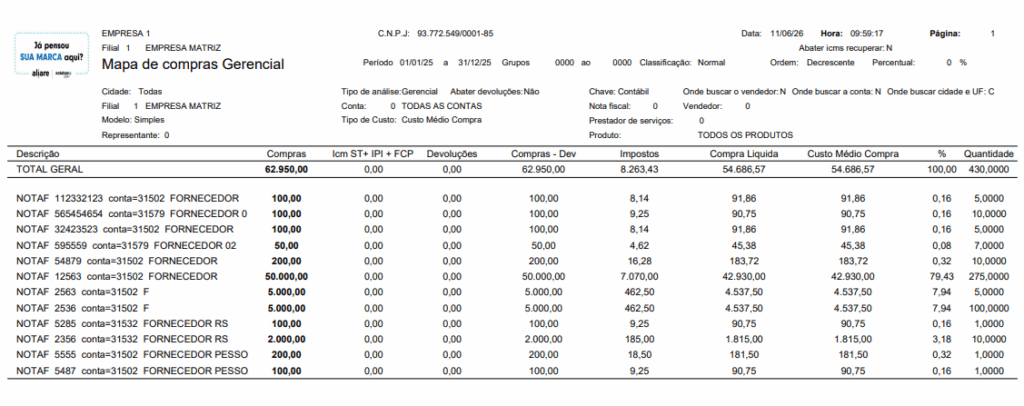
No exemplo acima ele ultrapassa porquê as 3 primeiras notas sozinhas não atingem os 30% e o sistema irá apresentar as notas até atingir o percentual informado.
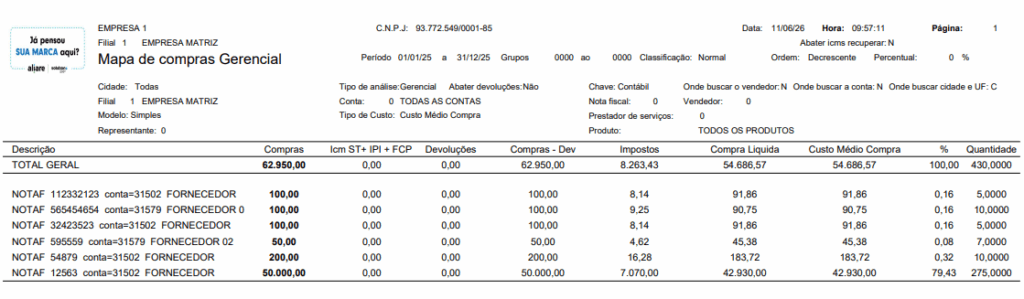
- Classificação: Pode-se selecionar a classificação (ordenação) do relatório. Essa ordenação é considerada apenas para último nível informado. Podendo ser:
- Normal: ordena pelo código do produto.
- Venda bruta: ordena pelo valor da venda bruta;
- Venda Liquida: ordena pelo valor da venda liquida (venda – devolução);
- Margem: ordena pelo valor da margem
- %Margem: ordena pelo % de margem;
- Quantidade: ordena pela quantidade;
- Descrição (no produto): ordena pela descrição do produto.
- Situação da conta: pode-se filtrar pela situação da conta informada no cadastro do cliente ou fornecedor.
Níveis
Na seção “níveis” é possível definir as informações que serão geradas no relatório e a sua ordenação. Por exemplo, se selecionado somente a opção “nota fiscal” o relatório apresentará apenas a informação da nota fiscal.

Flags
A parte inferior da rotina possui algumas flags para seleção, são elas:

- Abater ICMS a recuperar / estorno PA: esta flag irá abater o valor de ICMS do custo do produto;
- Não incluir contas do grupo empresarial: Ao marcar esta flag o sistema não irá considerar as empresas do grupo empresarial na geração do relatório;
- Imprimir erros: Flag utilizada para identificar e listar inconsistências ou falhas no relatório.
- Abater devoluções: Quando marcada esta flag o sistema irá considerar as informações das devoluções abatendo nos totais das compras apresentadas.
- Considerar Grupo Movimento: Com a flag marcada, o relatório irá considerar o grupo do produto no momento de emissão da nota. Com a flag desmarcada, o relatório irá considerar o grupo do cadastro de produto.
- Flag “Incluir NF Não Fiscal”: Com a Flag marcada, é possível incluir NF que não gera efeitos fiscais.
Ao clicar em “confirmar” o sistema irá gerar o relatório no ícone de notificações.
⚠️Importante! O mapa de compras especial considera as permissões de empresa e filial, configuradas no cadastro do usuário, para geração do relatório.
Vale ressaltar que para que as notas fiscais com operações com tipo de lançamento “devolução de vendas” e “devolução de compras” sejam apresentas nos mapas de compras, deverá ser marcada a flag “Imprimir no mapa de vendas/compras” localizada na rotina 1010, aba Outras Configurações, para as operações com este tipo de lançamento.
Modelo simples
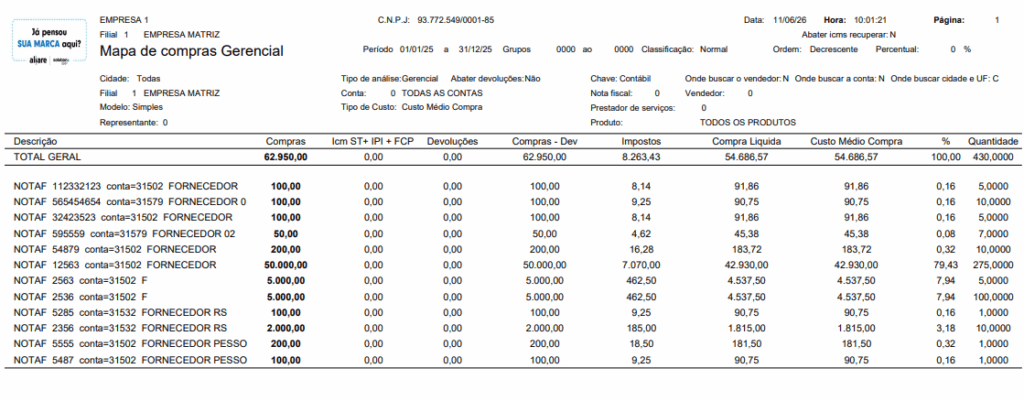
Para melhor entendimento das informações geradas no relatório, vamos utilizar como exemplo o modelo “simples” utilizando o nível “nota fiscal” marcando a flag “abater devoluções”.
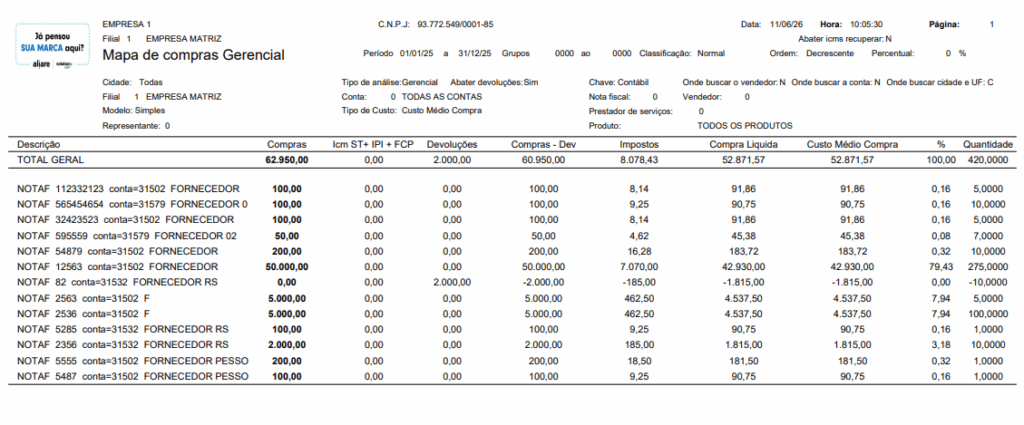
Neste modelo são apresentadas as seguintes informações:
- Descrição: Será apresentada a descrição do nível selecionado, no nosso exemplo utilizamos o nível nota fiscal então apresenta as informações das notas.
- Compras: Valor total de compra bruta;
- ICM ST+IPI: Soma do valor do ICM ST + IPI;
- Devoluções: Valor da devolução se houver;
- Compras – Dev: Resultado do valor das compras (primeira coluna) subtraindo as devoluções (terceira coluna);
- Impostos: Valor somado de PIS+COFINS+ICMS;
- Compra Líquida: Valor da compra bruta – impostos;
- Custo médio Compra: Custo médio da compra podendo ser verificada acessando: Módulo Balcão > Consultar > Últimas Compras (1142) botão “custos”.
- %: Este campo irá considerar a opção informada no campo “classificação” dos filtros para geração do relatório, de forma que, se utilizada a opção “normal” por exemplo, o sistema irá considerar o valor da venda bruta e calcular o percentual de cada um referente ao montante total.
- Quantidade: Como utilizamos o nível nota fiscal, será presentada a quantidade de produtos na nota.