

Lançamentos Contábeis (7001)
Versão: 13.06.0000
Nesta rotina é possível consultar todos os lançamentos realizados no ERP. Além disso, a rotina permite criar novos lançamentos contábeis que não tenham interferência na conta caixa.
Os lançamentos de caixa devem ser realizados diretamente na rotina 7101, pois possuem controles específicos que são tratados por essa funcionalidade.
Para realizar um lançamento contábil, acesse:
Módulo Contabilidade > Principal > Lançamentos Contábeis (rotina 7001).
Módulo Financeiro > Principal > Lançamentos Contábeis (rotina 7001).
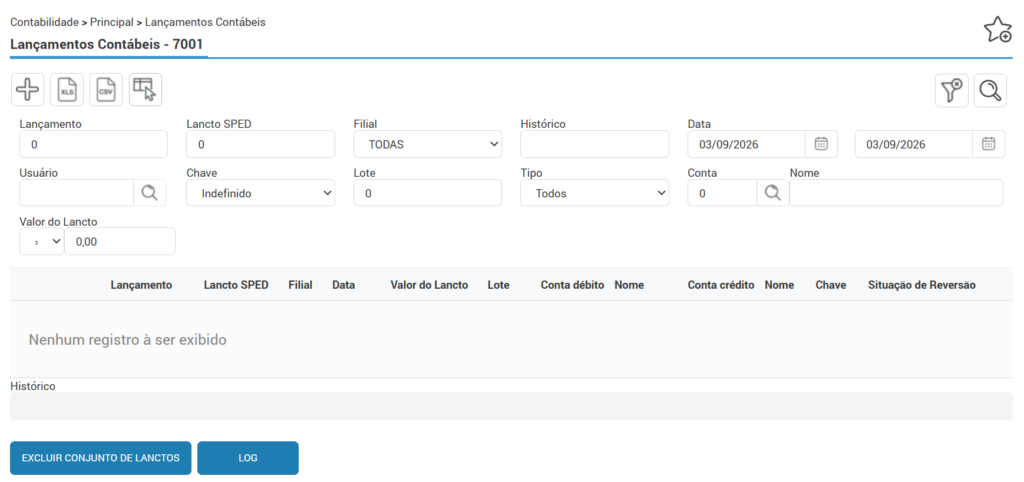
Para iniciar um novo lançamento, deve-se clicar no ícone do “+”.
Etapa 1 (Entrada)
Nesta etapa, preencha campos da tela de acordo com a necessidade.
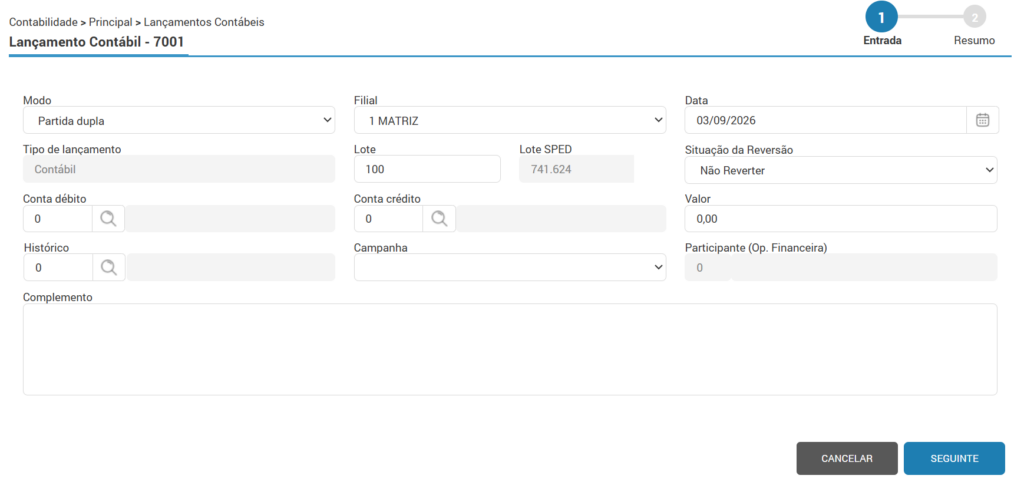
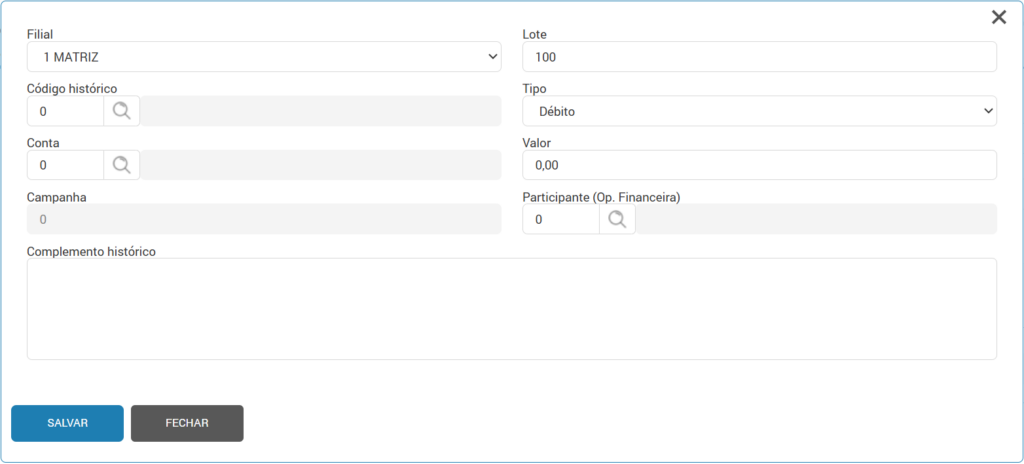
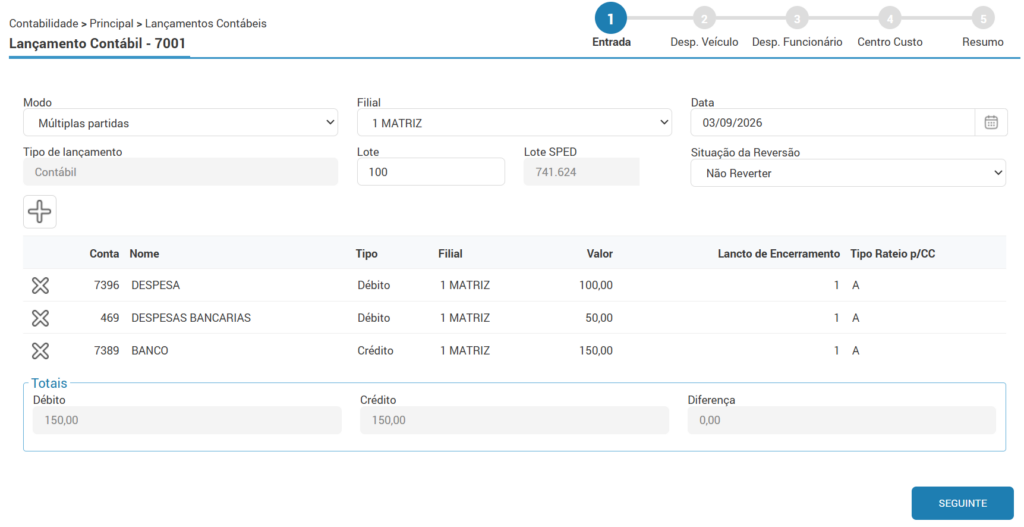
- Modo: Selecione o modo de geração do lançamento contábil:
- Partida dupla: Nesta opção o lançamento possuirá apenas um Débito e Crédito no mesmo lançamento.
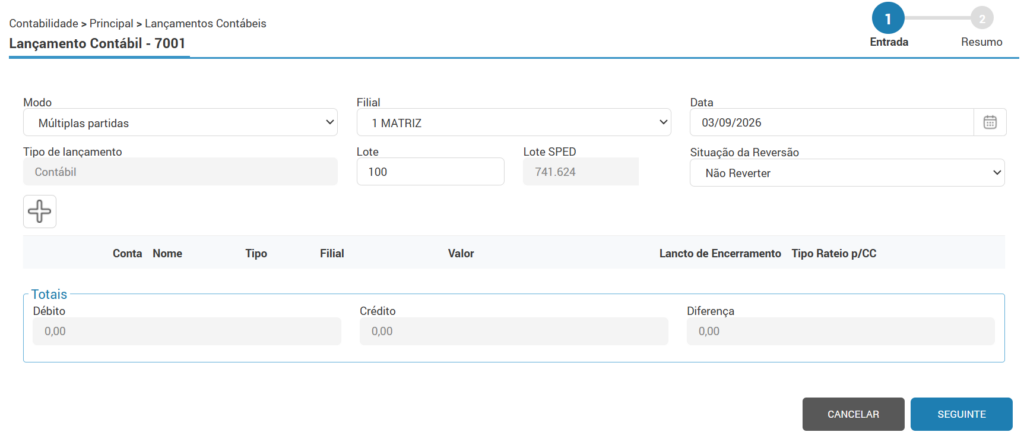
- Múltiplas Partidas: Nesta opção o lançamento poderá ter vários Débitos e vários Créditos. Quando escolhida essa opção, a inclusão das contas se dará pelo ícone do “+”.
- Filial: Este campo define a filial a qual o lançamento pertence. Por padrão o campo será preenchido com a filial que o usuário está logado no sistema, mas poderá ser alterado conforme as permissões que o usuário possuir.
- Data: Informe a data do lançamento.
- Lote: Este campo deve ser preenchido de forma manual para controle e localização de lançamentos por usuário ou também poderá ser predefinido no cadastro de usuário.
- Situação da Reversão: Será habilitado quando a empresa estiver configurada nos Parâmetros do Módulo Contabilidade (rotina 3151) para utilizar reversão de lançamento contábil, podendo informar se o lançamento terá ou não reversão.
- Caso a empresa não utilize esse controle, o campo ficará desabilitado, buscando automaticamente a opção “Não reverter”.
- Conta débito: Informe a conta de débito do lançamento.
- Conta crédito: Informe a conta de crédito do lançamento.
- Valor: Informe o valor do lançamento.
- Histórico: Informe um histórico padrão pré-cadastrado através da rotina 7013, no lançamento.
- Campanha: Este campo deve ser informado caso o lançamento pertencer a alguma campanha de vendas específica previamente cadastrada no sistema.
- Participante (Op. Financeira): O campo será habilitado apenas quando a conta de contrapartida informada for de resultado e estiver configurada como operação financeira. Dessa forma, deve-se informar o código do participante.
- Esse campo somente será de preenchimento obrigatório, caso nos Parâmetros do Módulo Contabilidade (rotina 3151) o campo “Impedir lançamentos de operação financeira sem informação de participante” estiver configurado como “Sim”.
- Caso preenchido e o registro se referir a uma operação representativa de crédito, será levado essa informação para o campo 3 do registro F100, do bloco F do Sped Contribuições e será gerado também no registro 0150 do bloco 0.
- Complemento: Este campo é de livre preenchimento e irá complementar o histórico padrão do lançamento contábil.
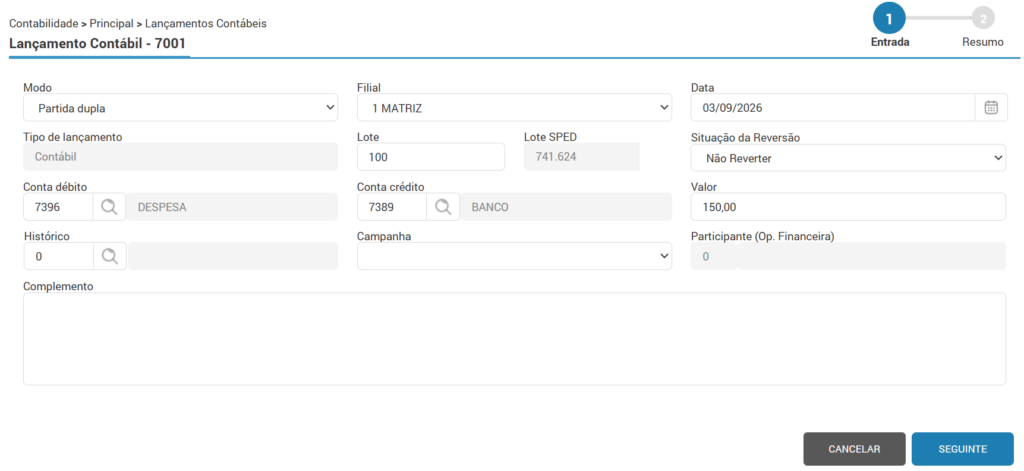
Partida dupla
Exemplo de preenchimento do modo “Partida dupla”, com um débito e crédito no lançamento.
Múltiplas partidas
Exemplo de preenchimento do modo “Mútiplas partidas”, com vários débitos e créditos no lançamento.
Clique no botão “Seguinte” para dar seguimento no lançamento.
Etapa 2 (Despesa Veículo)
Caso a conta de contrapartida esteja configurada para controlar despesa com veículos (rotina 7002), será habilitada essa etapa lançamento do rateio.
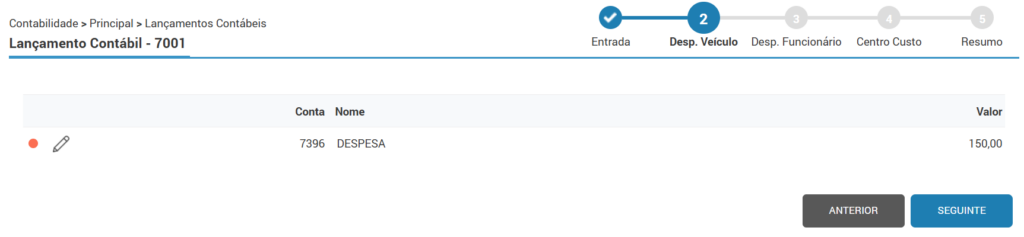
Clique no ícone do lápis para adicionar o rateio.
Pode-se informar um rateio manualmente através do ícone do “+” ou realizar a importação do arquivo CSV através do botão “Importar”.
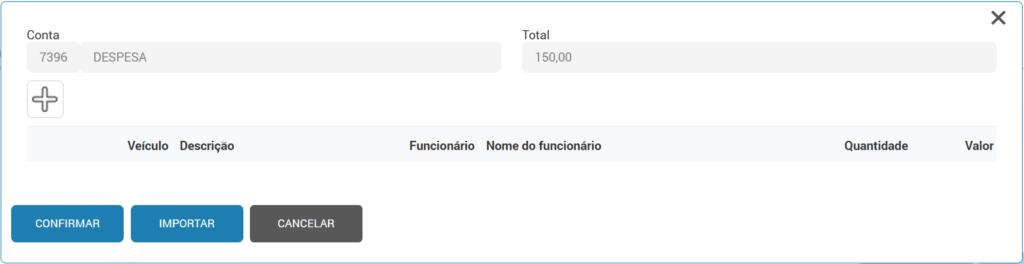
- Botão “Importar”: O layout de importação do arquivo CSV deve ser: Filial; Veículo; Valor; Quantidade; Funcionário
- Exemplo: 1; 12345; 100.2; 1; 0
Marque a flag “Vincular centro de custo do veículo no lacto p/ centro de custo” caso desejar vincular o centro de custo do cadastro do veículo no lançamento por centro de custo.
Caso no arquivo conste a informação de um veículo que não pertence a filial do lançamento, é gerado um relatório de erros informando que o veículo não pertence a filial informada.
- No relatório de erros será gerada a mensagem:
- “Erro na importação do arquivo, rotina X
- Erro: O veículo código X não pertence à filial informada! Filial do lançamento: X Filial do veículo: Y”.
- “Erro na importação do arquivo, rotina X
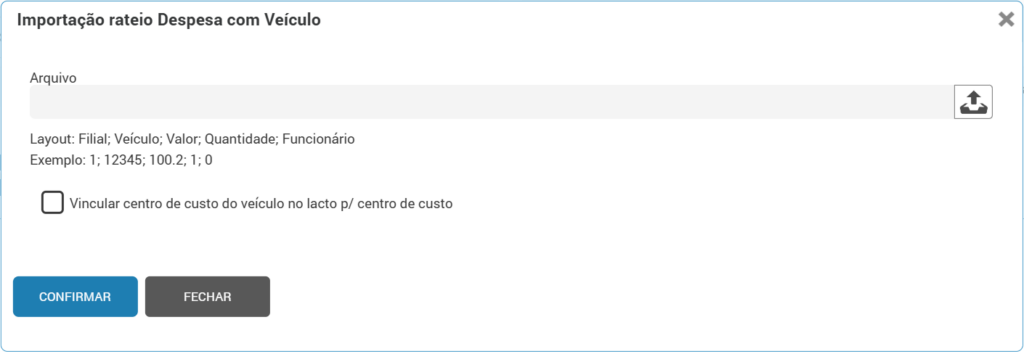
Caso seja informado o rateio manualmente, clique no ícone do “+”.
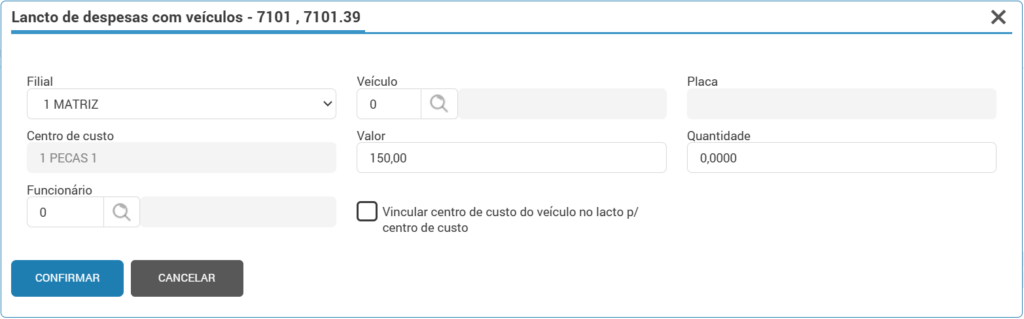
Informe a Filial e o Veículo de atendimento responsável pela despesa e o Valor do rateio.
Os campos de Quantidade e Funcionário, não são de preenchimento obrigatório.
Caso desejar vincular o centro de custo do cadastro do veículo no lançamento por centro de custo, marque a flag “Vincular centro de custo do veículo no lacto p/ centro de custo“.
💡 Lembrando que, o valor total do rateio deve estar de acordo com o valor do lançamento, fechando em 100%.
Quando o rateio da despesa com veículo estiver consistente, o status ficará na cor verde e será possível seguir o lançamento.
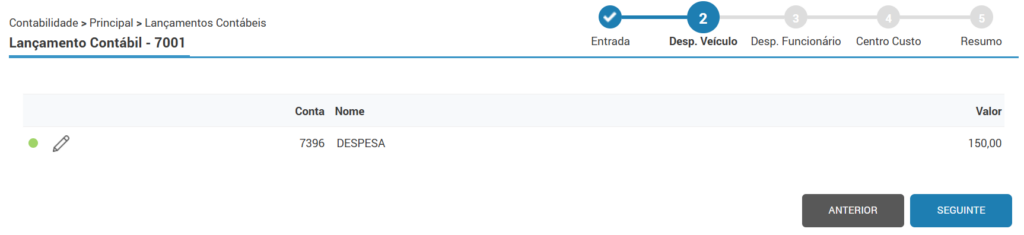
Clique no botão “Seguinte” para dar sequência ao lançamento.
Etapa 3 (Despesa com Funcionário)
Caso a conta de contrapartida esteja configurada para controlar despesa com funcionários (rotina 7002) e no cadastro da empresa (rotina 99001, botão “Configurações”) a flag “Controla despesas com vendedores” estiver marcada. será habilitada essa etapa lançamento do rateio.
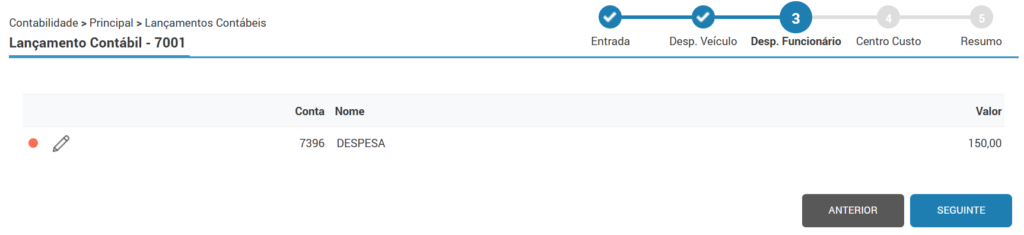
Clique no ícone do lápis para adicionar o rateio.
Pode-se informar um rateio manualmente através do ícone do “+” ou realizar a importação do arquivo CSV através do botão “Importar”.
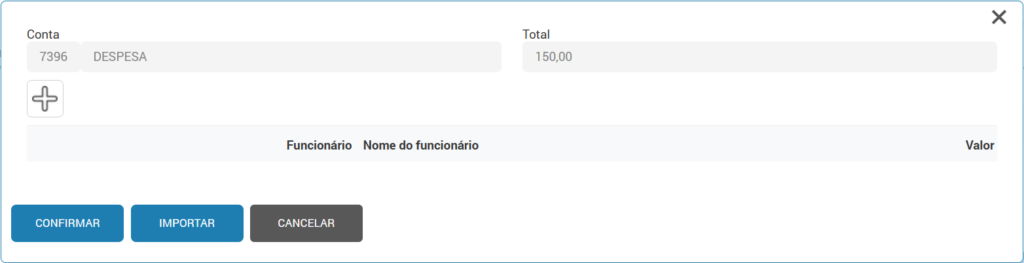
- Botão “Importar”: O layout de importação do arquivo CSV deve ser: Filial; Funcionário; Valor
- Exemplo: 1; 123; 100.2
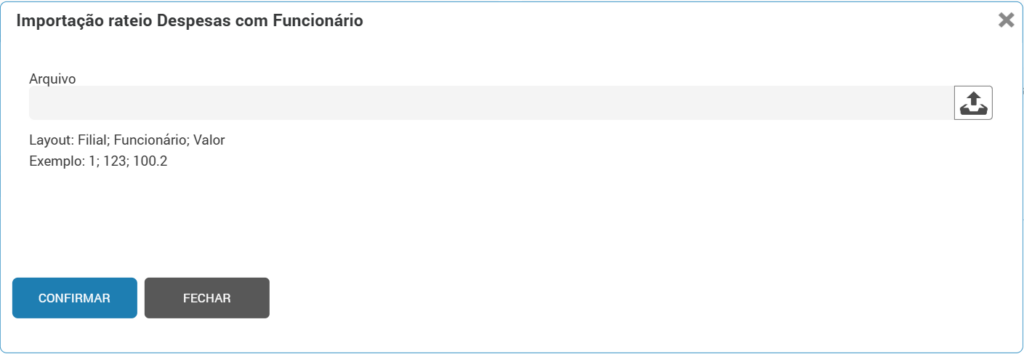
Caso seja informado o rateio manualmente, clique no ícone do “+”.
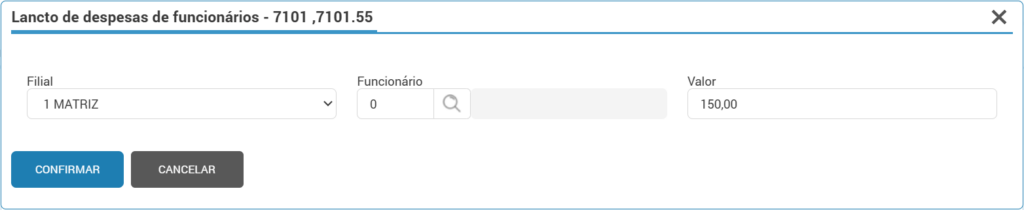
Informe a Filial e o Funcionário responsável pela despesa e o Valor do rateio.
💡 Lembrando que, o valor total do rateio deve estar de acordo com o valor do lançamento, fechando em 100%.
Quando o rateio da despesa com funcionário estiver consistente, o status ficará na cor verde e será possível seguir o lançamento.
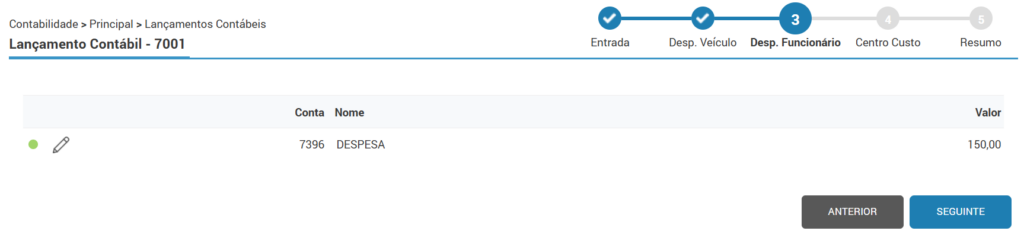
Clique no botão “Seguinte” para dar sequência ao lançamento.
Etapa 4 (Centro Custo)
Para as empresas que controlam a contabilidade por centro de custo, parâmetro definido no cadastro da empresa (rotina 99001), será aberta esta etapa onde deve ser informado o centro de custo deste lançamento.
Caso não tenha sido pré-definido um rateio para conta a conta de resultado através da rotina 7012, a wizard será habilitada para que seja informado o rateio manualmente.
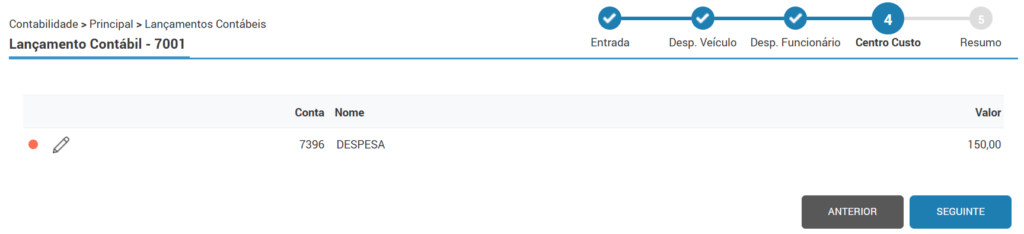
Pode-se informar um rateio manualmente através do ícone do “+” ou realizar a importação do arquivo CSV através do botão “Importar”.
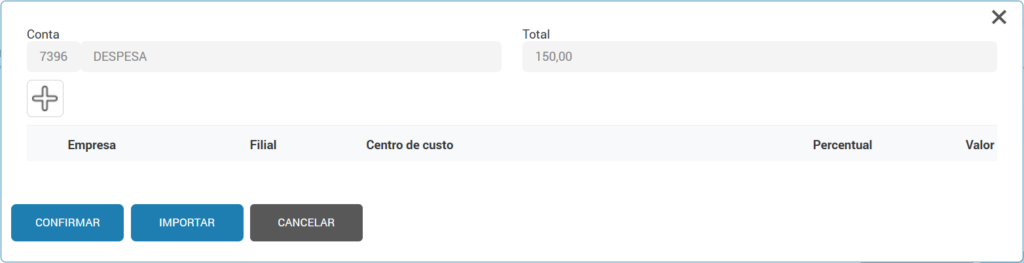
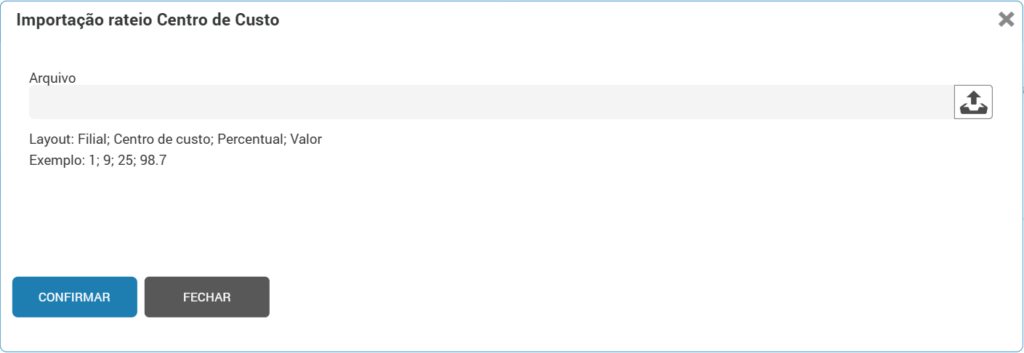
- Botão “Importar”: O layout de importação do arquivo CSV deve ser: Filial; Centro de custo; Percentual; Valor
- Exemplo: 1; 9; 25; 98.7
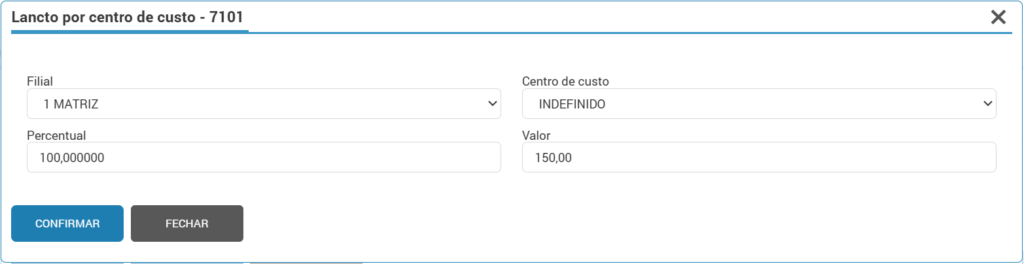
Caso seja informado o rateio manualmente, clique no ícone do “+”.
Informe a Filial, o Centro de Custo e o Percentual de rateio de acordo com o Valor.
É possível ratear essa despesa em vários centros de custo, totalizando 100%.
Quando o status do rateio por centro de custo estiver na cor verde, significa que está liberado para seguir para as demais etapas do lançamento.
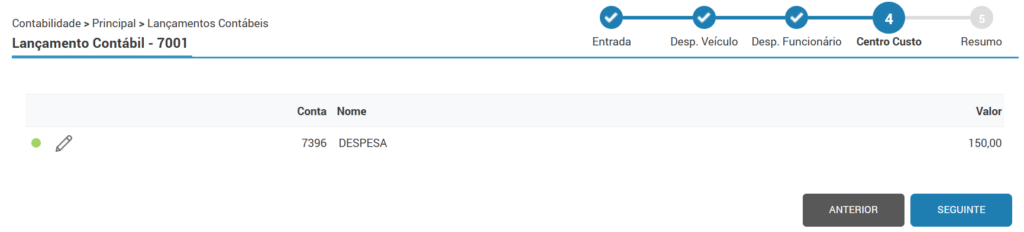
💡 Lembrando que, o valor total do rateio deve estar de acordo com o valor do lançamento, fechando em 100%.
Clique no botão “Seguinte” para dar sequência ao lançamento.
Etapa 5 (Resumo)
Nessa etapa, será apresentado o resumo dos lançamentos gerados.
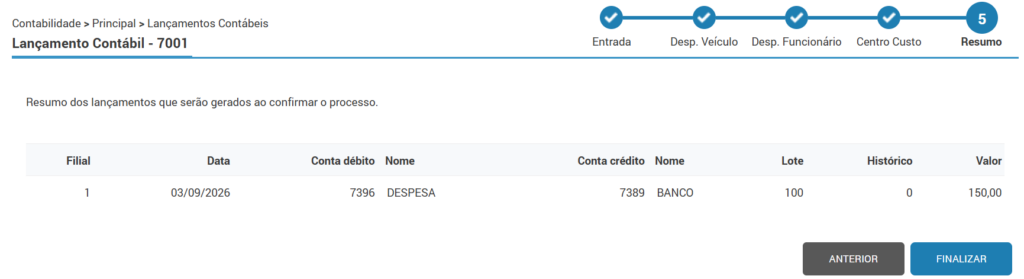
Para finalizar, clique no botão “Finalizar”.
O lançamento ficará salvo na listagem de lançamentos.
Consulta de lançamentos
Na tela inicial de consulta dos lançamentos contábeis, é possível visualizar o rateio das despesas com veículos, funcionários e centro de custo para lançamentos que possuam a conta débito ou crédito de resultado, através dos botões disponíveis em tela.
Caso no lançamento, não possua conta de resultado, os botões não serão apresentados em tela.
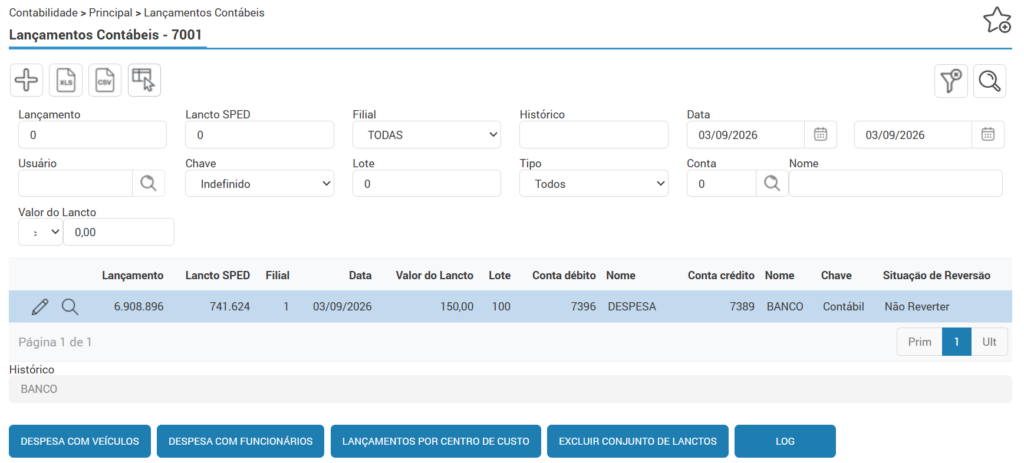
Botão “Despesa com veículos”
Neste botão, pode ser realizada a consulta de rateios da despesa com veículos realizado no lançamento, assim como a exclusão e cadastro de um novo rateio, no qual contemple o valor total do lançamento, afim de evitar diferenças.
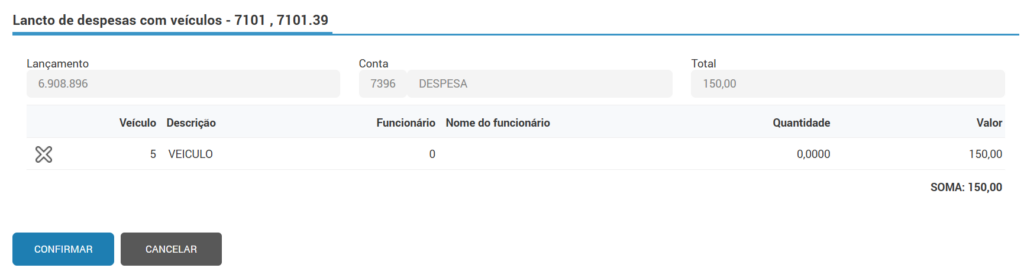
Para excluir o rateio, clique no ícone do “X”.
Ao excluir, o sistema não permitirá confirmar sem que haja um rateio com o valor total.
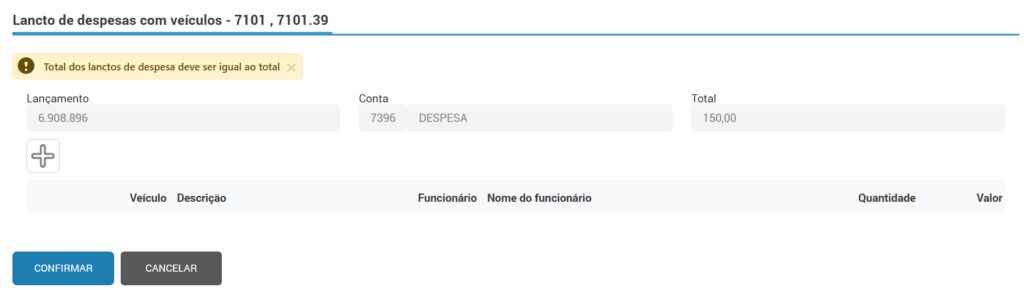
Clique no ícone do “+” para adicionar um novo rateio.
Informe a Filial e o Veículo de atendimento responsável pela despesa e o Valor do rateio.
Os campos de Quantidade e Funcionário, não são de preenchimento obrigatório.
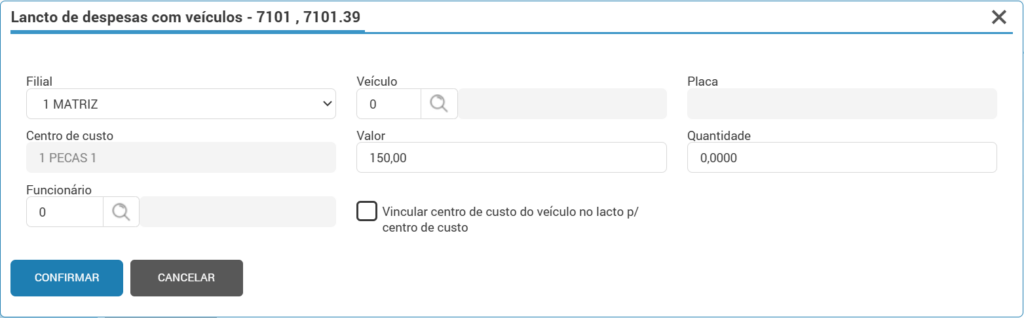
Após editar o rateio, clique em “Confirmar” e clique novamente em “Confirmar” para gravar as informações.
Botão “Despesa com funcionários”
Neste botão, pode ser realizada a consulta de rateios da despesa com funcionários realizado no lançamento, assim como a exclusão e cadastro de um novo rateio, no qual contemple o valor total do lançamento, afim de evitar diferenças.
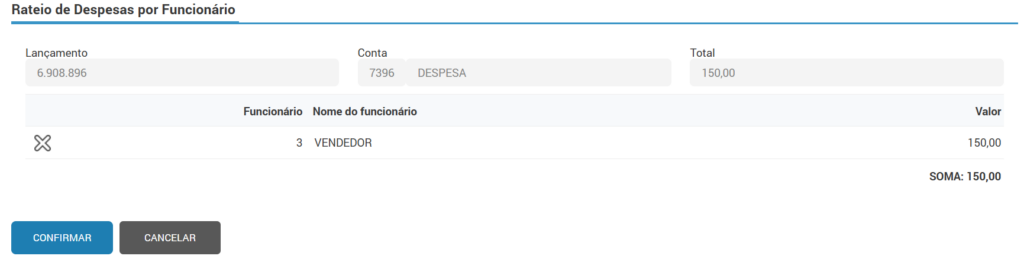
Para excluir o rateio, clique no ícone do “X”.
Ao excluir, o sistema não permitirá confirmar sem que haja um rateio com o valor total.
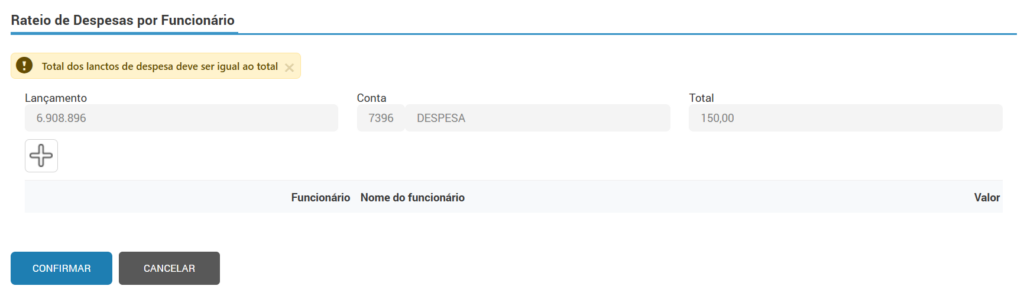
Clique no ícone do “+” para adicionar um novo rateio.
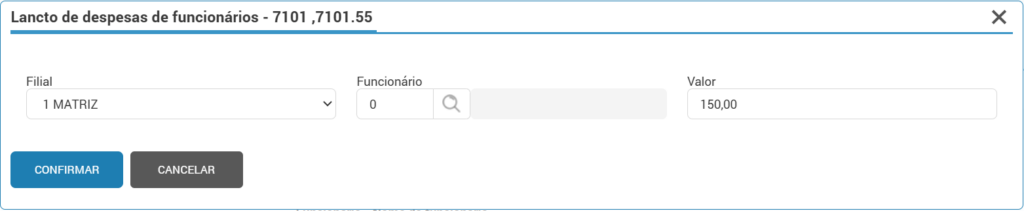
Informe a Filial e o Funcionário responsável pela despesa e o Valor do rateio.
Após editar o rateio, clique em “Confirmar” e clique novamente em “Confirmar” para gravar as informações.
Botão “Lançamentos por centro de custo”
Neste botão, pode ser realizada a consulta de rateios dos lançamentos por centro de custo realizado no lançamento, assim como a exclusão e cadastro de um novo rateio, no qual contemple o valor total do lançamento, afim de evitar diferenças.
Quando for um rateio originado de recebimento/pagamento de títulos com juros/desconto, o valor do rateio para as contas de juros/desconto serão apresentados na seção “Juros/Desconto“.
Quando for um rateio originado de recebimento/pagamento de títulos com multas, o valor do rateio para a conta de multa será apresentado na seção “Multas“.
Quando for um rateio originado de lançamentos com contas de receita/despesa, o valor do rateio para essas contas serão apresentados na seção “Receitas/Despesas“.
Nas colunas “Saldo Pendente de Rateio” pode-se identificar qual o saldo que ainda faltará ser rateado para que feche em 100% e possa ser gravado as informações corretamente.
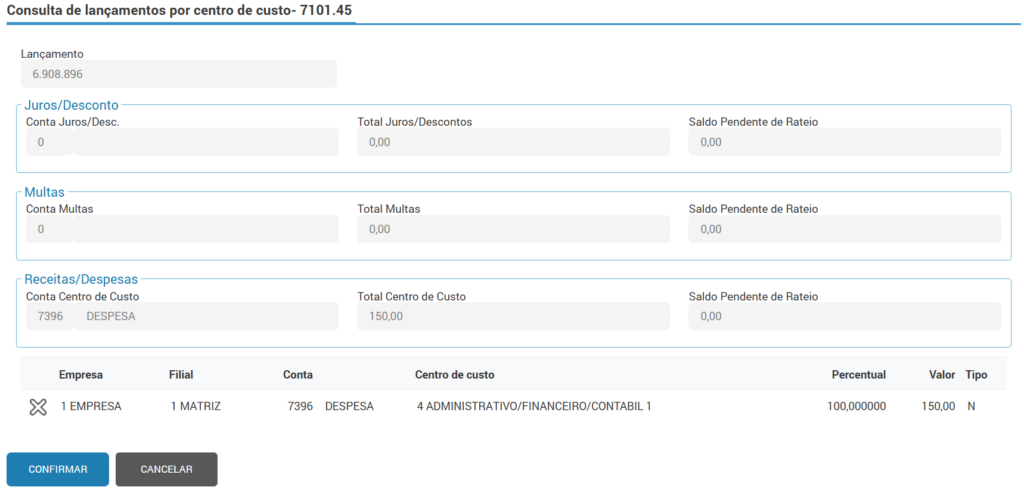
Para excluir o rateio, clique no ícone do “X”.
Ao excluir, o sistema não permitirá confirmar caso haja um saldo pendente de rateio.
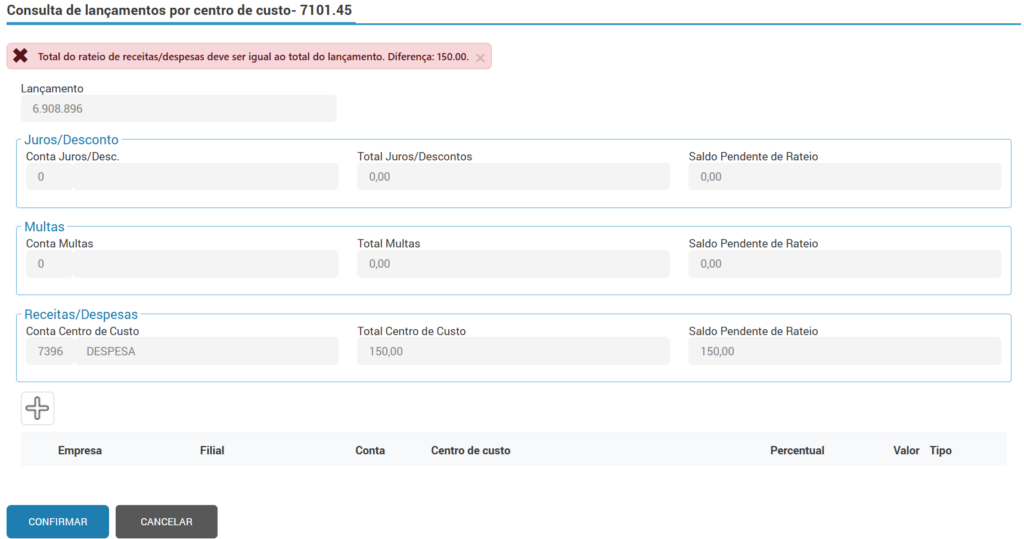
Clique no ícone do “+” para adicionar um novo rateio.
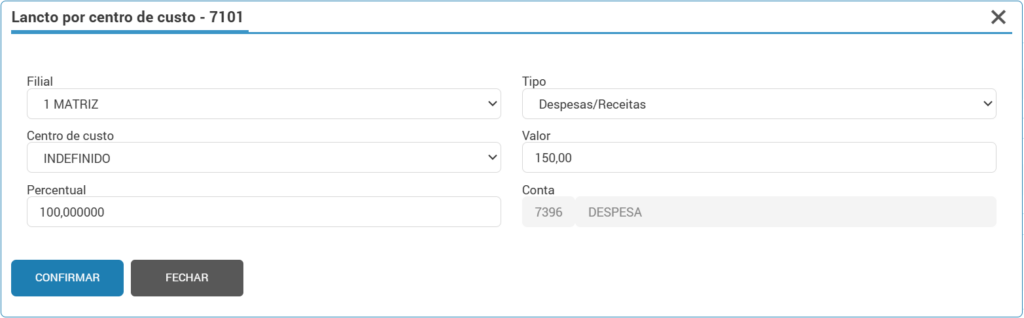
Informe a Filial, o Tipo de rateio, o Centro de Custo e o Percentual de rateio de acordo com o Valor.
Após editar o rateio, clique em “Confirmar” e clique novamente em “Confirmar” para gravar as informações.
Botão “Log”
Neste botão, o sistema será redirecionado a tela de consulta de Logs da rotina 99009, apresentando todos os logs do lançamento, realizados pelo usuário.
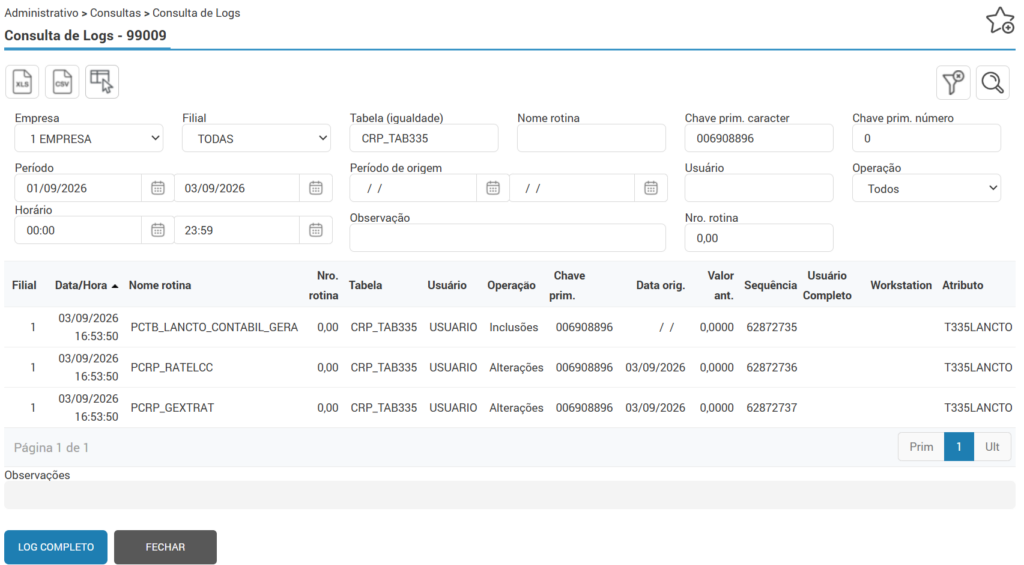
Ao clicar no ícone da lupa para realizar a consulta do lançamento, pode-se verificar os dados gerais e realizar a conferência e validação do lançamento.
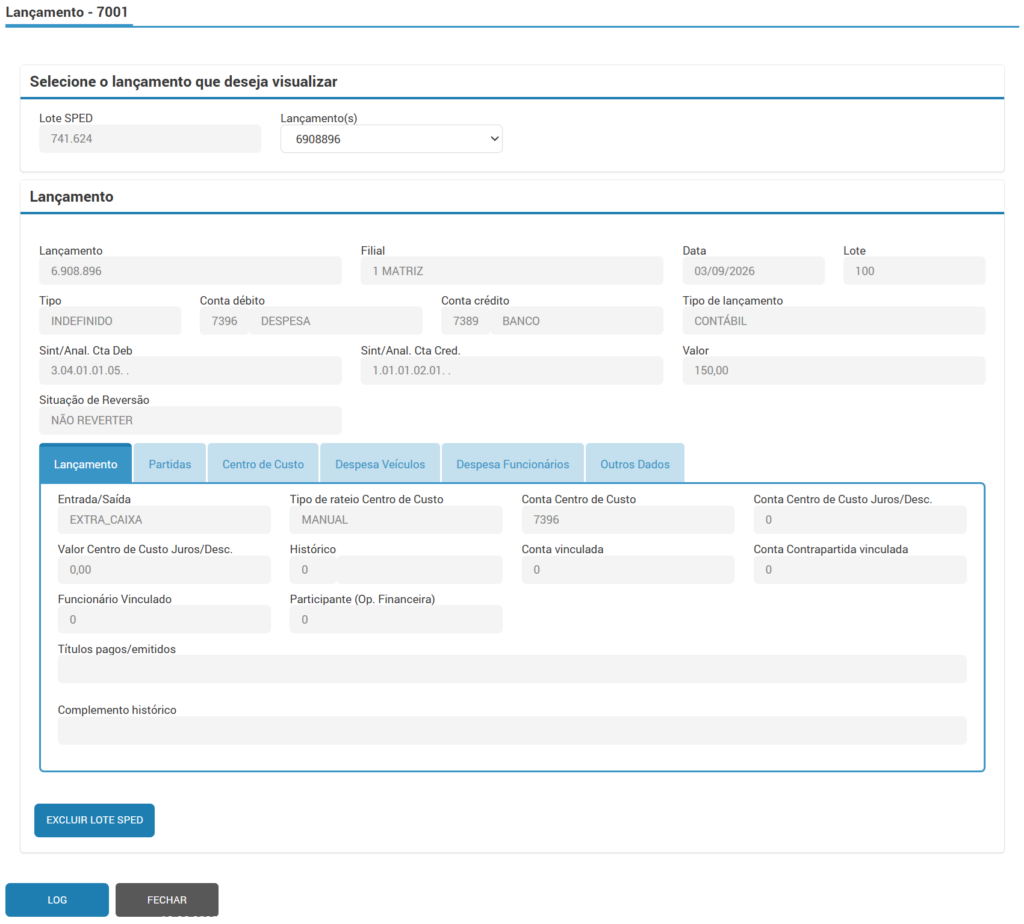
- Lançamento (s): Neste campo, serão listados todos os lançamentos que contemplam o mesmo lote SPED.
- Para lançamentos com partida dupla, será apresentado apenas um lançamento com débito e crédito no mesmo lançamento.
- Para lançamentos com múltiplas partidas, serão apresentados todos os lançamentos, de acordo com o débito e crédito correspondente.
O número do lote SPED será apresentado, no qual contemplará todos os lançamentos e partidas, afim de validar que todos os débitos e créditos estão fechando, para que no fechamento contábil, não gere diferenças.

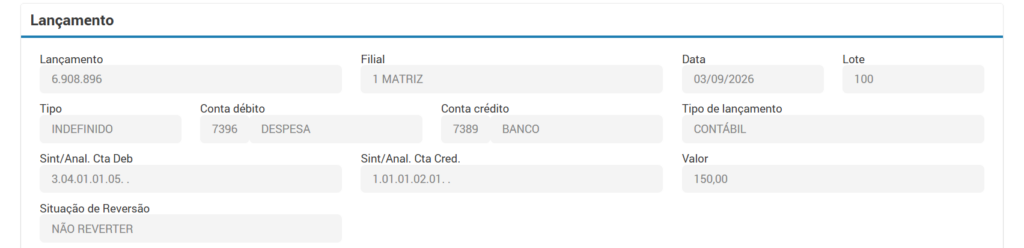
Seção “Lançamento”
Serão apresentados os dados gerais do lançamento, como:
Número do lançamento, filial, data do lançamento, lote, tipo (para casos especiais de lançamentos como recebimento/pagamento de títulos, emissão de títulos, entre outros), conta débito, conta crédito, tipo de lançamento, sintética vinculada a conta débito, sintética vinculada a conta crédito, valor e se o lançamento possui controle de reversão.
Para mais informações sobre a reversão de lançamentos, acesse o artigo: Geração de lançamento de reversão (7014)
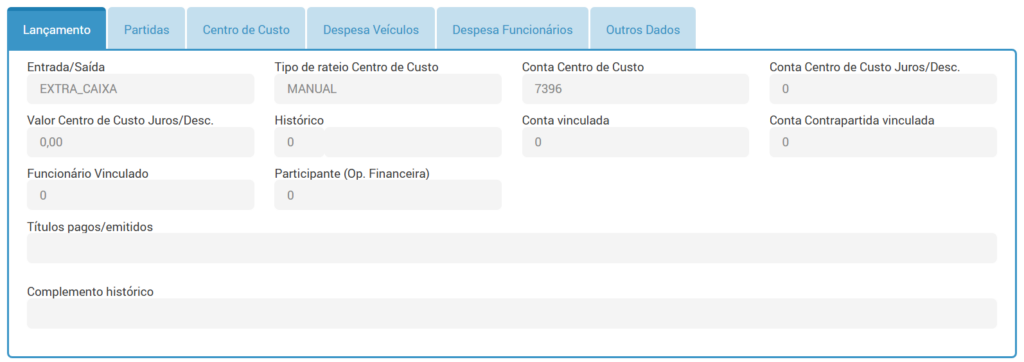
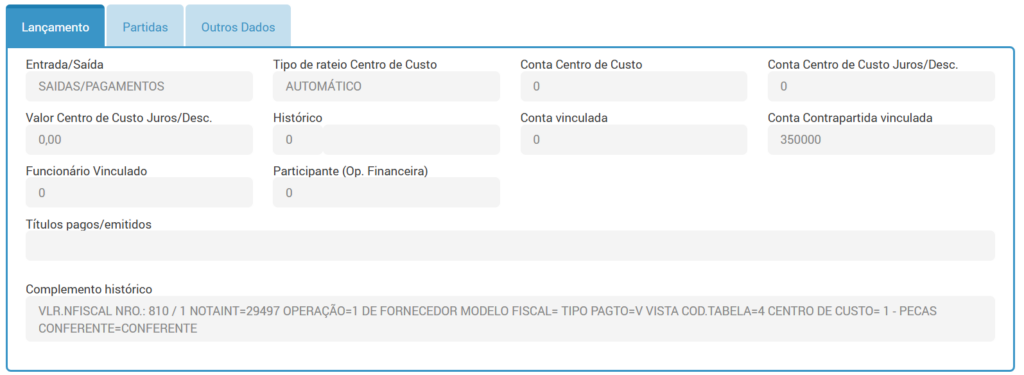
Aba “Lançamento”
Nesta aba, serão apresentados os dados complementares do lançamento, como:
Identificação se o lançamento é de extra_caixa ou caixa ou então entradas ou saídas, tipo de rateio do centro de custo se manual ou automático, a conta que o centro de custo foi rateado para os casos de contas de receita/despesa, a conta que o centro de custo foi rateado para os casos de contas de juros/desconto, o valor do centro de custo rateado para as contas de juros e desconto, o código do histórico padrão (caso informado no lançamento), a conta vinculada para casos onde ocorreu um vinculo de contas de clientes/fornecedores, a conta de contrapartida vinculada, o funcionário vinculado, o código do participante para as contas de operações financeiras, o título se pago ou emitido e o complemento do histórico.
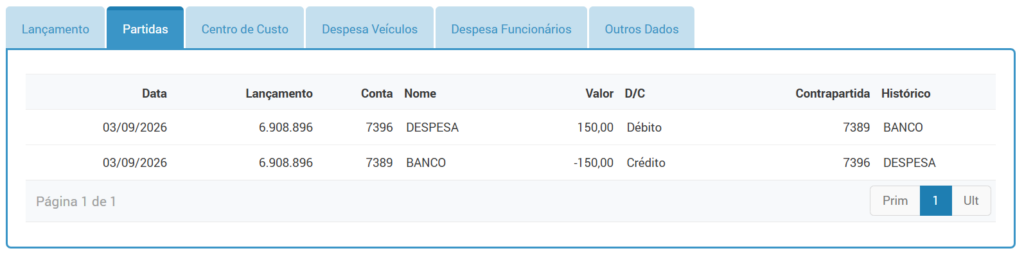
Aba “Partidas”
Serão apresentadas todas as partidas de débito/crédito que compõe o lançamento.
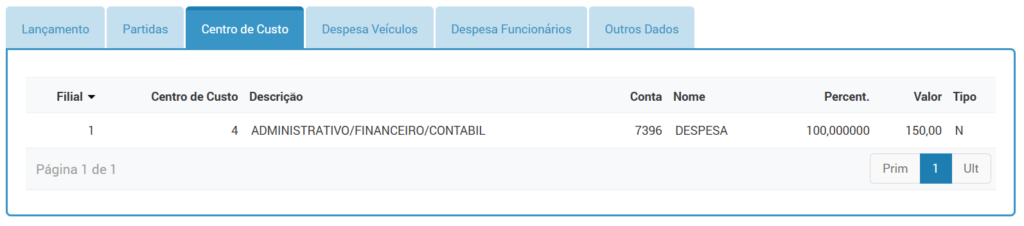
Aba “Centro de Custo”
Será apresentado o rateio por centro de custo, caso no lançamento em questão possua uma partida débito ou crédito para uma conta de resultado.
Caso no lançamento não tenha uma conta de resultado, essa aba não será apresentada.
Aba “Despesa Veículos”
Será apresentado o rateio das despesas com veículo, caso no lançamento em questão possua uma partida débito ou crédito para uma de resultado.
Caso no lançamento não tenha uma conta de resultado, ou então, a conta não tenha controle de despesa com veículos, essa aba não será apresentada.

Aba “Despesa Funcionários”
Será apresentado o rateio das despesas com funcionários, caso no lançamento em questão possua uma partida débito ou crédito para uma de resultado.
Caso no lançamento não tenha uma conta de resultado, ou então, a conta não tenha controle de despesa com funcionários, essa aba não será apresentada.

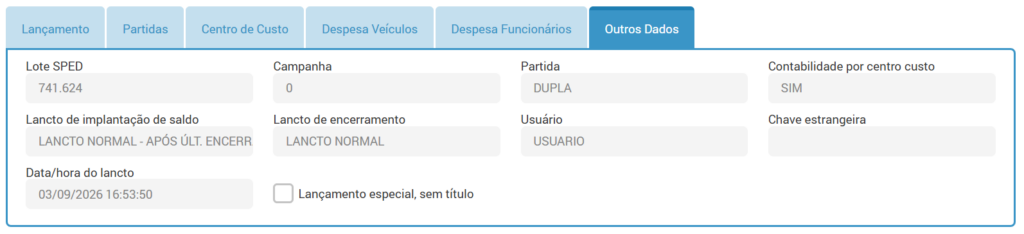
Aba “Outros Dados”
Nessa aba, é possível identificar alguns dados de gravação do lançamento, apresentando:
Número do lote SPED, se possui campanha, qual tipo de partida o lançamento se enquadra, se possui contabilidade por centro de custo configurada, se é um lançamento de implantação ou um lançamento normal, o usuário que realizou o lançamento, se o lançamento possui chave estrangeira (caso tenha sido gerado automaticamente por algum processo no sistema como: Contabilização Mensal, Contabilização de CTC, entre outros) e a data e hora que o lançamento foi realizado.
➡️ Quando lançadas notas fiscais de compra, serviços tomados, ou despesas através de lançamento manual, ou importação via XML (na wizard 1 da rotina 1020), as informações do campo “Conferente” e “Centro de custo” sejam levadas para o histórico dos lançamentos contábeis gerados pelo lançamento da nota.
⚠️ Importante! A informação do conferente não é um parâmetro configurável, quando o campo “Conferente” está habilitado (cadastro da operação, rotina 1010) é obrigatória a informação do conferente e então esta será levada para o histórico. Caso a operação utilizada não estiver configurada para informar o conferente, o campo fica bloqueado e não há informação para ser levada para o histórico.
➡️ Quando for gerado um título a pagar ou receber, no lançamento, será apresentada a aba “Títulos”, onde serão informados os títulos vinculados ao lançamento.
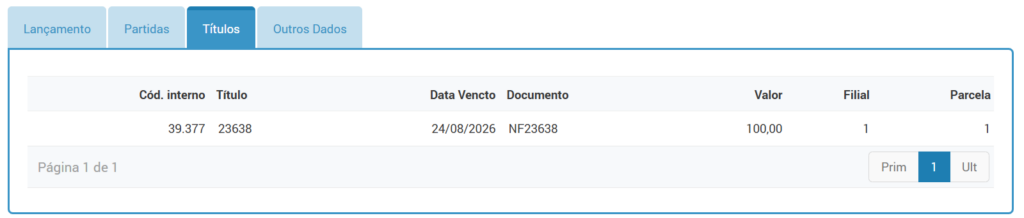
Na consulta de títulos (rotina 7093), é possível visualizar todas as informações relacionadas à sua origem e movimentações por meio das abas Lançamento, Partidas, Pagamentos, Outros Dados e Extrato de Adiantamento.
A aba Extrato de Adiantamento permite a visualização detalhada das informações do adiantamento vinculado ao título. Ela será exibida sempre que um adiantamento for utilizado no recebimento ou pagamento do título, facilitando a conferência de valores, datas e demais dados relacionados a esse vínculo.
➡️ Quando gerado um lançamento contábil através da rotina de Títulos a pagar ou através da rotina de Títulos a receber utilizando uma conta contábil com natureza de resultado e de operação financeira, selecionando o modo partida dupla, o código do participante é gravado automaticamente, podendo ser visualizado ao consultar um lançamento pela rotina 7001.
Clicando no ícone da lupa do lançamento contábil, na aba “Lançamento”, a informação constará no campo “Participante (Op. Financeira)”.
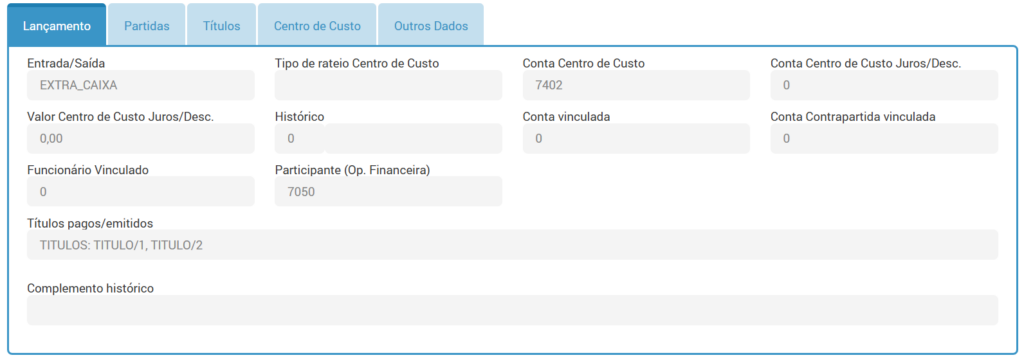
Quando utilizado contas de resultado e de operação financeira, porém selecionado o modo “múltiplas partidas” não será gravado automaticamente o código do participante, da mesma forma ocorre ao efetuar lançamentos com contas que não sejam de operação financeira ou a natureza não for de resultado, não será gerado automaticamente o código do participante.
Exclusão de lançamentos
Além das informações do lançamento, o ERP também disponibiliza a possibilidade de realizar a exclusão do lote SPED, através do botão “Excluir lote SPED” disponível na tela de consulta do lançamento.
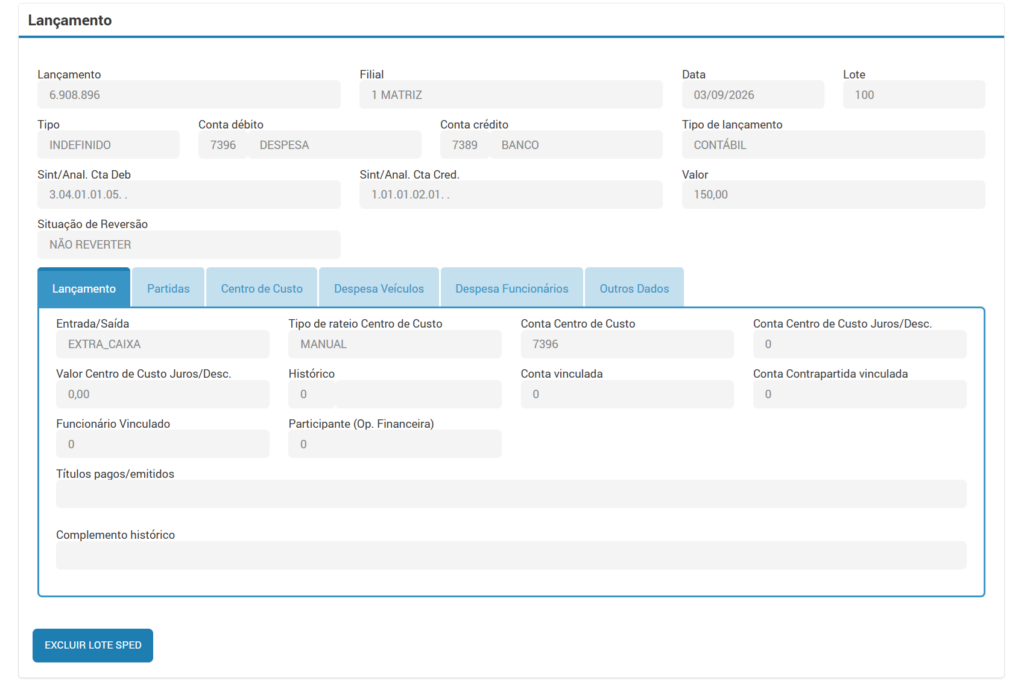
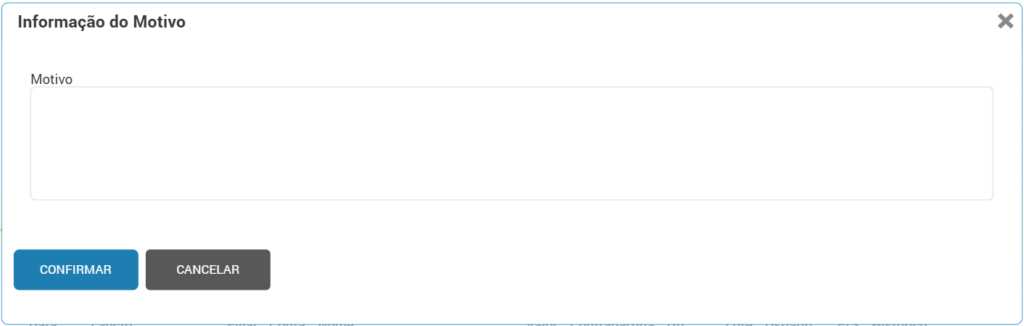
Ao clicar nesse botão, será apresentada a pop-up de exclusão do lote SPED, para que seja informado um motivo e então confirmado.
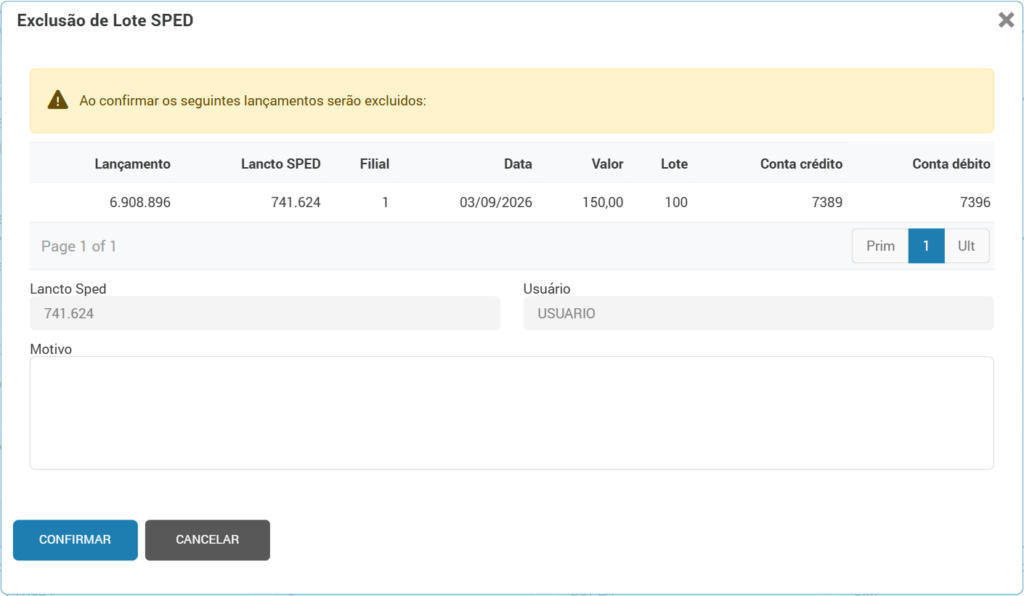
Após confirmar, o lançamento será excluido.
Além da exclusão de um único lote SPED, também é possível realizar a exclusão de conjuntos de lançamentos.
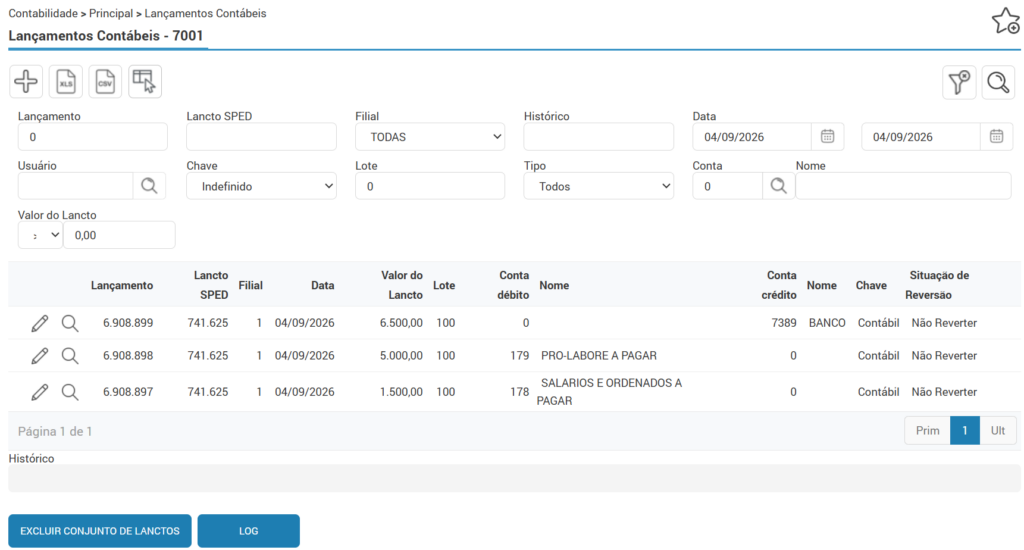
Para isso, na tela inicial da rotina 7001, o ERP disponibiliza o botão “Excluir conjunto de lanctos“.
Ao clicar no botão, será apresentada a tela Exclusão de Lancamentos Contábeis 7001.03, com diversos filtros de pesquisa: Filial, Lancto SPED, Período, Conta, Nome, Usuário, Chave estrangeira, Histórico, Lancto, Lote, Valor e se o lançamento é de Caixa ou Extra Caixa.
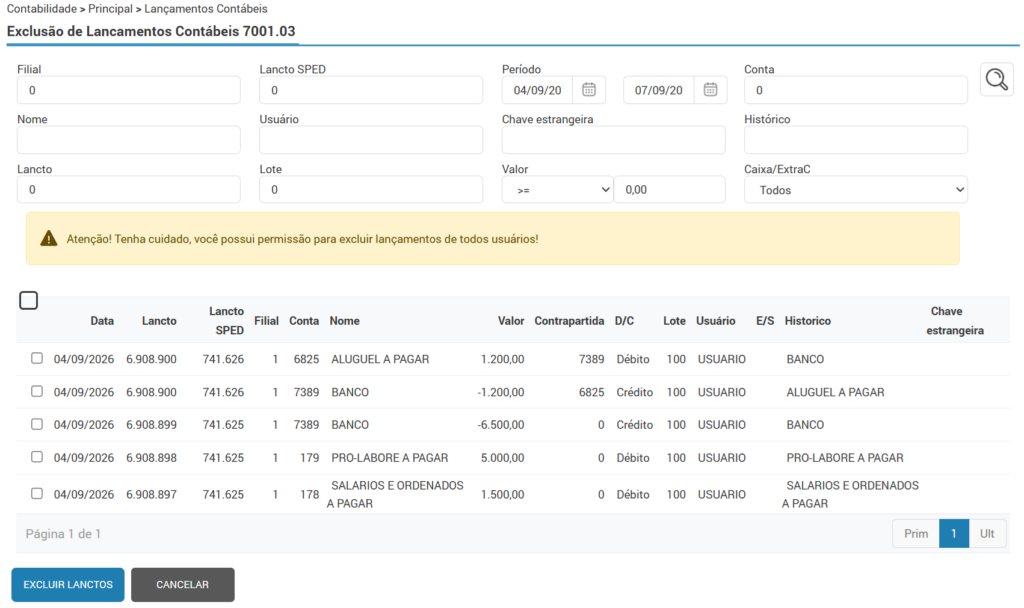
Ao selecionar um conjunto de vários lançamentos, clique no botão “Excluir lanctos“.
Em seguida, será aberta a pop-up para que seja informado o motivo da exclusão.
Lembrando que, o ERP possui algumas validações, portanto, nem todos os lançamentos podem ser excluídos.
➡️ Apenas usuário com perfil contabilista pode excluir lançamentos com chave estrangeira.
Deve ser verificado se a exclusão realizada, está sendo feita para todo o lote SPED, afim de evitar diferenças entre débito e crédito no lançamento.
Edição de lançamentos
O lançamento contábil, também poderá ser editado caso necessário. Para isso, clique no ícone do lápis.
Na etapa 1 da wizard “Entrada” serão apresentadas as contas de débito e crédito, com seus respectivos valores.
Para alterar a conta para uma nova, clique no ícone do lápis.
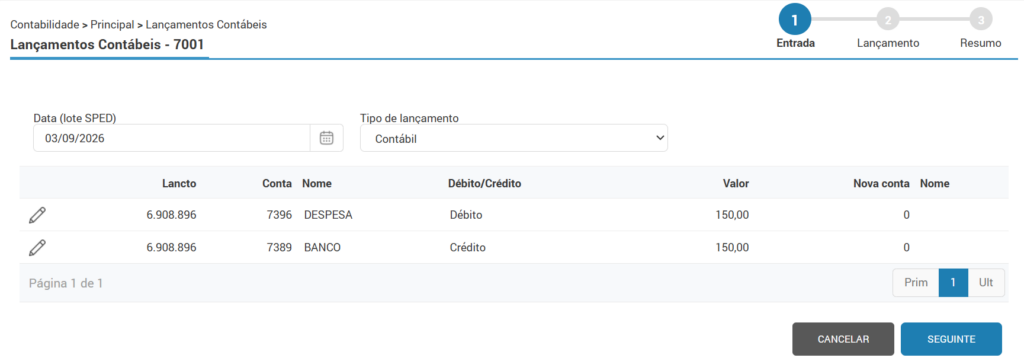
Informe a nova conta que deseja alterar.
O campo “Participante (Op. Financeira)” será habilitado apenas quando a nova conta informada for de resultado e estiver configurada como operação financeira. Dessa forma, deve-se informar o código do participante. Esse campo somente será de preenchimento obrigatório, caso nos parâmetros do Módulo Contabilidade (rotina 3151) o campo “Impedir lançamentos de operação financeira sem informação de participante” estiver configurado como “Sim”.
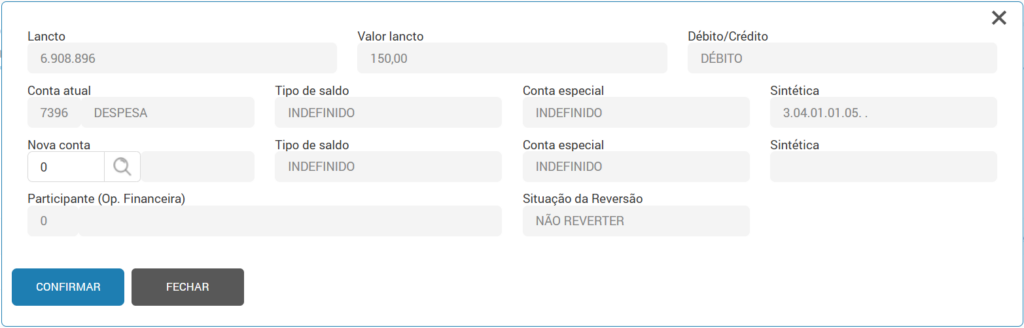
Após alterar a conta, clique no botão “Confirmar” e siga para a próxima etapa.
Na etapa 2 da wizard “Lançamento” será apresentado o lançamento com seu respectivo valor.
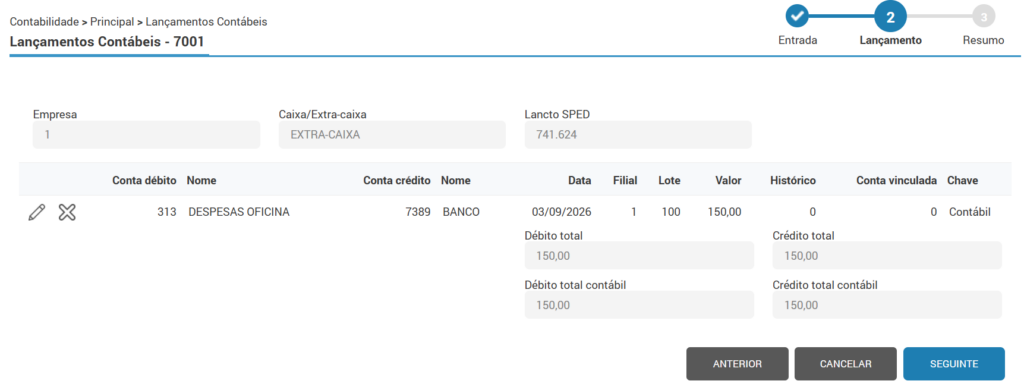
Para editar a filial, valor, código do histórico ou complemento, clique no ícone do lápis.
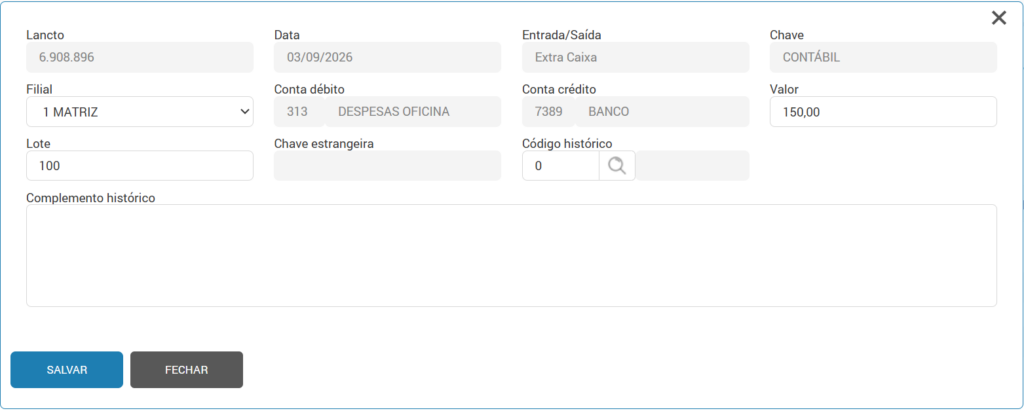
Após alterar as informações, clique no botão “Salvar” e siga para a próxima etapa.
Na etapa 3 da wizard “Centro de custo” será apresentada a conta de resultado e o rateio por centro de custo.
Caso a conta esteja configurada com um rateio por centro de custo pré-determinado através da rotina 7012 ou através da rotina 7010 possua um rateio configurado para a empresa, essa etapa será preenchida automaticamente, sem a necessidade de ser informada manualmente.
Caso não possua nenhum rateio por centro de custo pré-definido, será habilitado o ícone do lápis e somente será possível seguir com a alteração, caso o rateio seja informado.
Para edição de lançamentos, onde não possua conta de resultado, essa etapa não será habilitada.
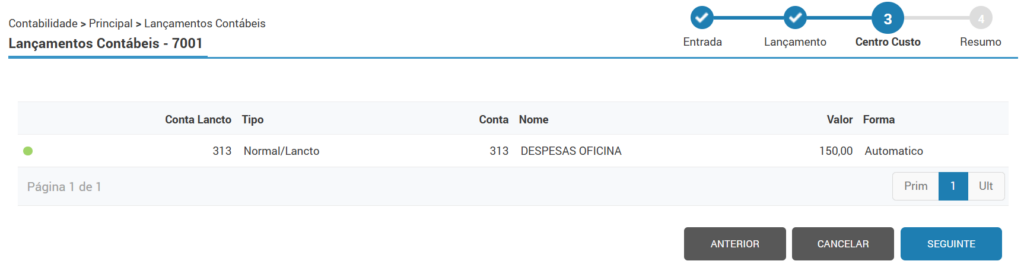
Na etapa 4 da wizard “Resumo” será apresentado o resumo do lançamento alterado para posterior finalização.
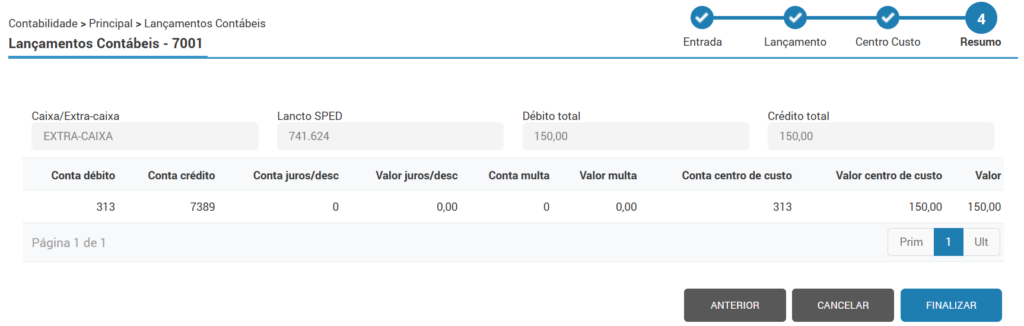
Lançamentos contábeis de operação financeira para tipo de atividade imobiliária
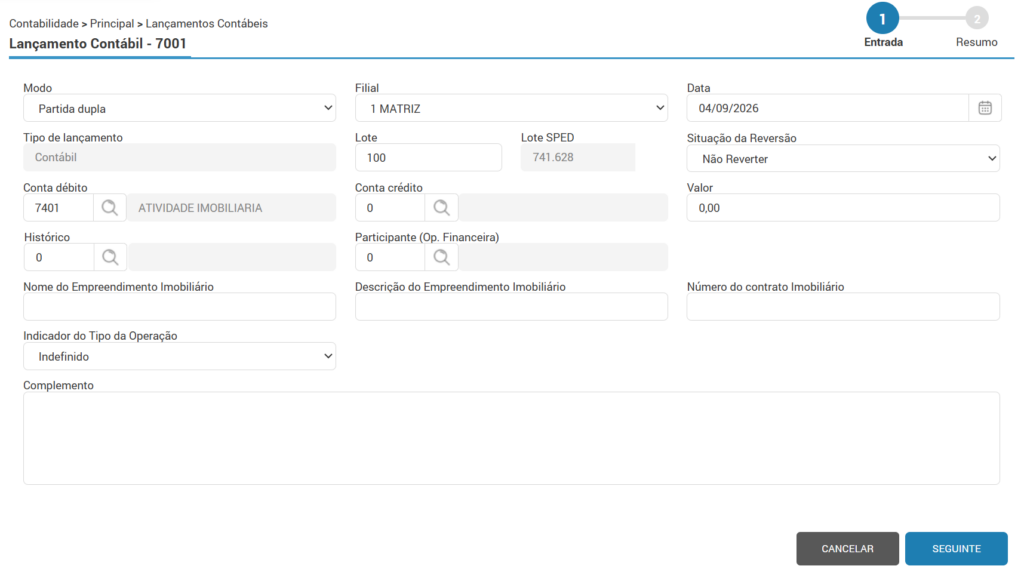
Caso no lançamento contábil seja informado no campo “Conta débito” uma conta de operação financeira de atividade imobiliária (configurado na rotina 7002, aba “Operação financeira”), o campo “Participante(Op. Financeira)” será habilitado, e serão apresentados os campos: “Nome do Empreendimento Imobiliário“, “Descrição do Empreendimento Imobiliário“, “Número do contrato Imobiliário” e “Indicador do Tipo da Operação“.
Essas informações são de preenchimento obrigatório, pois os dados informados nesses campos serão levados na geração do bloco F200 do SPED.
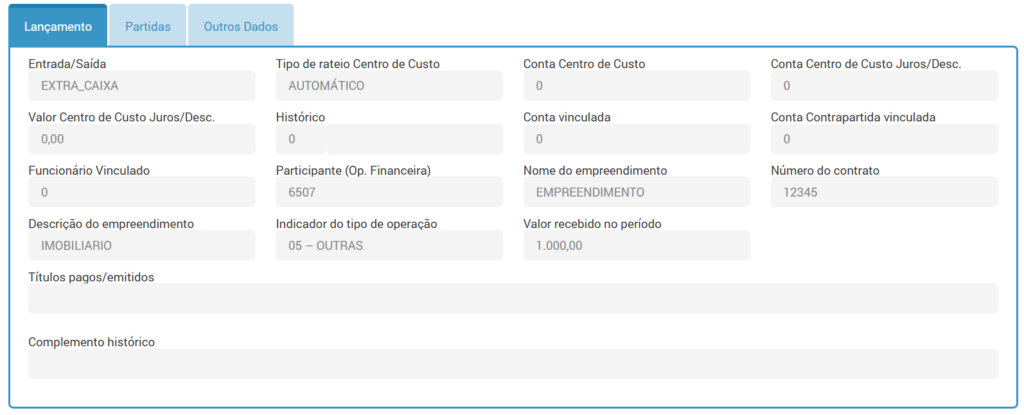
O valor informado no lançamento será o valor levado para o campo “Valor recebido no período” ao consultar um lançamento contábil, e para o registro F200 do arquivo SPED o valor será levado para os campos “Valor total da unidade imobiliária vendida” e “Valor total recebido no mês da escrituração“.
⚠️ Importante! Ao realizar a edição de um lançamento com conta de operação financeira do tipo atividade imobiliária, não será possível alterar a informação da conta débito para uma outra conta que não seja de atividade imobiliária.
Ao informar uma conta de operação financeira do tipo outros será apresentada a mensagem: “Não é permitido alterar conta de lançamento de atividade imobiliária para outra que não é de atividade imobiliária“.
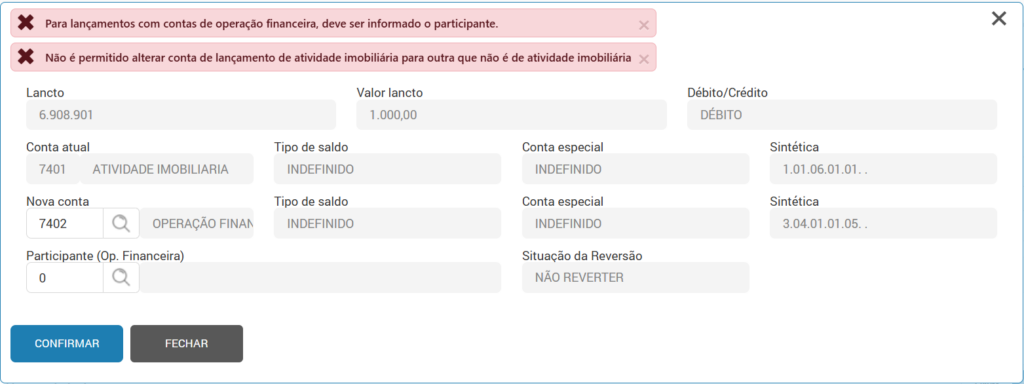
O mesmo ocorre ao editar um lançamento de uma conta de operação financeira do tipo “outros” informando uma conta de atividade imobiliária. Não será possível realizar alteração. Será apresentada a mensagem: “Não é permitido alterar conta de lançamento de Operação financeira para outra que não é de Operação financeira.“.
Para separar as informações dos registros de operação financeira do tipo “Outros” e do tipo “Atividade imobiliária”, no processo de apuração do PIS/COFINS realizado através da rotina Apuração – PIS/COFINS (1742) na geração do cálculo cumulativo, o código da receita cumulativa para as contas de operações financeiras do tipo “Outros” será gerado com o valor ’51’, e as informações serão levadas para o registro F100 do SPED.
Para as contas de operação financeira do tipo “Atividade imobiliária“, o código da receita cumulativa será gerado com o valor ’54’ e as informações serão levadas para o registro F200 do SPED.
Da mesma forma no cálculo não cumulativo para as contas de operação financeira do tipo “Outros” será buscado o código ’01’ e para as contas de operações financeiras do tipo “Atividade imobiliária” será buscado o código ’04’.
Ao gerar o arquivo SPED – EFD PIS/COFINS (6073), as informações dos lançamentos da rotina 7001 com contas de operação financeira do tipo “Atividade imobiliária” serão levadas para o registro F200 do validador.
Como no lançamento contábil o valor do lançamento será o valor recebido no período, no registro F200 a informação do campo “Valor recebido acumulado até o mês anterior ao da escrituração” será sempre zerado.