

Emissão de NF de outras saídas (2782)
Versão 13.001.001
Neste artigo será informado como realizar o processo de emissão de notas com operações de outras saídas.
Para acessar a rotina de emissão de notas de outras saídas, ou seja, que não se enquadram como “vendas”, deve-se acessar:
Módulo Fiscal > Principal > Emissão de NF > Outras > Outras Saídas (rotina 2782).
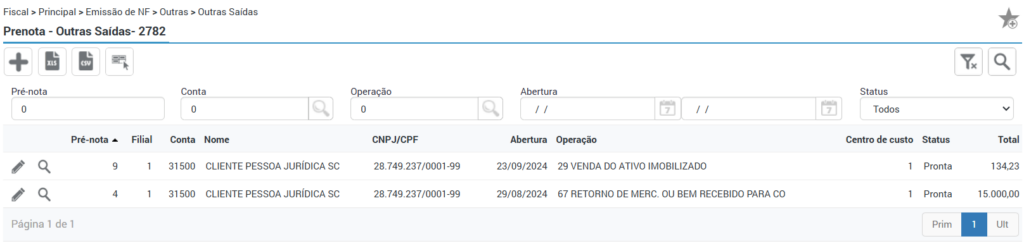
Para iniciar a emissão da nota deve-se clicar no ícone do “+”.
Wizard 1 (Capa)
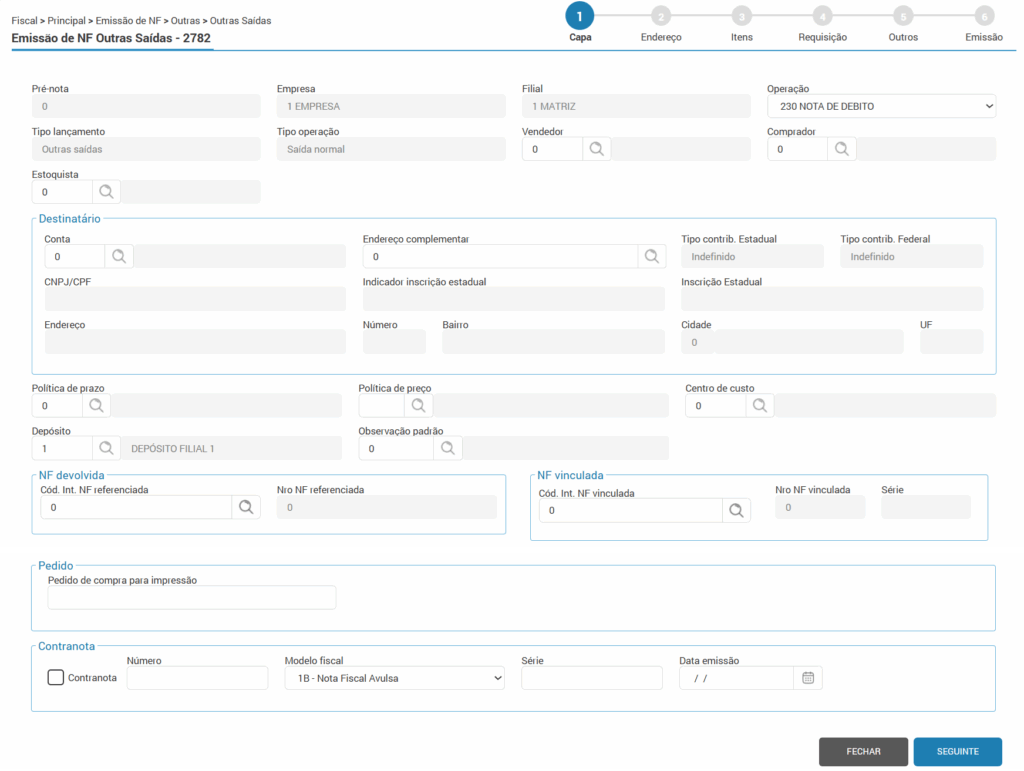
Deve-se preencher os campos:
- Operação: No campo operação estão listadas todas as operações configuradas com o tipo de lançamento “outras saídas”. Deve-se selecionar uma das opções disponíveis;
- Vendedor: Deve-se informar o vendedor informando o código ou clicar no ícone da “lupa” para pesquisar;
- “Comprador” e “Estoquista“: ambos de preenchimento opcionais, para informar os funcionários responsáveis.
- Conta: Para o campo “conta” deve-se informar o cliente correspondente a nota;
- Política de prazo: Informe a forma de pagamento que será aplicada para a nota fiscal;
- Política de preço: Informe qual a política de preço será utilizada para esta nota fiscal;
- Centro de custo: selecione uma opção que corresponde a nota.
- NF referenciada: Poderá informar a nota que está sendo devolvida, se necessário;
- Pedido de compra para impressão: Este campo não é de preenchimento obrigatório e será habilitado quando utilizada uma operação configurada como “Não fiscal”, configuração utilizada para a emissão de notas de débito. Caso utilizada uma operação configurada como “Fiscais” o campo ficará desabilitado.
- Na impressão da nota de débito, as informações deste campo serão geradas no campo “Pedido de Compra”.
- O campo permite apenas valores numéricos, dessa forma, ao informar letras ou pontuação, será apresentada a mensagem de erro: Erro! Pedido de compra para impressão deve conter apenas números.
- Contranota: Deve-se marcar a flag “Contranota” e “preencher os campos “Número”, “Modelos Fiscal”, “Série” e “Data emissão”, caso a empresa deseje emitir uma contranota.
Caso seja uma nota de devolução do tipo “Outras entradas”, deve-se informar no campo “NF referenciada” do submenu “NF devolvida” a nota correspondente a devolução.
⚠️Importante! Ao inserir um novo registro de Outras Saídas ou Outras Entradas (rotina 2783), o campo “Depósito” só estará disponível para alteração se a filial possuir mais de um depósito no cadastro de Depósitos (rotina 1939).
Após o preenchimento dos campos, deve-se clicar no botão “Seguinte”.
Wizard 2 (Endereço)
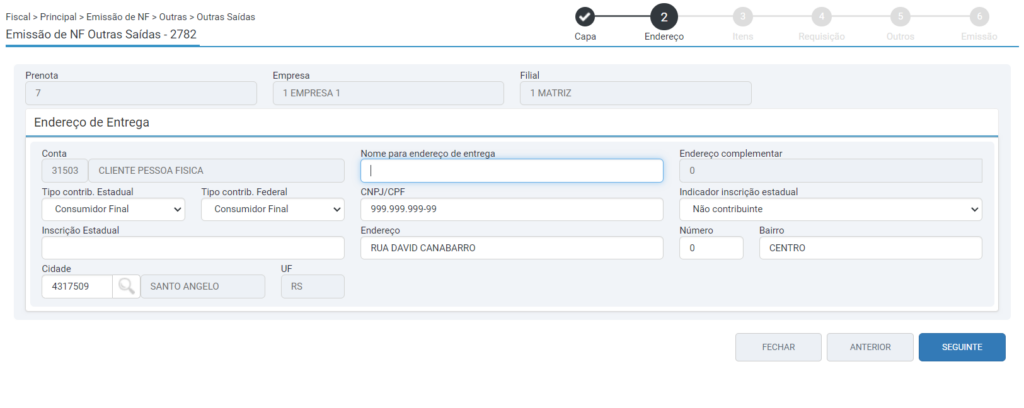
Na wizard “Endereço” permite informar o endereço de entrega ou endereço de exposição de mercadorias.
Esta opção só será habilitada caso a operação utilizada na emissão, possua no seu cadastro (rotina 1010) a flag “Digitar endereço de entrega” habilitada. Esta flag está localizada no botão “Configurações de digitação” da rotina 1010.
⚠️Importante! A configuração da flag “digitar endereço de entrega” só pode ser feita para operação onde o tipo de lançamento seja “vendas” ou “outras saídas”.
A tela possui os seguintes campos:
- Conta: Por padrão vem bloqueado com a conta informada na capa.
- Nome para endereço de entrega: este campo é digitável para que o usuário informe o nome desejado.
- Endereço complementar: só é aberto nos casos em que no cadastro da conta utilizada possui endereço complementar cadastrado.
- Tipo de Contribuinte Estadual e Tipo de Contribuinte Federal: Estes campos são muito importante para o cálculo automático de preço de venda. Para verificar os tipos disponíveis no ERP, acesse: Tipo de Contribuintes.
- CPF/CNPJ: Por padrão virá preenchido com o CPF/CNPJ da empresa, mas poderá ser alterado.
Além desses campos, deverão ser preenchidos os dados básicos do endereço, número, bairro, cidade e UF.
No XML da prenota de outras saídas que possuí endereço de entrega/exposição, será gerada a tag <entrega> e na DANFE será gerado o quadro “Informações do local de entrega” além destas informações serem apresentadas também no campo “Informações complementares”.
Após, clique no botão “seguinte”.
Wizard 3 (Itens)
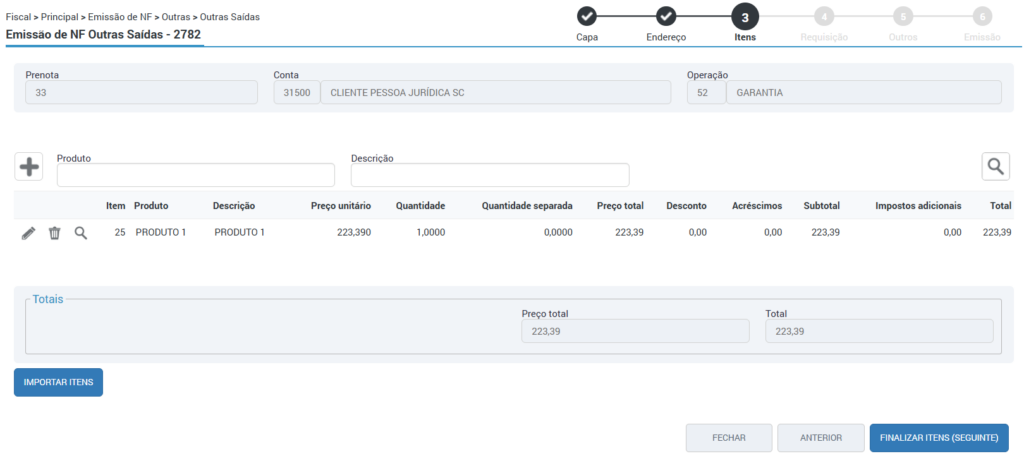
Na Wizard 3 – Itens, é possível importar os itens que irão na prenota, através do botão “Importar Itens”, permitindo a importação de itens através de um arquivo no formato CSV. O layout do arquivo a ser importado deve conter as seguintes colunas: Código do Produto, Quantidade e Valor Unitário. Caso ocorram problemas durante a importação, será gerado um relatório de erros.
Também é possível incluir os itens da nota através do ícone do “+”.
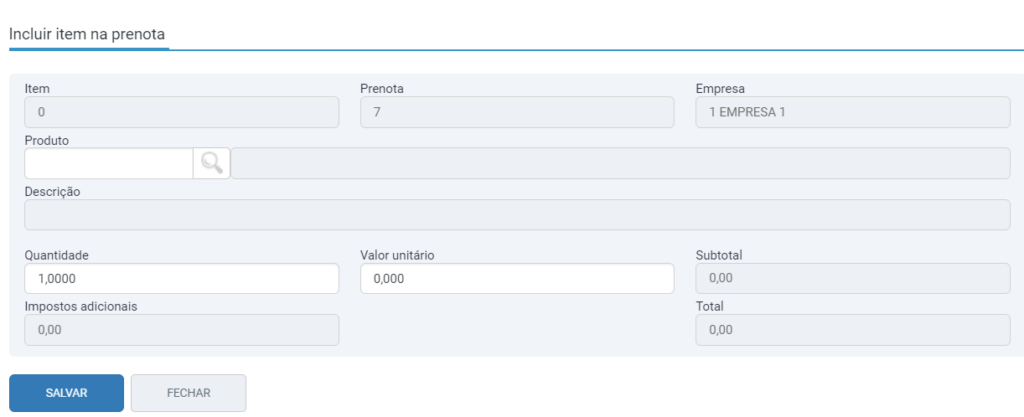
Deve-se realizar a pesquisa do código do item através do ícone da “lupa” ou digitar manualmente o código, na sequência informar a quantidade, valor unitário e clicar no botão “Salvar”. Será aberta novamente a tela para inclusão de mais itens, caso não seja necessário deve-se clicar no botão “Fechar” para retornar a tela do Wizard “Itens”.
Wizard 4 (Requisição)
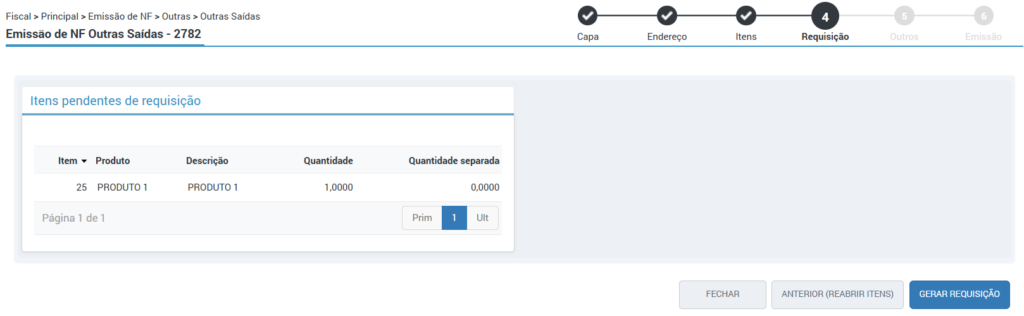
Caso a empresa utilize o processo de requisição, ao clicar em “seguinte” será aberta a Wizard “Requisição”, para que seja gerada a requisição dos itens, a qual poderá ser visualizada clicando no ícone de notificações do sistema.
Lembrando que a requisição é realizada através da rotina 1434.
Após o estoquista finalizar a separação dos itens conforme gerado pela requisição, o sistema irá permitir o avanço para a próxima etapa.
Wizard 5 (Outros)
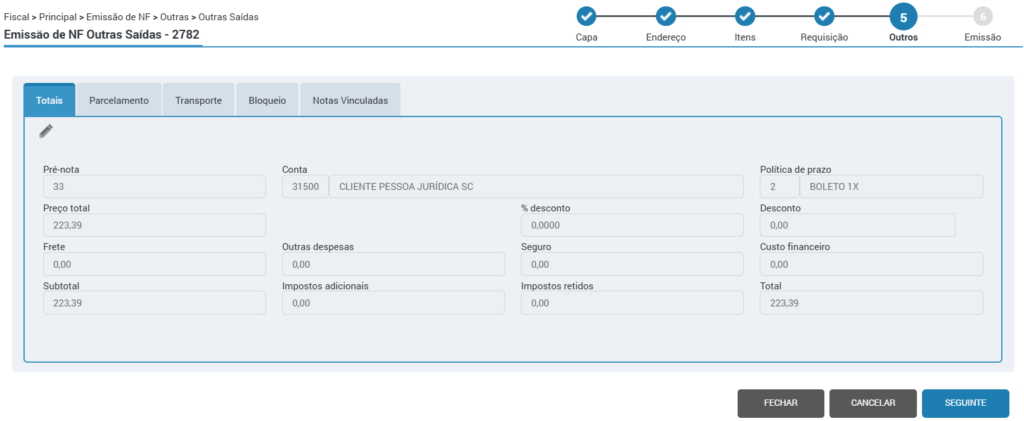
Na próxima Wizard “Outros”, é possível visualizar e confirmar os totais da nota, os dados de parcelamento e transporte, navegando pelas abas.
Na segunda aba de “Parcelamento“, é possível visualizar dados das parcelas para a NF, sendo possível alterar a política de prazo através do ícone do lápis. Os campos “Parcelamento” e “Data do parcelamento”, serão preenchidos automaticamente após a seleção da política de prazo, contendo a configuração para a data que o sistema considerou para gerar as parcelas (campo “Parcelamento”), e a data em que foram geradas as parcelas, assim respectivamente.
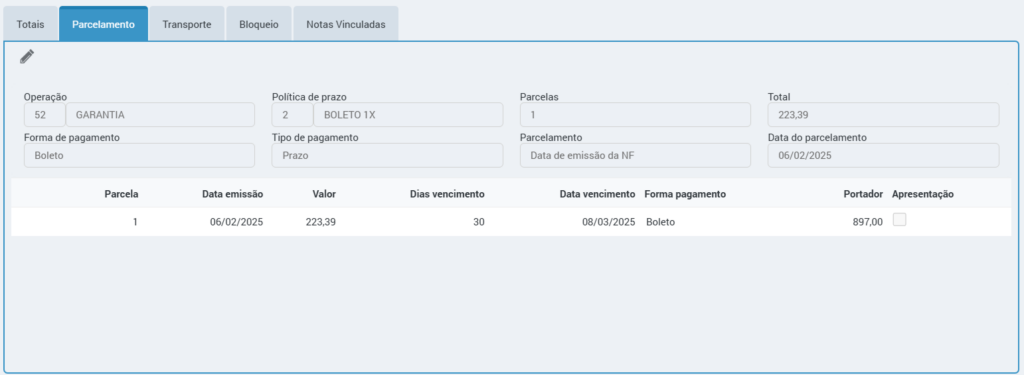
Vale ressaltar que o parcelamento pode ser alterado editando a política de prazo aqui utilizada na rotina 1011, campo “Gerar parcelamento”.
Aba “Guia de transporte”
Na aba “Guia de transporte“, atendendo a NT 2024.003, para especificar nas notas fiscais os dados relativos ao trânsito de produtos animais vivos, vegetais e florestais, gerando a tag <guiaTransito> do grupo <agropecuario>.
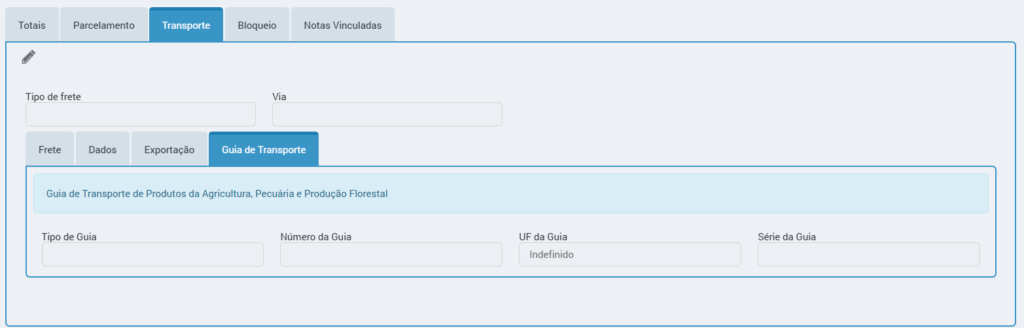
Na emissão de notas fiscais, os seguintes campos devem ser preenchidos: Tipo de Guia, Número da Guia, UF da Guia e Série da Guia.
- Tipo de Guia: Selecione o tipo de guia que corresponde a emissão da nota.
- Guias para Animais
- (1) GTA – Guia de Trânsito Animal: Utilizada em todo o território nacional para o trânsito de animais vivos, ovos férteis e outros materiais de multiplicação animal, conforme legislação vigente.
- (2) TTA – Termo de Transferência Animal: A ser utilizada quando há transferência de propriedade de animais vivos, ovos férteis e outros materiais de multiplicação animal, conforme legislação vigente, e não houver trânsito físico do animal.
- (3) DTA – Documento de Transferência Animal: A ser utilizada quando há transferência de propriedade de animais vivos, ovos férteis e outros materiais de multiplicação animal, conforme legislação vigente, e não houver trânsito físico do animal.
- Guias para Vegetais
- (4) GTV – Guia de Trânsito Vegetal: Documento sanitário que deve acompanhar a carga de determinados produtos agrícolas com acompanhamento específico.
- (5) ATV – Autorização Trânsito Vegetal: Documento sanitário que deve acompanhar a carga de determinados produtos agrícolas com acompanhamento específico.
- (6) PTV – Permissão de Trânsito Vegetal: Documento sanitário que deve acompanhar a carga de determinados produtos agrícolas com acompanhamento específico.
- Guias Florestais
- (7) DOF – Documento de Origem Florestal: Utilizado para controle da produção florestal nas demais Unidades Federadas.
- (7) SisFlora – Sistema de Comercialização e Transporte de Produtos Florestais: Utilizado para controle da produção florestal no Pará e Mato Grosso.
- (7) SIAM – Sistema Integrado de Informação Ambiental: Utilizado para controle da produção florestal no Minas Gerais.
- Guias para Animais
- Número da Guia: Informe o número da guia correspondente. Será permitido até 9 dígitos numéricos.
- UF da Guia: Selecione a UF de emissão da Guia.
- Série da Guia: Informe sempre que houver a série da guia.
Após emitir a nota com as informações da Guia de Transporte, será apresentado nos Dados Gerais da Nota fiscal através da rotina 1057, na aba “Transporte” a seção “Guia de Transporte de Produtos da Agricultura, Pecuária e Produção Florestal” com os dados informados na emissão.
No XML será gerada a tag <guiaTransito> do grupo <agropecuario> conforme exemplo abaixo:
<agropecuario>
<guiaTransito>
<tpGuia>
<UFGuia>
<serieGuia>
<nGuia>
<guiaTransito>
<agropecuario>
Para confirmar as informações, clique no botão “salvar”.
⚠️Importante! Na aba “bloqueio” ao ser apresentada a mensagem “Gerado bloqueio para autorização de faturamento devido bloqueio operação” esta se deve a ser utilizada na emissão da NF uma operação de outras saídas, a qual contém a flag “Bloqueia faturamento da prenota” marcada, impedimento o faturamento da mesma. Saiba mais em: Cadastros de Operações (1010)
Aba “Notas Vinculadas”
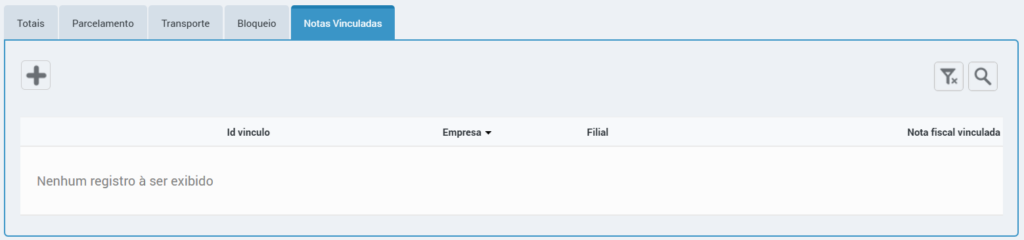
Para atender à exigência do SINIED 13/24, é possível referenciar mais de uma chave de acesso em uma mesma nota fiscal. Para isto, na aba “Notas vinculadas” clique no ícone do “+”.
Será aberta uma pop-up para informar a nota fiscal vinculada. É possível informar diretamente o código interno da nota, ou localizar a nota pelo ícone da lupa. Ao informar a nota, o campo de “Chave NF-e” ao lado será preenchido automaticamente com a chave de acesso da NF.
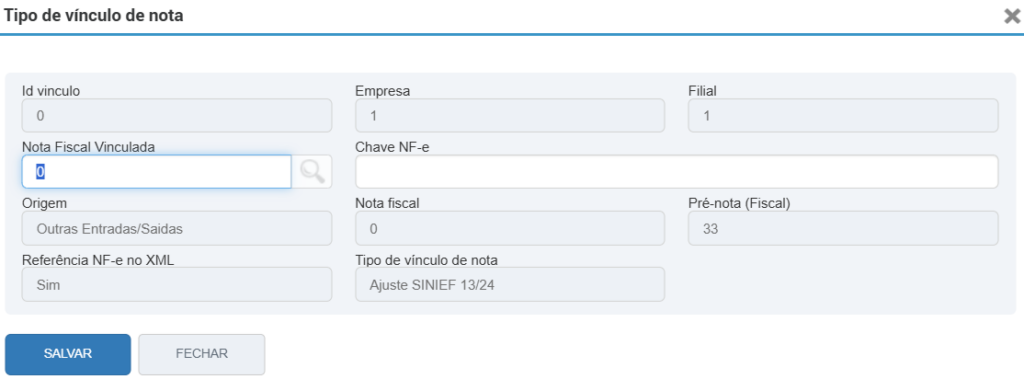
As informações das notas vinculadas também são levadas ao XML da nota fiscal, conforme o modelo da nota vinculada:
- Modelos 55 (NF-e) e 65 (NFC-e): apenas a chave de acesso.
- Modelos 01 e 02: campos cUF, AAMM, CNPJ, mod, série e nNF.
- Modelo 2D: campos mod, nECF e nCOO.
- Modelo 4: campos cUF, AAMM, CNPJ ou CPF, IE, mod, série e NF.
⚠️ Importante! O sistema não valida modelo fiscal, filial ou cliente no momento do vínculo. A responsabilidade por realizar os vínculos de forma correta é do usuário. Caso haja vínculo de chave de acesso de nota fiscal de filial diferente da filial que está emitindo a nota fiscal, no XML da nota não será gerada a tag com duas chaves de acesso. Somente a nfe da fililal.
Após realizar a validação dos dados, deve-se clicar no botão “Seguinte”.
Wizard 6 (Emissão)
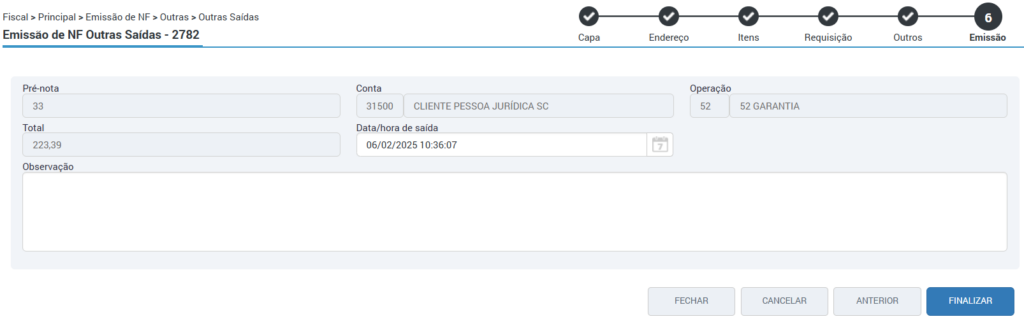
Na última tela do Wizard “Emissão” é possível visualizar os dados de emissão da nota, ao clicar em “Finalizar”, será realizado a emissão da nota fiscal.
Consulta
Ao consultar uma pré nota e acessar esta pelo ícone da “lupa” poderá verificar as abas: conta, outros, totais, itens, parcelas, transporte, sistema, requisições e bloqueios.
Na aba itens clicando sobre o ícone da lupa de um destes será aberta as abas: general, formação preço e impostos.
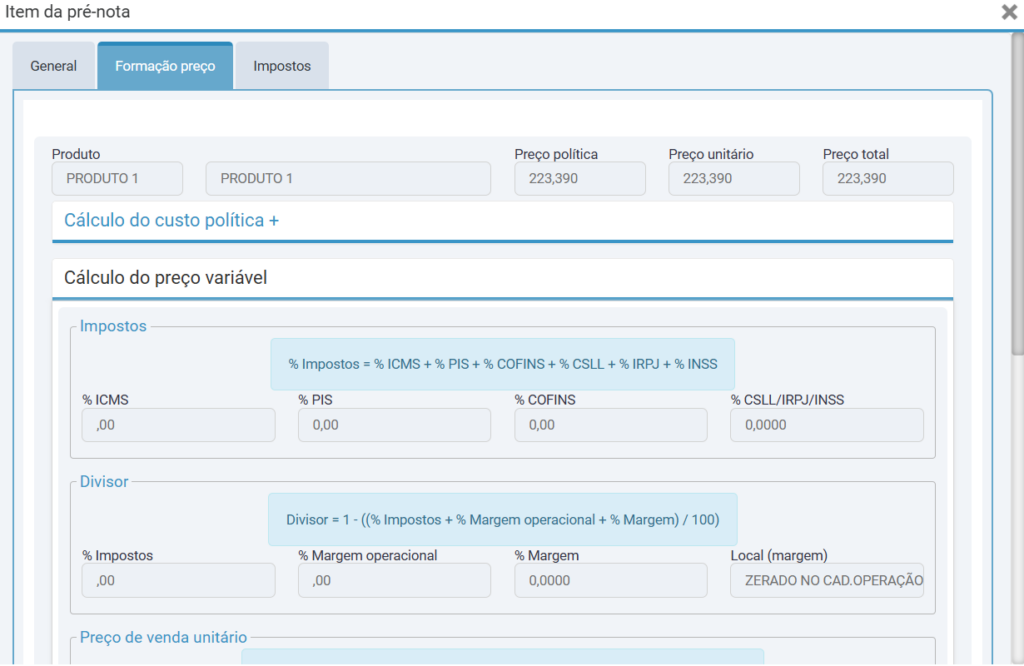
⚠️Importante! É necessário configurar a permissão da rotina 1292, para disponibilizar ou não a aba de Formação de Preço pela consulta, na rotina 2757 > Módulo balcão > consultar > Visualização de Formação Preço de Venda – 1292.