

Consulta de Despesas (8005)
Versão: 13.002.001 Autor: Andeson Nascimento
Essa rotina representa a etapa do processo em que o gasto é efetivamente registrado, confirmado e reconhecido dentro do sistema. Nesse momento, todas as informações financeiras são consolidadas como valores, centros de custo, formas de pagamento e comprovantes, possibilitando seu devido registro contábil.
Para acessá-la, deve-se ir em:
Modulo Financeiro > Principal > Despesas > Despesas (Rotina 8005).
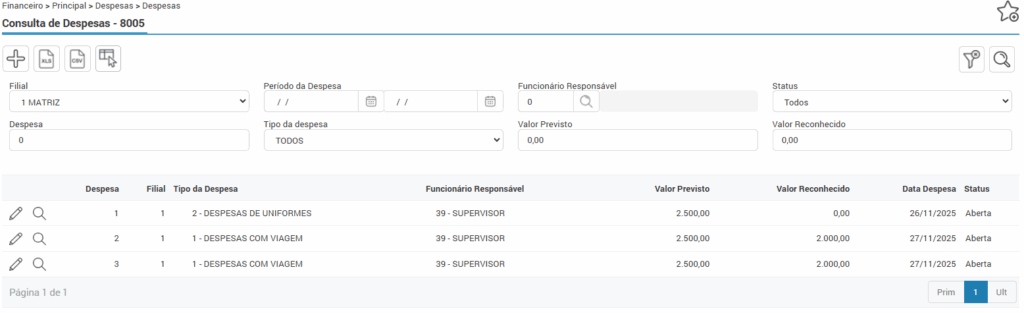
Essa rotina pode receber despesas de duas maneiras: automática, a partir de solicitações finalizadas, ou manual, quando o usuário registra diretamente a despesa no sistema.
Cadastro Automático
Quando a empresa possui tipos de despesa configurados com o fluxo “Solicitação de Despesa”, o sistema realiza o cadastro da despesa automaticamente.
O processo ocorre da seguinte forma:
- A solicitação é criada na rotina Consulta de Solicitações de Despesas – 8000;
- Ao atingir o status “Finalizada”, o sistema gera automaticamente o registro correspondente na rotina Consulta de Despesas – 8005;
- A despesa é criada com todas as informações preenchidas na solicitação.
Cadastro Manual
Também é possível cadastrar uma despesa diretamente na rotina 8005. Nesse caso, deve-se clicar no ícone “+” para incluir uma nova despesa.
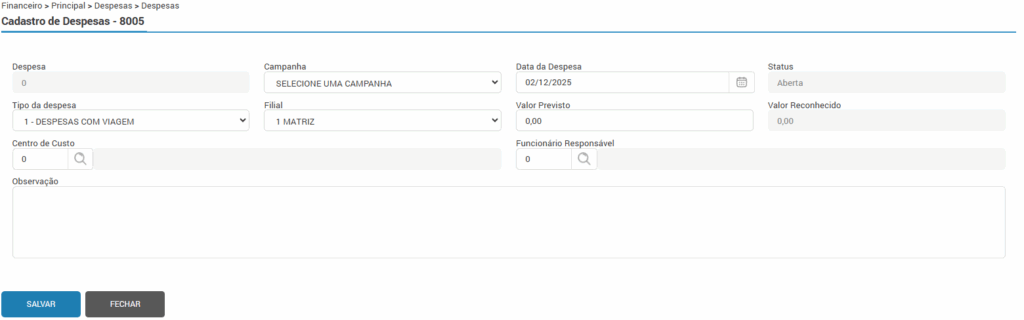
- Campanha: Permite selecionar uma campanha vinculada à despesa.
- Data da despesa: Informar a data prevista ou efetiva da realização da despesa.
- Status: Campo bloqueado para edição. Será sempre exibido inicialmente como “Aberta”.
- Tipo da Despesa: Selecionar o tipo de despesa a ser registrado.
⚠️ Importante! Somente serão exibidos os tipos de despesa configurados com o fluxo “Despesa” no cadastro Consulta de Tipos de Despesas – 8004.
- Filial: Informe a filial à qual a despesa está vinculada.
- Valor previsto: Registrar o valor estimado para a despesa.
- Valor reconhecido: Campo bloqueado para edição. É atualizado automaticamente conforme a soma dos valores reconhecidos nos documentos de despesa anexados.
- Centro de Custo: Obrigatório para vincular a despesa à área responsável pelo gasto.
- Funcionário Responsável: Este campo é bloqueado para edição, preenchido automaticamente com o usuário logado no sistema.
- Observação: Espaço destinado a observações adicionais, a obrigatoriedade desse campo segue a configuração definida no Tipo de Despesa.
Documentos de Despesa
Após o cadastro da despesa, é necessário detalhar os gastos realizados por meio dos documentos de despesa, que compõem o registro financeiro e contábil do processo. É a partir desses documentos que o sistema identifica o valor a ser reconhecido e contabilizado.
Para adicionar um documento à despesa criada, primeiro é necessário clicar no ícone de ‘Edição’ e, em seguida, acessar a aba ‘Documentos da Despesa’ para inserir o novo documento.

Será aberta uma prompt para inserção os dados referentes ao documento.
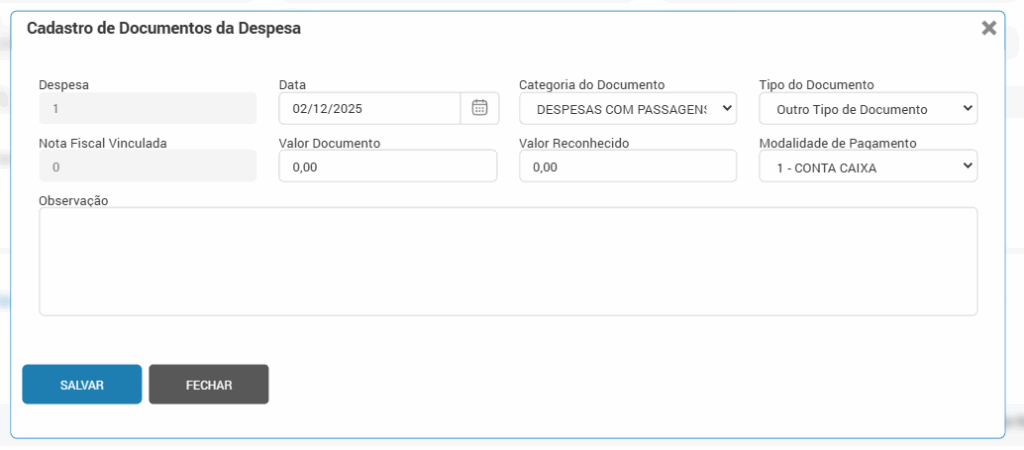
- Data: Deve ser preenchida com a data do documento que comprova a despesa (nota fiscal, recibo, comprovante etc.).
⚠️ Importante! A data informada neste campo será utilizada como data do lançamento contábil da despesa.
- Categoria do documento: Selecionar a categoria que caracteriza o documento vinculado à despesa cadastrada.
- Tipo do documento: Selecionar o tipo de documento apresentado (ex.: Nota Fiscal, Recibo, Comprovante de pagamento etc.).
⚠️ Importante! Ao selecionar “Nota Fiscal”, o sistema habilitará o campo “Nota Fiscal vinculada” e bloqueará o campo “Valor documento”, que será automaticamente preenchido com o valor da NF.
- Valor documento: Campo destinado ao valor total do documento apresentado. Para Notas Fiscais, este campo é bloqueado, pois o sistema busca o valor diretamente do cadastro da nota.
- Valor reconhecido: Permite registrar a parte do valor do documento que será reconhecida para a despesa atual. Esse valor pode ser inferior ao valor total do documento, quando apenas parte dele representa a despesa ou distribuído entre diferentes despesas, permitindo dividir um mesmo documento entre vários lançamentos.
- Modalidade de pagamento: Selecionar a forma de pagamento utilizada.
- Observação: Permite informar detalhes adicionais sobre o documento de despesa, caso necessário.
Anexação de Arquivos
Após cadastrar o documento da despesa, é possível complementá-lo clicando no ícone de edição e acessando a aba “Arquivo”.
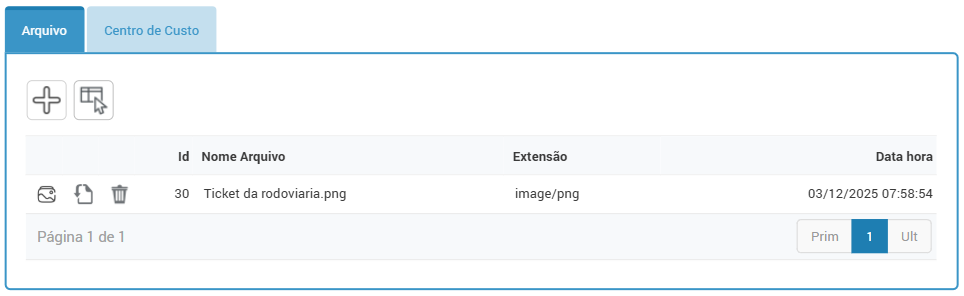
Nessa aba, podem ser anexados imagens, PDF’s, comprovantes, notas escaneadas, etc.
Esses anexos servem como evidência do gasto.
Rateio para Contabilização
Caso a categoria do documento de despesa exija rateio, será necessário realizar o rateio antes da contabilização.
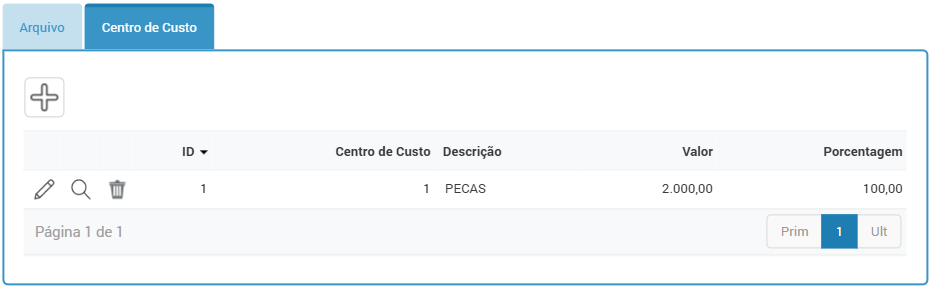
Sem esse passo, o sistema não permitirá concluir o processo.
Lançamento de Provisões a partir de Despesas
Ao criar uma despesa na rotina 8005 — seja de forma manual ou oriunda de uma solicitação finalizada — o sistema verifica, com base no cadastro de Tipos de Despesa (8004), se aquela despesa deve gerar uma provisão.
Caso o tipo esteja configurado como “Gerar uma Provisão”, o sistema criará automaticamente uma provisão na rotina Lançamento de Provisões – 7090, preenchendo os seguintes dados:
- Conta: conta vinculada ao tipo de despesa;
- Valor: valor previsto da despesa;
- Tipo: sempre será o tipo Pagamentos;
- Data de lançamento: data atual;
- Data de fluxo: a mesma data da despesa.
⚠️ Importante! As provisões geradas são de periodicidade única e não possuem processo de contabilização manual. As provisões geradas serão excluídas ao possuírem sua despesa contabilizada ou cancelada na rotina Consulta de Despesas – 8005.
Contabilização da Despesa
Após registrar a despesa e seus documentos, será necessário efetivar sua contabilização. A contabilização pode ser realizada por dois caminhos:
Finalizar e contabilizar: Opção disponível no cadastro da despesa, consolidando o fluxo em uma única ação.
Botão Contabilizar: Disponibilizado na rotina Consulta de Despesas – 8005 quando a despesa estiver com status “Finalizada”.
⚠️ Importante! Documentos cujo tipo seja “Nota Fiscal” não geram novos lançamentos contábeis ao contabilizar a despesa, pois o lançamento já ocorreu no momento do registro da NF.