

SPED ECF (1795)
Versão: 13.06.0100
A Escrituração Contábil Fiscal (ECF) é uma obrigação acessória imposta às pessoas jurídicas estabelecidas no Brasil, que substitui a Declaração de Informações Econômico-Fiscais da Pessoa Jurídica (DIPJ),
Deverão ser informados, na ECF, todas as operações que influenciem a composição da base de cálculo e o valor devido do Imposto sobre a Renda da Pessoa Jurídica (IRPJ) e da Contribuição Social sobre o Lucro Líquido (CSLL).
O arquivo é composto pelos seguintes blocos:
- Registro 0001 – Abertura do Bloco 0
- Registro 0010 – Parâmetros de Tributação
- Registro 0020 – Parâmetros Complementares
- Registro 0030 – Dados Cadastrais
- Registro 0930 – Identificação dos Signatários da ECF
- Registro 0990 – Encerramento do Bloco 0
- Registro J050 – Plano de Contas do Contribuinte
- Registro J051 – Plano de Contas Referencial
- Registro J100 – Centro de Custos
- Registro J990 – Encerramento do Bloco J
- Registro K001 – Abertura do Bloco K
- Registro K030 – Identificação dos Períodos e formas de Apuração do IRPJ e da CSLL no Ano-Calendário.
- Registro K155 –Detalhes dos Saldos Contábeis (Depois do Encerramento do Resultado do exercício).
- Registro K355 – Saldos Finais das Contas Contábeis de Resultado Antes do Encerramento.
- Registro K990 – Encerramento do Bloco K
- Registro L001 – Abertura do Bloco L
- Registro L030 – Identificação dos Períodos e Formas de Apuração do IRPJ e da CSLL no Ano Calendário.
- Registro L100 – Balanço Patrimonial
- Registro L200 – Método de Avaliação do Estoque
- Registro L300 – Demonstração do Resultado Líquido no Período Fiscal
- Registro L990 – Encerramento do Bloco L
- Registro P001 – Abertura do Bloco P
- Registro P030 – Identificação dos Períodos e Formas de Apuração do IRPJ e da CSLL das Empresas Tributadas pelo Lucro Presumido.
- Registro P100 – Balanço Patrimonial
- Registro P990 – Encerramento do Bloco P
- Registro 9001 – Abertura do Bloco 9
- Registro 9900 – Registros do Arquivo
- Registro 9990 – Encerramento do Bloco 9
- Registro 9999 – Encerramento do Arquivo Digital
Antes de gerar o arquivo ECF no ERP Solution, é necessário realizar algumas conferências:
Passo 1: Checagem do Plano de contas da empresa versus referencial
Para verificar se todas as contas do Plano de Contas da Empresa possuem a devida referenciação com o Plano de Contas da Receita Federal, acesse:
Módulo Contabilidade > Consistências > Checagem plano de contas X Plano de contas referencial (rotina 7165).
No modelo deve-se definir se deseja gerar a consistência de todas as contas ou apenas das contas sem referenciação.
Selecione o plano de contas referencial que a empresa se enquadra e informe no campo “Filtrar contas” se no relatório deverão ser demonstradas somente as contas “Ativas” ou “Ativas ou movimentadas no período”.
Informe o ano que deseja gerar a consistência e clique no botão “Confirmar” para gerar.
Se todas as contas possuírem uma referência, o sistema irá gerar a seguinte mensagem ”Todas as Contas possuem referência a uma Conta do Plano de Contas Referencial”.
Caso existam contas sem referencial, o ERP vai gerar um relatório detalhando as contas que devem ser referenciadas.
Para mais informações, acesse o artigo: Checagem plano de contas X Plano de contas referencial (7165)
Passo 2: Referenciar contas
Para realizar a parametrização da conta contábil com a referencial, deve-se acessar:
Módulo Contabilidade > Plano de Contas Auxiliar > Contas (rotina 7161).
Localize o plano de contas desejado e clique no ícone do lápis.
Na aba “Contas” serão listadas todas as contas do plano de contas referencial.
Na aba “Contas contábeis” é onde deverão ser vinculadas as contas, para isso clique no ícone do ”+”, selecione a conta do plano referencial no campo “Item” e no campo “Conta ERP” configure as contas do ERP que serão adicionadas a determinada referencial.
Após clique no botão “Salvar”.
A referenciação poderá ser realizada também pela Sintética, para isso acesse a aba “Contas contábeis”, clique no ícone do “+” e após no botão “Seleção de sintética”.
O sistema irá abrir a consulta de contas sintéticas (rotina 7015) onde é possível escolher uma sintética para vincular ao plano referencial.
Após estas conferências e parametrizações é possível gerar a ECF.
Para mais informações, acesse o artigo: Plano de contas auxiliar (7161)
Geração do SPED ECF
Para gerar o arquivo do SPED ECF acesse:
Módulo Contabilidade > Sped > SPED ECF (rotina 1795).
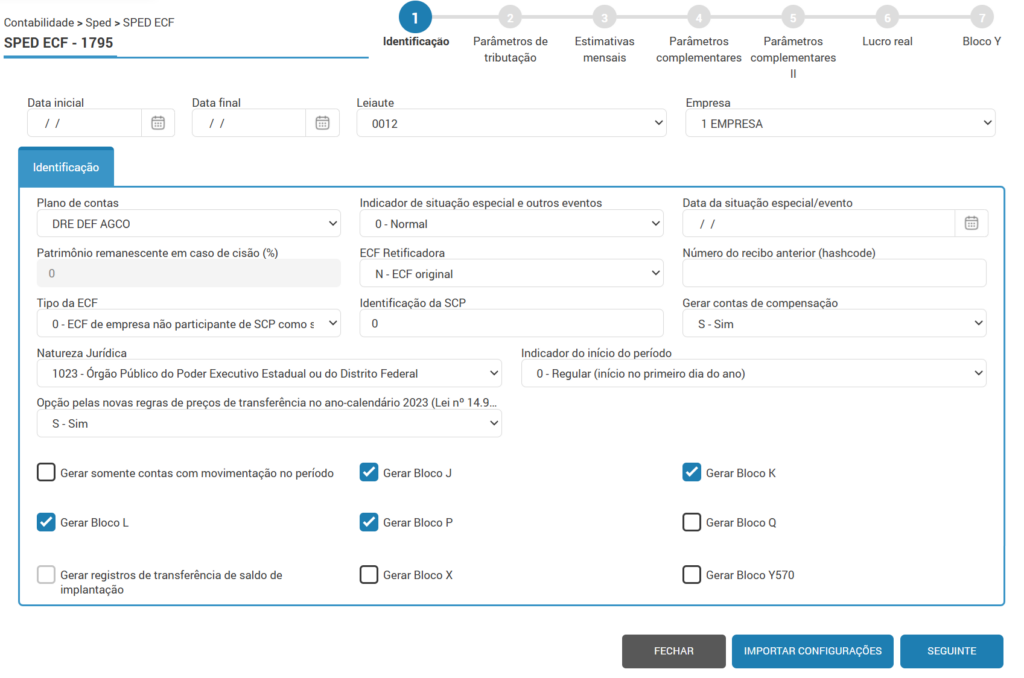
Devem ser preenchidas as informações na tela de geração do arquivo conforme a opção Tributária da Empresa. Os campos da tela são basicamente no mesmo formato do validador da ECF quando se cria a escrituração.
Para a geração do arquivo ECF existem muitos filtros, a grande maioria já vem preenchidos com as opções padrão, mas devem ser alteradas conforme o enquadramento fiscal de cada empresa.
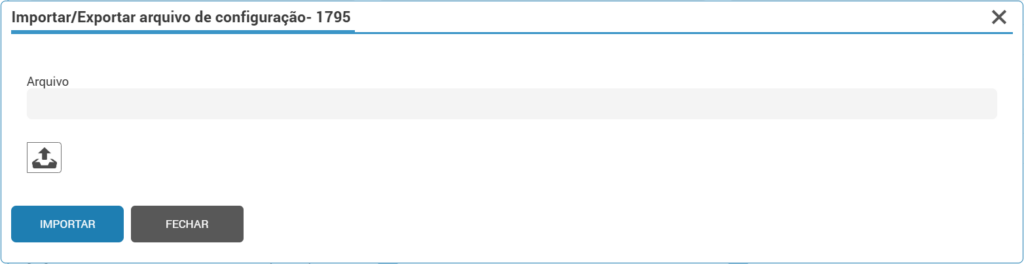
- Botão “Importar configurações”: Na geração do arquivo ECF, é necessário realizar o preenchimento de várias etapas e filtros em tela. Esse botão permite importar os filtros de geração da ECF de forma rápida e ágil, através de um arquivo xml.
- Na última etapa de geração do arquivo, possui o botão “Exportar configurações atuais”, no qual irá exportar em um arquivo xml, todos os filtros utilizados para geração, para posterior importação.
Etapa 1 (Identificação)
Preencha os campos de acordo com a necessidade.
- Data inicial e Data final: Deve-se informar o período que o arquivo será gerado.
- Leiaute: Virá automaticamente com o leiaute “0012” preenchido, que é a versão atual.
- O sistema irá permitir selecionar o layout 0012 quando:
- O período for do ano de 2025 e o campo “Indicador de situação especial e outros eventos” estiver definido como “0 – Normal”;
- O período for do ano de 2026 e o campo “Indicador de situação especial e outros eventos” estiver definido com opção diferente de “0 – Normal”.
- O sistema irá permitir selecionar o layout 0012 quando:
- Empresa: Deve-se escolher a empresa que está sendo gerado o arquivo.
Aba “Identificação”
- Plano de contas: Selecione o plano de contas referencial da empresa.
- Identificador de situação especial e outros eventos: Selecione o indicador de situação especial, caso tenha ocorrido no período.
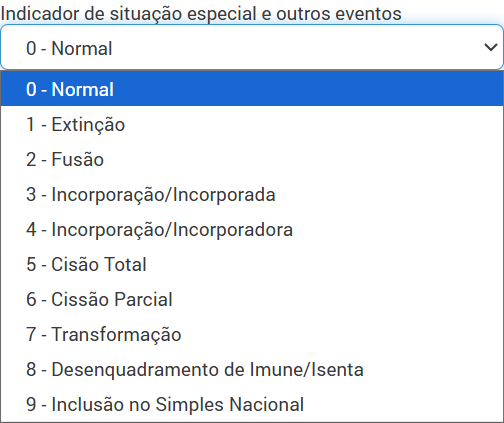
- Data da situação especial/evento: Informe a data da situação especial/evento, caso tenha ocorrido no período. Esse campo somente será habilitado, quando optado por um indicador de situação especial e outros eventos diferente de “0 – Normal”.
- Patrimônio remanescente em caso de cisão (%): Esse campo será habilitado para que seja informado o % de patrimonio remanescente em caso de cisão, quando optado pelo indicador de situação especial “6 – Cisão Parcial”.
- ECF Retificadora: Selecione se a ECF é original (N – ECF original), se é retificadora (S – ECF retificadora) ou se houve alteração na forma de tributação (F – ECF original com mudança de forma de tributação).
- Número do recibo anterior (hashcode): Esse campo somente será habilitado quando optado no campo “ECF Retificadora” pelas opções (S – ECF retificadora) e (F – ECF original com mudança de forma de tributação).
- Tipo da ECF: Selecione o tipo de ECF.
- 0 – ECF de empresa não participante de SCP como sócio ostensivo;
- 1 – ECF de empresa participante de SCP como sócio ostensivo;
- 2 – ECF da SCP
- Identificação da SCP: Informe o indicador da SCP. Esse campo somente será habilitado, caso seja optado pelo tipo de ECF ‘1’ e ‘2’.
- Gerar contas de compensação: Informe se as contas com natureza de compensação definidas nas rotinas 7002 e 7015 serão geradas ou não no SPED ECF. Quando definir o campo com a opção “Sim”, o arquivo será gerado com todas as contas.
- 🚨 Vale ressaltar que no lançamento contábil tanto a conta débito quanto a conta crédito precisam ser contas de compensação para não dar erro na geração da ECF, visto que, quando optado por gerar serão geradas apenas informações de contas de compensação.
- Natureza Jurídica: Selecione a natureza jurídica.
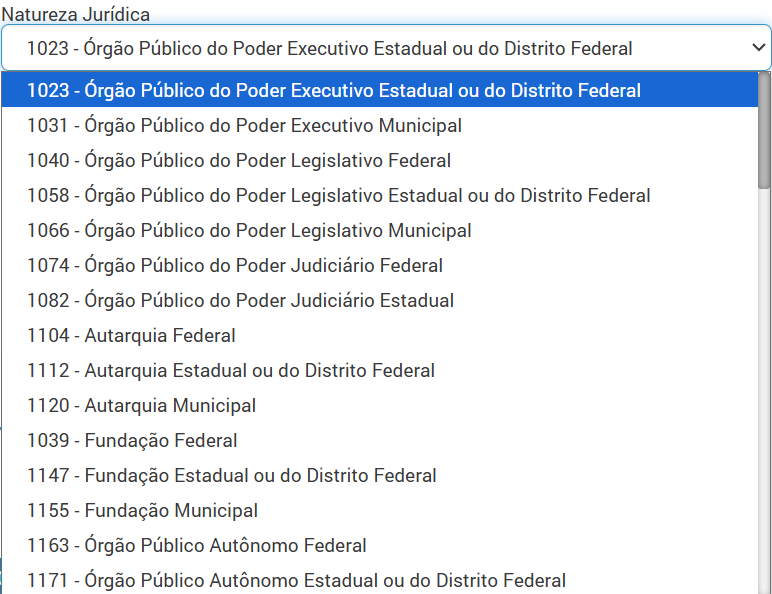
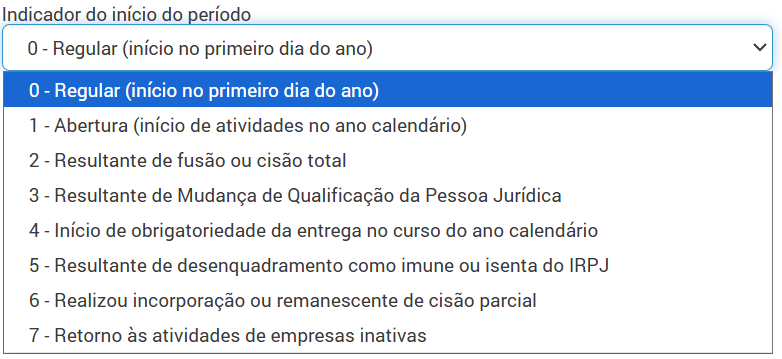
- Indicador do início do período: Selecione o indicador do início do período.
- Opção pelas novas regras de preços de transferência no ano-calendário 2023 (Lei nº 14.956/2023): Selecione se opta pelas novas regras de preços de transferência no ano-calendário 2023.
- S – Sim
- N – Não
- Flag “Gerar somente contas com movimentação no período”: Marque essa flag, caso desejar gerar somente contas com movimentação no período.
- Flag “Gerar Bloco J”: Marque para gerar os registros do bloco J.
- Flag “Gerar Bloco K”: Marque para gerar os registros do bloco K.
- Flag “Gerar Bloco L”: Marque para gerar os registros do bloco L.
- Flag “Gerar Bloco P”: Marque para gerar os registros do bloco P.
- Flag “Gerar Bloco Q”: Marque para gerar os registros do bloco Q.
- Flag “Gerar registros de transferência de saldo de implantação”: Marque essa flag, caso desejar gerar registros de transferência de saldo de implantação no período. Essa flag será habilitada quando no período houver implantação de saldo e vinculação das contas do SPED Contábil.
- Flag “Gerar Bloco X”: Marque para gerar os registros do bloco X.
- Flag “Gerar Bloco Y570”: Marque para gerar o bloco Y570.
Após preencher os campos, clique no botão “Seguinte”.
Etapa 2 (Parâmetros de tributação)
Preencha os campos de acordo com a necessidade.
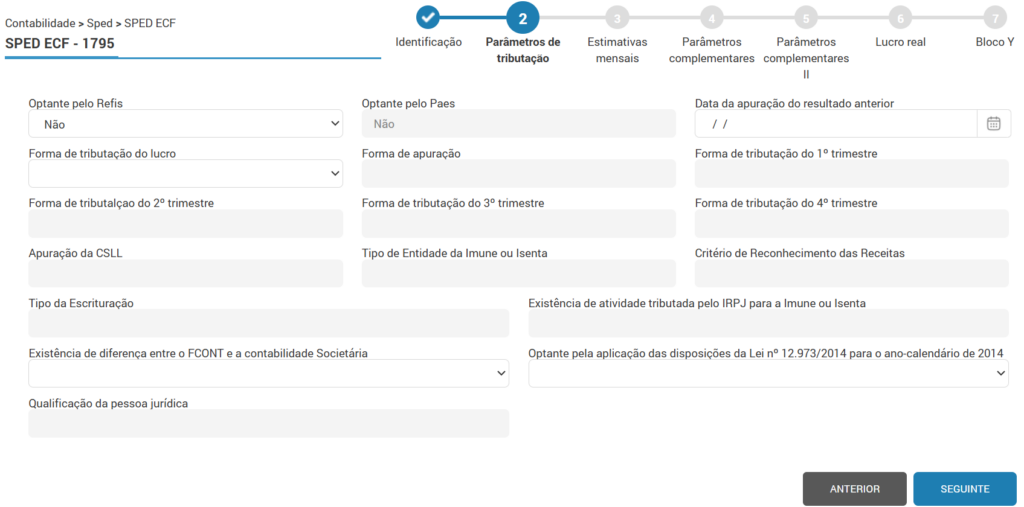
- Optante pelo Refis: Informe se a empresa é optante pelo Refis ou não.
- Data de apuração do resultado anterior: Informe a data em que foi efetuado o encerramento do período anterior.
- Forma de tributação do lucro: Informe o regime de tributação que a empresa está enquadrada.
- 1 – Lucro Real: Irá habilitar o campo “Forma de apuração” para que seja selecionada a forma de apuração no período e os campos “Forma de tributação do 1º trimestre”, “Forma de tributação do 2º trimestre”, “Forma de tributação do 3º trimestre” e “Forma de tributação do 4º trimestre”, ficarão desabilitados, sendo preenchidos automaticamente como “R – Real”.
- 2 – Lucro Real/Arbitrado: Irá habilitar o campo “Forma de apuração” para que seja selecionada a forma de apuração no período e os campos “Forma de tributação do 1º trimestre”, “Forma de tributação do 2º trimestre”, “Forma de tributação do 3º trimestre” e “Forma de tributação do 4º trimestre”, ficarão habilitados, para que sejam preenchidos com a forma de tributação de cada trimestre.
- 3 – Lucro Presumido/Real: Irá desabilitar o campo “Forma de apuração”, buscando automaticamente a opção “T – Trimestral” e os campos “Forma de tributação do 1º trimestre”, “Forma de tributação do 2º trimestre”, “Forma de tributação do 3º trimestre” e “Forma de tributação do 4º trimestre”, ficarão habilitados, para que sejam preenchidos com a forma de tributação de cada trimestre.
- 4 – Lucro Presumido/Real/Arbitrado: Irá desabilitar o campo “Forma de apuração”, buscando automaticamente a opção “T – Trimestral” e os campos “Forma de tributação do 1º trimestre”, “Forma de tributação do 2º trimestre”, “Forma de tributação do 3º trimestre” e “Forma de tributação do 4º trimestre”, ficarão habilitados, para que sejam preenchidos com a forma de tributação de cada trimestre. Além disso, o campo “Tipo da Escrituração” também será habilitado para que seja preenchido.
- 5 – Lucro Presumido: Irá desabilitar o campo “Forma de apuração”, buscando automaticamente a opção “T – Trimestral”e os campos “Forma de tributação do 1º trimestre”, “Forma de tributação do 2º trimestre”, “Forma de tributação do 3º trimestre” e “Forma de tributação do 4º trimestre”, também ficarão desabilitados, sendo preenchidos automaticamente como “P – Presumido”. Além disso, os campos “Tipo da Escrituração” e “Critério de Reconhecimento das Receitas” serão habilitados para que sejam preenchidos.
- 6 – Lucro Arbitrado: Irá desabilitar o campo “Forma de apuração”, buscando automaticamente a opção “T – Trimestral”e os campos “Forma de tributação do 1º trimestre”, “Forma de tributação do 2º trimestre”, “Forma de tributação do 3º trimestre” e “Forma de tributação do 4º trimestre”, também ficarão desabilitados, sendo preenchidos automaticamente como “A – Arbitrado”.
- 7 – Lucro Presumido/Arbitrado: Irá desabilitar o campo “Forma de apuração”, buscando automaticamente a opção “T – Trimestral”e os campos “Forma de tributação do 1º trimestre”, “Forma de tributação do 2º trimestre”, “Forma de tributação do 3º trimestre” e “Forma de tributação do 4º trimestre”, ficarão habilitados, para que sejam preenchidos com a forma de tributação trimestral.
- 8 – Imune de IRPJ: Irá desabilitar os campos “Forma de apuração”, “Forma de tributação do 1º trimestre”, “Forma de tributação do 2º trimestre”, “Forma de tributação do 3º trimestre” e “Forma de tributação do 4º trimestre” e habilitará os campos “Apuração da CSLL”, “Tipo de entidade da imune ou isenta”, “Tipo da escrituação” e “Existência de atividade tributada pelo IRPJ para a Imune ou Isenta” para que sejam preenchidos.
- 9 – Isento de IRPJ: Irá desabilitar os campos “Forma de apuração”, “Forma de tributação do 1º trimestre”, “Forma de tributação do 2º trimestre”, “Forma de tributação do 3º trimestre” e “Forma de tributação do 4º trimestre” e habilitará os campos “Apuração da CSLL”, “Tipo de entidade da imune ou isenta”, “Tipo da escrituação” e “Existência de atividade tributada pelo IRPJ para a Imune ou Isenta” para que sejam preenchidos.
- Forma de apuração: Selecione a forma de apuração: T – Trimestral ou A – Anual.
- Esse campo será habilitado de acordo com a forma de tributação do lucro mencionada acima.
- Forma de tributação do 1°, 2°, 3° e 4° trimestre: Selecione a forma de tributação dos 4 trimestres do período:
- 0 – Fora do período
- R – Real
- P – Presumido
- A – Arbitrado
- E – Real Estimativa
- Esse campo será habilitado de acordo com a forma de tributação do lucro mencionada acima.
- Apuração da CSLL: Selecione a forma de apuração da CSLL: A – Anual, T – Trimestral ou D – Desobrigada.
- Esse campo será habilitado ao optar pela forma de tributação do lucro ‘8’ ou ‘9’.
- Tipo de Entidade da Imune ou Isenta: Selecione o tipo de entidade da Imune ou Isenta.
- Esse campo será habilitado ao optar pela forma de tributação do lucro ‘8’ ou ‘9’.
- Critério de Reconhecimento das Receitas: Selecione se o critério de reconhecimento das receitas será pelo Regime de caixa ou Regime de competência.
- Essa campo será habilitado quando optado pela forma de tributação do lucro ‘5 – Lucro Presumido’.
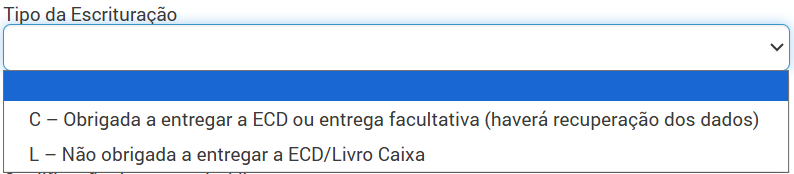
- Tipo da Escrituração: Selecione o tipo da escrituação.
- Esse campo será habilitado de acordo com a forma de tributação do lucro mencionada acima.
- Existência de atividade tributada pelo IRPJ para a Imune ou Isenta: Selecione a existência de atividade tributada pelo IRPJ no período para as imunes ou isentas: A – Anual, T – Trimestral ou D – Desobrigada.
- Esse campo será habilitado ao optar pela forma de tributação do lucro ‘8’ ou ‘9’.
- Existência de diferença entre o FCONT e a contabilidade Societária: Selecione há ou não existência de diferença entre o FCONT e a contabilidade societária no período.
- Optante pela aplicação das disposições da Lei nº 12.973/2014 para o ano-calendário de 2014: Selecione se a empresa é ou não optante pela aplicação das disposições previstas em lei para o ano-calendário de 2014.
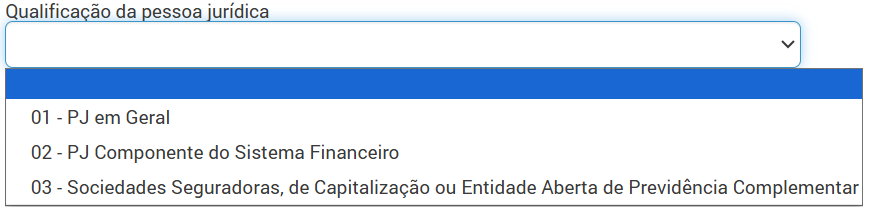
- Qualificação da pessoa jurídica: Selecione qual a qualificação da pessoa jurídica.
- Esse campo ficará habilitado somente quando optado pela forma de tributação do lucro diferente de ‘8’ ou ‘9’.
Após preencher os campos, clique no botão “Seguinte”.
Etapa 3 (Estimativas mensais)
Preencha os filtros de acordo com a necessidade.
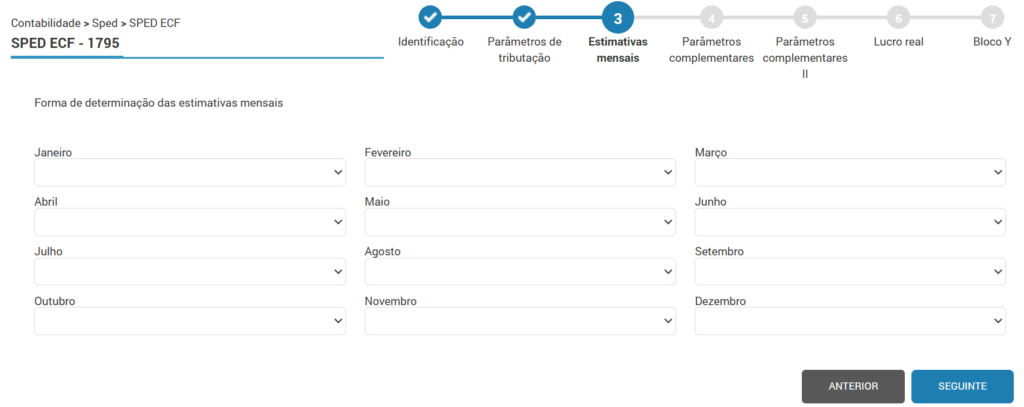
De Janeiro até Dezembro, informe se a estimativa mensal foi: 0 – Fora do período, E – Receita Bruta ou B – Balanço ou Balancete.
Esses campos serão habilitados, de acordo com a forma de apuração “A – Anual”. Caso seja optado por “T – Trimestral”, os campos ficarão desabilitados para edição.
Após preencher os campos, clique no botão “Seguinte”.
Etapa 4 (Parâmetros complementares)
Preencha os filtros de acordo com a necessidade.
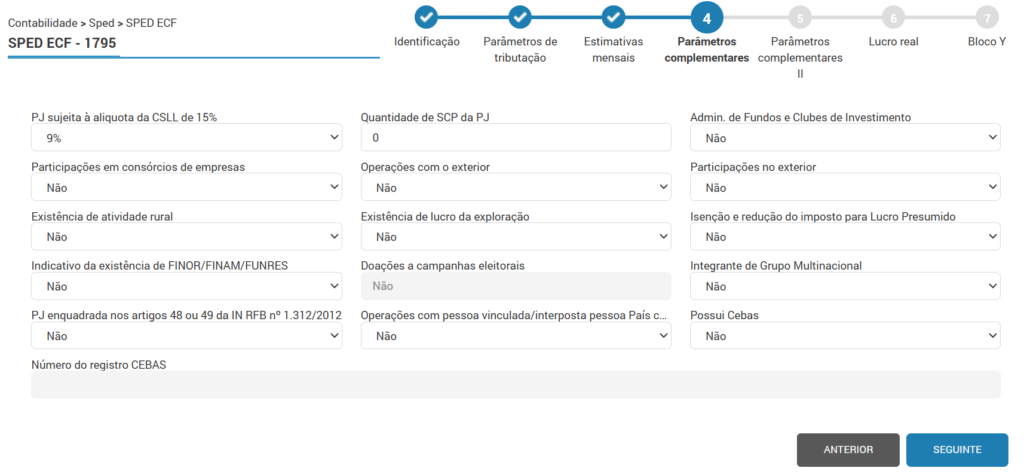
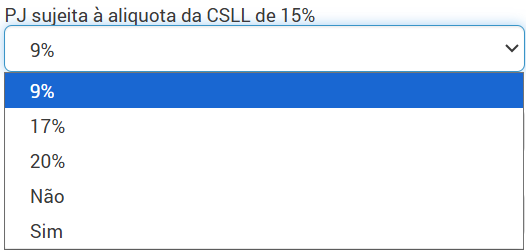
- PJ sujeita à aliquota da CSLL de 15%: Selecione uma das opções:
- Quantidade de SCP da PJ: Selecione a quantidade de SCP da PJ, caso possua.
- Admin. de Fundos e Clubes de Investimento: Selecione se possui ou não administradora de fundos de clubes de investimento.
- Participações em consórcios de empresas: Selecione se participa ou não em consórcios de empresas.
- Operações com o exterior: Selecione se possui ou não operações com o exterior.
- Participações no exterior: Selecione se possui ou não participações no exterior.
- Existência de atividade rural: Selecione se possui ou não existência de atividade rural.
- Existência de lucro da exploração: Selecione se possui ou não existência de lucro da exploração.
- Isenção e redução do imposto para Lucro Presumido: Selecione se possui ou não isenção e redução do imposto para o lucro presumido.
- Indicativo da existência de FINOR/FINAM/FUNRES: Selecione se possui ou não indicativo de existência de FINOR/FINAM/FUNRES.
- Integrante de Grupo Multinacional: Selecione se possui ou não integrante de grupo multinacional.
- PJ enquadrada nos artigos 48 ou 49 da IN RFB nº 1.312/2012: Selecione se a PJ se enquadra ou não nos artigos 48 ou 49 da IN RFB nº 1.312/2012.
- Operações com pessoa vinculada/interposta pessoa País com tributação favorecida: Selecione se possui ou não operações com pessoa vinculada/interposta pessoa País com tributação favorecida.
- Possui Cebas: Selecione se possui ou não Cebas.
- Número do registro CEBAS: Caso possua Cebas, será habilitado este campo para que seja informado o número do registro.
Após preencher os campos, clique no botão “Seguinte”.
Etapa 5 (Parâmetros complementares II)
Preencha os campos de acordo com a necessidade.
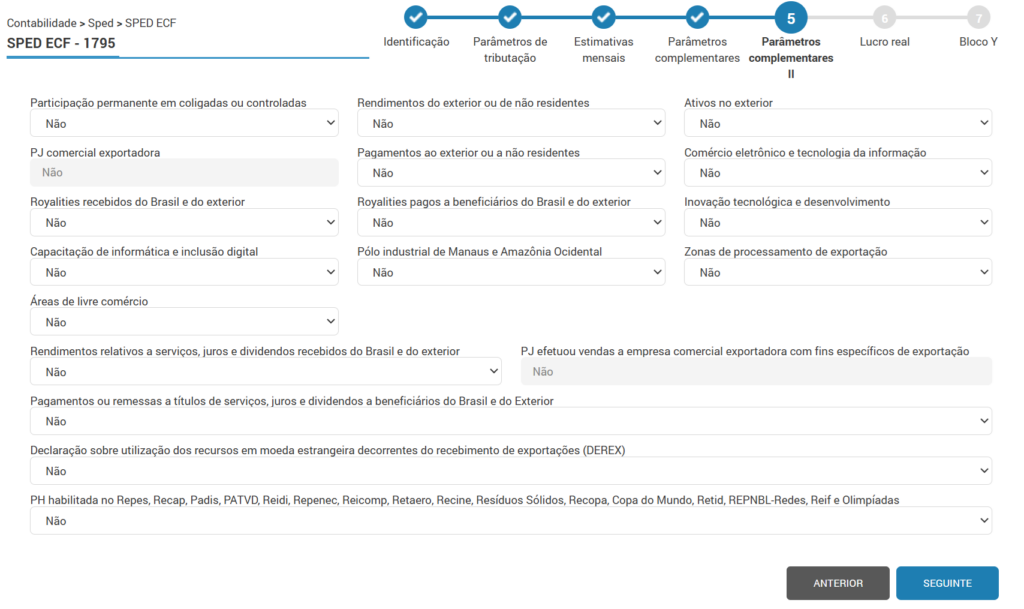
- Participação permanente em coligadas ou controladas: Selecione se possui ou não participação permanente em coligadas ou controladas.
- Rendimentos do exterior ou de não residentes: Selecione se possui ou não rendimentos do exterior ou de não residentes.
- Ativos no exterior: Selecione se estão ou não ativos no exterior.
- Pagamentos ao exterior ou a não residentes: Selecione se possui ou não pagamentos ao exterior ou a não residentes.
- Comércio eletrônico e tecnologia da informação: Selecione se possui ou não comércio eletrônico e tecnologia da informação.
- Royalities recebidos do Brasil e do exterior: Selecione se possui ou não royalities recebidos do Brasil e do exterior.
- Royalities pagos a beneficiários do Brasil e do exterior: Selecione se possui ou não royalities pagos a beneficiários do Brasil e do exterior.
- Inovação tecnológica e desenvolvimento: Selecione se possui ou não inovação tecnológica e desenvolvimento.
- Capacitação de informática e inclusão digital: Selecione se possui ou não capacitação de informática e inclusão digital.
- Pólo industrial de Manaus e Amazônia Ocidental: Selecione se possui ou não pólo industrial de Manaus e Amazônia Ocidental.
- Zonas de processamento de exportação: Selecione se possui ou não zonas de processamento de exportação.
- Áreas de livre comércio: Selecione se possui ou não áreas de livre comércio.
- Rendimentos relativos a serviços, juros e dividendos recebidos do Brasil e do exterior: Selecione se possui ou não rendimentos relativos a serviços, juros e dividendos recebidos do Brasil e do exterior.
- PJ efetuou vendas a empresa comercial exportadora com fins específicos de exportação: Selecione se a PJ efetou ou não vendas a empresa comercial exportadora com fins específicos de exportação.
- Pagamentos ou remessas a títulos de serviços, juros e dividendos a beneficiários do Brasil e do Exterior: Selecione se possui ou não pagamentos ou remessas a títulos de serviços, juros e dividendos a beneficiários do Brasil e do Exterior.
- Declaração sobre utilização dos recursos em moeda estrangeira decorrentes do recebimento de exportações (DEREX): Selecione se possui ou não (DEREX).
- PH habilitada no Repes, Recap, Padis, PATVD, Reidi, Repenec, Reicomp, Retaero, Recine, Resíduos Sólidos, Recopa, Copa do Mundo, Retid, REPNBL-Redes, Reif e Olimpíadas: Selecione se a PH está habilitada ou não no Repes, Recap, Padis, PATVD, Reidi, Repenec, Reicomp, Retaero, Recine, Resíduos Sólidos, Recopa, Copa do Mundo, Retid, REPNBL-Redes, Reif e Olimpíadas.
Após preencher os campos, clique no botão “Seguinte”.
Etapa 6 (Lucro Real)
Preencha os campos de acordo com a necessidade.
Aba “Apuração anual”
Preencha qual o método de avaliação de estoque final anual e de Janeiro até Dezembro.
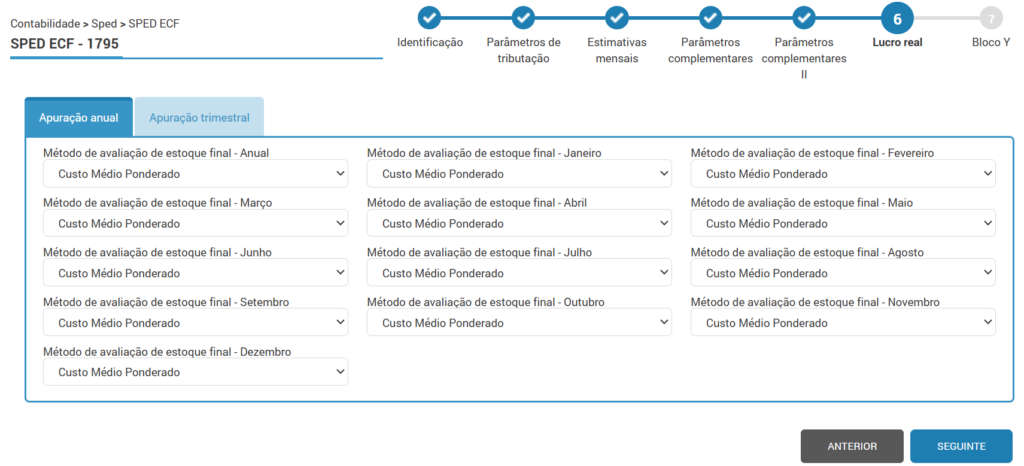
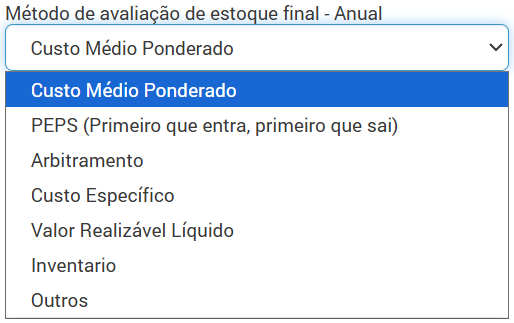
Os campos dispõe das seguintes opções:
Aba “Apuração trimestral”
Preencha qual o método de avaliação de estoque final do 1°, 2°, 3° e 4° trimestre.
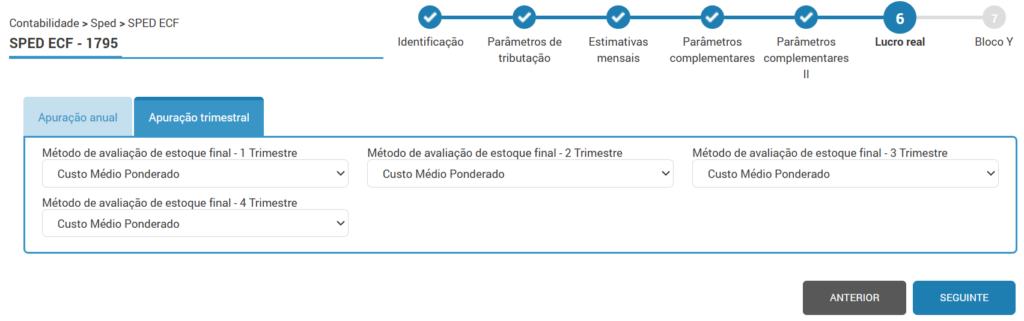
Após preencher os campos, clique no botão “Seguinte”.
Etapa 7 (Bloco Y)
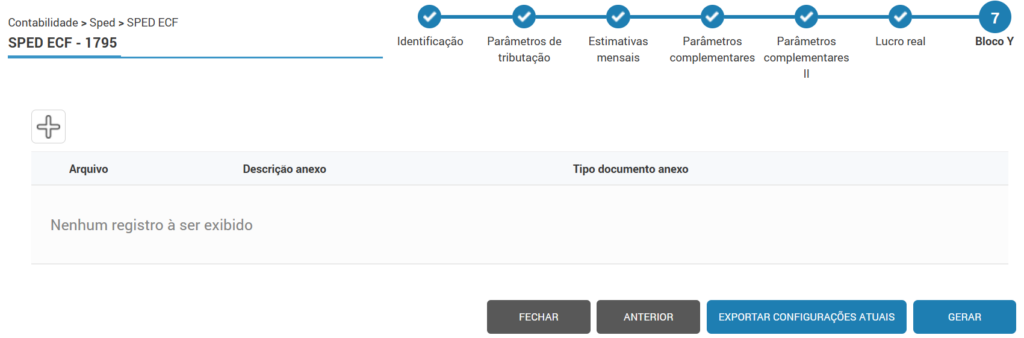
- Botão “Exportar configurações atuais”: Irá gerar um arquivo xml com todos os filtros utilizados para geração da ECF.
Através do ícone do “+”, adicione um anexo, de acordo com o tipo de documento, caso necessário.
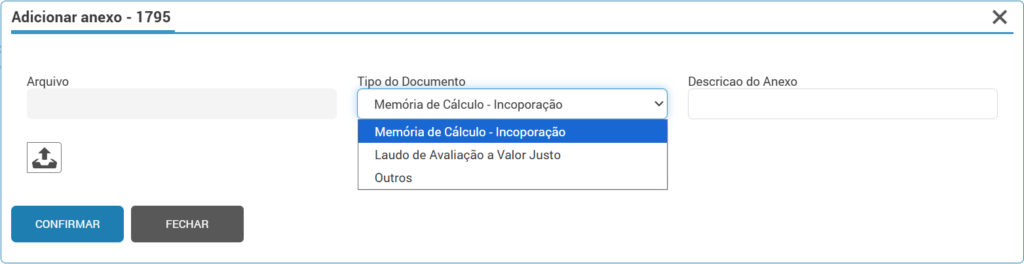
Na última wizard clique no botão “Gerar” para gerar o arquivo.
No ícone de notificações será apresentada a barra de progresso e assim que concluído, poderá ser salvo o arquivo e importado no validador.
🚨 Vale ressaltar que os filtros utilizados na última geração ficarão salvos para a próxima geração do arquivo. Caso seja necessário realizar ajuste de alguma inconsistência e precisar gerar novamente, não será necessário adicionar novamente as informações, evitando erros ao adicionar algum filtro de forma incorreta.