

Parâmetros por empresa (7017) – Módulo Financeiro
Versão 13.005.001 Autora: Chrissie Jerke
Para configurar os parâmetros do módulo financeiro, acesse:
Módulo Configurações > Financeiro > Parâmetros (empresa) (rotina 7017).
Aba “Dados Gerais”
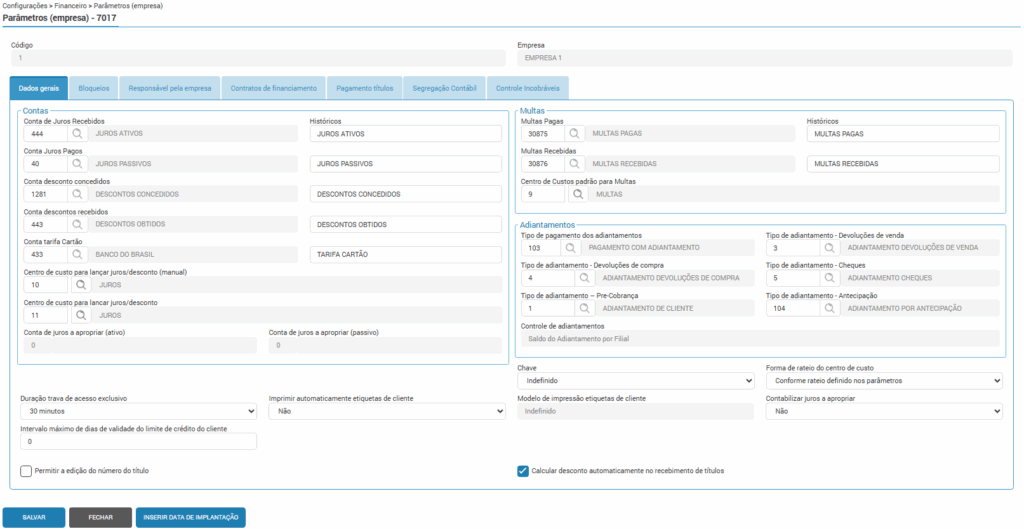
Nesta aba, é possível vincular as contas padrão de Juros Recebidos ou Pagos, Descontos Recebidos ou Concedidos e Multas.
Também é possível padronizar os históricos de cada conta e os centros de custos para os lançamentos realizados nestas contas.
- No campo “Forma de rateio do centro de custo” poderá optar entre as opções:
- Conforme rateio definido nos parâmetros: selecionando esta opção, o centro de custo do lançamento editado na rotina 7001 deve ser o que está definido na rotina 7017 no campo “Centro de custo para lançar juros/desconto (manual)”.
- Conforme centro de custo dos títulos: nesta opção, o centro de custo do lançamento deve ser o mesmo do título, rotina Consulta de Títulos (7093) > dados gerais.
- No Campo “Duração trava de acesso exclusivo” será configurado o tempo que o usuário tem para ficar com o registro contábil aberto, um lançamento, por exemplo, sem que outro usuário consiga abrir o mesmo registro. Após o período configurado, outro usuário poderá fazer a edição do lançamento.
- Imprimir automaticamente etiquetas de cliente” e Modelo de impressão etiquetas de cliente: ao configurar esses parâmetros, o sistema irá imprimir as etiquetas após a emissão da nota fiscal, com a Danfe e Boleto.
- Contabilizar juros a apropriar: Ao selecionar a opção “Sim”, o sistema habilitará os campos:
- Conta de juros a apropriar (ativo)
- Conta de juros a apropriar (passivo)
Esses campos permitem informar as contas contábeis nas quais deverão ser registrados os juros a apropriar nos lançamentos contábeis, conforme a natureza da operação — ativo (a receber) ou passivo (a pagar).
Assim, ao efetuar um reparcelamento ou uma unificação de títulos, o sistema realizará automaticamente os lançamentos contábeis correspondentes, conforme o tipo de operação:
Exemplo 1 – Juros a Apropriar (Ativo)
Título com valor original de R$ 300.000,00, que gerou juros a apropriar no valor de R$ 40.050,00 em função de um reparcelamento ou unificação.
Lançamentos contábeis:
D – Cliente A ………………………………R$ 340.050,00 (novo título)
C – Cliente A ………………………………R$ 300.000,00 (baixa do título original)
C – Juros a apropriar (ativo) ……R$ 40.050,00
Neste caso, o valor dos juros representa uma receita financeira futura, registrada como ativo, pois ainda será apropriada à medida que o cliente efetuar os pagamentos.
Exemplo 2 – Juros a Apropriar (Passivo)
Título a pagar com valor original de R$ 300.000,00, que gerou juros a apropriar no valor de R$ 40.050,00 devido ao reparcelamento ou unificação.
Lançamentos contábeis:
C – Fornecedor A …………………………..R$ 340.050,00 (novo título)
D – Fornecedor A …………………………..R$ 300.000,00 (baixa do título original)
D – Juros a apropriar (passivo) ……R$ 40.050,00
Neste caso, o valor dos juros representa uma despesa financeira futura, registrada como conta redutora do passivo, sendo apropriada conforme os pagamentos das parcelas forem realizados.

- Flag “Calcular desconto automaticamente no recebimento de títulos“: quando esta opção estiver habilitada, ao realizar o recebimento de um título com um valor inferior ao saldo total do título, o sistema preencherá automaticamente o campo “Desconto” com a diferença.
- Flag “Envia e-mail de confirmação da liquidação para os Clientes“: ao habilitar essa opção será enviado automaticamente ao e-mail configurado no cadastro do cliente, rotina 7034, quando um título for liquidado no sistema. O e-mail conterá a seguinte mensagem:
“Olá [Nome do Cliente]
Identificamos o pagamento no valor de R$x,xx referente ao título xxxxx.”
- Intervalo máximo de dias de validade do limite de crédito do cliente: através deste parâmetro, será possível definir o intervalo máximo de validade do limite de crédito. Assim, ao criar ou editar um limite de crédito (rotina 3029), o período de validade não poderá exceder o intervalo previamente configurado neste parâmetro.
Tratamento de Centro de Custo para Juros e Descontos
O sistema possui dois campos distintos para definição do centro de custo utilizado nos lançamentos de juros e descontos, cujo comportamento varia conforme a origem da liquidação (manual ou automática).
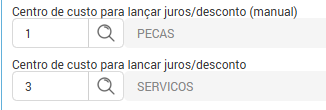
1. Centro de custo para lançar juros/desconto (manual)
Este campo é utilizado exclusivamente em operações manuais, ou seja, quando o recebimento ou pagamento é realizado diretamente pelo usuário no sistema, como na rotina 2784 por exemplo.
2. Centro de custo para lançar juros/desconto
Este campo é aplicado em processos automáticos, quando a liquidação não ocorre de forma manual.
Um exemplo comum é a importação de arquivos de retorno bancário, onde o sistema realiza os lançamentos automaticamente.
⚠️ Importante! Estes campos só serão utilizados quando o campo “Forma de rateio do centro de custo” estiver definido como “Conforme rateio definido nos parâmetros”.
Parâmetros de Tipos de Adiantamento
Os campos da seção “Adiantamentos” são utilizados para definir quais tipos de adiantamento o sistema deverá utilizar automaticamente nos processos relacionados a adiantamentos financeiros.
Estas configurações permitem padronizar o comportamento do ERP durante movimentações financeiras específicas, garantindo que os lançamentos sejam gerados corretamente conforme cada situação operacional.
- Tipo de pagamento dos adiantamentos: Define o tipo de pagamento que será utilizado pelo sistema na geração dos movimentos financeiros relacionados aos adiantamentos.
- Tipo de adiantamento – Devoluções de venda: Determina qual tipo de adiantamento será utilizado quando ocorrer devolução de valores referentes a vendas.
- Tipo de adiantamento – Devoluções de compra: Define o tipo de adiantamento utilizado em processos de devolução de compras.
- Tipo de adiantamento – Cheques: Configura o tipo de adiantamento utilizado em movimentações envolvendo cheques.
- Tipo de adiantamento – Pré-Cobrança: Determina o tipo de adiantamento utilizado nos processos de pré-cobrança financeira.
- Tipo de adiantamento – Antecipação: Define o tipo de adiantamento utilizado para operações de antecipação de cobranças para adiantamentos por antecipação no Frente de Caixa 2.0 realizadas na rotina 5027.
- Controle de adiantamentos: Demonstra a forma de controle de adiantamentos utilizado pela empresa dentro do sistema.
Aba “Bloqueios”
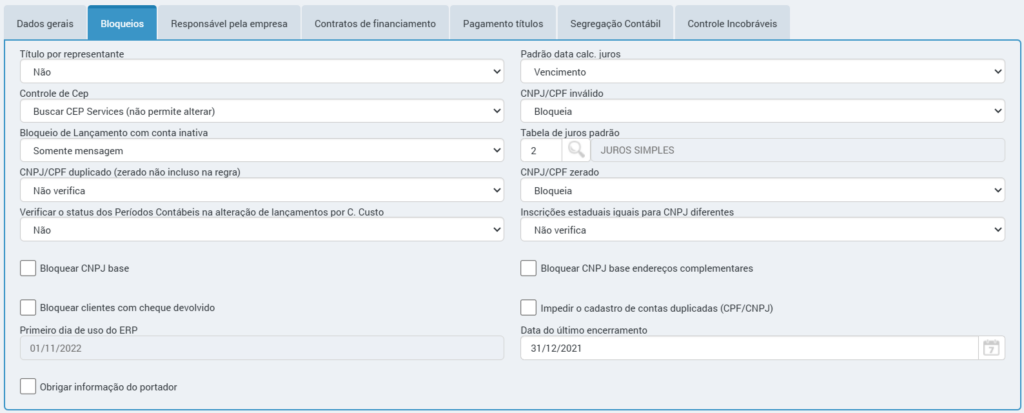
Nesta aba, poderão ser configuradas algumas validações que o sistema terá no módulo. Destacamos os seguintes campos:
- CNPJ/CPF Inválido: Quando configurado para bloquear, o sistema não irá permitir cadastrar uma conta se a informação do campo CPF / CNPJ estiver inválida.
- Controle de CEP: O controle de CEP funciona da seguinte forma:
- Não Verificar CEP: Não valida o CEP e nem busca o cadastro no ERP;
- Buscar CEP Services (não permite alterar): Valida CEP e busca o endereço do Service (sistema interno da Solution), não permitindo alterar UF, cidade, bairro e endereço;
- Buscar CEP Services (permite alterar): Valida CEP e busca o endereço do Service (sistema interno da Solution), permitindo alterar informações referente ao logradouro e bairro;
- Verificar CEP cadastrado: valida CEP e busca o cadastro no ERP.
⚠️ Importante! O serviço do CEP online foi descontinuado, e a base utilizada na consulta é de mais de 10 anos atrás, sem possibilidade de atualização, por esse motivo não traz os novos CEP’s.
- Bloqueio de Lançamento com conta inativa: quando configurado para “bloquear”, o sistema não permite lançamento contábil se a conta estiver configurada como Inativa. Na opção “Somente Mensagem”, o sistema, no ato do lançamento, apenas exibe um alerta para o usuário, mas permite a realização do lançamento.
- Inscrições estaduais iguais para CNPJ diferentes: este parâmetro tem a finalidade de evitar o registro de duas inscrições estaduais idênticas no cadastro de clientes (rotina 7034) e no cadastro de fornecedores (rotina 2622). Se selecionada a opção “Bloqueia”, o sistema apresentará a mensagem “Erro! Inscrição estadual já cadastrada para a conta: XXXXX.”, caso selecionada a opção “Somente Mensagem”, o sistema exibirá um pop-up de confirmação com a mensagem: “Atenção! Inscrição estadual já cadastrada para a conta: XXXXX. Deseja continuar?” e caberá ao usuário decidir se irá prosseguir ou não.
- Inicialmente este parâmetro virá inicializado com a opção “não verifica”, ou seja, não bloqueará as inserções, cabendo à empresa decidir quando ativar essa funcionalidade de acordo com suas necessidades operacionais.
- Data do Último Encerramento: Este campo poderá ser preenchido manual ou automaticamente pelo processo de zerar as contas de resultado realizado pela rotina 7023. O sistema bloqueia todo lançamento contábil com data anterior a esta informada neste campo.
- Obrigar informação do portador: ao marcar esta flag, na geração de títulos a pagar, bem como na geração de títulos a receber, torna-se obrigatório de preenchimento a informação no campo “Portador”.
⚠️ Importante! É possível definir a obrigatoriedade da informação do campo “Portador” na geração de títulos, tanto a pagar quanto a receber.
Aba “Responsável pela empresa”
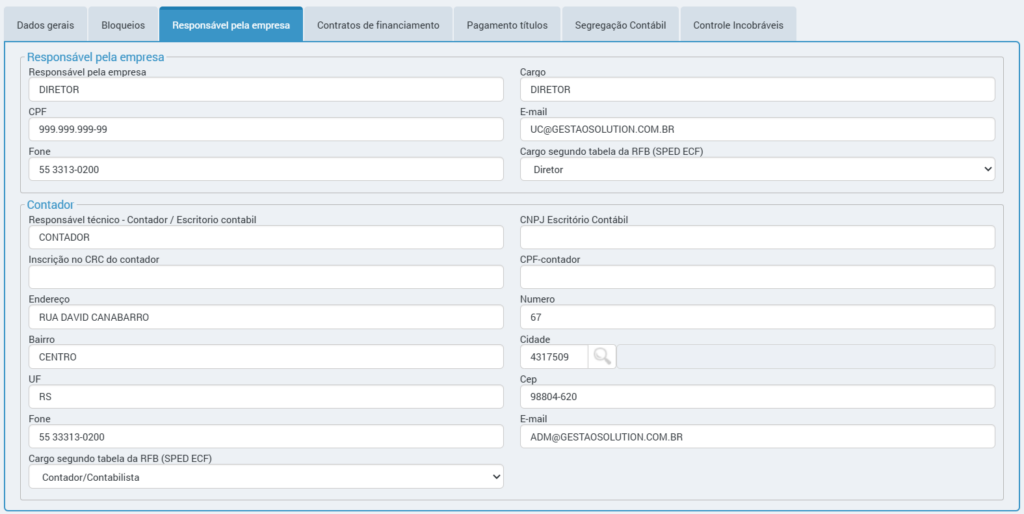
Nesta aba poderão ser configurados os dados pessoais do responsável pela empresa e do contador para ser usado sempre na geração de arquivos fiscais e relatórios.
Aba “Contratos de financiamento”
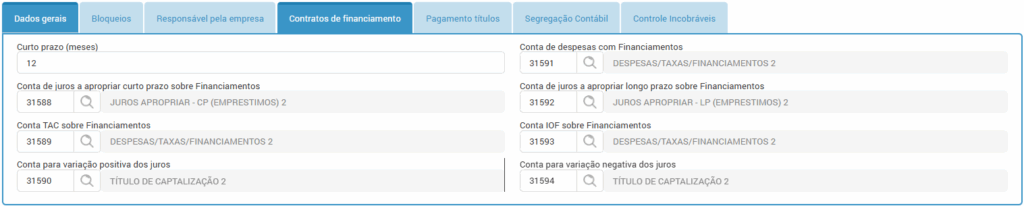
Nesta aba, devem ser inseridas as seguintes informações: Curto Prazo, Conta de Despesas com Financiamentos, Conta de Juros sobre Financiamentos e Conta TAC sobre Financiamentos, Conta para variação positiva dos juros, Conta para variação negativa dos juros.
O controle de financiamentos tem o seu funcionamento dividido por etapas, sendo primeiramente cadastradas as informações referentes aos contratos, posteriormente os subcréditos e suas liberações, para que enfim, o sistema possa gerar as parcelas do contrato e realizar a contabilização das informações.
Para salvar todas as alterações, clique no botão “Salvar”.
Aba “Pagamento títulos”

Aqui, poderão ser configurados padrões relacionados aos títulos.
- Enviar e-mail de confirmação de recebimento de títulos: este campo tem a finalidade de enviar e-mails referentes aos títulos para os clientes. No corpo do e-mail, estarão presentes o nome do cliente, a nomenclatura do(s) título(s), o valor total da quitação e o recibo do(s) título(s) em anexo, com as seguintes opções:
- “Envio com recibo“: o sistema enviará os recibos dos títulos quitados para o e-mail cadastrado do cliente na rotina “Cadastro de Cliente – 7034”;
- “Enviar sem Recibo”: enviará um e-mail de aviso para o cliente, com a informação de que determinado título foi quitado;
- “Não envia”: não fará nenhum envio para o e-mail do cliente.
⚠️ Importante! Caso não haja um registro do “Tipo Modelo” “Recibo”, o sistema não realizará o envio da quitação com recibo. E na rotina “E-mails – 99025”, é necessário configurar um e-mail com a finalidade “Título Recebimento” e outro e-mail com a finalidade “Cobrança”.
Aba “Segregação Contábil”
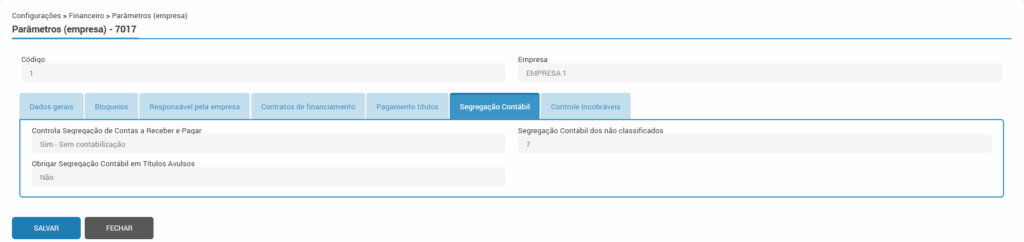
No campo “Controla Segregação de Contas a Receber e Pagar”, selecione a opção “Sim” caso deseje ativar o controle de segregação para contas a pagar e a receber. Ao habilitar essa opção, informe também o código de segregação que será utilizado para os registros não classificados.
No campo “Obrigar Segregação Contábil em Títulos Avulsos”, ao ativar essa configuração, o sistema não permitirá o lançamento de títulos avulsos com o campo Segregação Contábil em branco, garantindo assim o correto enquadramento contábil de todos os registros.
Saiba mais em: Segregação de Contas a Pagar e a Receber.
Aba “Controle Incobráveis”

Para o processo de controle de devedores incobráveis, deverão ser informadas as contas contábeis para os 3 campos:
- Conta de perda em operações de crédito – (Conta de Resultado);
- Conta de créditos vencidos e não liquidados – (Conta do Ativo);
- Conta de recuperação de créditos – (Conta de Resultado).