

Negócio (2086)
Versão 13.06.0100 Autora: Chrissie Jerke
O negócio é a primeira etapa do funil de vendas, onde são registradas as oportunidades de vendas, registro de visitas e negociações com o cliente.
O Funil de Vendas é definido e criado no Módulo Força de Vendas. Nele são definidas as etapas pelas quais o processo de vendas de máquinas deverá passar, desde o primeiro contato com o cliente, quando ainda é uma oportunidade, orçamentos, pedidos até o faturamento da nota fiscal.
Para acessar a rotina de cadastro de negócios, deve-se ir em:
Módulo Força de vendas > Principal > Negócios (rotina 2086).
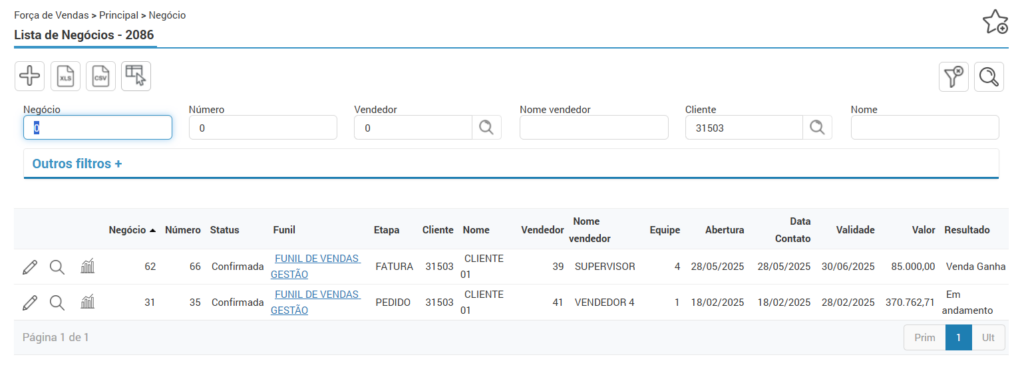
Nesta rotina será apresentada a listagem dos negócios registrados no ERP de acordo com os filtros da tela. Para cadastrar um novo negócio clique no ícone do “+”.
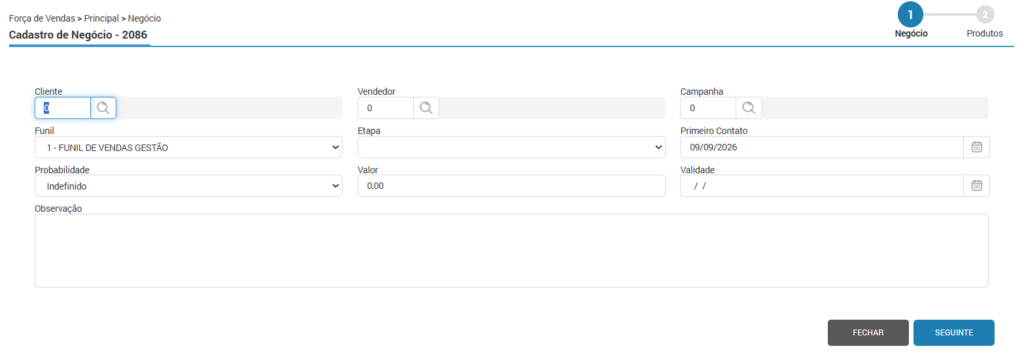
Na primeira wizard, deverão ser informados os seguintes dados:
- Cliente: Informe a conta de cliente ou prospect que está sendo realizada a negociação ou selecione ao clicar no ícone da lupa. Caso não localize o cliente, solicite ao responsável para realizar o cadastro.
- Vendedor: Informe o Vendedor que será o responsável pela negociação.
- Campanha: O campo Campanha é opcional e poderá ser utilizado para vincular a uma campanha de venda pré-cadastrada na (rotina 13035), do módulo For, desta forma, poderão ser geradas informações gerenciais dos resultados obtidos, por exemplo, em uma feira ou campanha promocional.
- Funil: Informe o funil de vendas utilizado pela empresa. Caso a empresa não tenha cadastrado funis adicionais na (rotina 5500), do módulo força, o sistema irá apresentar somente a opção: “FUNIL DE VENDAS GESTÃO”.
Em cada funil de vendas é possível cadastrar diversas etapas para um mesmo tipo. - Etapa: Serão apresentadas as etapas do funil selecionado.
- Primeiro Contato: No campo primeiro contato o sistema irá trazer a data atual da abertura do negócio. A data poderá ser alterada caso o primeiro contato já tenha ocorrido em data anterior ou esteja agendado para uma data futura.
- Probabilidade: É possível informar a expectativa da negociação obter sucesso, caso esta já possa ser estimada. Essa informação é utilizada para consultas e não tem influência em outros processos;
- Valor: Este campo é opcional. Todavia, deve ser preenchido caso já esteja sendo negociado com o cliente.
- Validade: Informe na validade uma data estimada referente ao tempo de duração para a negociação.
- Observação: No campo observação poderão ser preenchidas com informações complementares já tratadas com o cliente. Essa informação não irá aparecer na NF.
Após preencher essas informações, clique no botão “Seguinte”.
Na segunda wizard, poderão ser inseridos os produtos que estão sendo negociados com o cliente. Essa etapa não é de preenchimento obrigatório.
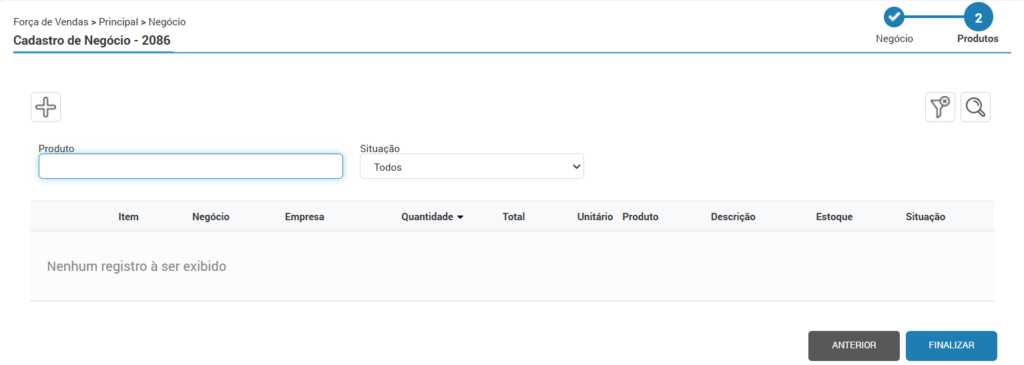
Para adicionar um produto clique no ícone do “+” e informe o produto, valor e a quantidade.
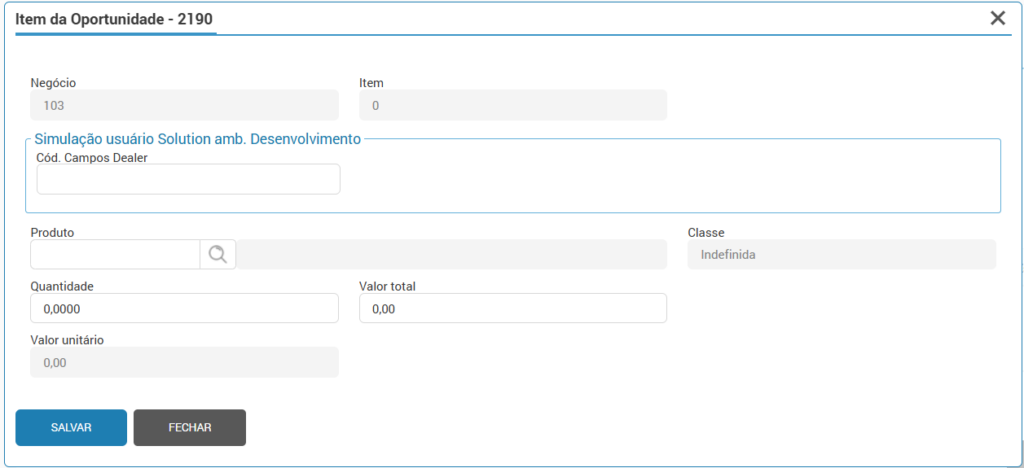
O campo referente ao código do produto não é de preenchimento obrigatório, mas poderá ser informado um código base caso já tenha sido definido o tipo de equipamento e modelo. Após clique no botão “Salvar”.
Vale ressaltar que ao selecionar um produto base que seja um conjunto, o sistema irá definir automaticamente a quantidade como 1, e bloquear a edição. Isso ocorre porque não há suporte para alocação de múltiplos conjuntos idênticos. Cada conjunto deve ser adicionado individualmente ao negócio. Para entender mais sobre os produtos definidos como “Conjuntos”, acesse o artigo: Dados do produto (1068.10)
Para confirmar o cadastro do negócio na wizard 2, deve-se clicar no botão “Finalizar”.
Após a abertura de um negócio, o sistema possibilita registrar todos os contatos e agendamentos com o cliente. Para inserir um novo registro ou editar alguma informação, localize o negócio na listagem e clique no ícone do “lápis”.
Aba Geral
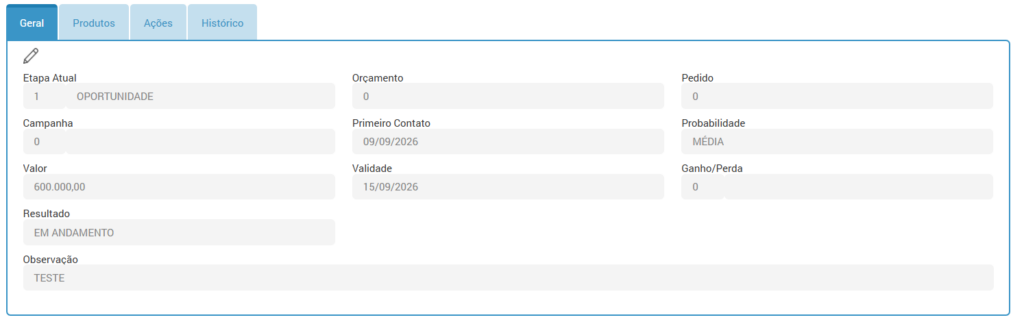
Campo Data e Hora de Mudança de Etapa: registra o momento em que o negócio muda de etapa no funil de vendas. Se a origem do prazo for as etapas do funil, serão perdidos automaticamente os registros (negócios, orçamentos e pedidos) cuja diferença entre a data de atribuição da etapa ao negócio e a data atual ultrapasse o prazo definido para a respectiva etapa, exceto para negócios que já estejam na etapa de faturamento. Por outro lado, se a origem do prazo for os parâmetros do módulo, os registros serão perdidos quando a diferença entre a data de abertura do registro e a data atual exceder o prazo configurado para cada etapa.
Na aba “geral” é possível editar algumas informações do negócio. Para isso clique no ícone do lápis.
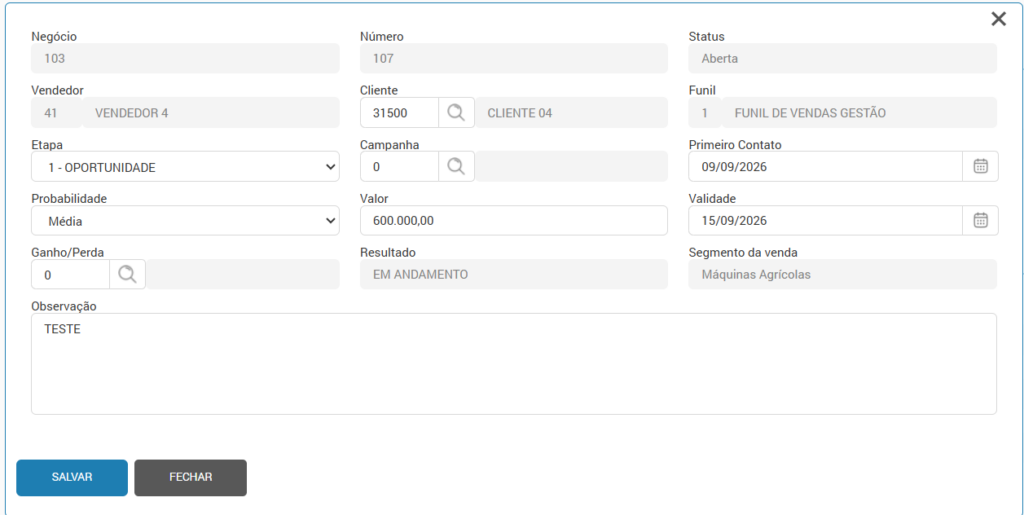
Enquanto o negócio estiver com status aberto será possível alterar as informações, como: cliente, etapa, campanha, primeiro contato, primeiro contato, probabilidade, valor, validade do negócio, ganho/perda e observação.
Após ser transformado em orçamento e pedido, só será possível alterar os campos da etapa e o ganho/perda.
Aba Produtos
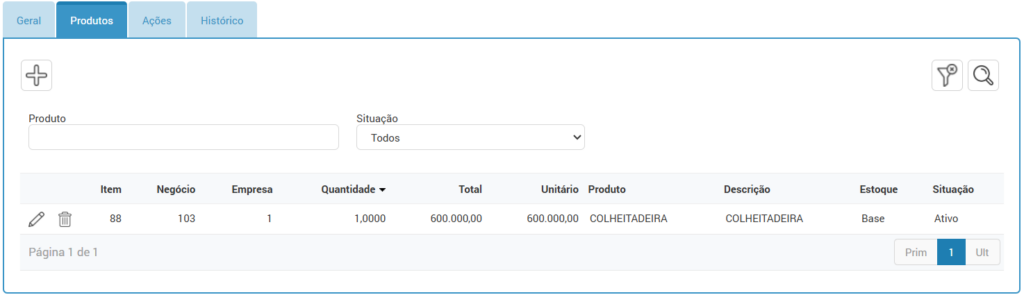
Na aba “produtos”, enquanto o negócio estiver com status aberto é possível inserir produtos ao clicar no ícone do “+”, editar itens alocados ao clicar no ícone do lápis ou excluir ao clicar no ícone da lixeira.
Aba Ações
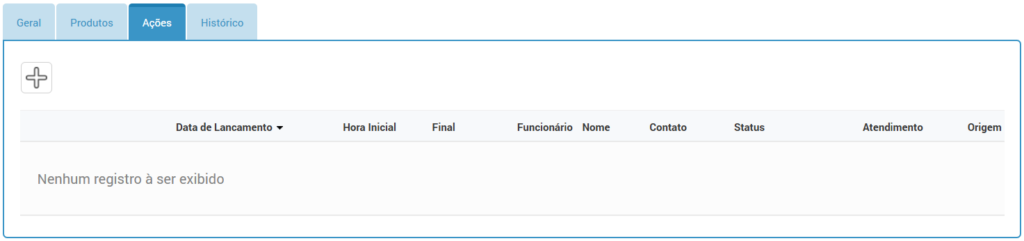
Na aba ações, clique no ícone do “+”.
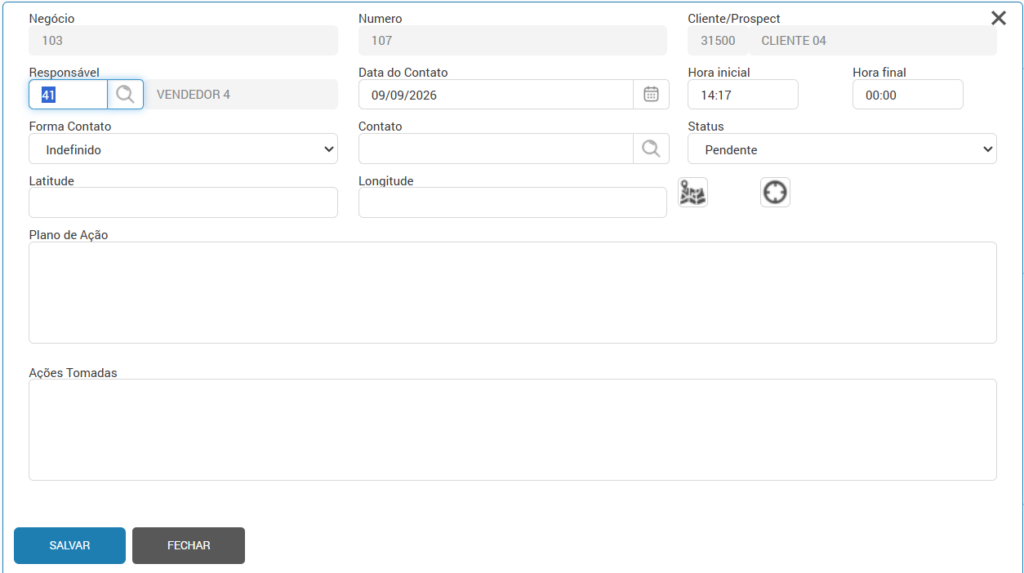
- Data do Contato: Informe a data em que foi ou será realizado o contato com o cliente e o horário do contato. Para agendamentos futuros deve-se obrigatoriamente informar a hora inicial;
- Forma de Contato: Selecione a forma de contato utilizada. As opções disponíveis são: correio, e-mail, mensagem (SMS, Skype ou WhatsApp), telefone ou visita;
- Status: O sistema irá preencher automaticamente com as opções:
- Pendente: Quando escolhido datas futuras;
- Realizado: Quando escolhido datas passadas;
- Plano de Ação: O campo ficará habilitado ao escolher data e horários futuros. Informe o que será tratado com o cliente;
- Ações Tomadas: Poderá ser descrito o que foi tratado com o cliente. Para confirmar o registro, clique no botão “salvar”. Em todas as etapas de venda poderão ser inseridas ações para o negócio.
Aba Histórico
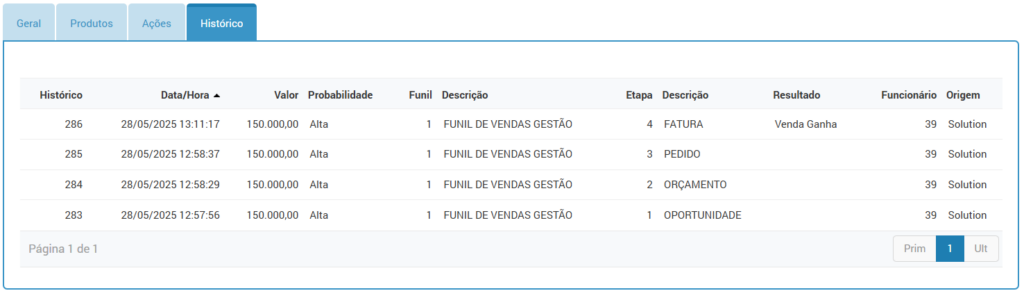
Na aba “Histórico”, serão registrados a data e hora em que houve uma mudança de etapa, valor ou probabilidade do negócio.
Aba Arquivos Campos Dealer
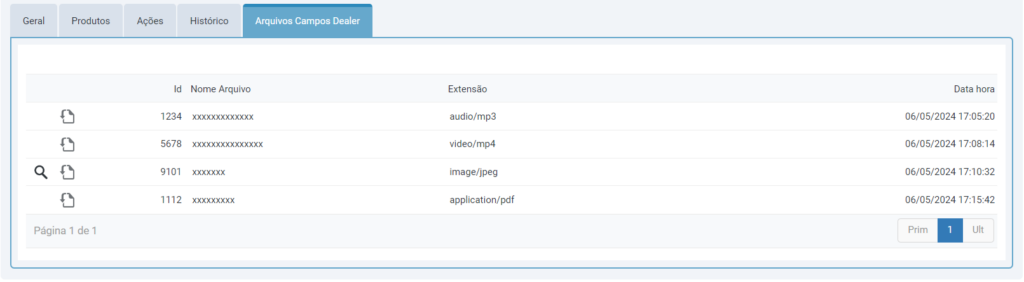
Na aba “Arquivos Campos Dealer”, será possível visualizar os arquivos vinculados aos negócios, os quais poderão ser baixados para visualização.
⚠️ Importante! A criação, edição e exclusão desses arquivos continuarão sendo realizadas exclusivamente via Campos Dealer.
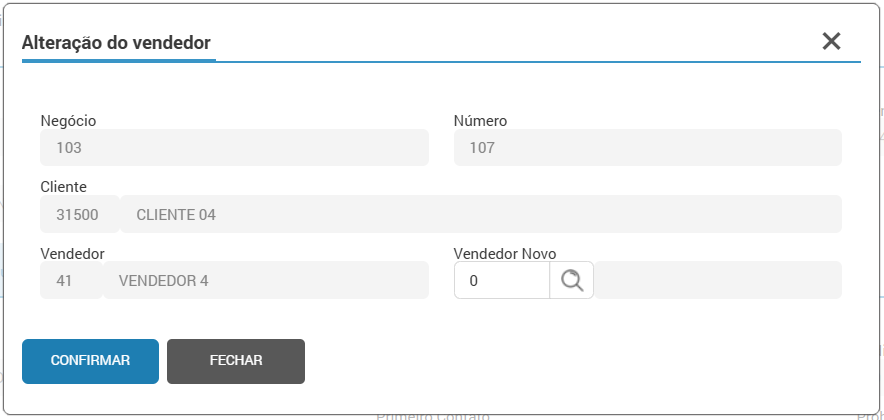
Alterar vendedor

Abaixo das abas, existe o botão “alterar vendedor”. Esta opção ficará disponível enquanto o status estiver aberto e na primeira fase do processo, deve ser utilizado caso outro vendedor assuma a negociação com o cliente.
Gerar orçamento
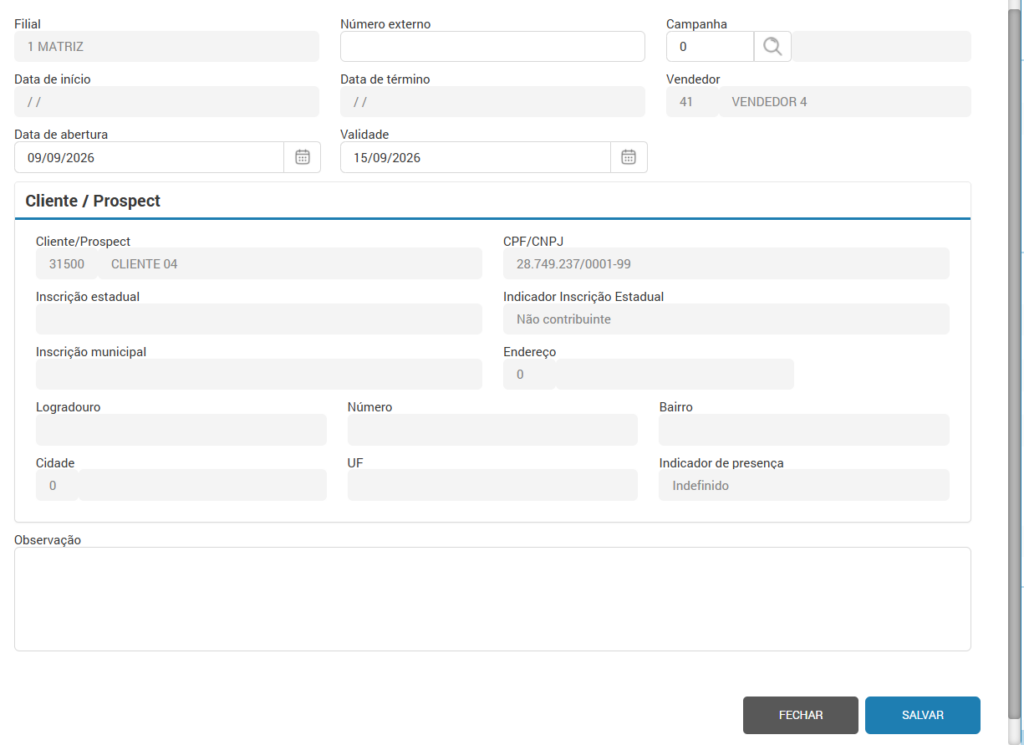
Na tela de edição do negócio, existe o botão “gerar orçamento”, que poderá ser utilizado para criar um orçamento na rotina 3504. Informe a data de validade do orçamento e clique no botão “salvar e finalizar”.
Venda perdida
Caso seja constatado que o negócio não terá continuidade, deve ser gerada a venda perdida do negócio. Para isso, localize o negócio na listagem, clique no ícone do “lápis” e na aba “Geral” selecione no campo “ganho/perda” a causa com a finalidade de venda perdida.
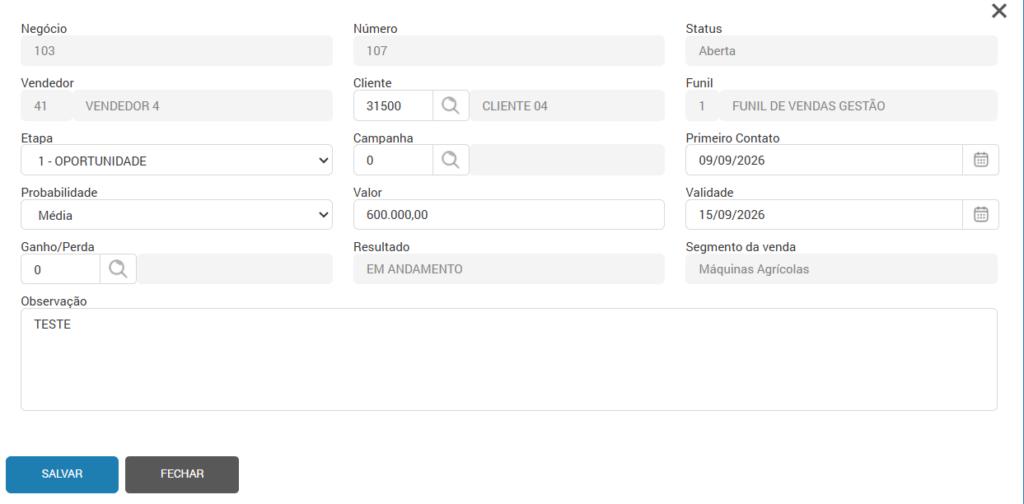
As causas são cadastradas diretamente na (rotina 3016) e serão utilizadas sempre que for realizado o cancelamento ou perda de uma venda no sistema.
⚠️ Importante! Uma vez gerada a venda perdida para o negócio, não há como reverter o processo.
Exclusão de Negócios
É possível realizar a exclusão de um negócio. Essa opção deve ser utilizada somente quando aberto um negócio para uma conta de cliente errado, pois irá impactar diretamente no funil de vendas.
Para realizar a exclusão acesse a rotina 2729 – Exclusão de Negócios.
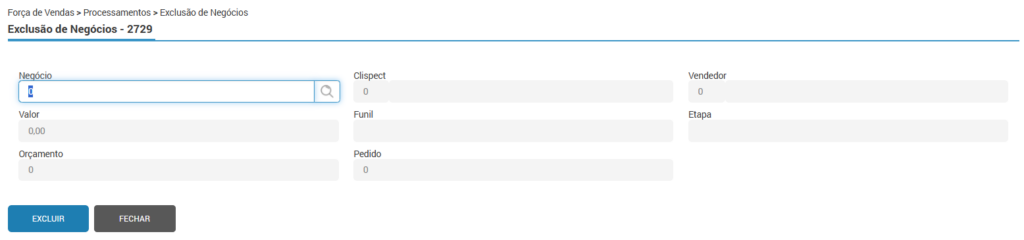
A exclusão poderá ser feita nas seguintes etapas: oportunidade, orçamento e/ou pedido, desde que o mesmo não possua nenhum faturamento vinculado.
⚠️ Importante! Após a geração de uma fatura, o negócio não poderá mais ser excluído, mesmo que a nota fiscal tenha sido cancelada.