

Agendamento de Clientes (2549)
Versão 13.005.001 Autora: Chrissie Jerke
O agendamento de clientes refere-se à organização dos atendimentos na oficina para manutenção e reparos de veículos e equipamentos agrícolas. Esse processo permite que a oficina gerencie melhor sua carga de trabalho, evitando períodos de sobrecarga e garantindo que cada cliente receba a devida atenção. Além disso, otimiza o uso dos recursos da oficina, reduz o tempo de espera e assegura que os veículos e equipamentos sejam atendidos conforme a prioridade e disponibilidade, melhorando a eficiência geral e a satisfação dos clientes.
Para realizar o agendamento para atendimento a um cliente no módulo oficina, acesse:
Módulo Oficina > Ordem de serviço > Agendamento de cliente (rotina 2549).
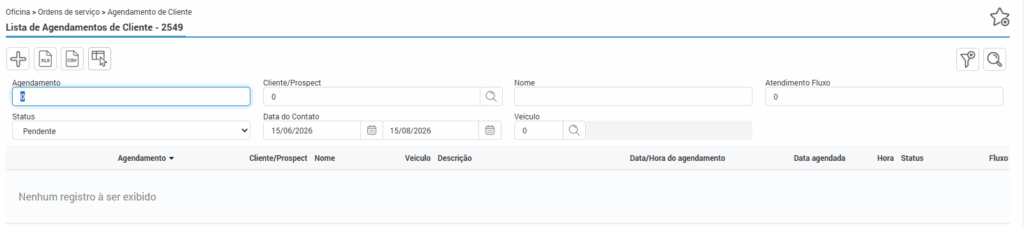
Na tela inicial da rotina serão listados os agendamentos de clientes de acordo com os filtros utilizados.
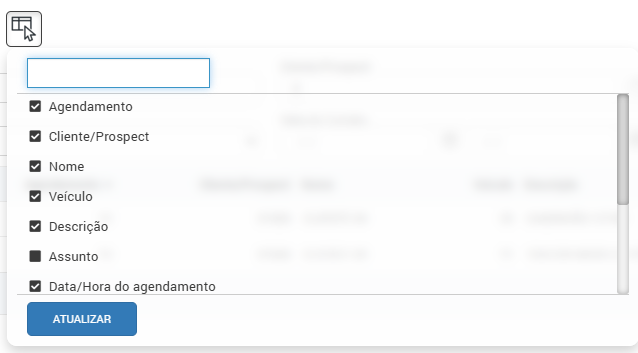
Através do ícone “Selecionar colunas” é possível escolher quais as colunas que o sistema deve exibir na listagem. Selecione a opção desejada e clique no botão atualizar.
A tela também possibilita a exportação da listagem apresentada em tela, nos formatos XLS e CSV.

Para realizar um novo agendamento, deve-se clicar no ícone do “+”. Informe o mecânico que irá receber o veículo na oficina.
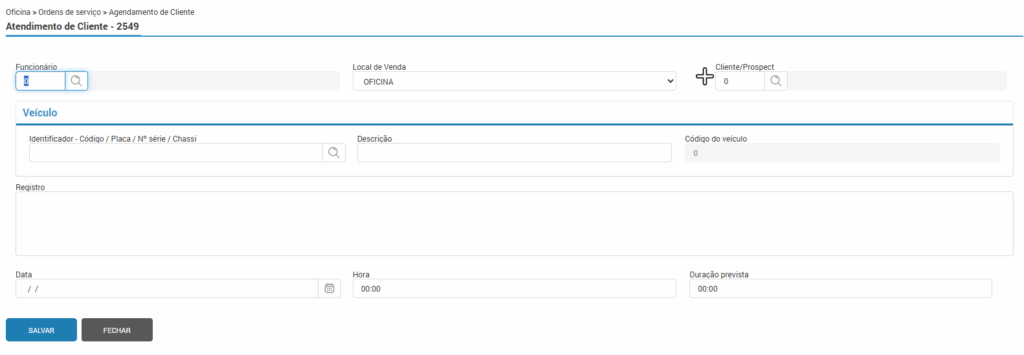
Importante! O mecânico precisa estar com o horário liberado no dia e hora que foi agendado para receber a máquina.
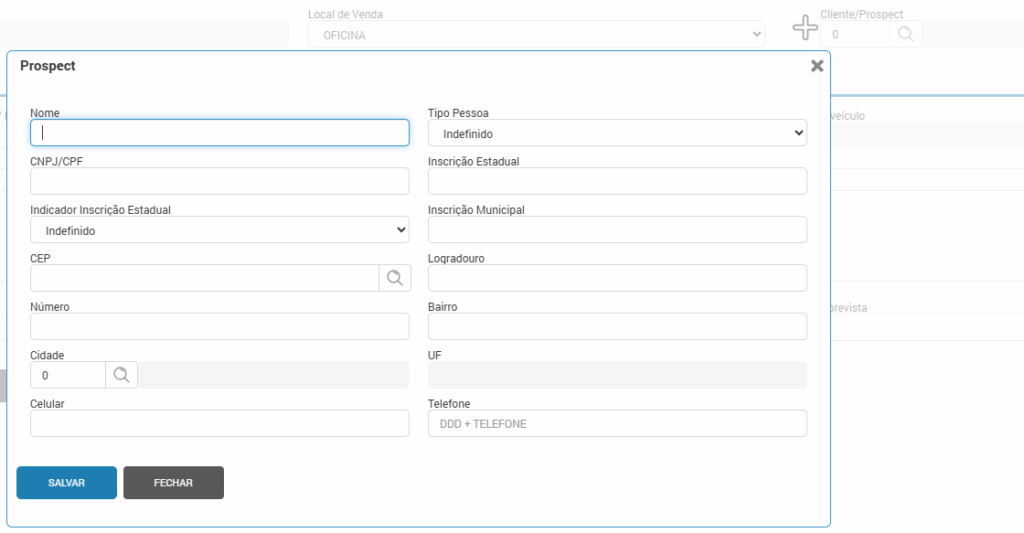
Informe o código do cliente ou prospect cadastrados no sistema. Caso o cliente ainda não possua cadastro no sistema, pode-se realizar nesta tela, um cadastro de prospect ao clicar no “+” ou solicitar ao responsável para realizar o cadastro de cliente.
No campo Identificador do veículo, ao clicar na lupa, localize e selecione o veículo de cliente cadastrado ou realize um pré-cadastro informando a placa, nº de série ou chassi do veículo, uma descrição, tipo de identificador informado e tipo de equipamento.

No campo do registro, preencha com a situação relatada pelo cliente. Selecione a data e horário combinados para o recebimento do veículo e informe a duração prevista em número de horas para atendimento e clique no botão “salvar”.

Na tela inicial da rotina, é possível localizar um agendamento específico com o auxílio dos filtros da tela. Pode-se editar um agendamento clicando no ícone do lápis e realizar a consulta.
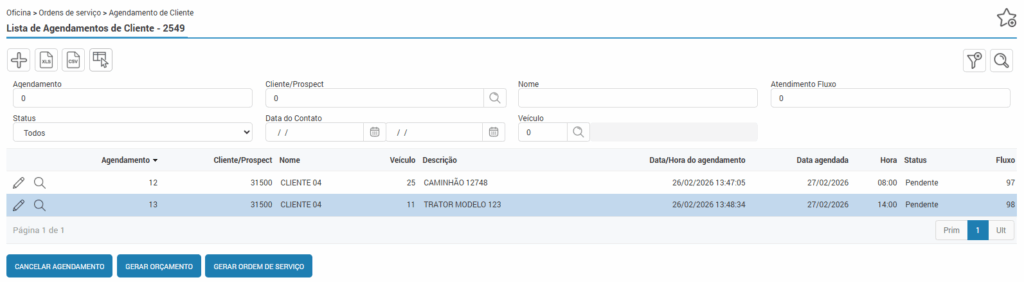
Ao selecionar um agendamento com status “pendente” serão apresentados os botões:
- Cancelar agendamento: Este botão deve ser usado quando por algum motivo o agendamento deverá ser cancelado. Informe a causa e o motivo do cancelamento.
- Gerar orçamento: Deve-se utilizar esta opção, para transformar o agendamento em um orçamento. Ao clicar neste botão o sistema irá redirecionar o usuário para a tela de abertura de orçamento.
- Gerar OS: Utilize esta opção, para transformar o agendamento em uma ordem de serviço, o sistema irá direcionar para a tela inicial de abertura de OS.