

Emissão de Contranota (1902)
Versão 13.005.004
Ao realizar o lançamento de uma nota de entrada (rotina 1020) que necessite da emissão da contra nota, deve-se observar que na parte inferior da primeira tela da rotina, está localizado o quadro “Contranota”, onde deve-se selecionar a opção “com contranota”.
⚠️Importante! Isso fará com que outros campos sejam habilitados, porém, os mesmos não devem ser preenchidos, pois caso forem, o sistema entenderá que essa nota fiscal já possui uma contranota e não permitirá referenciar a mesma na emissão de outra contranota.
Para realizar a emissão da contra nota, deve-se acessar:
Módulo Fiscal > Principal > Emissão de NF > Contranota > Emissão (rotina 1902).

Wizard 1 (Emissão)
Preencha os seguintes dados:
- Operação: Deve-se localizar a operação configurada para emissão da contranota. A operação precisa estar com a flag “Operação Exclusiva de Contra Nota” precisa estar habilitada. Essa configuração está disponível na rotina 1010, aba “Outras configurações”.
- Conta: Deve-se informar o fornecedor da nota fiscal.
- Nota fiscal: Deve-se selecionar a nota fiscal que deseja emitir a contranota.
- Possui valor de frete: caso a nota fiscal tenha frete, neste campo pode ser informado o valor deste.
- Nota fiscal: selecione a nota fiscal a qual terá a emissão da contra nota.
Após, clique em “Seguinte”.
Wizard 2 (Unificação de itens)

Ao utilizar uma operação configurada na rotina 1010 > aba “Outras configurações” > campo “Permite emissão de contranota com itens unificados” com a opção “Sim”, será apresentada esta Wizard, onde serão apresentados os itens da nota origem, com as colunas “Produto”, “Descrição”, “Quantidade”, “Preço unitário”, “Total”.
Através da coluna “Agrupar com” é possível selecionar a qual dos demais itens será agrupado. Vale ressaltar que ao realizar o agrupamento, na nota fiscal, constará a quantidade de 1 item com a descrição do produto ao qual o item foi unificado, porém, com o valor resultante da soma dos valores dos itens. Não é possível agrupar mais de uma vez o mesmo item, nestes casos o sistema irá apresentar a mensagem de erro “Produto: xxxx não pode vincular com o produto: YYYY porque o mesmo está vinculado com o produto: ZZZZ” e não é permitido prosseguir com a emissão da contranota.
Após, clique em “Seguinte”.
Wizard 3 (Itens)

Caso tenha sido realizada a unificação de itens na wizard anterior, nesta etapa serão apresentados os itens já unificados, ou seja, da maneira como eles sairão na nota fiscal.
Ao clicar em “Finalizar”, a nota fiscal será emitida, onde será gerada uma notificação no ícone de notificações com o PDF da nota fiscal.
⚠️Importante! Na emissão da contra nota, as informações referente ao IBS e CBS serão clonadas da nota origem. Caso o item da nota origem não possuir informação do cClassTrib, a contra nota será emitida com o cClassTrib 410031 fixo. Vale ressaltar que em nenhuma das opções será buscado informação de regra cadastrada na rotina de regras (90001).
O ERP dispõe um relatório com a relação de notas lançadas com CST 51 e que ainda estão pendentes da emissão de contranota (rotina 1736).
Vale ressaltar que nos Parâmetros do Módulo Fiscal, rotina 2779, na aba “Emissão NF”, consta a parametrização para emissão da contranota, no campo “Itens contra nota gerar”:
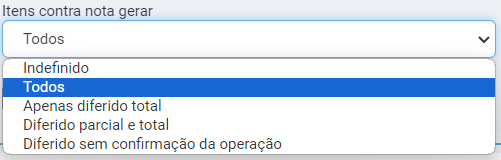
Contendo as seguintes opções:
- Todos: Serão buscados todos os itens da nota, independentemente de ser diferido ou não, de percentual ou ter confirmação da operação.
- Apenas diferido total: irá buscar apenas os itens que são diferidos e que o percentual de diferimento seja 100%.
- Diferido parcial e total: irá buscar os itens diferidos independentemente do percentual de diferimento.
- Diferido sem confirmação da operação: irá buscar os itens diferidos independentemente do percentual de diferimento, porém somente de notas que não tenha sido realizada a manifestação de confirmação da operação.
Com isso, ao acessar a rotina 1902 os itens serão listados para emissão de contranota conforme a configuração definida acima nos Parâmetros (rotina 2779).