

Parâmetros (2779) – Módulo Fiscal
Versão: 13.005.001
Para acessar a rotina dos parâmetros do módulo fiscal, deve-se ir em:
Módulo Configurações > Fiscal > Parâmetros (rotina 2779).
Nesta rotina é possível realizar algumas pré-configurações que serão utilizadas no módulo fiscal. Destacamos alguns campos:
Aba “Geral”
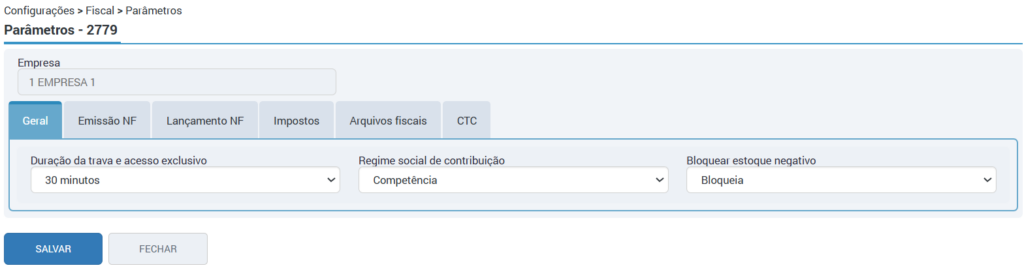
- Duração da trava de acesso exclusivo: neste campo é possível definir a duração da trava de acesso exclusivo do módulo, de forma que os registros ficarão bloqueados no tempo configurado para o usuário que estiver logado nela e depois será liberada para acesso dos demais.
- Regime social de contribuição: Neste campo é possível definir como deverá ser a apuração do Pis/Pasep e da Cofins retidos na fonte , as opções disponíveis são:
- Competência: No Regime de Competência, o registro do evento se dá na data que o evento aconteceu, sendo na data do fato gerador (ou seja, na data da nota, não importando quando vai ser pago ou recebido). Por exemplo, se no mês de agosto foi realizado o lançamento/emissão de uma NFS-e com retenção de PIS/Pasep e Cofins, será considerado para fins de apuração dos impostos retidos o valor da retenção no mês de agosto.
- Caixa: No Regime de Caixa é considerado o registro das notas na data de pagamento ou recebimento. Por exemplo, se no mês de agosto foi realizado o lançamento/emissão de uma NFS-e com retenção de PIS/Pasep e Cofins e o pagamento/recebimento do título for realizado no mês de setembro, será considerado para fins de apuração dos impostos retidos o valor da retenção no mês de setembro.
- Bloquear estoque negativo: Para que as prenotas abertas no módulo fiscal sejam bloqueadas, deve ser definido neste campo para gerar o bloqueio.
Aba “Emissão NF”:
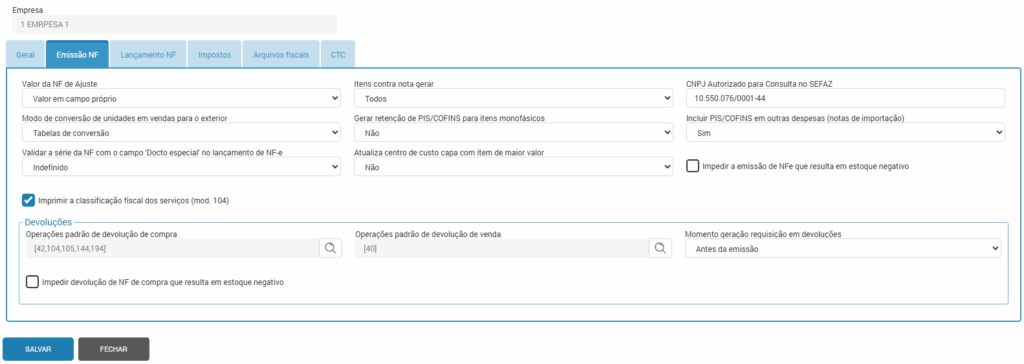
- Valor da NF de Ajuste: destinado para emissão de notas fiscais de ajuste na rotina 2868, este campo contém duas opções, sendo:
- Valor em campo próprio: o valor do ICMS vai ser destacado em Campo Próprio no Danfe.
- Valor em observação: o sistema vai inabilitar o campo do ICMS na rotina 2804 e o usuário deverá preencher o valor do imposto nas observações da nota fiscal (dados adicionais) e o campo do ICMS no Danfe ficará em branco.
⚠️ Importante! Esta configuração deve ser realizada antes de emitir a nota fiscal.
- Itens contra nota gerar: Neste item é possível definir quais itens da nota serão buscados para geração da contra nota. As opções disponíveis são:
- Todos: Serão buscado todos os itens da nota, independentemente de ser diferido ou não, de percentual ou ter conformação da operação.
- Apenas diferido total: irá buscar apenas os itens que são diferidos e que o percentual de diferimento seja 100%
- Diferido parcial e total: irá buscar os itens diferidos independentemente do percentual de diferimento
- Diferido sem confirmação da operação: irá buscar os itens diferidos independentemente do percentual de diferimento, porém somente de notas que não tenha sido realizada a manifestação de confirmação da operação. Lembrando que somente terá vinculo de manifestação de confirmação da operação notas que tiveram a manifestação feita pelo sistema.
Tanto a busca dos itens para serem gerados a contra nota quanto o relatório da rotina 1736 deve obedecer esta configuração.
- CNPJ Autorizado para Consulta no SEFAZ: o CNPJ configurado aqui serão apresentados no XML das notas fiscais.
- Gerar retenção de PIS/COFINS para itens monofásicos: será retido valor de PIS e COFINS para itens vinculados a tabela de tributação monofásica respeitando a configuração desse campo. Consta para seleção as opções:
- Não: não irá reter PIS e COFINS para nenhum tipo de cliente.
- Sim – Apenas órgão público federal: será retido PIS e COFINS apenas para clientes com o tipo de cliente “Órgão Público Federal”.
- Sim – Apenas órgão público (todos): será retido PIS e COFINS para os tipos de clientes: órgão público federal, órgão público municipal e órgão público estadual.
- Sim – Todos os tipos de clientes: será retido PIS e COFINS para todos os tipos de clientes.
⚠️Importante! A informação do tipo de cliente é buscada do campo “Tipo cliente” da rotina clientes (7034) aba cadastro.
- Flag “Imprimir a classificação fiscal dos serviços (mod. 104)”: ao marcar esta flag, será apresentada na nota o código da classificação fiscal dos serviços.
⚠️ Importante! Esta flag é para uso exclusivo do modelo de impressão de notas fiscais de serviço 104, este, é configurado na rotina 1821.
- Modo de conversão de unidades em vendas para o exterior: Este parâmetro oferece duas opções: “Tabelas de conversão”, que mantém o modo atual de conversão e “Peso líquido do produto”, onde sistema utilizará o peso líquido do produto como coeficiente para a conversão da quantidade. Por exemplo: quantidade = quantidade x Peso líquido.
⚠️ Importante! O parâmetro foi inicializado com a opção “Tabelas de conversão” e poderá ser trocado. A definição desse parâmetro só será aplicável às notas fiscais de saída para que não impacte no processo de conversões de unidades no lançamento de notas.
- Flag “Impedir a emissão de NFe que resulta em estoque negativo“: marcando esta flag, ao tentar emitir uma nota fiscal, o sistema vai gerar bloqueio caso tenha movimentações com produtos sem estoque. Lembrando que o sistema só irá gerar bloqueio caso a operação utilizada atualize estoque.
- Gerar retenção de PIS/COFINS para itens monofásicos: quando configurado este campo com a opção “Sim”, será possível calcular a retenção de PIS e COFINS mesmo que o item esteja configurado para não tributar o imposto normal. Por padrão, este campo virá inicializado com a opção “Não”.
- Incluir PIS/COFINS em outras despesas (notas de importação): inicializado no sistema com a opção “Sim”, este campo definirá se os valores de PIS/COFINS serão somados nos campos referentes a outras despesas na Capa e nos itens da DI.
- Se o campo estiver como “Sim“, os valores de PIS/COFINS serão somados às outras despesas.
- Se estiver como “Não“, os valores não serão considerados.
- Validar a série da NF com o campo ‘Docto especial’ no lançamento de NF-e: Inicializado no sistema com a opção “Indefinido”, este campo definirá se ocorrerá validação de alerta ou impedimento no lançamento de notas onde a série estiver divergente do campo “Docto especial”.
- Indefinido: No lançamento de uma nota fiscal avulsa (NFA-e) através da rotina 1020 na wizard (Capa), caso a série estiver em um intervalo de 890 a 899 e o campo “Docto especial” estiver com uma opção diferente de “Documento Fiscal emitido com base em regime especial ou norma específica”, não será gerado nenhum alerta ou impedimento, permitindo seguir o lançamento.
- Alertar: Caso a série estiver em um intervalo de 890 a 899 e o campo “Docto especial” estiver com uma opção diferente de “Documento Fiscal emitido com base em regime especial ou norma específica”, será gerada uma mensagem de alerta ao seguir da etapa 1 para a etapa 2, permitindo seguir o lançamento.
Mensagem de alerta: Série do documento 890 e Docto especial diferente de “Documento Fiscal emitido com base em regime especial ou norma específica”. - Impedir: Caso a série estiver em um intervalo de 890 a 899 e o campo “Docto especial” estiver com uma opção diferente de “Documento Fiscal emitido com base em regime especial ou norma específica”, será gerada uma mensagem de impedimento no campo ao tentar seguir da etapa 1 para a etapa 2, impedindo seguir o lançamento.
Mensagem de impedimento: Erro! Série do documento 890 e Docto especial diferente de “Documento Fiscal emitido com base em regime especial ou norma específica”.
Devoluções
- Operações padrão de devolução de compra: Neste campo é possível definir quais operações poderão ser utilizadas nas devoluções de compra.
- Operações padrão de devolução de venda: Neste campo é possível definir quais operações poderão ser utilizadas nas devoluções de venda.
- Momento geração requisição em devoluções: através deste parâmetro, é possível definir qual momento deve ser gerado a requisição para guarda/entrega dos itens no momento da devolução.
- Antes da emissão: o processo ocorrerá de forma que, a requisição será gerada na wizard 3 (Requisição) e só será possível prosseguir após realizar a guarda dos itens na rotina 1434 (Lista de Requisição).
- Depois da emissão: o processo de devolução acontecerá de forma que a requisição não será gerada na wizard 3 (Requisição), sendo gerada apenas ao final do processo, após a emissão da NF.
- Flag “Impedir devolução de NF de compra que resulta em estoque negativo”: marcando esta flag, ao realizar a devolução de uma nota fiscal de compra de itens, será impedindo de finalizar o processo, se a devolução resultar em itens negativos no estoque.
Aba “Lançamento NF”:
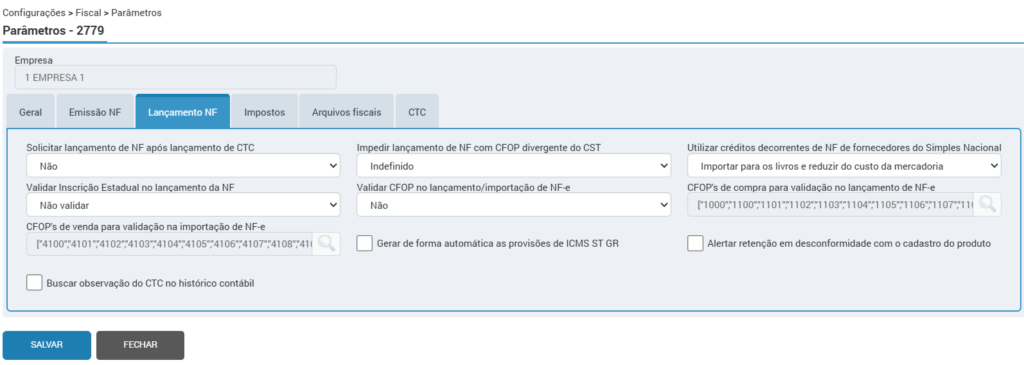
- Solicitar lançamento de NF após lançamento de CTC: Ao configurar esta opção como sim, após o lançamento de um CTC o sistema irá solicitar a vinculação de nota fiscal.
- Impedir lançamento de NF com CFOP divergente do CST: Este parâmetro impede o lançamento de nota fiscal com CST divergente do CFOP. As opções disponíveis são:
- Indefinido – Ao clicar nessa opção, para salvar a alteração, deverá ser finalizado o processo sem impedimento, ”quando o usuário alterar a CST do item na wizzard 4 (tributos).
- Não – Ao clicar para salvar a alteração, deverá ser finalizado o processo sem impedimento quando o usuário alterar a CST do item na wizzard 4 (tributos).
- Sim – será feito o impedimento seguido de mensagem “Não é possível realizar a alteração, pois a CST informada não é compatível com o CFOP informado ”quando o usuário alterar a CST do item na wizard 4 (tributos) ao clicar no lápis e em seguida no botão “Salvar” seguindo a validação:
- Quando o CFOP for ?101 ou ?102 os CSTs devem ser: 00,20,40,41,50,51,90.
- Quando o CFOP for ?403 ou ?405 os CSTs devem ser: 60,10,30,70.
- Quando o CFOP for ?933 os CST deve ser: 99.
- Utilizar créditos decorrentes de NF de fornecedores do Simples Nacional: Para que o sistema gere o crédito de Simples Nacional defina o campo como estar como “Sim”.
- Validar Inscrição Estadual no lançamento da NF: este parâmetro configura um alerta ou bloqueio na importação de XML ao realizar o lançamento de uma nota através da rotina 1020 na qual no cadastro do fornecedor possua configurado uma inscrição estadual divergente da inscrição que consta no XML, contendo as opções:
- Não validar: O parâmetro é inicializado com essa opção, desta forma, ao realizar a importação de um XML tanto pela rotina 1339 (Importar NF-e via XML) ou pela rotina 2988 (Painel NF-e destinadas para a empresa) e em seguida realizar seu lançamento através da rotina 1020, mesmo que no cadastro do fornecedor (rotina 2622) possua uma inscrição estadual diferente da inscrição estadual que consta no XML, não será gerado nenhum alerta ou bloqueio no lançamento, permitindo seguir sem impedimentos.
- Impedir lançamento: Ao optar por essa forma de validação, ao realizar a importação de um XML tanto pela rotina 1339 (Importar NF-e via XML) ou pela rotina 2988 (Painel NF-e destinadas para a empresa) e em seguida realizar seu lançamento através da rotina 1020, na etapa 1 da Wizard “Entrada” caso o cadastro do fornecedor (rotina 2622) possua uma inscrição estadual diferente da inscrição estadual que consta no XML, ao clicar em “Seguinte” será apresentada a mensagem de bloqueio: “A inscrição estadual do XML é divergente da inscrição estadual do cadastro da conta“. Desta forma, o sistema irá impedir que o lançamento seja concluído.
Caso a inscrição estadual do cadastro do fornecedor for igual a inscrição estadual do XML, estando configurado com essa validação, o sistema irá permitir seguir o lançamento sem impedimentos. - Alertar lançamento: Ao optar por essa forma de validação, ao realizar a importação de um XML tanto pela rotina 1339 (Importar NF-e via XML) ou pela rotina 2988 (Painel NF-e destinadas para a empresa) e em seguida realizar seu lançamento através da rotina 1020, na etapa 1 da Wizard “Entrada” caso o cadastro do fornecedor (rotina 2622) possua uma inscrição estadual diferente da inscrição estadual que consta no XML, ao clicar em “Seguinte” será apresentada a mensagem de alerta: “A inscrição estadual do XML é divergente da inscrição estadual do cadastro da conta“. Após clicar em “OK” será possível seguir o lançamento sem impedimentos, sendo apenas alertado que a inscrição estadual do XML é divergente do cadastro da conta do fornecedor.
Caso a inscrição estadual do cadastro do fornecedor for igual a inscrição estadual do XML, estando configurado com essa validação, o sistema irá permitir seguir o lançamento sem alertas.
- Validar CFOP no lançamento/importação de NF-e: constam para seleção as opções: “Não”; “Sim – Apenas lançamento de compra” e “Sim – Apenas compras e outras entradas”, podendo o usuário selecionar qual opção melhor se adapta as regras internas de cada empresa. Selecionando uma das opções que começam com “Sim” serão habilitados os 2 próximos campos referente aos CFOP’s para configuração.
- Sim – Apenas compras e outras entradas: Será aplicado às empresas que realizam o controle de CFOP específico exclusivamente em operações do tipo de lançamento “Compras” ou “Outras entradas”.
- Exemplo: Caso a empresa possua os CFOPs 1933/2933 cadastrados em cinco operações distintas, sendo duas do tipo “Compras” e três do tipo “Outras entradas”, essa opção não será considerada válida, pois não atende à regra estabelecida.
- Sim – Apenas compras e outras entradas: Será aplicado às empresas que realizam o controle de CFOP específico exclusivamente em operações do tipo de lançamento “Compras” ou “Outras entradas”.
- “CFOP’s de compra para validação no lançamento de NF-e” e “CFOP’s de venda para validação na importação de NF-e“: estes campos são inicializados com a informação dos CFOP’s constantes no sistema de acordo com cada campo. No campo referente a CFOP de venda, serão levados os CFOP’s de venda, e no campo de CFOP de compra os CFOP’s de compra. Clicando no ícone da lupa sob estes campos, poderão ser selecionados novos CFOP’s, ficando sob responsabilidade do usuário adicionar novos CFOP’s e sua correta validação conforme a configuração.
📌 Regras de validações do campo “Validar CFOP no lançamento/importação de NF-e”:
- Ao selecionar a opção “Não” os campos “CFOP’s de compra para validação no lançamento de NF-e” e “CFOP’s de venda para validação na importação de NF-e” ficarão bloqueados para edição pois com essa opção o sistema não realiza nenhuma validação de CFOP no lançamento de notas (rotina 1020) ou importação (rotina 1339 e rotina 2988) independente da operação utilizada.
- Selecionando a opção “Sim -Apenas lançamento de compra” ao realizar a importação de XML através da rotina 2988 ou direto pela rotina 1339 utilizando uma operação com tipo de lançamento compra onde no XML constar um CFOP que esteja selecionado no campo “CFOP’s de venda para validação na importação de NF-e” será possível lançar a nota sem impedimento. Caso no XML conste um CFOP que não esteja selecionado no campo ao clicar em seguinte na wizard 2 da importação do XML será apresentada a mensagem: “Erros encontrados:- Operação é do tipo lançamento de compra porém nem todos os CFOPs são de venda.“, não sendo possível seguir com a importação.
- Selecionando a opção “Sim -Apenas lançamento de compra” ao realizar o lançamento de nota fiscal através da rotina Lançamento de Notas Fiscais (1020) utilizando uma operação do tipo de lançamento “compra”, se o CFOP dos produtos estiver selecionado no campo “CFOP’s de compra para validação no lançamento de NF-e”, será possível realizar o lançamento da nota fiscal sem impedimento. Caso um dos CFOP’s dos produtos não estiver selecionado nesse campo, ao clicar em seguinte, na wizard de tributos será apresentada a mensagem: “Tipo de lançamento de compra porém o CFOP do item não é de compra“, não sendo possível seguir com o lançamento da nota fiscal.
- Selecionando a opção “Sim – Apenas compras e outras entradas” ao realizar a importação de XML através da rotina 2988 ou direto pela rotina 1339 utilizando uma operação com o tipo de lançamento de “compra”, se no XML o CFOP de algum dos itens não esteja selecionado no campo “CFOP’s de venda para validação na importação de NF-e” será apresentada a mensagem de erro: “Erros encontrados:- Operação é do tipo lançamento de compra porém nem todos os CFOPs são de venda“. Se todos os CFOP’s do XML estiverem selecionados nesse campo será possível efetuar a importação sem impedimento.
- Selecionando a opção “Sim – Apenas compras e outras entradas” ao realizar a importação de XML utilizando uma operação com tipo de lançamento “outras entradas” se o CFOP de algum dos itens do XML estiver selecionado no campo “CFOP’s de venda para validação na importação de NF-e” será apresentada a mensagem: “Erros encontrados:- Operação não é do tipo lançamento de compra porém todos os CFOPs são de venda” não sendo possível seguir com a importação. Quando os CFOP’s dos itens não estiver selecionado no campo será possível seguir com a importação sem impedimento.
- Selecionando a opção “Sim – Apenas compras e outras entradas” ao realizar o lançamento de nota fiscal através da rotina Lançamento de Notas Fiscais (1020) utilizando uma operação do tipo de lançamento de “compra”, se o CFOP do(s) produto(s) não estiver selecionado no campo “CFOP’s de compra para validação no lançamento de NF-e” na wizard de tributos, ao clicar em seguinte será apresentada a mensagem: “Tipo de lançamento de compra, porém o CFOP do item não é de compra“, não sendo possível seguir com o lançamento. Se todos os CFOP’s estiverem selecionados no campo, será possível seguir com o lançamento sem impedimento.
- Selecionando a opção “Sim – Apenas compras e outras entradas” ao realizar o lançamento de nota fiscal pela rotina 1020, utilizando uma operação com tipo de lançamento de “outras entradas”, se o CFOP de algum item informado estiver selecionado no campo “CFOP’s de compra para validação no lançamento de NF-e” ao chegar na wizard de tributos e clicar em seguinte será apresentada a mensagem: “Tipo de lançamento diferente de compra porém um dos itens possui CFOP de compra”, não sendo possível seguir com o lançamento. Se nenhum CFOP estiver selecionado no campo “CFOP’s de compra para validação no lançamento de NF-e” será possível seguir com o lançamento da nota sem impedimento.
⚠️ Importante! Durante o processo de importação de nota fiscal pelas rotinas 2988 e 1339, o sistema considera a configuração do campo “Validar CFOP no lançamento/importação de NF-e” e os CFOPs informados no campo “CFOP’s de venda para validação na importação de NF-e“. Ao prosseguir para a rotina 1020, a validação passa a considerar os CFOPs indicados no campo “CFOP’s de compra para validação no lançamento de NF-e“. Portanto, é essencial que, para cada CFOP selecionado no campo de venda, o seu correspondente esteja também selecionado no campo de compra — e vice-versa. Se um CFOP não estiver marcado em um campo, ele também não deve estar marcado no outro.
- Gerar de forma automática as provisões de ICMS ST GR: Para que a provisão seja criada automaticamente para o valor IMCS ST GR ao finalizar o lançamento de uma nota fiscal (rotina 1020) e a nota possuir ICMS ST GR deverá ser marcada esta flag. No módulo Financeiro > Fluxo de Caixa > Provisões > Lançamento de provisões (rotina 7090) será criada a provisão conforme abaixo:
- A data de lançamento é a data de lançamento da nota fiscal;
- Conta e conta para lancto contábil será a conta de contabilização mensal do domínio ICMS ST GR;
- Valor será o valor do ICMS ST GR da aba “totais” da rotina Dados gerais da nota fiscal (1057);
- Tipo será pagamento;
- Centro de custo virá do campo centro de custo, aba dados gerais, rotina Dados gerais da nota fiscal (1057);
- Data para fluxo é a data de lançamento da nota fiscal;
- Origem será Nota fiscal – ICMS ST GR;
- Nº de Origem é o código interno da nota fiscal;
- Periodicidade único;
- Filial é a filial da nota fiscal que originou o lançamento;
- Observação: PROVISÃO GERADA AUTOMATICAMENTE REFERENTE AO ICMS ST GR ORIGINADA DA NF-E Nº XXX, CÓDIGO INTERNO XXXX.
- Alertar retenção em desconformidade com o cadastro do produto: quando marcada esta flag, o sistema realiza uma validação no lançamento de notas fiscais de serviço (rotina 1020) para que nos casos em que o serviço alocado possua configurado em seu cadastro (rotina 2025) percentuais de retenção de IRRF, CSLL e/ou INSS e a pré-nota não possua, o sistema apresentará uma mensagem de alerta informando que “Pelo menos um item possui percentual de XXXX em seu cadastro, porém a pré-nota não possui”. Esta mensagem é apenas de alerta, não impede que o usuário prossiga com o lançamento da nota.
Vale ressaltar que esta validação é apenas para os serviços da nota fiscal e quando esta for uma nota de entrada.
- Buscar observação do CTC no histórico contábil: Ao efetuar um lançamento de CTC através da rotina 1116 e realizado a contabilização do mesmo, as informações que constam no campo “observação” serão levadas para o histórico dos lançamentos contábeis na rotina Lançamentos Contábeis (rotina 7001) e para o histórico do extrato de contas gerados pela rotina Extrato de Contas (Razão) (rotina 7003).
Deixando a flag desmarcada, a observação do CTC na rotina 1116 não será levada para os lançamentos contábeis (rotina 7001) e para o histórico do extrato de contas (rotina 7003).
Para os CTC que já estão lançados e contabilizados, que possuem observação e a mesma precise constar nos lançamentos contábeis (rotina 7001) e no extrato de contas (rotina 7003), deve ser realizada a descontabilização do mesmo na rotina 1116 e a contabilização novamente para que o histórico seja atualizado.
Aba “Impostos”:
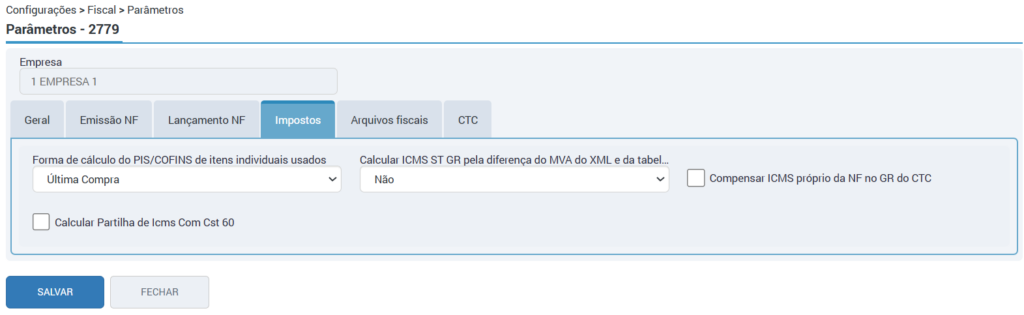
- Forma de cálculo do PIS/COFINS de itens individuais usados: Para a formação da base de cálculo do PIS e COFINS de produtos usados possui duas opções no sistema para o abatimento da entrada, sendo pela ultima compra ou pelo custo.
- Calcular ICMS ST GR pela diferença do MVA do XML e da tabela de tributação: Ao habilitar essa opção como sim e no cadastro do fornecedor (rotina 2622) a flag “Calcular ICMS ST GR (Simples Nacional)” estiver marcada, então: Na importação de um XML na qual não possua nenhum MVA no xml, o sistema deverá realizar o cálculo do ICMS ST GR utilizando o MVA configurado na tabela de tributação do produto, da mesma forma que ocorre em um lançamento manual da NF-e. Caso no cadastro do fornecedor a opção estiver desmarcada, o sistema não poderá realizar o cálculo do ICMS ST GR sem que o fornecedor esteja configurado, da mesma forma que ocorre em um lançamento manual da NF-e.
- Desmarcada então: O sistema não poderá realizar o cálculo do ICMS ST GR sem que o fornecedor esteja configurado, da mesma forma que ocorre em um lançamento manual da NF-e.
Aba “Arquivos fiscais”:
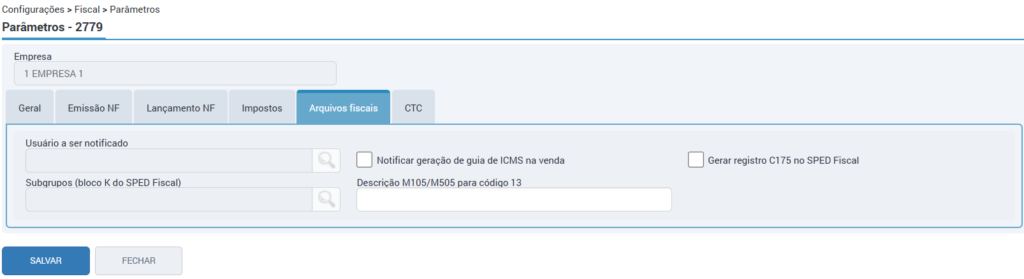
- Usuário a ser notificado: Neste campo informe o usuário que deverá ser notificado caso habilitado a flag “Notificar geração da guia de ICMS na venda”.
- Subgrupos (bloco K do SPED Fiscal): Este campo possui a finalidade de selecionar os subgrupos dos produtos para geração dos registros K200 do bloco K do Sped Fiscal. Ao clicar na lupa, o sistema direcionará para a rotina 1008 onde serão apresentados todos os subgrupos cadastrados, podendo ser marcados apenas os subgrupos que a empresa deseja informar no bloco K.
Caso deixado o campo em branco, o bloco K será gerado de todos os subgrupos cadastrados. - Descrição M105/M505 para código 13: As informações adicionadas nesse campo serão levadas para o campo “Descrição do crédito” na consulta da apuração do PIS/COFINS realizada através da rotina Consultar Apuração – PIS/COFINS (1744)> créditos da apuração (M100/M500) ao consultar os detalhamentos (M105/M505) dos lançamentos de natureza 13. Ao realizar a edição do lançamento com a natureza 13, não será possível adicionar informações no campo “Descrição do crédito”. Ao adicionar informação nesse campo e clicar em salvar, será apresentada a mensagem: “O campo “Descrição do crédito” não pode estar diferente do campo “Descrição M105/M505 para código 13” na rotina 2779, quando o campo na rotina 2779 estiver preenchido e a natureza da operação do lancto for “13”.”. Para alterar a descrição do campo ou deixar sem informação é necessário realizar a alteração no campo “Descrição M105/M505 para código 13” na rotina Parâmetros (2779) > Arquivos Fiscais.
Para salvar as alterações, clique no botão “salvar”.