

Importação do XML (1339)
Versão: 13.06.0100
No ERP, é possível realizar a importação do XML manualmente no sistema.
Para acessar a rotina de importação do XML, acesse:
Módulo Estoque > Notas fiscais > Importar NF-e via XML (rotina 1339).
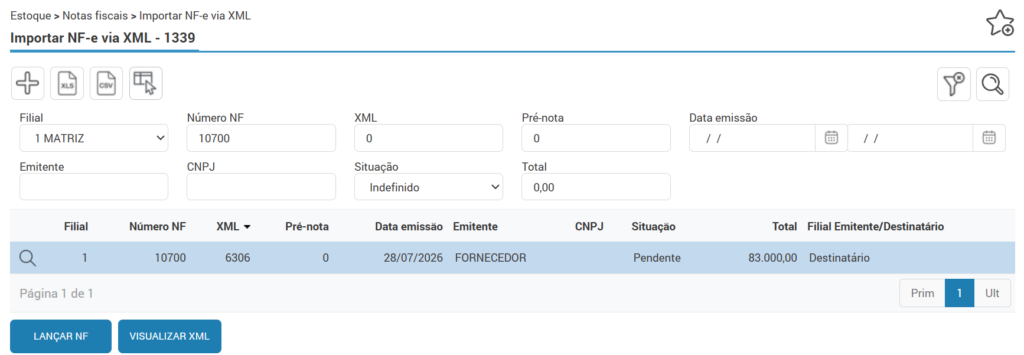
Clique no ícone “+” para fazer upload do XML.
O sistema abrirá a pop-up “Importação XML NF-e” para que seja selecionado se a filial é “Destinatário” ou “Emitente” e realizar a importação do XML.
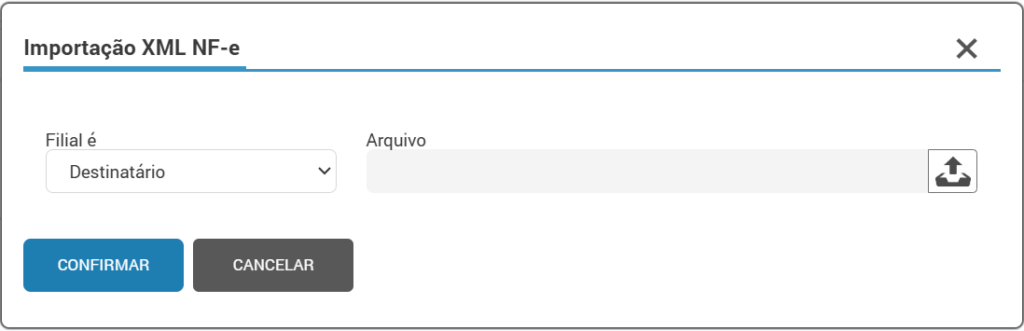
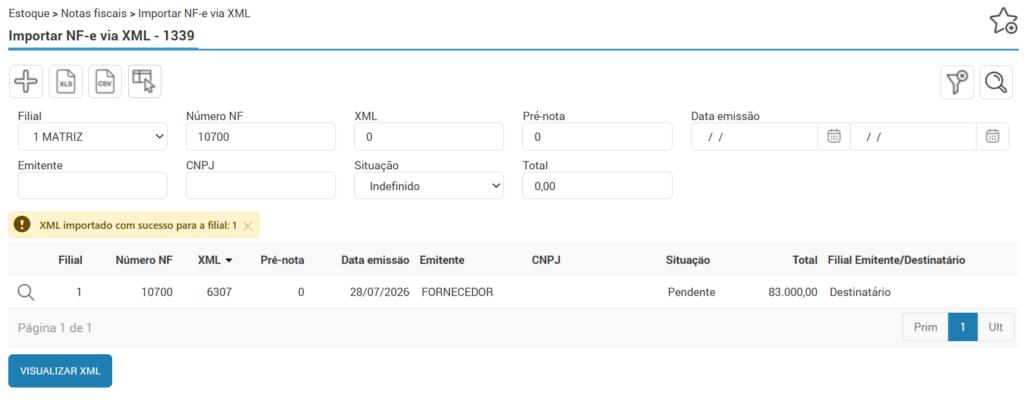
Após a importação do XML, a nota será apresentada em tela com a situação “Pendente”.
Através do botão “Visualizar XML”, será aberta uma nova guia apresentando os dados do XML importado.
🚨 Após manifestar a nota fiscal (Rotina 1469), dando ciência ou confirmação da operação, a SEFAZ irá disponibilizar o XML das notas fiscais automaticamente, de forma que estará disponível na listagem de notas.
⚠️ Importante! É possível importar o XML de qualquer filial, todavia, o botão para lançar a nota só será exibido quando estiver logado na filial da referida nota.
Para realizar o lançamento, selecione a nota e clique no botão “Lançar NF”.
Etapa 1 (Opções)
Na etapa 1 da wizard “Opções”, os campos necessários devem ser preenchidos:
- De onde buscar a descrição dos itens: Selecione se será considerada a descrição informada no XML (Nota fiscal) ou a descrição preenchida no cadastro do item no estoque da empresa.
- Esta informação não irá alterar o cadastro, apenas será utilizada para apresentação da descrição dos itens na rotina de consulta das notas fiscais.
- Vale ressaltar que ao selecionar “Nota fiscal”, caso o item possua descrição adicional cadastrada no XML, está será concatenada a informação da descrição principal do item.
- Operação: Informe a operação do lançamento;
- Flag “Importar veículo”: Ao marcar a flag, sempre que existir um veículo no XML a ser importado, o sistema irá criar um novo veículo na Oficina e irá vincular ao código no estoque do item da nota lançada.
- Flag “Atualizar GTIN”: Ao marcar a flag, o sistema irá preencher automaticamente o código GTIN dos produtos no momento da importação do XML.
- Flag “Importar FCI”: Ao marcar a flag, o sistema irá preencher automaticamente o código FCI dos produtos no momento da importação do XML.
- Flag “Alterar unidade dos produtos”: Quando o item é comprado de uma forma e vendido de outra, deve-se cadastrar uma tabela de conversão de unidades e ao realizar a importação da nota fiscal deve-se marcar essa flag.
- Por exemplo: Item X comprado em ROLO, porém, a saída é em METRO. Deve-se informar que 1 ROLO corresponde a X METROS.
- A conversão de unidades deve ser cadastrada através da rotina 2130. Para mais informações, acesse o artigo: Conversão de unidades (2130)
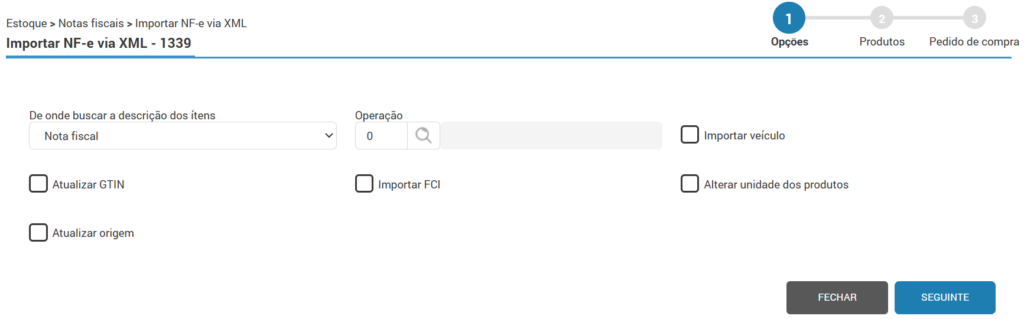
Após preencher os dados necessários, clique no botão “Seguinte”.
Etapa 2 (Produtos)
Na etapa 2 da wizard “Produtos”, serão apresentados os itens do XML e a conta do fornecedor.
- O stauts em verde, indica que o produto do XML foi vinculado ao produto do ERP;
- O status em amarelo, indica que a NCM do produto no XML está diferente da NCM do produto do ERP;
- O status em laranja, indica que o produto do XML não possui vinculo com nenhum produto do ERP.
No campo “Conta”, será apresentado o cadastro da conta de fornecedor, que possui o mesmo CNPJ/CPF do XML.
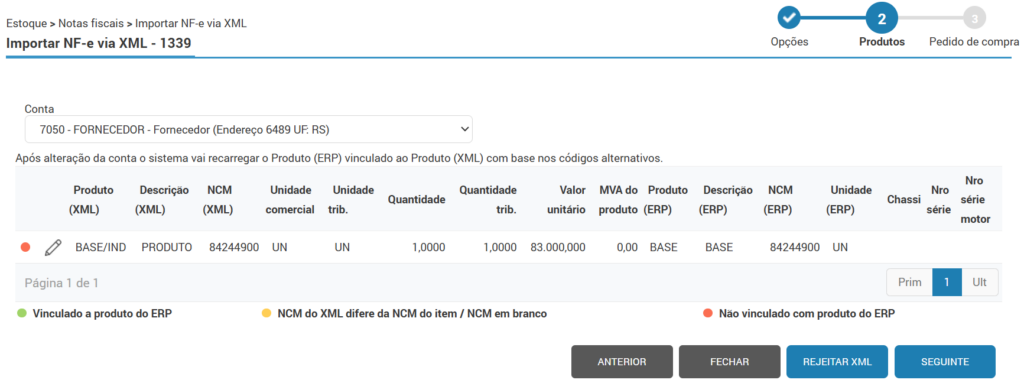
Para vincular um produto do ERP ao produto do XML, deve-se clicar no ícone do lápis ao lado do produto.
🚨 Vale ressaltar que, ao editar o item pelo ícone do lápis, e em seguida clicar na lupa do campo “Produto (ERP)”, o campo situação será carregado sempre como “Ativo”.
Na seleção de produtos, ao pesquisar no campo “Produto” é possível pesquisar pelo código alternativo.
Na coluna “Origem” o sistema irá trazer a origem do produto, conforme cadastrado na rotina 1068.
Informe o código do produto cadastrado no ERP e clique em “Confirmar”.
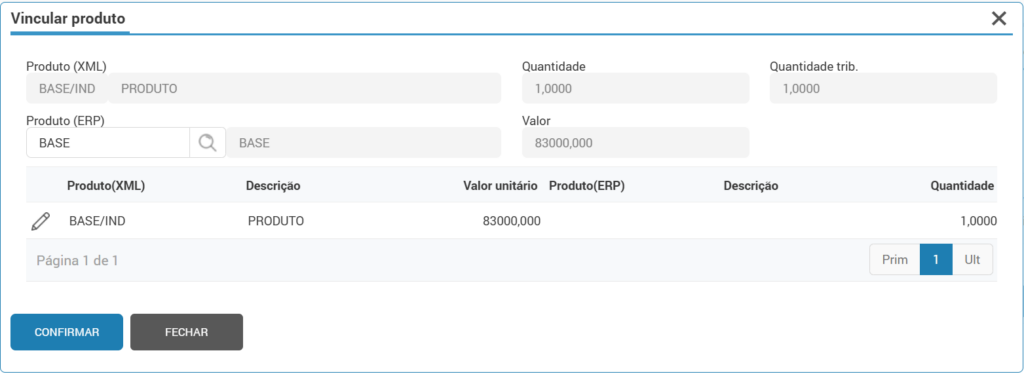
➡️ Todos os produtos constantes no XML devem estar previamente cadastrados no sistema (Rotina 1068), o cadastro não é realizado de forma automática.
⚠️ Importante! Observe antes de seguir com o lançamento, se as unidades da nota estão conforme o que a empresa vende. Caso não esteja, será necessário cadastrar uma conversão de unidades (Rotina 2130).
➡️ Vale ressaltar que neste processo de importação de NF-e utilizando a política de prazo “9999“, a conta faturamento será exibida no parcelamento conforme configurado na política de prazo, durante o processo de importação da nota fiscal.
Da mesma forma, quando utilizada a política “9998” o pagamento será à vista.
Já com a política “9999”, o sistema vai manter o parcelamento que já está no arquivo XML importado. Se não houver um parcelamento definido no XML, você precisará criar as parcelas manualmente ao lançar a nota.
- Botão “Rejeitar XML”: Disponibiliza o processo para enviar uma manifestação ao destinatário indicando o desconhecimento da operação ou que a operação não foi realizada.
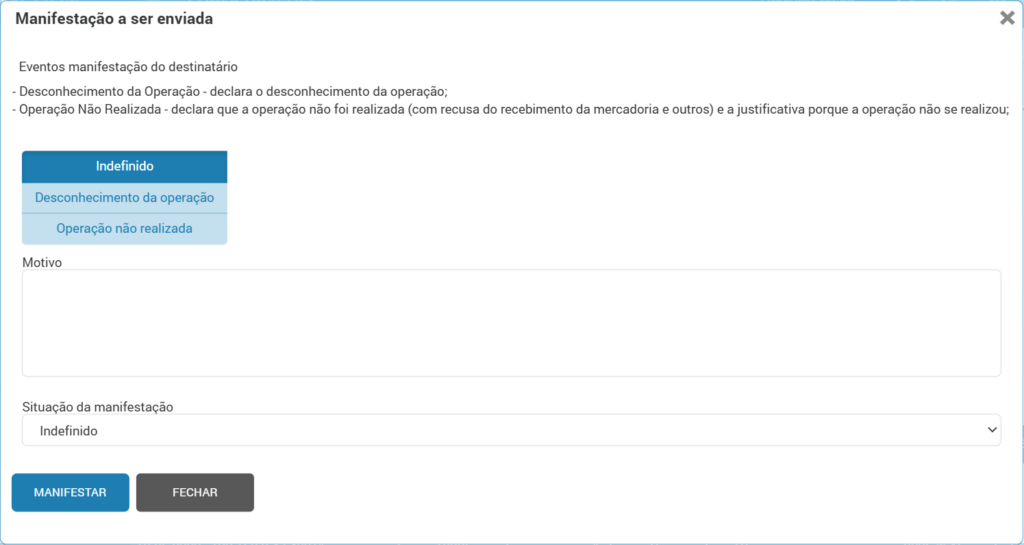
Após vincular o produto do ERP, para dar prosseguimento clica se no botão “Seguinte“.
Etapa 3 (Pedido de compra)
Nessa wizard, é possível realizar a conciliação dos pedidos de compra, consultar vinculações e acessar o painel do produto.
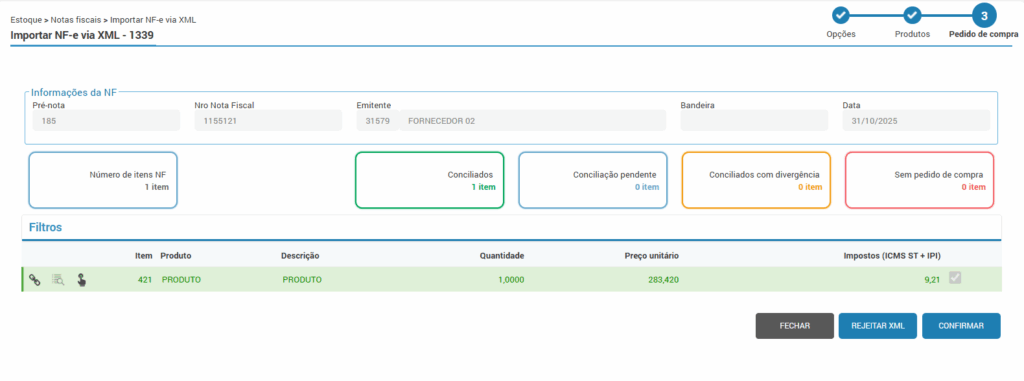
A wizard apresenta os seguintes botões e cards apresentando cores referentes a cada situação do produto.
- Conciliar pedido de compra: Quando o produto da NF-e possui pedido de compra é possível fazer a sua conciliação;
- Consultar vinculações: Caso o produto tenha uma conciliação, pode-se verificar as informações de sua vinculação, contendo também um hyperlink que ao clicar, redireciona até o pedido de compra vinculado;
- Painel do produto: Ao clicar nesse botão é aberto o painel do produto.
Cards
- Número de itens NF: Nesse card apresenta todos os itens presentes na NF;
- Conciliados: O card apresenta coloração verde ao seu redor, ao clicar é apresentado todos os itens que possuem conciliação;
- Conciliação pendente: O card apresenta coloração azul ao seu redor, ao clicar é apresentado todos os itens pendentes de conciliação;
- Conciliados com divergência: O card apresenta coloração amarela ao seu redor, ao clicar é apresentado todos os itens com divergência na conciliação;
- Sem pedido de compra: Apresenta coloração vermelha ao seu redor, ao clicar no card é apresenta todos os itens sem nenhum pedido de compra.
A lista dos produtos também apresenta coloração, seguindo os seguintes critérios:
- Verde: Produtos conciliados;
- Azul: Produtos com conciliação pendente;
- Amarelo: Com divergência na conciliação;
- Vermelho: Não possui pedido de compra.
Após vincular o produto do ERP, é possível finalizar o processo clicando no botão “Confirmar“.
O sistema irá redirecionar para a (Rotina 1020) de lançamento de notas. Confira os dados apresentados em cada wizard e clique no botão “Seguinte” para dar sequência até finalizar o lançamento.
📌 Vale ressaltar que o sistema não irá permitir dar seguimento no lançamento da NF quando o item possuir o seu status como “Inativo” ou “Compras Inativo”.
A validação de impedimento do status “Compras Inativo” só ocorre ao utilizar uma operação com o tipo de lançamento “Compras“.
As wizards abertas são as mesmas presentes no lançamento manual com algumas informações já preenchidas, conforme o XML.
⚠️ Importante! Devem ser realizadas a conferência tela a tela.
Para este processo de importação do XML, o Solution ERP também dispõe de um processo para conciliação com pedidos de compra. Para mais detalhes sobre este processo, acesse o artigo: Conciliação de Pedidos de Compra
Cadastro de cliente e fornecedor de forma automática no lançamento de nota através de importação de XML
Ao realizar a importação de um XML de cliente ou fornecedor que não possui cadastro no ERP, é possível realizar a criação do cadastro de forma automática.
Nos Parâmetros por Filial do Módulo Fiscal (rotina 3998), aba “Lançamento de NF” possui o parâmetro para configuração. Para saber mais sobre, acesse o artigo: Parâmetros por Filial (3998) -Módulo Fiscal.
Ao realizar a importação de um XML de cliente ou fornecedor sem cadastro no ERP, quando o parâmetro estiver configurado com a opção “Sim” ao passar da wizard de “Opções” para “Produtos” o sistema irá verificar a opção selecionada no campo “Filial é” selecionada na importação do XML.
Se a filial for destinatário será considerado as informações da tag “<emit>” e será criado cadastro de fornecedor (rotina 2622).
Se a filial for “Emitente” será considerado o conteúdo da tag “<dest>” do XML e será criado conta de cliente (rotina 7034).
Na wizard de “Produto” no campo “Conta” será apresentado o número da conta criada trazendo a informação do nome conforme as informações da tag “<xNome>” do XML.
Os campos “Tipo de Contribuinte Estadual”, “Tipo Contribuinte Federal” e “Tipo de Contribuinte (Reforma Tributária)” não serão preenchidos automaticamente pelo processo de importação de XML ,dessa forma para as contas criadas automaticamente, ao lado do campo conta constará o ícone do lápis para edição.
Não será possível seguir com o lançamento sem editar a conta e adicionar informações nos campos de tipo de contribuinte. Ao seguir com o processo sem adicionar essas informações é apresentado a mensagem: “Conta sem o preenchimento de campos obrigatórios, conta: XXXX.”
Ao editar a conta será apresentado uma tela com os campos “Tipo Contribuinte Federal”, “Tipo de Contribuinte (Reforma Tributária)” e “Tipo de Contribuinte Estadual” habilitados para edição para que seja selecionado a informação correta. Os campos são de preenchimento obrigatório, não sendo possível deixar com a opção indefinido.
Após adicionar as informações necessárias, retorna para a wizard de produtos e o ícone do lápis não será mais apresentado ao lado do campo da conta, podendo então seguir com o lançamento da nota fiscal.
⚠️Importante! Se no XML não constar informações nas tags de CEP e município não será criado automaticamente a conta, será apresentado a mensagem: “NÃO FOI CRIADA A CONTA, O XML NÃO APRESENTA OS CAMPOS OBRIGATÓRIOS PARA A CRIAÇÃO DA CONTA: [“XXXXXXXXX”]”.