

Painel de Produtos (2847) – Módulo Balcão / Atacado
Versão 14.01.0000
A rotina “Painel de Produtos” permite visualizar de forma centralizada diversas informações sobre os produtos, facilitando o controle de estoque e a administração das peças.
Para acessar a rotina, pode se ir até a mesma pelos módulos Balcão ou Atacado, indo em:
Módulo Balcão > Principal > Painel de Produtos (rotina 2847).
Módulo Atacado > Consultas > Painel de Produtos (rotina 2847).
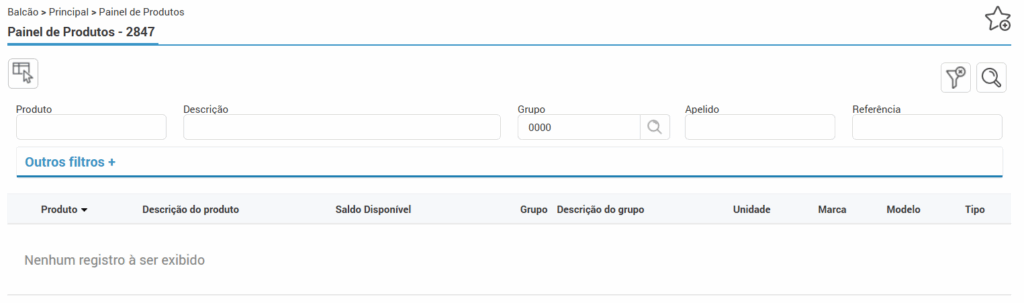
Na tela inicial, localize o produto desejado com o auxílio dos filtros disponíveis na tela, e se necessário, na opção “Outros filtros”, o sistema irá exibir mais opções para facilitar a localização do produto.

A flag “Pesquisa estendida”: quando marcada, a pesquisa pela descrição do produto passa a considerar a palavra digitada em qualquer parte da descrição, não apenas no início da descrição.
Após informar os filtros, clique no ícone da “lupa”. O sistema irá retornar os resultados da busca.
No ícone do seletor de colunas, é possível escolher quais as colunas que o sistema deve exibir. Selecione a opção desejada e clique no botão atualizar.
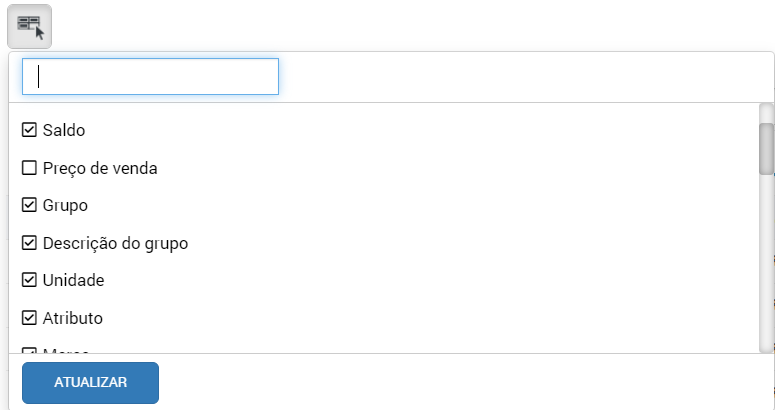
A configuração das colunas ficará salva em cada usuário, então ao realizarmos alguma alteração na rotina, não irá mudar para os demais usuários.
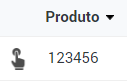
Para consultar informações mais detalhadas do produto, você deverá clicar no ícone do painel do produto ao lado do código.
Códigos vinculados
Na parte superior da rotina serão demonstrados os códigos vinculados ao produto. Ao clicar sobre os códigos, todas as informações do painel serão atualizadas para o novo código.
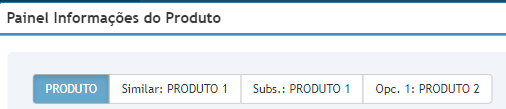
Imagem do produto
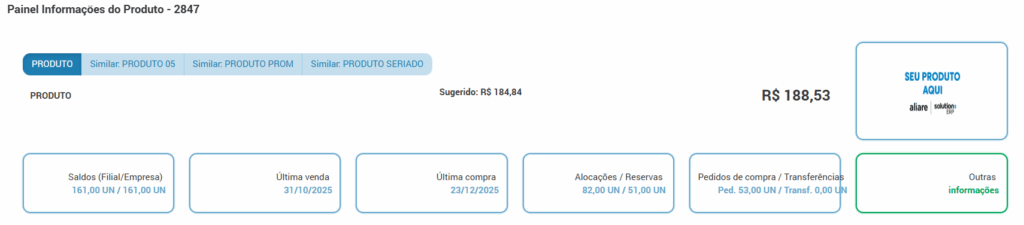
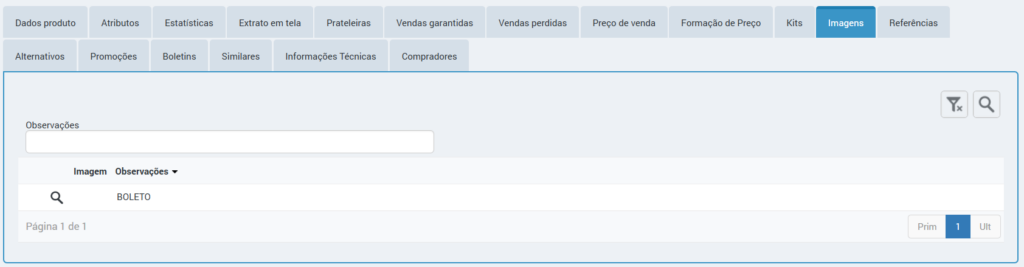
No canto superior direito é possível incluir a imagem do produto, para isso você deve adicionar a imagem na rotina Cadastro de Produtos (1068), botão Dados do produto, na aba Imagens.
⚠️Importante! Se houver mais de uma imagem ou documento adicionados ao produto, o sistema apresentará o primeiro registro inserido para o item.
Preço
Do lado direito superior do painel será exibido o preço de venda e o preço sugerido referente ao produto visualizado.
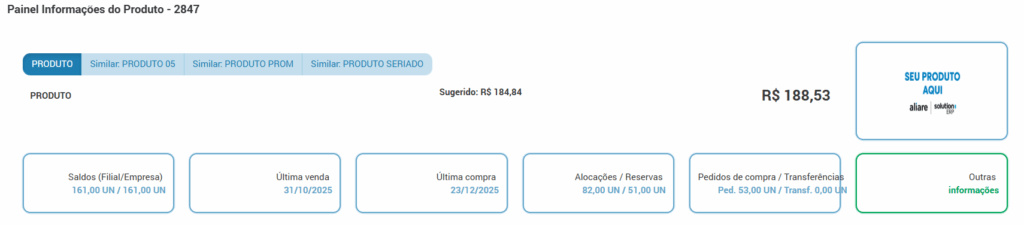
⚠️Importante! As informações de preço sugerido possue permissão, concedida na rotina Perfil (2757)
Saldos
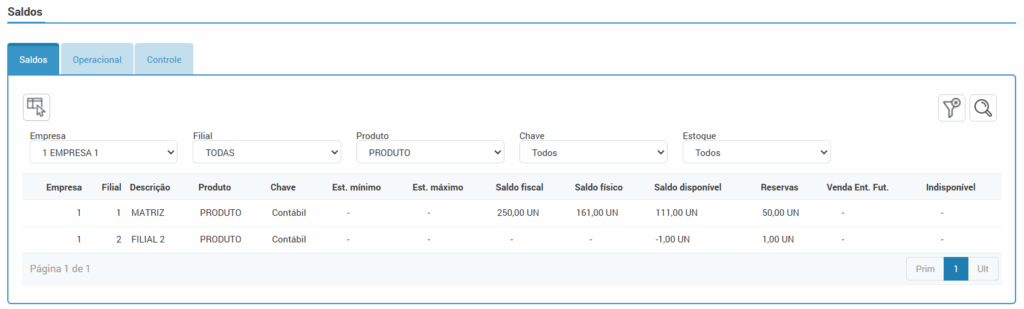
Este card é separado pelas abas “Saldos”, “Operacional“ e “Controle“, da empresa e das respectivas filiais.
⚠️ Importante! É possível visualizar o saldo do produto de todas as empresas do grupo, conforme parametrização da rotina 2642, parâmetro “Nível de visualização no Painel de Produtos“.
Na aba “Saldos” serão exibidos os saldos do produto são eles:
- Saldo Fiscal: Utilizado para fins fiscais e contábeis. Representa tudo o que está sob posse da empresa.
- Saldo Físico: Representa o que realmente existe nos depósitos e pode ser contado fisicamente.
- Saldo Disponível: Indica o que pode ser vendido, reservado, transferido ou utilizado nas operações.
A aba “Operacional” apresentará os depósitos cadastrados com a finalidade “operacional” e os respectivos saldos do produto nos depósitos.
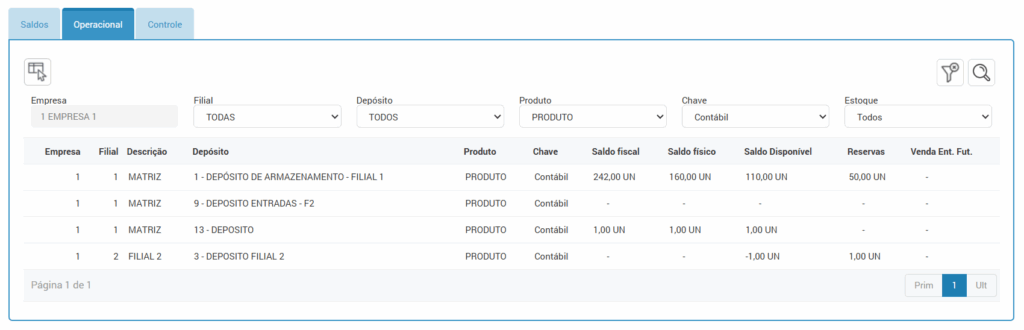
A aba “Controle” apresentará os depósitos cadastrados com a finalidade “controle” e os respectivos saldos do produto nos depósitos.
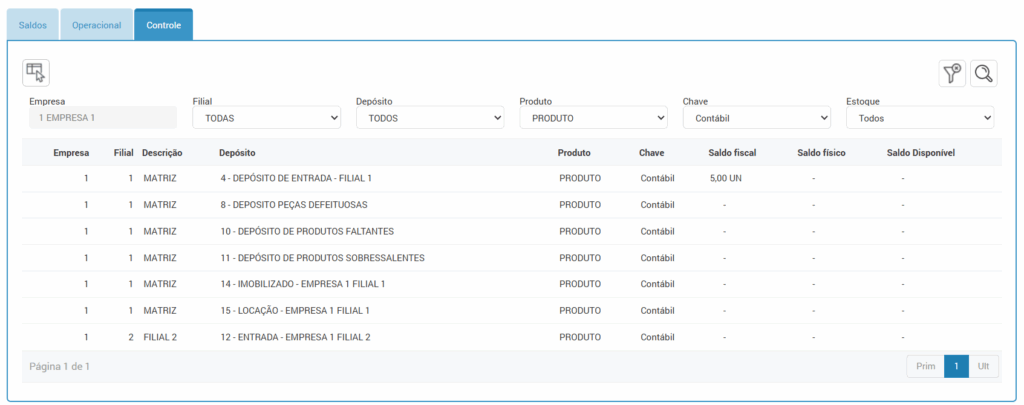
⚠️ Importante! Nos parâmetros do módulo, é possível definir se o sistema deverá apresentar ou não saldo negativo nesta tela. Para isso, acesse a rotina 2642, campo “Visualiza saldo negativo de Produtos”.
Pode-se utilizar os filtros em tela para procura dos itens. Além disso, também é possível a seleção de colunas, através do ícone no disponivel no canto superior esquerdo, podendo assim definir quais colunas devem ser listadas na consulta de saldo.
Botão Formação

O botão de formação traz a sub-rotina “Formação de Preço – 1292”, que pode ser acessada de duas formas: ao consultar itens antes da alocação, por meio do ícone da ‘calculadora’
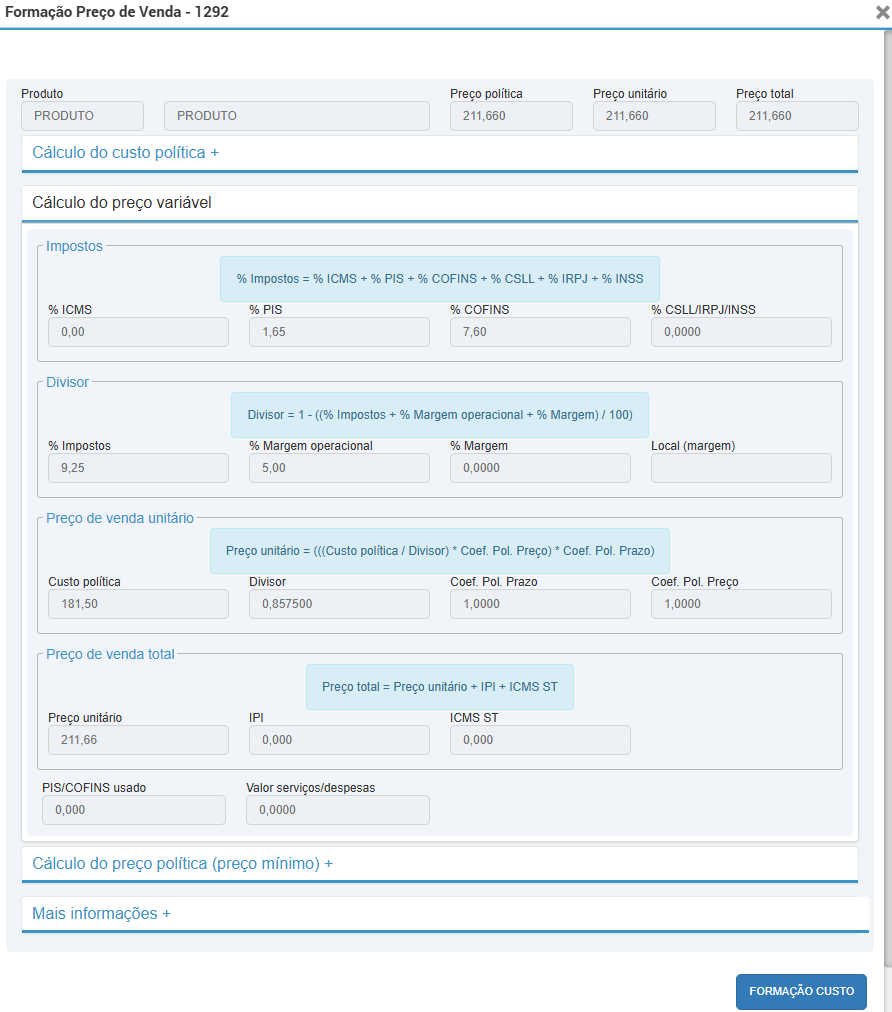
⚠️Importante! É necessário configurar a permissão da rotina 1292, para disponibilizar ou não a aba de formação de preço pela consulta e a visualização pelo ícone formação ‘calculadora’, na rotina 2757 > Módulo balcão > consultar > Visualização de Formação Preço de Venda – 1292.
Última venda e Última Compra
Neste card, as informações do painel poderão ser acessadas diretamente na rotina 1102.
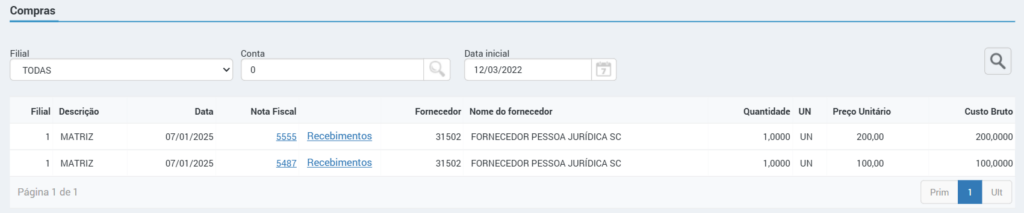
Nestas opções serão listadas as informações sobre as últimas movimentações do produto. Vale ressaltar que serão apresentadas apenas as informações das filiais em que o usuário tem acesso.
Para acessar essas informações fora do painel, acesse: rotina 1108 – para visualizar as Últimas Vendas e rotina 1142 – para as Últimas Compras.
⚠️Importante! Nestes cards é possível consultar as informações da NF através de um hyperlink com o número da NF, na coluna Nota Fiscal ao clicar o sistema irá redirecionar à página Dados gerais da nota fiscal, rotina 1057.

Vale ressaltar que para o card “Última compra”, há uma configuração na rotina 99004 – Usuários, na aba “Outras configurações”, “Controle de visualização do card últimas vendas” onde permite configurar se o usuário que está acessando o painel deve visualizar somente as suas vendas, ou todas as vendas realizadas.
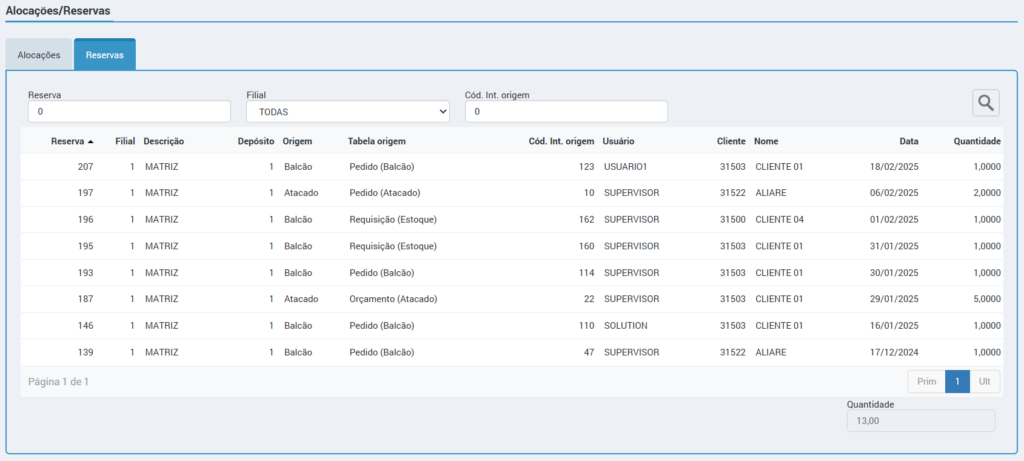
Alocações/Reservas
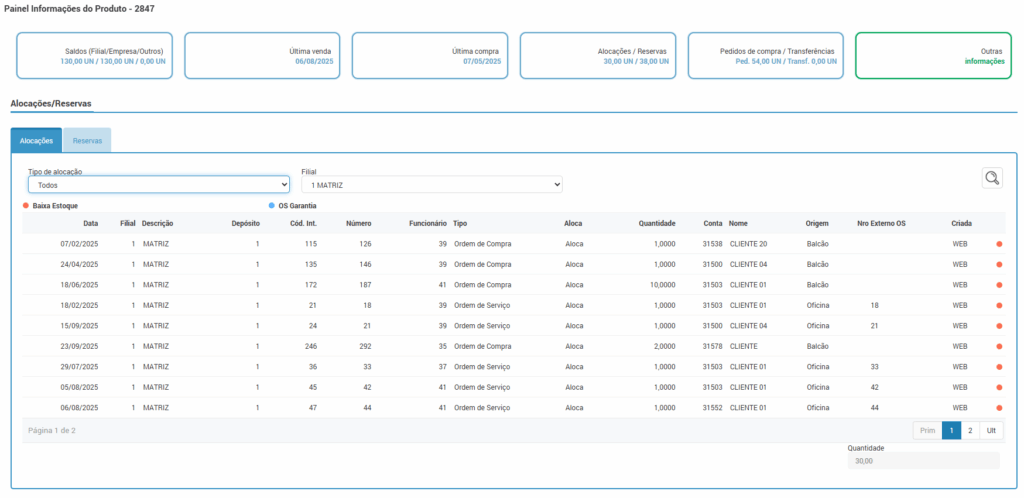
Neste card, serão listadas as alocações do produto em Ordens de Serviço e Ordens de Compra, e na aba reservas as prenotas com reservas ativas do produto.
📌 A principal diferença entre alocação e reserva, é que na alocação, o item já foi separado para entrega ao cliente ou utilizado em algum serviço, e na reserva ele ainda estará na prateleira, aguardando a confirmação da compra.
⚠️Importante! Caso a empresa realize um balanço de estoque, todos os produtos com reserva ativa irão entrar para a lista de contagem, podendo causar inconsistências, pois o sistema irá realizar os lançamentos de ajuste considerando o saldo reservado dos produtos.
Na aba “Reservas“, é possível visualizar a coluna “Usuário”, esse campo trará a informação de qual usuário foi o responsável por realizar a reserva do produto.
Pedidos de compra / Transferências
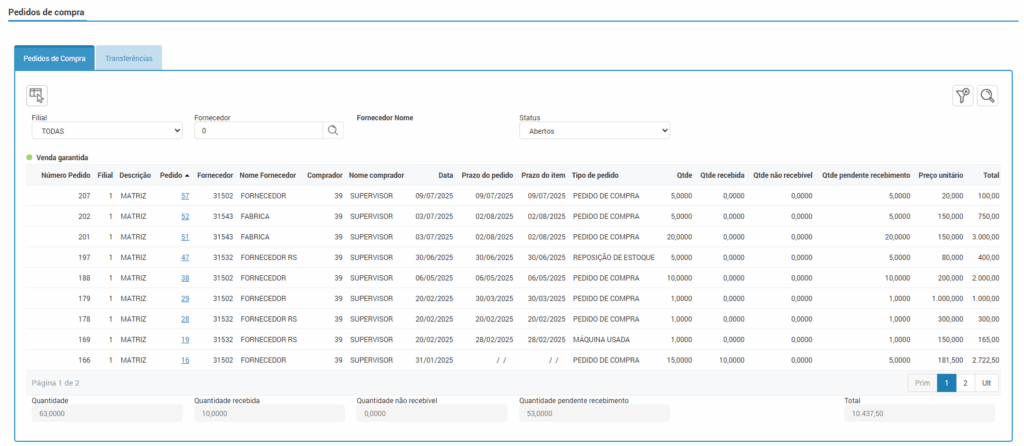
Nessa aba serão apresentados os pedidos de compras feitos por cada filial, constando as seguintes informações:
Filial, Descrição, Pedido, Fornecedor, Nome fornecedor, Comprador, Nome comprador, Data, Prazo do pedido, Prazo do item, Tipo de pedido, Qtde, Qtde recebida, Qtde não recebível, Qtde pendente recebimento, Preço unitário, Total.
Além das quantidades e o total dessas.
Poderá ser utilizado os filtros para encontrar de forma mais ágil as informações.
⚠️Importante! As informações sobre o “Fornecedor”, “Nome Fornecedor”, “Preço unitário” e “Total” não serão apresentadas caso não haja permissão concedida a elas na rotina (Perfil de usuários – 2757).
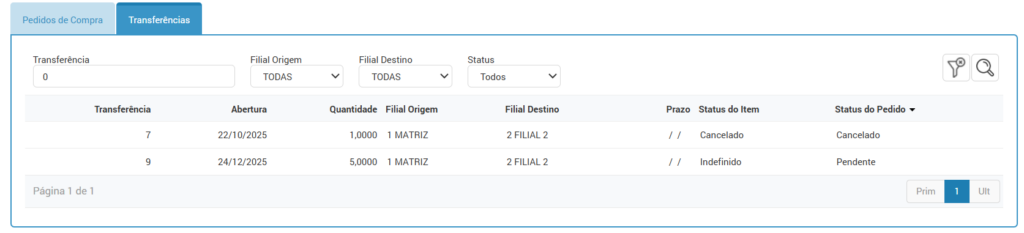
Na aba “Transferências“, será possível visualizar as seguintes informações:
- Código do pedido de transferência;
- Data de abertura;
- Quantidade;
- Filial Origem: Filial que irá realizar a transferência;
- Filial Destino: Filial que solicitou a quantidade a ser transferida;
- Prazo.
- Status do Item: Status do item que está sendo visualizado no painel.
- Status do Pedido: Status referente ao pedido completo, depende de todos os itens presentes no mesmo.
Outras informações
Neste card são exibidas informações referente aos dados do produto visualizado, a qual é acessível também através do botão “Dados do produto” na rotina 1068.
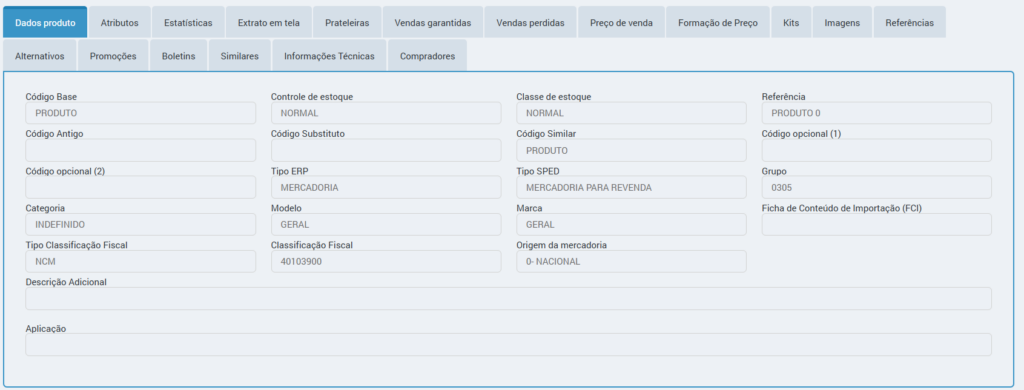
Aba “Dados produto”
Nesta primeira aba serão exibidas algumas informações do cadastro do produto (rotina 1068).
Aba “Atributos”
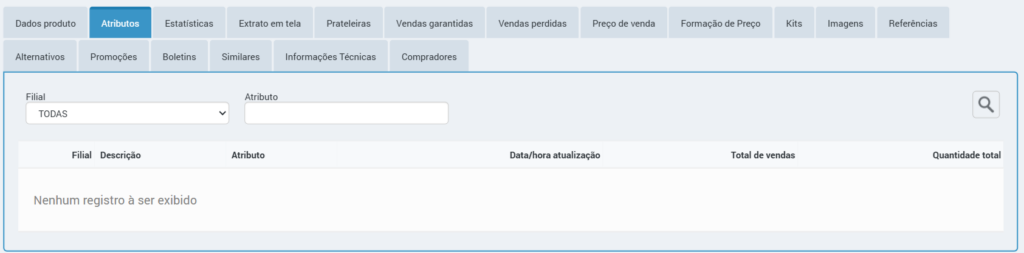
Caso a empresa tenha contratado o módulo atributos no ERP, nesta aba, o sistema irá exibir as informações de cada filial da empresa.
Os atributos oferecem ao gestor de peças índices para auxiliar na tomada de decisão sobre as compras, vendas e quantidades a manter em estoque de cada produto.
Aba “Estatísticas”
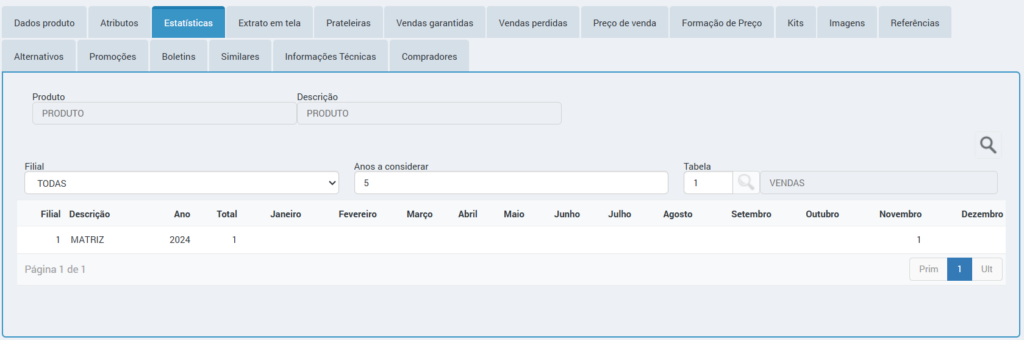
Nesta aba serão listados por filial os dados de venda do produto de acordo com os anos a considerar informados.
Na rotina Parâmetros – 99900″, na classe @EmpresaParametros, há o parâmetro #AnosaConsiderarPadrão, onde é possível definir um valor padrão em anos para que seja realizada a busca das “Estatísticas” de um produto aqui.
Essa informação poderá ser acessada diretamente pela rotina 1151.
Aba “Extrato em tela”
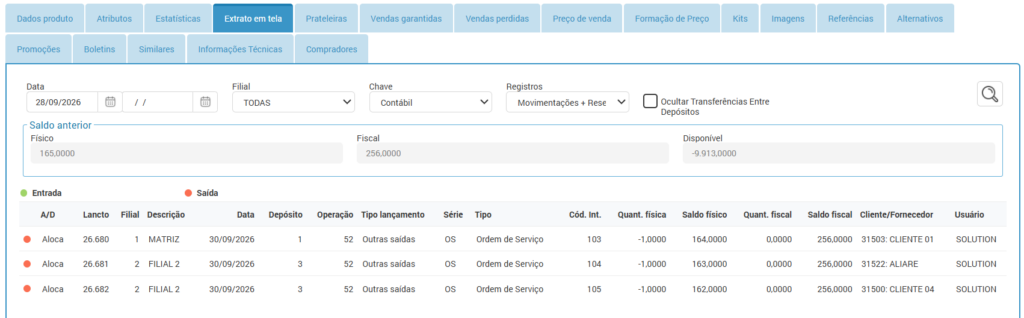
No extrato serão exibidas as movimentações do produto no período informado. A consulta poderá ser de todas as filiais ou de uma específica.
O extrato do produto poderá ser gerado também em PDF, para isso acesse a rotina 1082.
Aba “Prateleiras”
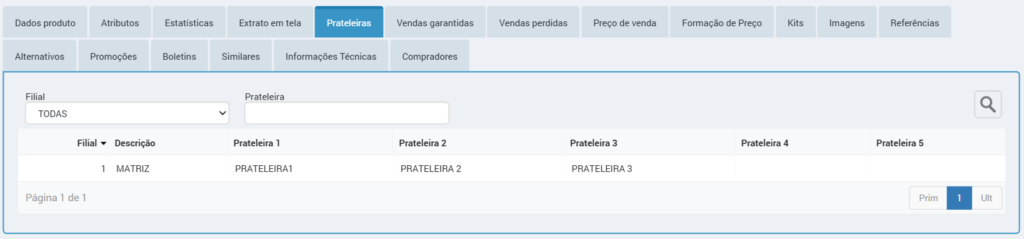
Nessa opção o sistema irá exibir em quais prateleiras este produto está alocado em cada filial.
Essa informação poderá ser acessada diretamente na rotina 1012.
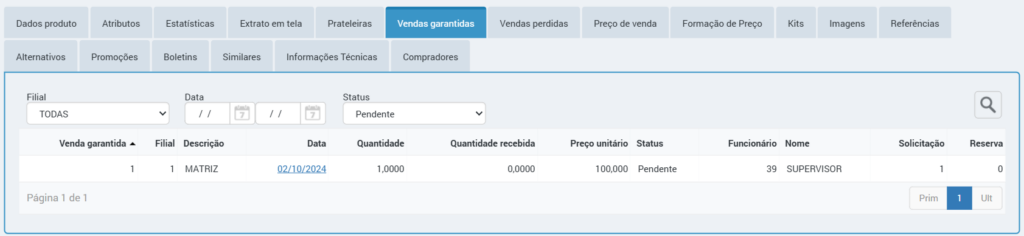
Aba “Vendas garantidas”
Serão listadas as solicitações de compra de produtos geradas para atender a um cliente.
Quando a filial receber o produto solicitado com a finalidade de venda garantida, automaticamente este ficará reservado e o vendedor será alertado do recebimento, dependendo das configurações.
A consulta de venda garantida poderá ser realizada diretamente na rotina 2773.
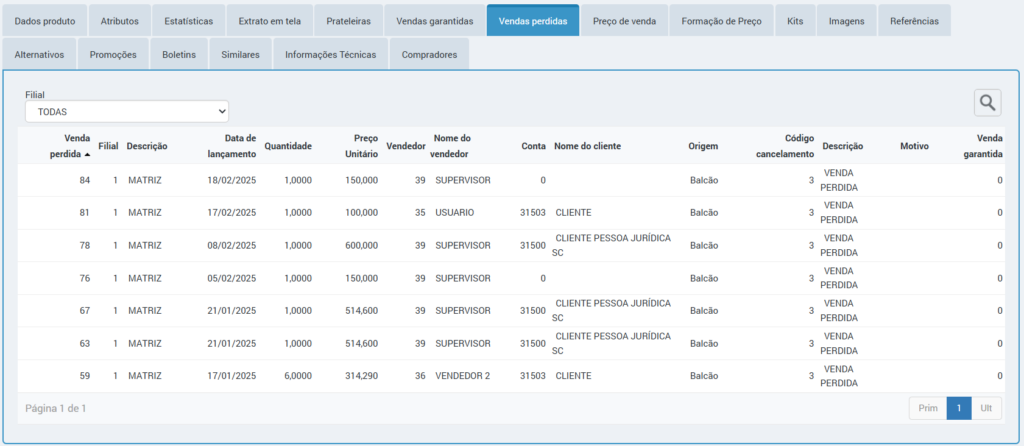
Aba “Vendas perdidas”
Nesta aba serão apresentados o histórico das perdas do item e o motivo de cada uma.
A consulta de vendas perdidas da filial poderá ser realizada diretamente na rotina 1135.
Aba “Preço de venda”
Nesta aba será demonstrado os padrões utilizados para formar o preço de venda exibido na parte superior do painel.
Por padrão, o sistema considera para o cálculo o cliente como “Consumidor final”, então caso um cliente tenha solicitado orçamento e seja um tipo de contribuinte diferente, como, por exemplo, é o caso de um produtor rural, você não deverá considerar o preço exibido no painel.
Para consultar o preço correto, utilize a rotina de orçamento que estaremos vendo no próximo vídeo ou a rotina 1291.

Aba “Formação de Preço”
Nesta aba, são exibidas as informações de cálculos de formação do preço de venda para o produto selecionado.
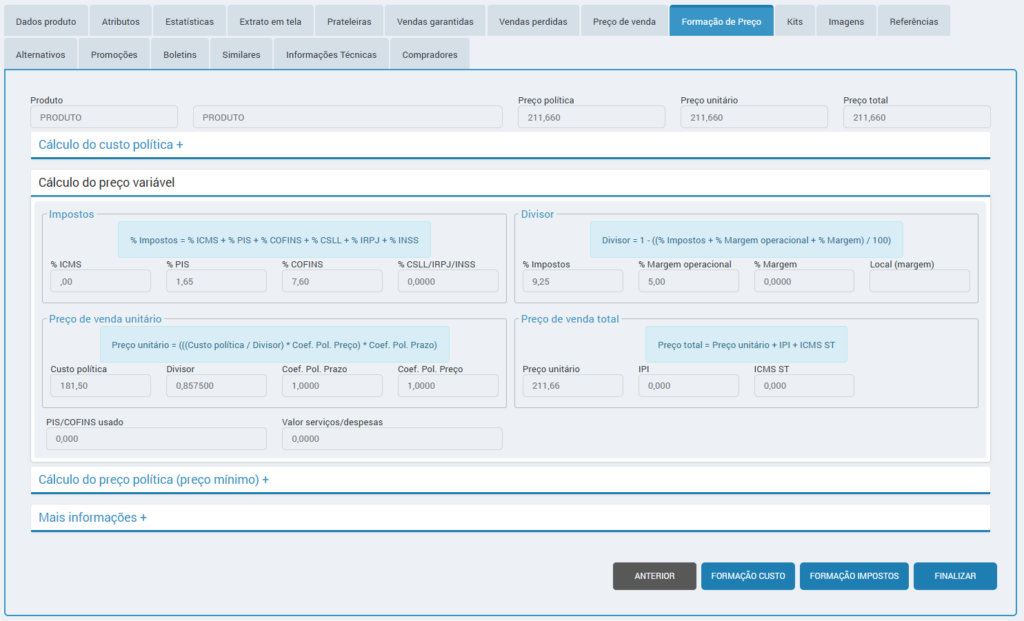
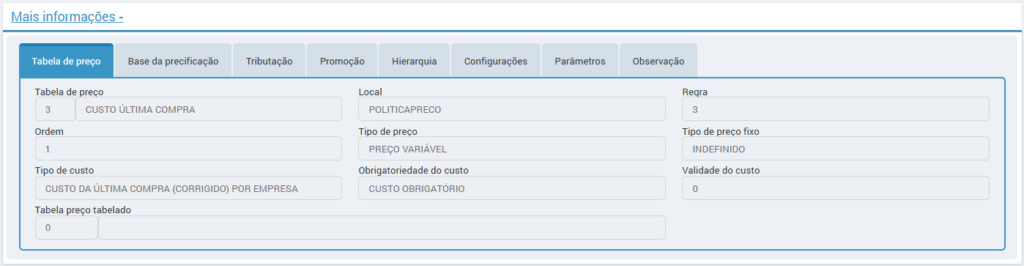
É possível ver mais detalhes sobre clicando na seção “Mais informações +”, como dados da base de precificação do produto, tributação estadual e federal, promoção que o produto possa ter, parametrização e etc.
Aba “Kits”
Apresentam-se os kits de produtos cadastrados os quais o item faz parte.
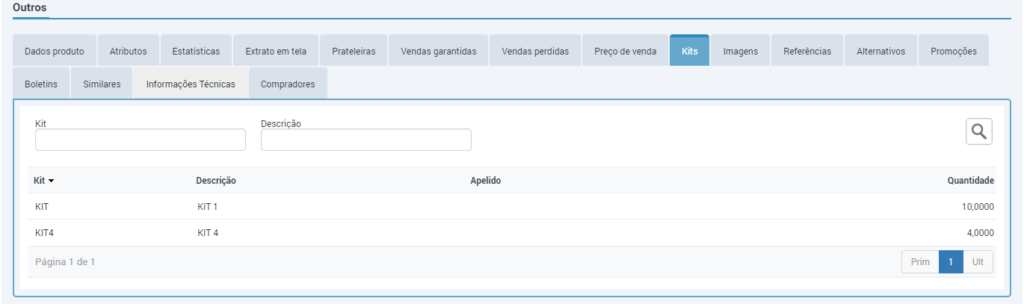
Nas Abas “Imagens”, “referências”, “alternativos”, “boletins”, “similares” e “informações técnicas“, serão apresentadas as informações relacionadas ao produto, quando cadastradas na rotina 1068.
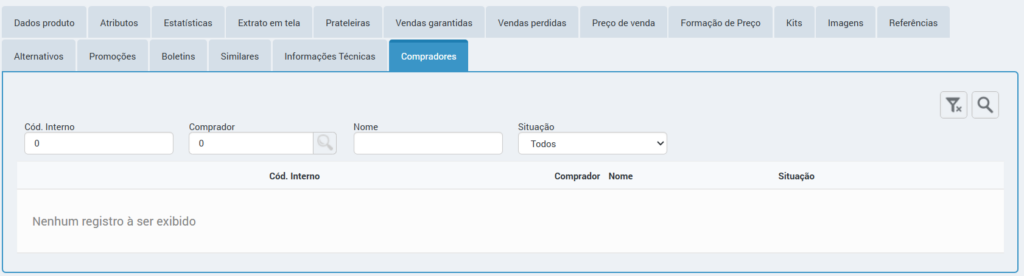
Aba “Compradores”
Será apresentado os compradores do produto, seguindo a mesma lógica de vinculação, Produto X Fornecedor X Comprador.
Informações de Produto legado
Produto legado, são produtos anteriores a implantação do sistema do Solution ERP.
Tais produtos que após a implantação não possuírem movimentação, podem ter informações nos cards de Última venda e Última compra. Essas informações são informadas nos dados do produto rotina Cadastro de Produtos – 1068.

Os cards apresentaram a data informada seguidos da sigla IMP que significa que são informações implantadas.
⚠️Importante! Caso venha a ter movimentações de compra ou venda, as informações serão atualizadas.