

Painel NF-e destinadas para a empresa (2988)
Versão 12.001.001 Autora: Chrissie Jerke
Para acessar o painel, deve-se ir em:
Módulo Fiscal > Notas Fiscais > Painel NF-e destinadas para a empresa > Painel NF-e destinadas para a empresa (rotina 2988).
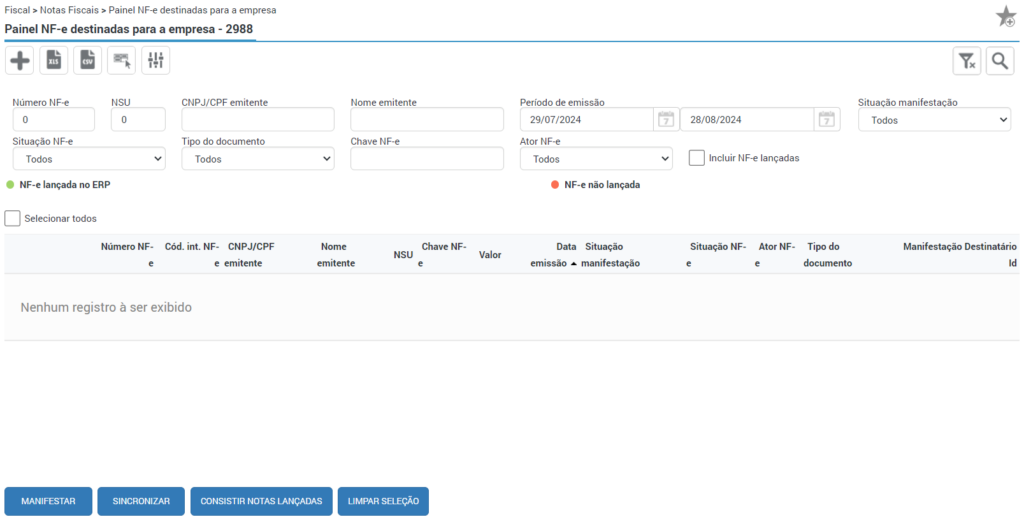
O painel irá exibir todas as notas disponibilizadas pelo SEFAZ de acordo com os filtros e período informado em tela. Caso seja necessário exibir as notas que já possuem nota lançada, para realizar manifestação de uma nova operação, deve-se habilitar a flag “Incluir NF-e lançadas”.
Além disso, o painel possui as seguintes funcionalidades:
- Botão “Manifestar”: Nesta opção o usuário poderá realizar o manifesto de forma manual. As opções disponíveis são:
- Confirmação da Operação – confirma a ocorrência da operação e o recebimento da mercadoria (para operação com circulação de mercadorias);
- Ciência da Operação – declara ter ciência da operação destinada ao CNPJ, mas ainda não possui elementos suficientes para apresentar uma manifestação conclusiva.
- Desconhecimento da Operação – declara o desconhecimento da operação;
- Operação Não Realizada – Declara que a operação não foi realizada (com recusa do recebimento da mercadoria e outros) e a justificativa porque a operação não se realizou;
- Botão “Sincronizar”: Nesta opção o usuário poderá realizar a sincronização de forma manual, da mesma forma que é realizada na (rotina 1469) (Sem Manifestação do Destinatário);
- Botão “Consistir Notas Lançadas”: Esta opção fará o processamento de consistir a informação verificando se a nota está lançada ou não. Lembrando que esta marcação também irá ocorrer no momento do lançamento da nota fiscal;
- Botão “Limpar Seleção”: Esta opção terá a ação de limpar a marcação das notas selecionadas na rotina.
O processo de sincronização automática, por padrão, será inicializado com a opção “inativo”. Caso a empresa opte por utilizar a funcionalidade, deve “ativar” o agendamento na (rotina 99023) por filial. Desta forma, o agendamento de sincronização com a Sefaz será disparado de acordo com a configuração, onde o sistema irá realizar a ciência das notas destinadas à filial e baixar o XML da nota de forma automática.
Importante! A Sefaz possui um limite para baixar apenas 20 XML por hora. É possível fazer uma busca de notas por hora, porém, essa busca não tem limite, são buscadas todas as notas que estiverem disponíveis, o limite é somente para conseguir baixar o xml dessas notas buscadas. Caso a empresa utilize outra plataforma externa que não o Solution ERP, ou utilize simultaneamente o painel com a rotina de Consulta/manifestação de NF-e destinadas para a empresa (rotina 1469), as sincronizações devem respeitar o intervalo de 1 hora, entre uma consulta e outra para evitar o bloqueio. É de extrema importância que estes pontos sejam levados em consideração para que não ocorra nenhuma inconsistência.
Nestes casos, orientamos que seja utilizado o processo de baixa do XML de forma externa ao ERP e a nota seja lançada através do processo de importação de XML que vamos explicar na sequência, ou ainda pela sincronização da NF-e pela Chave ou pela NSU. Para isso, você deve clicar no botão “outras opções”, selecionar o processo desejado e clicar em “confirmar”.
A opção de consulta pela Chave da NF-e vai buscar a NF-e no Sefaz, baixar o XML e disponibilizar o registro na rotina para que seja dado continuidade no processo.
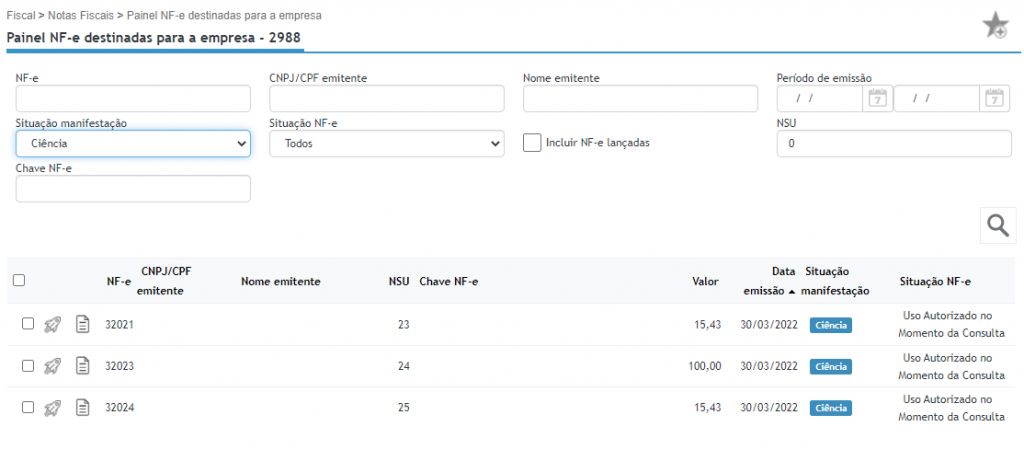
Na listagem das notas o sistema irá apresentar as opções:
- Lançar NF-e: Nesta opção abrirá a rotina de importado a NF-e via XML (rotina 1339) e na sequência a rotina de lançamento de NFs, rotina 1020.
- Visualizar NF-e: Nesta opção, será aberta a consulta da NF a partir do XML disponibilizado pelo SEFAZ. Incluída na consulta a opção para baixar o arquivo XML, que ficará disponível na cartinha de notificações.
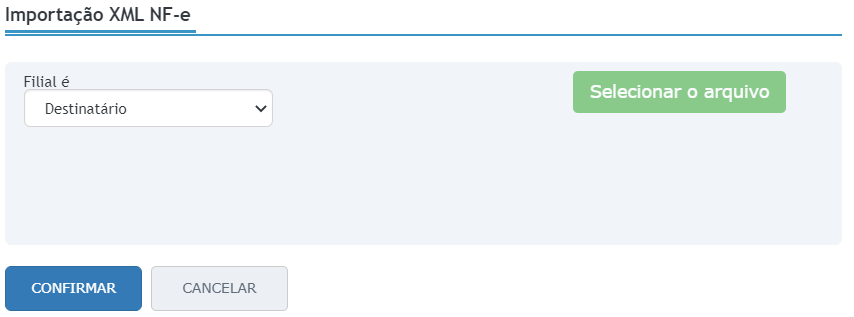
Através do Painel é possível também realizar a importação do arquivo XML da nota fiscal diretamente da sua máquina. Para isto, deve-se clicar no ícone do “+” e Informe se a filial é destinatário ou remetente, selecione o arquivo desejado e clicar em “confirmar”.
Desta forma, o XML será apresentado na listagem já como “ciência”, sendo possível realizar as demais manifestações através do botão “manifestar”. Para visualizar as informações da NFE clique no botão “visualizar NF-e” e realize o lançamento da nota através do botão “lançar NF-e”.
Importante! Para que o sistema realize a verificação do status da NF no Sefaz ao tentar realizar o lançamento da nota, o Solution ERP contém o parâmetro #ImportarXMLNFeConsultaSefaz (localizado na rotina 99900 > Classe @NFEParametros), este parâmetro vem inicializado por padrão com a opção “Não”, ao alterar para “Sim”, e tentar realizar o o lançamento de uma nota fiscal cancelada no SEFAZ na rotina 2988, o sistema irá apresentar a mensagem “Nota inválida, não autorizada no SEFAZ” e não permitirá realizar o lançamento. Da mesma maneira, quando houver algum outro tipo de rejeição no SEFAZ referente a nota que se está tentando realizar o lançamento, o sistema irá apresentar a mensagem “Erro na consulta com o Sefaz: Rejeição: xxxx” e será apresentada a rejeição.
Vale ressaltar que o parâmetro realiza a comunicação com o SEFAZ e quando se tratar de uma nota validada, o sistema não irá apresentar nenhuma mensagem e será possível prosseguir normalmente com o lançamento.
Quando o parâmetro “#ImportarXMLNFeConsultaSefaz” estiver configurado com a opção “não”, o sistema não realiza comunicação com o SEFAZ antes do lançamento da nota através da rotina 2988, desta forma, por mais que a nota em questão esteja cancelada, será possível realizar o lançamento normalmente.
Será aberta então a Wizard 1 do processo de Importação de NF-e via XML, onde são apresentadas as seguintes opções:
- De onde buscar a descrição dos itens: Deve-se selecionar se será considerada a descrição informada na nota fiscal ou a descrição preenchida no momento do cadastro do item no estoque da empresa. Esta informação não irá alterar o cadastro, mas será utilizada para apresentação da descrição dos itens na rotina de consulta das notas fiscais.
- Operação: Deve-se selecionar a operação que deverá ser utilizada no processo de lançamento da nota fiscal. No nosso exemplo, vamos selecionar uma operação de compra para revenda para visualizarmos na sequência o processo de conciliação de pedidos de compra.
A flag “Alterar unidade dos produtos” é de marcação obrigatória para casos em que houver uma conversão de medida cadastrada, para que o sistema localize e realize a conversão. Por exemplo, produtos que são comprados em rolos e são vendidos em metros. Se for marcada está flag em casos que não exista uma conversão cadastrada, a mesma será criada com conversão de 1 para 1, podendo ser editada na (rotina 2130).
Ao clicar no botão “seguinte” o sistema será direcionado a wizard de produtos onde serão realizados os vínculos dos produtos da nota fiscal com os produtos cadastrados no sistema.
Nesta etapa é possível realizar a manifestação ao destinatário de rejeição, através do botão “rejeitar XML”, caso as informações estejam incorretas.
É importante ressaltar que todos os produtos constantes no XML devem estar previamente cadastrados no sistema. Lembrando que os produtos não precisam estar cadastrados com o mesmo código do XML, já que muitas vezes o mesmo produto pode ter códigos diferentes quando adquiridos de fornecedores diferentes.
No caso de não haver vinculação, ele ficará na cor vermelha, para que seja feita a vinculação manual. Para realizar o vínculo manualmente, clique no ícone do lápis e informe o código do ERP.
Observe antes de seguir com o lançamento, se as unidades da nota estão de acordo com o que a empresa vende. Caso não esteja, será necessário cadastrar uma conversão de unidades na (rotina 2130).
Importante frisar que esse vínculo só será realizado se a próxima compra do item for realizada no mesmo fornecedor com o mesmo CNPJ.
Ao confirmar, como nós efetuamos a configuração de Conciliação de Pedidos de Compra, o sistema abriu a Wizard 3 de “pedido de compra”
A rotina apresenta cards com contador de itens para cada situação em específico, sendo utilizado também como filtro para acelerar a análise.
Os itens da pré-nota serão exibidos em uma listagem, grifados em cor específica de acordo com a sua situação, sendo elas:
- # Verde: Item conciliado (produto está conciliado de acordo com as definições configuradas nos parâmetros por fornecedor);
- # Azul: Pendente de conciliação e com pedido de compra (aberto ou confirmado) para vinculação;
- # Amarelo: Item conciliado com divergência (produto está conciliado com o pedido porém possui divergência de acordo com as definições configuradas nos parâmetros por fornecedor, seja ela variação entre o preço unitário, quantidade ou impostos entre a NF e os pedidos de compra vinculados a ela;
- # Vermelho: Item sem conciliação e sem pedido de compra para vincular.
Ao selecionar um produto é possível realizar as seguintes ações:
Ao clicar em “conciliar pedido de compra” será aberta tela de sugestão de vinculação a pedido de compra, onde serão listados os pedidos de compra abertos e confirmados.
Caso o item possuir pedido de compra não confirmado, poderá ser disparado manualmente uma tarefa de confirmação para o comprador, clicando em “solicitar confirmação pedido de compra item”.
Os pedidos que estiverem como “confirmados” ficarão disponíveis para seleção, sendo necessário o preenchimento do campo “quantidade” para que seja realizada a baixa desta quantidade do pedido selecionado e clicar em “vincular”.
Ao clicar em “confirmar”, caso houver itens com divergência, será apresentada a mensagem “Informação da NF-e enviada para aprovação devido diferença de compras!”
Será gerada uma tarefa para liberação do bloqueio para os usuários que tiverem permissão na rotina de desbloqueio para “Bloqueio Diferença Compras”. Poderá ser realizado o desbloqueio a partir da tarefa ou diretamente pela (rotina 2736).
Serão apresentadas as informações para análise da divergência. Deve-se clicar no botão do like e informar um motivo de liberação.
Ao confirmar, será gerada uma notificação para o usuário que iniciou o processo de lançamento que originou o bloqueio, citando que foi realizada a liberação, para que seja dado continuidade no lançamento da nota.
Pode-se clicar na notificação ou acessar a (rotina 1020) para dar continuidade no lançamento.
Como a importação da nota é via XML, a maioria das informações serão preenchidas automaticamente. Será aberta na sequência tela para conferência dos totais da nota, dos itens, dos tributos e do parcelamento.
Ao finalizar, a nota fiscal ainda não terá seu recebimento confirmado automaticamente, sendo de responsabilidade do estoquista realizar a conferência e confirmar o recebimento.
Para visualizar as pré-notas que foram lançadas porém ainda não foram recebidas no Painel Recebimento de NF-e, deve-se acessar a (rotina 3103).
Nesta rotina, além de visualizar a listagem das notas pendentes, é possível realizar a consulta das informações através do ícone da “lupa”.
Para acessar o Painel Recebimento de NF-e e confirmar o recebimento dos itens da nota, deve-se acessar a (rotina 3102).
Deve-se informar a chave da NF-e ou clicar no ícone da lupa para realizar a pesquisa da nota fiscal. Ao clicar em “carregar NF-e” o estoquista poderá verificar a situação da NF-e dentro do ERP Solution através da mensagem apresentada pelo sistema.
As opções a serem apresentadas são:
- “Registro com lançamento da NF-e finalizado”: A NF-e já consta no ERP, não precisa ser feito o recebimento;
- “Pré-nota referente ao XML em fase de conciliação”: A NF-e está sendo conciliada (logo deve ter seu lançamento concluído);
- “Pré-nota referente ao XML aguarda finalização do lançamento”: A NF-e ainda não teve seu lançamento finalizado;
- “Pré-nota referente ao XML aguarda recebimento”: A NF-e pode ser recebida pelo estoquista;
- “Sistema aguardando importação do XML ou sincronização da NF-e”: A chave NF-e não foi localizada no sistema.
- “XML da chave informada na situação Operação não realizada.”, ou seja NF-e não pode ser recebida, pois o responsável fiscal fez um evento de manifestação indicando que não é uma operação da empresa.
- “XML da chave informada na situação Operação não realizada”: A NF-e não pode ser recebida, pois o responsável fiscal fez um evento de manifestação indicando que não é uma operação da empresa.
- “XML da chave informada na situação “Sem Manifestação do Destinatário”: Quando ainda não houver sido realizado o processo de manifestação da NF-e.
- “Não localizada NF-e da chave informada”: Quando a NF-e não constar no sistema.
Ao realizar a conferência dos itens, deve-se clicar no botão “Receber NF”.
Após realizado o recebimento, a nota gerada será disponibilizada na rotina “Consultar Notas Fiscais”, (rotina 1057) e a mesma será gravada com a data de lançamento atual, ou seja, caso a mesma tenha tido seu lançamento iniciado no dia 05, se for finalizada no dia 10, a data de lançamento gravada será dia 10.
Um dos benefícios deste processo é que antes de efetivamente ser gerado o registro da Nota Fiscal, o estoquista poderá realizar o processo de conferência cega e separação (via requisição ERP ou WMS).
Lembre-se que este processo é funcional apenas para NF-es originadas de um XML (importado manualmente ou sincronizado automaticamente).