

EFD Reinf R-4020 – Pagamentos/créditos a beneficiário pessoa jurídica (3095)
Versão: 12.004.001
O evento R-4020 da EFD-Reinf (Escrituração Fiscal Digital de Retenções e Outras Informações Fiscais) é utilizado para informar pagamentos, créditos, entregas, empregos ou remessas efetuados por uma fonte pagadora, seja pessoa física ou jurídica, a um beneficiário pessoa jurídica, mesmo que não haja retenção de imposto de renda, conforme previsto na legislação.
Todos os pagamentos realizados a pessoas jurídicas devem ser reportados no evento R-4020, independentemente de haver retenção de tributos federais. Isso inclui operações com empresas estrangeiras, nas quais o beneficiário é identificado pelo nome, já que não possuem CNPJ.
Para cadastrar este registro no Solution ERP, acesse:
Módulo Fiscal > Arquivo Digital > Federal > EFD Reinf > Registros R-4000 > R-4020 Pagto/Cred PJ – Edição (rotina 3095).
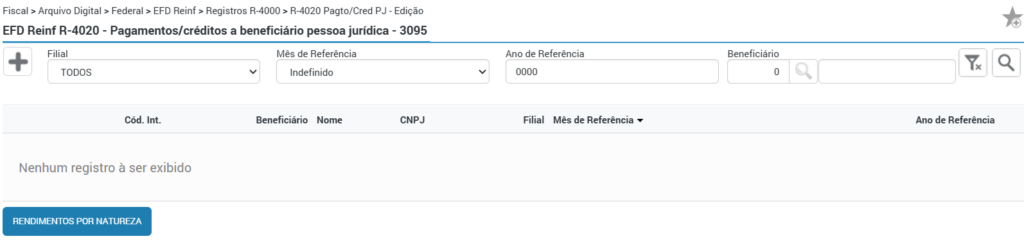
Clique no ícone do “+”.

Informe:
- Beneficiário: informe o código da empresa beneficiária, ou localize a mesma pelo ícone da lupa.
- CNPJ: CNPJ do beneficiário (quem recebeu o pagamento). Precisa ser um CNPJ válido e ativo, pois o SPED valida isso.
- Mês e ano de referência: informe o mês e ano referente ao benefício.
- Filial: selecione a filial da empresa que está efetuando o pagamento ou crédito.
Após, clique em “Salvar”.
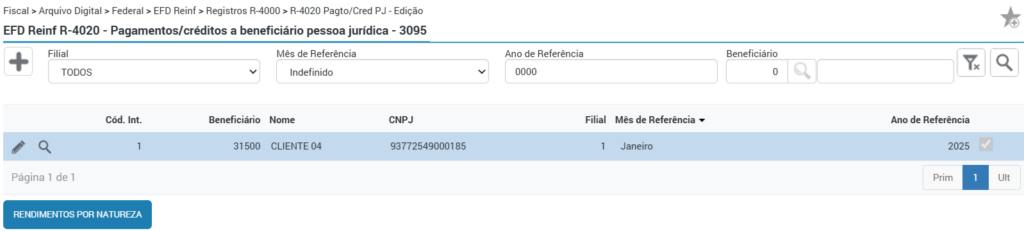
Após, selecionando o registro e clicando no botão “Rendimentos por natureza”, será aberta a sub-rotina 3117.
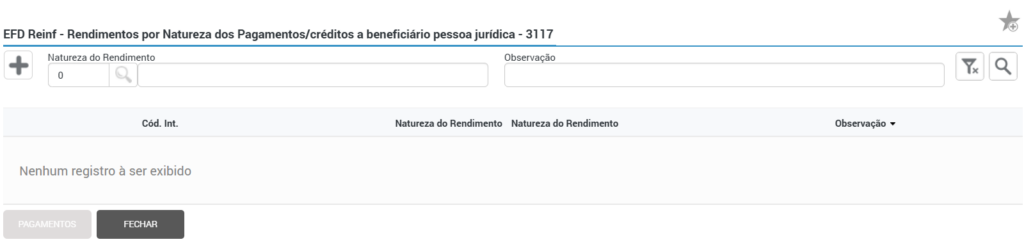
O rendimento por natureza se refere ao tipo de rendimento pago a uma pessoa jurídica — ou seja, qual é a natureza (a origem, o tipo) daquele pagamento que a empresa está declarando.
Clicando no ícone do “+” é possível selecionar a natureza do rendimento, e informar uma observação.

Após cadastrada a natureza do rendimento, é possível selecionar esta e clicar no botão “Pagamentos”.
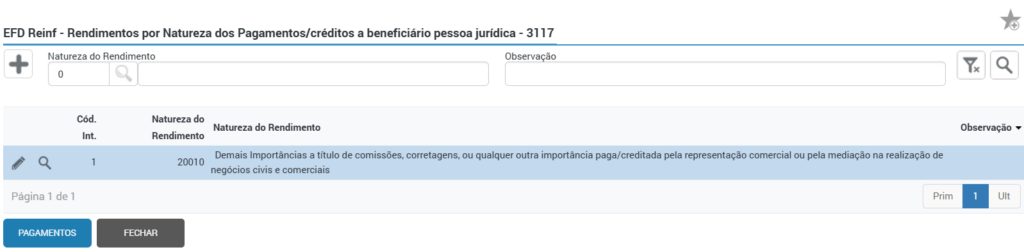
Será aberta a sub-rotina Informações relativas ao pagamento efetuado – 3118.
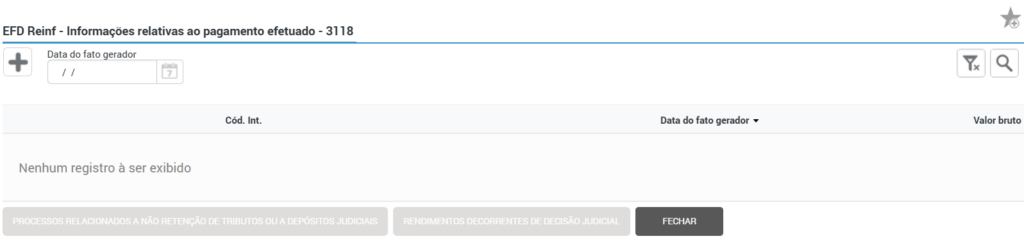
Ao clicar no ícone do “+” será aberta uma nova tela para informar a data do fator gerador, valor bruto deste, e abaixo, os valores de retenções referente aos impostos.
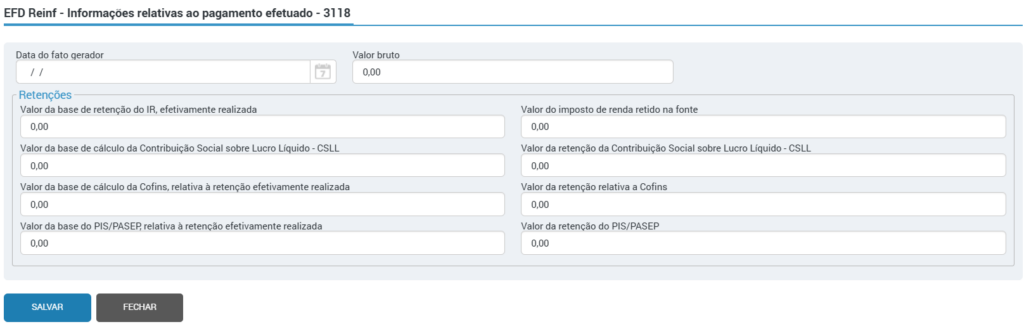
Após, clique em “Salvar”.