

Consulta de Segregações contábeis (8007)
Versão: 13.005.006
A segregação de contas a pagar e a receber é um controle financeiro no qual resulta no rateio por departamento dos títulos com saldo.
Estes departamentos podem ser distribuídos entre: máquinas novas, máquinas usadas, peças, serviços, comissões, não classificados, entre outros.
Para entender o processo de segregação de contas a pagar e a receber em sua totalidade, acesse o artigo: Segregação de Contas a Pagar e a Receber
➡️Ao acessar a rotina, caso a empresa esteja configurada para não controlar a segregação, será apresentada a mensagem: “Empresa não configurada para controlar segregação contábil.”

Controle da segregação sem contabilização
Ao parametrizar a forma de controle da segregação de contas a pagar e a receber sem contabilização, será possível definir os títulos recebidos e pagos por segregação e o envio do D-in poderá ser realizado pelo método Padrão ou Segregado, porém, sem que haja movimentação na contabilidade.
Caso a empresa esteja configurada para controlar a segregação sem contabilização, o sistema irá disponibilizar 7 segregações padrão, sendo elas:
– Máquinas novas;
– Máquinas usadas;
– Peças;
– Serviços;
– Comissões e Consórcios;
– Outros;
– Não classificados.
Para consultar o cadastro das segregações, deve-se acessar:
Módulo Contabilidade > Principal > Segregação contábil > Consulta de Segregações contábeis (rotina 8007).
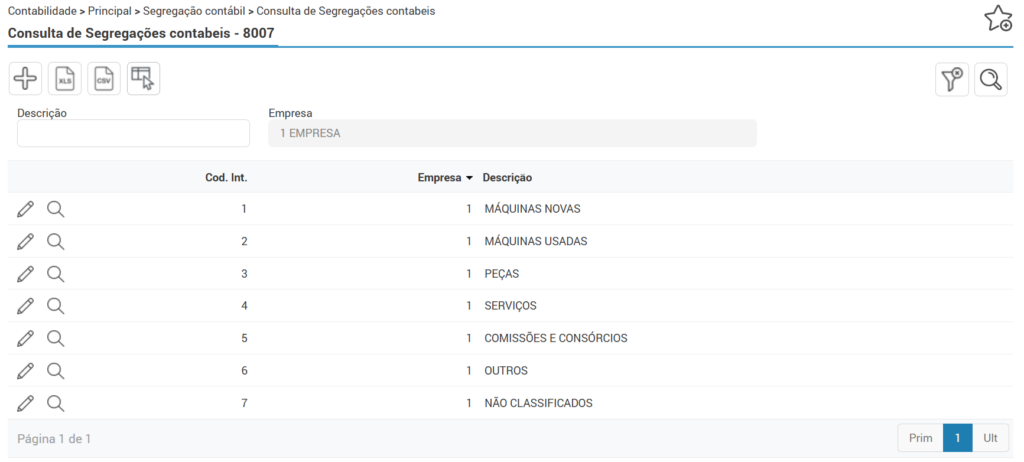
Para realizar um novo cadastro, clique no ícone do “+”, informe a descrição desejada e clique em salvar.

Para excluir um cadastro de segregação, basta clicar no ícone da lupa, e na sequência no botão “Excluir”.
⚠️Importante! Só poderá ser excluído um cadastro, caso o mesmo ainda não tenha sido vinculado a um grupo e sub grupo, não possua movimentação na rotina 8017, e não esteja configurado como não classificados nos parâmetros do financeiro.
Definição da segregação por grupo e subgrupo
Outra configuração importante a ser realizada é informar por grupo e subgrupo de produtos, qual será a segregação dos títulos que o sistema deverá utilizar quando for gerada uma nota fiscal ou fatura para um determinado produto.
Poderá ser configurado em ambos os cadastros ou em um específico.
Para configurar a segregação dos grupos, acesse:
Módulo Estoque > Cadastros > Grupos > Cadastro de Grupos (rotina 2996).
Localize e selecione o grupo desejado, clique no ícone do lápis para informar o código da segregação contábil, cadastrado anteriormente na rotina 8007.
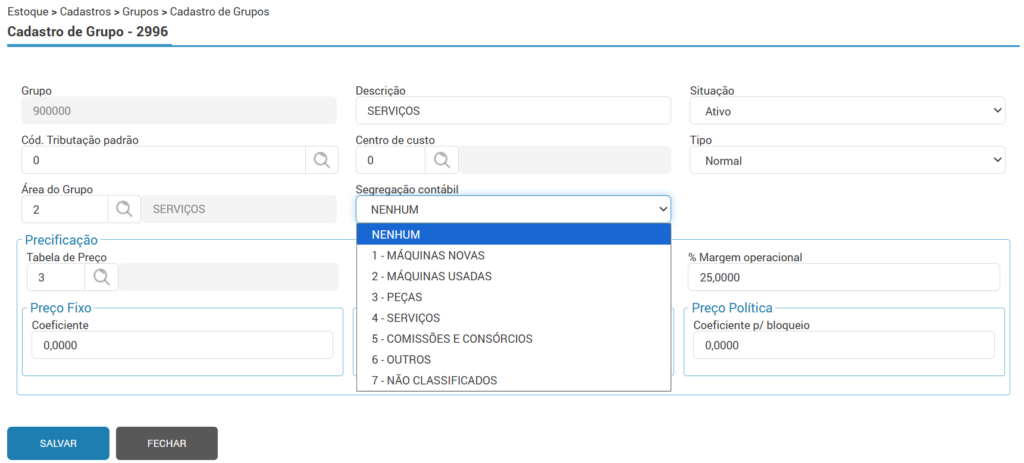
Após configurar todos os grupos, acesse a rotina 1008, para fazer a mesma configuração por subgrupo, para isto, acesse:
Módulo Estoque > Cadastros > Grupos > Cadastro de Subgrupos (rotina 1008).
Localize e selecione o subgrupo desejado, clique no ícone do lápis para informar o código da segregação contábil correspondente.
O sistema irá buscar o código da segregação conforme a hierarquia de grupos configurado na empresa, seguindo a hierarquia do mais específico para o menos específico.
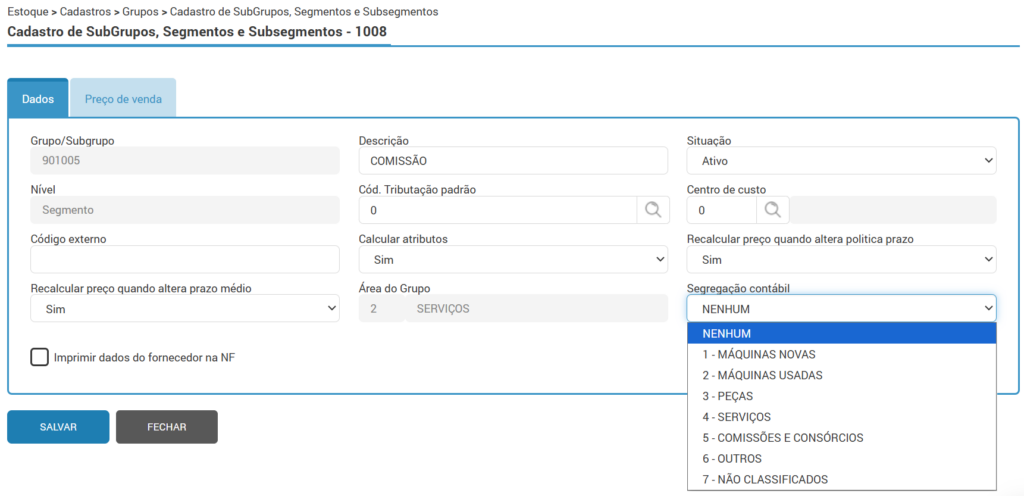
Vale ressaltar que caso a empresa esteja configurada na rotina 2844 (parâmetros do módulo Estoque) para controlar os grupos por 2 níveis, a hierarquia irá buscar primeiro a segregação do Subgrupo e após do Grupo.
No caso de 3 níveis, o sistema irá buscar primeiro o código do Segmento > Subgrupo e Grupo.
No caso de 4 níveis, o sistema irá buscar primeiro o código do Sub segmento > Segmento > Subgrupo e Grupo.

Controle da segregação com contabilização
Ao parametrizar a forma de controle da segregação de contas a pagar e a receber com contabilização, será possível definir os títulos recebidos e pagos por segregação e o envio do D-in poderá ser realizado pelo método Padrão, contabilizando os valores da segregação de cada período.
Para consultar o cadastro das segregações, deve-se acessar:
Módulo Contabilidade > Principal > Segregação contábil > Consulta de Segregações contábeis (rotina 8007).
Caso a empresa esteja configurada para controlar a segregação com contabilização, o sistema irá disponibilizar 7 segregações padrão, sendo elas:
– Máquinas novas;
– Máquinas usadas;
– Peças;
– Serviços;
– Comissões e Consórcios;
– Outros;
– Não classificados.
🚨 Deverá ocorrer a inicialização padrão para as contas contábeis para serem cadastradas as novas sintéticas e analíticas segregadas. Para isso, deve ser aberto um Ticket solicitando que seja realizado a inicialização das contas contábeis para contabilização da segregação no sistema.
⚠️Importante! Após ser realizada a inicialização das contas contábeis no plano, será irreversível.
Só poderá utilizar o controle de segregação, empresas que utilizam contas integradas de cliente/fornecedor até 4 níveis.
Para visualizar se a conta sintética de clientes e fornecedores está cadastrada corretamente, deve-se acessar a Lista de Contas Integradas (rotina 7038), onde o campo “Tipo de conta” deverá estar configurado como “Cliente” ou “Fornecedor” e a flag “Conta de Cliente/Fornecedor” deve estar marcada.
Após serem criadas as novas sintéticas e analíticas, as contas serão vinculadas no cadastro das segregações e nos parâmetros.
⚠️Importante! Essas novas contas não poderão receber lançamentos manuais, afim de evitar divergências de valores entre as segregações e a contabilidade.
No final da inicialização será gerado o relatório de inicialização do plano das contas segregadas informando a alteração das sintéticas já existentes e a criação das novas sintéticas.
As sintéticas 1.01.02.02.02 e 1.01.02.02.03 (por exemplo) sempre terão o mesmo saldo, só que com o sinal invertido. Já as sintéticas 1.01.02.02.01 e 1.01.02.02.02 (por exemplo) devem ter o mesmo saldo.
As sintéticas 2.01.01.01.02 e 2.01.01.01.03 (por exemplo) sempre terão o mesmo saldo, só que com o sinal invertido. Já as sintéticas 2.01.01.01.01 e 2.01.01.01.02 (por exemplo) devem ter o mesmo saldo.
Caso o saldo estiver divergente, deve ser verificado se possui alguma inconsistência entre o financeiro e o contábil. Poderá ser consultado o relatório de Checagem Títulos/Contábil (rotina 1204) ou então a Relação de Títulos Pendentes (rotina 7036).
Na Consulta de Segregações contábeis (rotina 8007), no campo “Conta a receber” a respectiva conta cadastrada na inicialização referente a segregação de contas a receber será vinculada a segregação e no campo “Conta a pagar” a respectiva conta cadastrada na inicialização referente a segregação de contas a pagar será vinculada a esta segregação.

Nos parâmetros (rotina 7017), na aba “Segregação Contábil” no campo “Retificadora das contas a Receber” será vinculado automaticamente a conta retificadora a receber e no campo “Retificadora das contas a Pagar” será vinculado automaticamente a conta retificadora a pagar criadas através da inicialização.
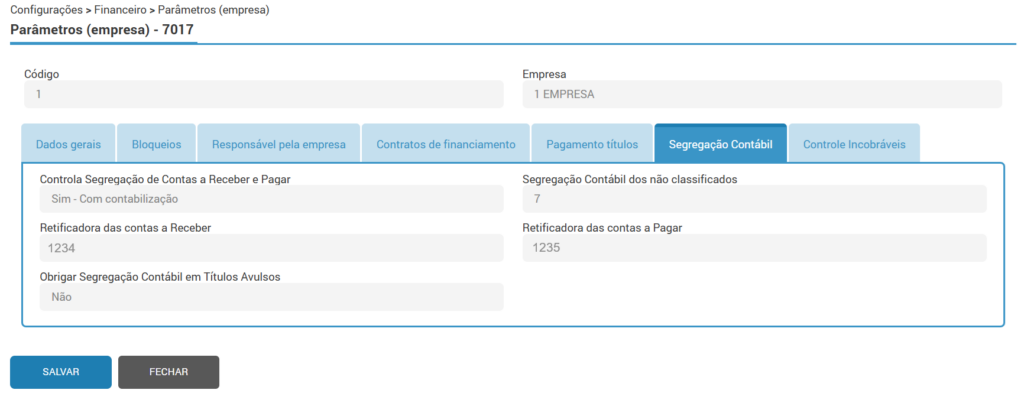
Para realizar um novo cadastro de segregação na rotina 8007, clique no ícone do “+”, informe a descrição desejada e informe o código das contas a pagar e a receber vinculadas a segregação e então clique em salvar.

A informação de contas a pagar e a receber no cadastro de uma nova segregação são obrigatórias quando o controle da segregação for com contabilização.
Caso forem cadastradas segregações após a inicialização ter sido realizada, deverá ser cadastrada uma nova conta analítica a receber e a pagar no plano de contas, vinculado a sintética Segregada para que seja vinculado a nova segregação.
Para excluir um cadastro de segregação, basta clicar no ícone da lupa, e na sequência no botão “Excluir”.
⚠️Importante! Só poderá ser excluído um cadastro, caso o mesmo ainda não tenha sido vinculado a um grupo e subgrupo, não possua movimentação na rotina 8017, e não esteja configurado como não classificados nos parâmetros do financeiro.
Definição da segregação por grupo e subgrupo
Outra configuração importante a ser realizada é informar por grupo e subgrupo de produtos, qual será a segregação dos títulos que o sistema deverá utilizar quando for gerada uma nota fiscal ou fatura para um determinado produto.
Poderá ser configurado em ambos os cadastros ou em um específico.
Para configurar a segregação dos grupos, acesse:
Módulo Estoque > Cadastros > Grupos > Cadastro de Grupos (rotina 2996).
Localize e selecione o grupo desejado, clique no ícone do lápis para informar o código da segregação contábil, cadastrado na rotina 8007.
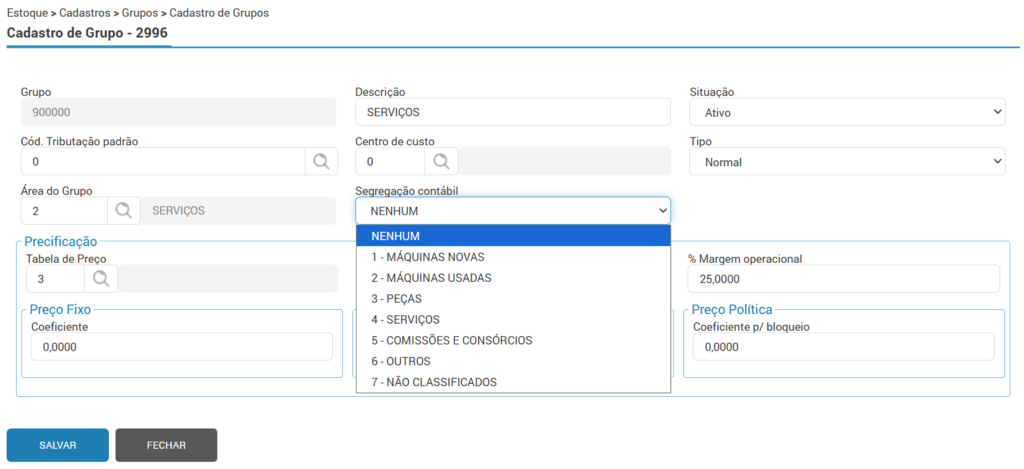
Após configurar todos os grupos, acesse a rotina 1008, para fazer a mesma configuração por subgrupo, para isto, acesse:
Módulo Estoque > Cadastros > Grupos > Cadastro de SubGrupos (rotina 1008).
Localize e selecione o subgrupo desejado, clique no ícone do lápis para informar o código da segregação contábil correspondente.
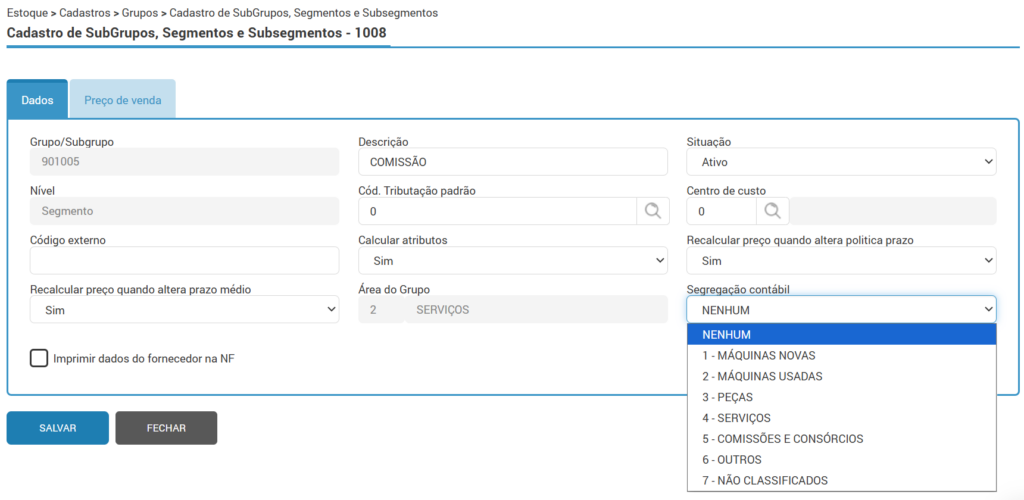
O sistema irá buscar o código da segregação conforme a hierarquia de grupos configurado na empresa, seguindo a hierarquia do mais específico para o menos específico.
Vale ressaltar que caso a empresa esteja configurada na rotina 2844 (parâmetros do módulo Estoque) para controlar os grupos por 2 níveis, a hierarquia irá buscar primeiro a segregação do Subgrupo e após do Grupo.
No caso de 3 níveis, o sistema irá buscar primeiro o código do Segmento > Subgrupo e Grupo.
No caso de 4 níveis, o sistema irá buscar primeiro o código do Subsegmento > Segmento > Subgrupo e Grupo.