

Emissão NF de Consignação (3520)
Versão: 13.003.008
As notas fiscais de consignação de venda de máquinas são documentos fiscais utilizados em operações de consignação mercantil, onde o vendedor envia máquinas ao consignatário (geralmente um revendedor) sem que a venda seja concluída no momento da entrega. O consignatário mantém as máquinas em estoque e só emite a nota fiscal de venda quando houver a comercialização efetiva para o cliente final. Essas notas permitem o controle fiscal e contábil adequado das mercadorias em consignação, evitando a tributação imediata até a concretização da venda.
Para localizar a rotina de emissão de Notas de consignação no Solution ERP, acesse:
Módulo Máquinas > Diversos > Emissão NF de Consignação (rotina 3520).
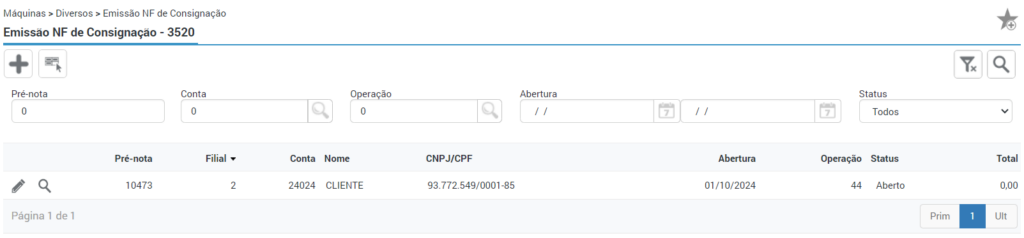
O processo é semelhante ao da Emissão NF de Outras Saídas (rotina 2782).
Nesta rotina, somente é possível selecionar operações com o tipo “Consignação de venda – Remessa“.
Para gerar uma nova nota, clique no ícone do “+”.
Wizard 1 (Capa)
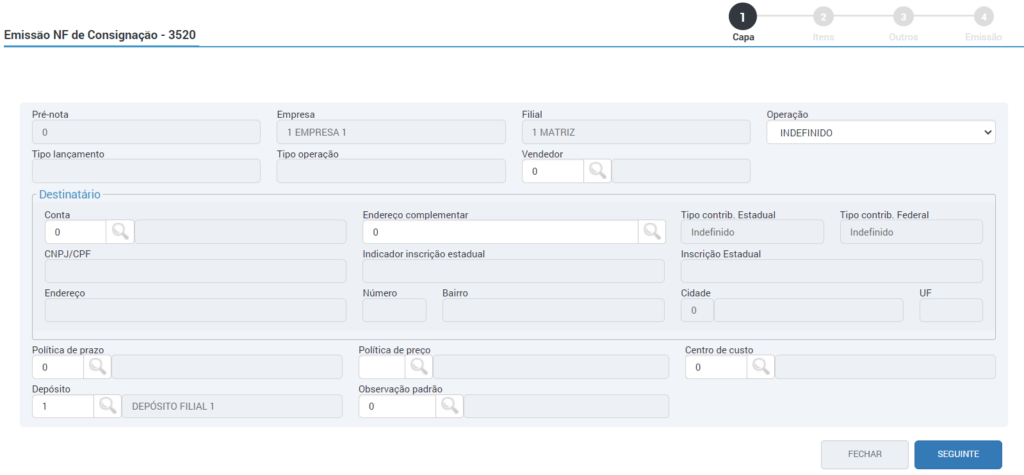
Na primeira etapa, informe a operação do tipo “Consignação de venda – Remessa”.
Na seção “Destinatário”, informe a conta do cliente para a nota fiscal.
Informe a política de prazo, política de preço, centro de custo e depósito.
No campo “Observação padrão” poderá ser selecionada uma observação pré-cadastrada na rotina 1158, onde esta observação irá sair no corpo da nota, ou nos dados adicionais da nota, a depender da configuração realizada para a observação na rotina 1158.
Após, clique em “Seguinte’.
Wizard 2 (Itens)
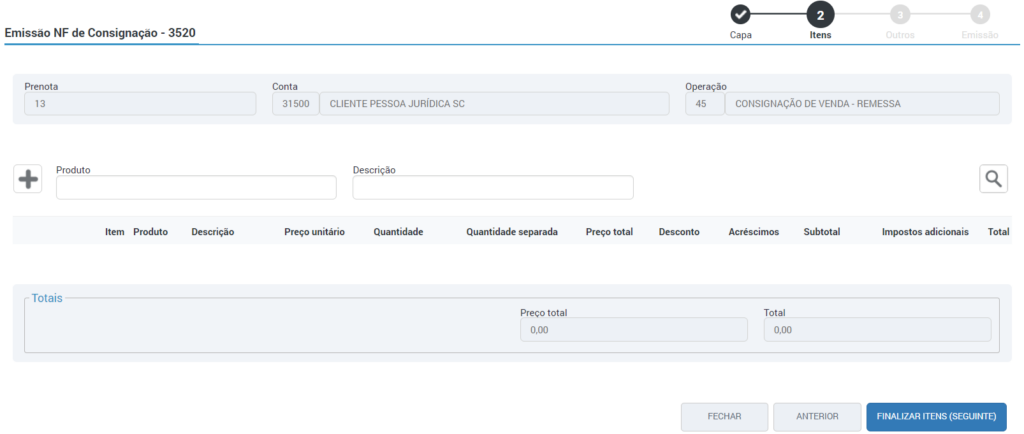
Na segunda Wizard do processo, através do ícone do “+” será aberta uma pop-up onde serão selecionados os produtos para a nota fiscal.
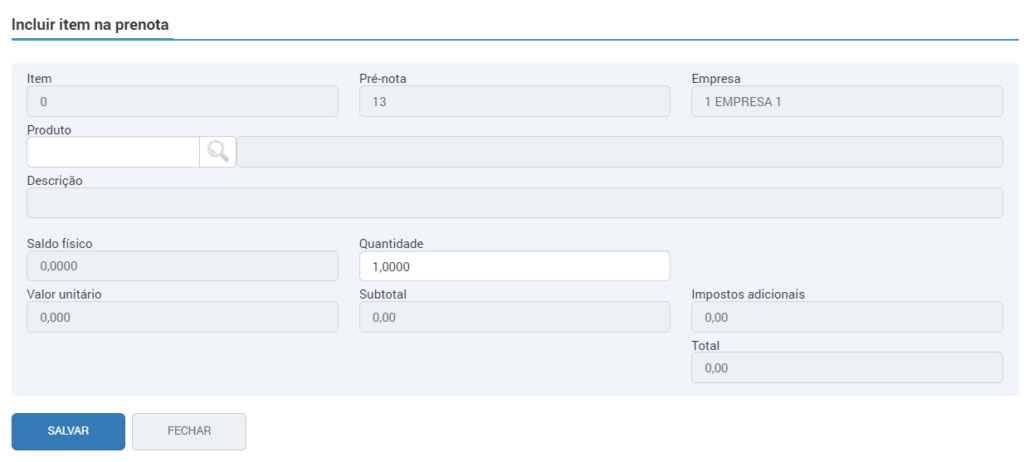
⚠️Importante! Apenas itens individuais com estoque disponível na filial de emissão e que não estejam alocados em orçamentos, pedidos, ou outras pré-notas podem ser selecionados.
Após informados os itens, clique no botão “Seguinte”.
Wizard 3 (Outros)
Na terceira Wizard do processo de emissão da nota fiscal, podem ser vistos mais detalhes para revisar, ou se necessário alterar antes da emissão e poderão ser definidos descontos, outras despesas, frete, custo financeiro, parcelamento e transporte.
Aba “Totais”
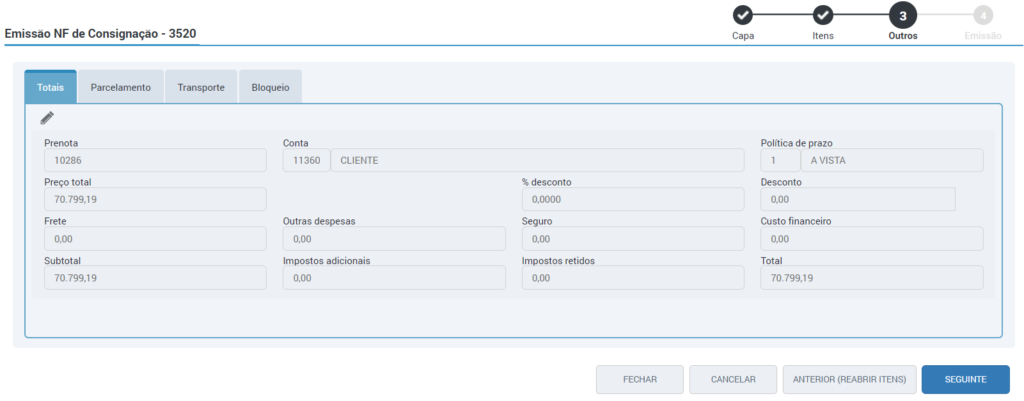
Na primeira aba, através do ícone do lápis, pode ser adicionado um % de desconto sob o total do valor dos itens na pré-nota. Também poderá ser adicionado um valor de frete, caso haja.
Aba “Parcelamento”
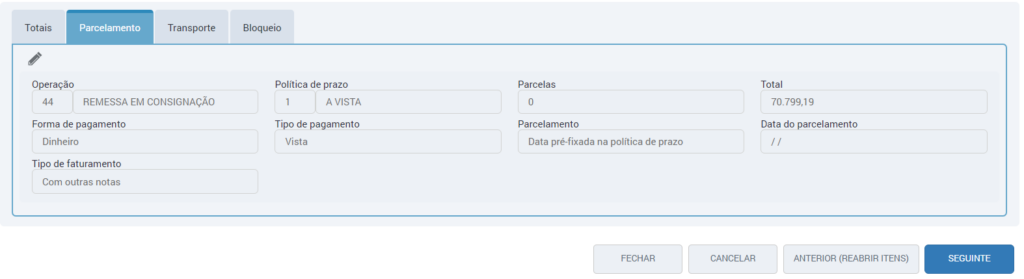
Na segunda aba, através do ícone do lápis, você poderá alterar a política de prazo informada inicialmente na primeira etapa para a nota.
Aba “Transporte”
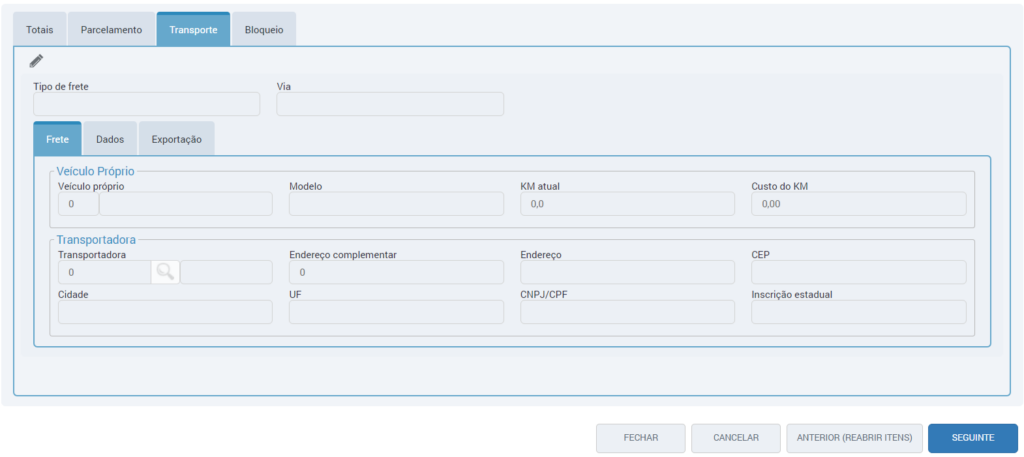
Caso necessário, informe qual será o Tipo de frete para os produtos. Bem com informações relevantes, como Frete defina qual será a via de transporte dos produtos, transportadora responsável, Dados do veículo responsável pelo transporte, dados de Exportação e Guia de Transporte que é pertinente à Produtos da Agricultura, Pecuária e Produção Florestal.
Aba “Bloqueios”
Caso tenham ocorrido bloqueios nas etapas anteriores, nesta aba serão apresentados os bloqueios que ocorreram.
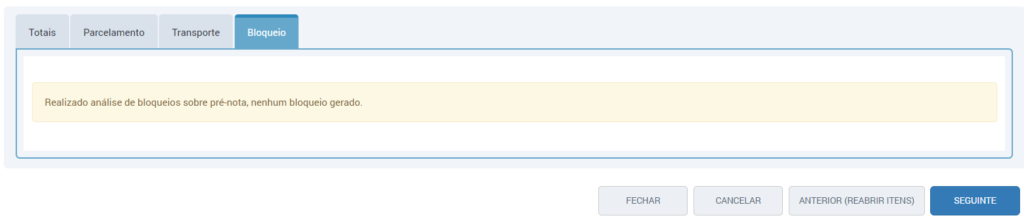
Wizard 4 (Emissão)
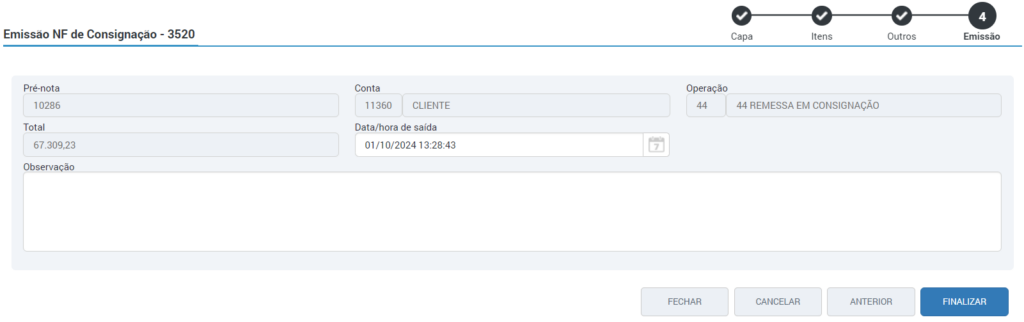
Na última wizard, para emitir a nota fiscal clique no botão “Finalizar”, ou caso necessário, poderá ser cancelado o processo através do botão “cancelar”.
⚠️Importante! Esta rotina possui controle de permissão, configurado através da rotina 2757 – Perfis.