

Emissão NF de Demonstração (3521)
Versão: 13.003.004 Autora: Luana Oliveira Wonchik
No módulo Máquinas do Solution ERP, é possível realizar a demonstração de itens individuais sem pedido, ou seja, sem passar pela negociação e análise de bloqueios para um pedido normal.
Este processo permite que a equipe realize o processo de demonstração de seus maquinários para os clientes de forma mais rápida, sem passar pelas etapas tradicionais do pedido, otimizando seu tempo.
Para ir até a rotina, acesse:
Módulo Máquinas > Diversos > Emissão NF de Demonstração (rotina 3521).
⚠️Importante! Para acessar esta rotina, é necessário possuir permissão de acesso. Se o seu usuário possuir permissão, configure-a através da rotina Perfil de usuários – 2757.
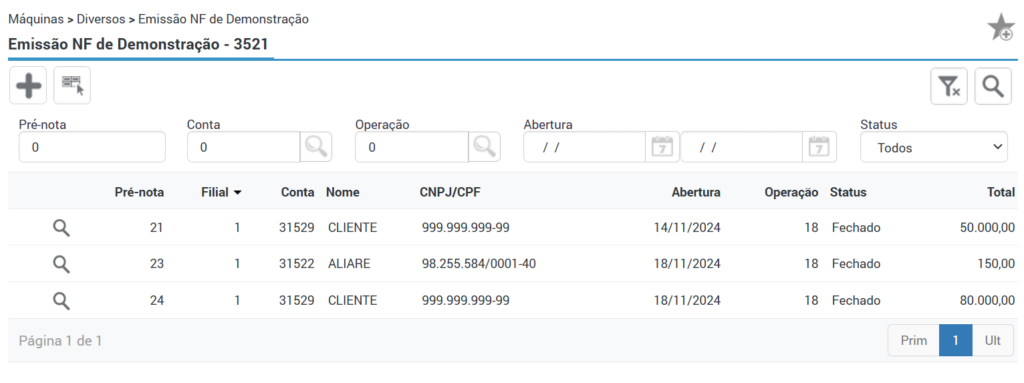
Localize as pré-notas emitidas para demonstração através dos filtros. Para iniciar uma nova emissão, clique no ícone do “+”.
Wizard 1 (Capa)
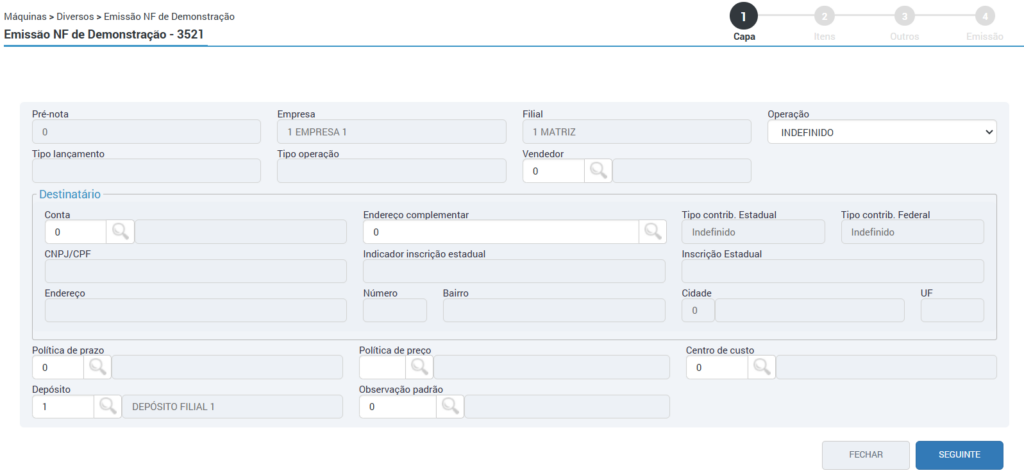
Para avançar na emissão, preencha a operação de remessa de mercadoria para demonstração, Vendedor, na seção Destinatário uma conta, Política de Prazo, Política de Preço, Centro de custo e Depósito.
⚠️Importante! Apenas é possível selecionar operações cadastradas na rotina Operação – 1010, cujo tipo seja “Demonstração mercadoria própria”.
Opcionalmente, preencha uma observação padrão pré-cadastrada na rotina Observação da Nota Fiscal – 1158, para sair na nota fiscal.
Avance clicando em “Seguinte”.
Wizard 2 (Itens)
Nesta etapa (Itens), através do ícone do “+”, na pop-up adicione os produtos que irão para demonstração, informe o produto, a quantidade e o valor unitário, clique em “Salvar” e logo após “Finalizar itens (Seguinte)”.
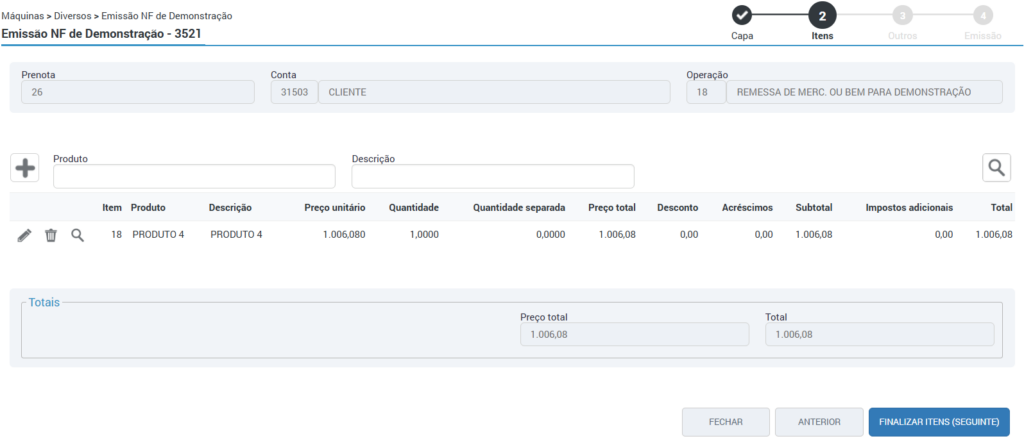
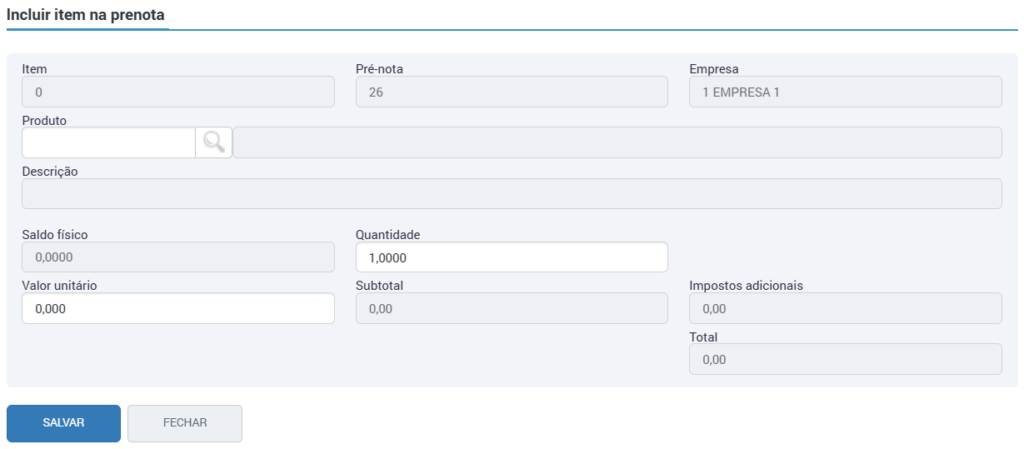
⚠️Importante! Apenas itens com estoque disponível na filial de emissão e que não estejam alocados em outras pré-notas podem ser selecionados.
Wizard 3 (Outros)
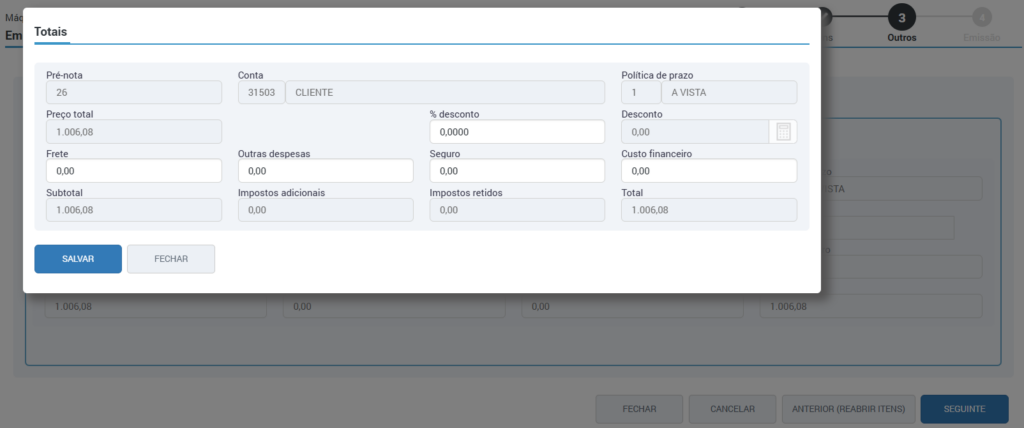
Aba “Totais”
Através do ícone do lápis, você poderá adicionar um percentual de desconto para os itens, assim como informar valor de frete (caso haja), outras despesas, seguro e custo financeiro.
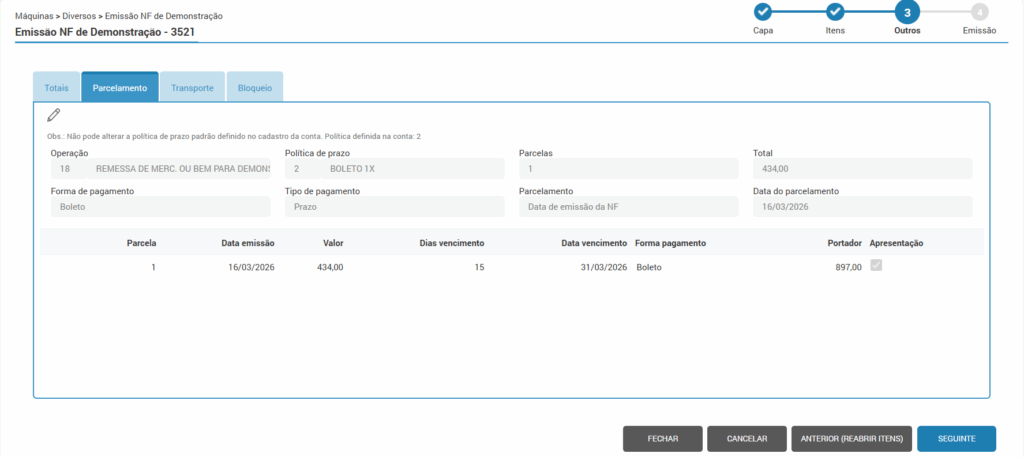
Aba “Parcelamento”
Nesta conterá os dados relacionados ao pagamento, como política de prazo, parcelas, forma de pagamento.
Aba “Transporte”
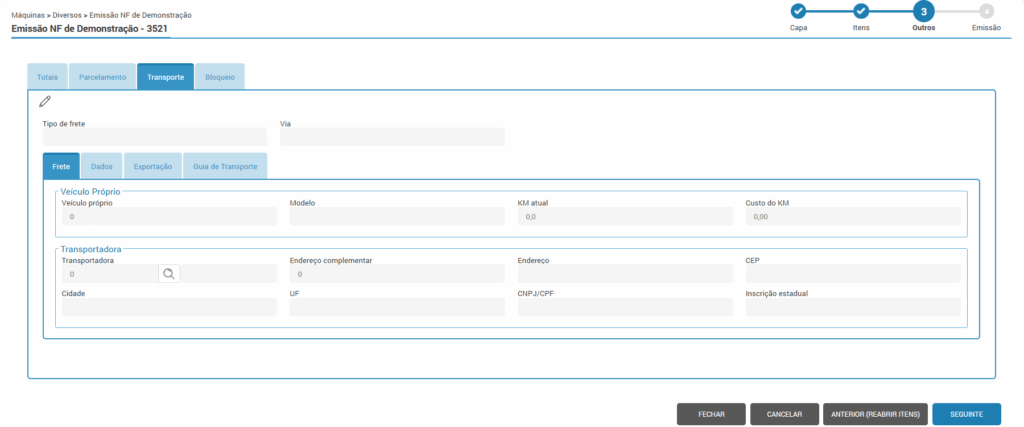
Caso necessário, informe qual será o Tipo de frete para os produtos. Bem com informações relevantes, como Frete defina qual será a via de transporte dos produtos, transportadora responsável, Dados do veículo responsável pelo transporte, dados de Exportação e Guia de Transporte que é pertinente à Produtos da Agricultura, Pecuária e Produção Florestal.
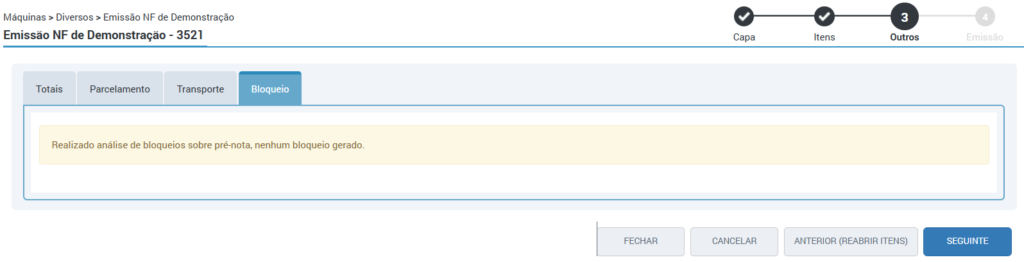
Aba “Bloqueio”
Caso haja algum bloqueio durante os passos anteriores, serão apresentados para visualizar quais impedimentos foram gerados.
Após, clique em “Seguinte”.
Wizard 4 (Emissão)
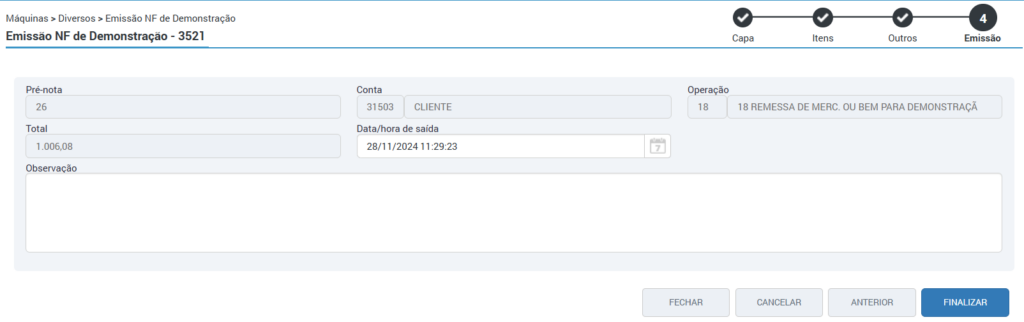
Na última etapa, confira os dados apresentados. É possível adicionar uma observação para a nota a ser emitida. Clique em “Finalizar”.
Veja também:
- Para acessar a nota fiscal, você poderá verificar na rotina Consulta de notas fiscais – 1057.
- Para acessar a demonstração gerada, você poderá verificar na rotina Demonstrações Próprias/Terceiros – 2774.
- Consulte como cadastrar uma observação para nota fiscal na rotina Observação da Nota Fiscal – 1158.
- Configure as permissões do usuário na rotina Perfil de usuários – 2757.
- Configure as operações através da rotina Operação – 1010.