

Parâmetros por Filial (4015) – Módulo Atacado
Versão: 13.003.009
Para configurar os parâmetros por filial referentes ao módulo atacado, acesse:
Módulo Configurações > Atacado > Parâmetros por Filial (rotina 4015).
Aba Padrões
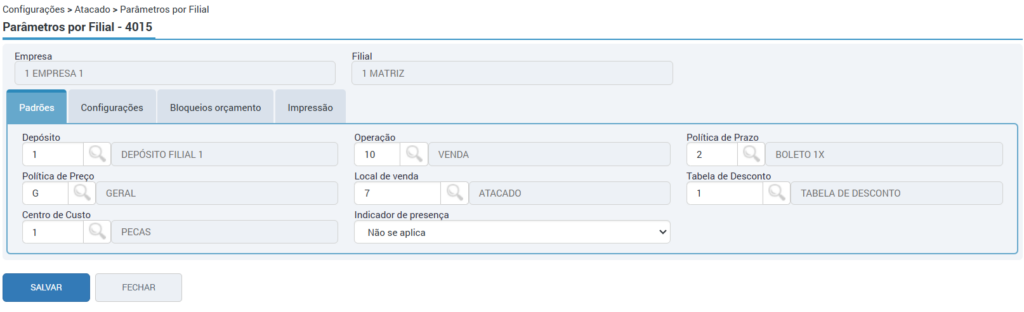
Defina os valores padrão para os campos de preenchimento obrigatório: Depósito, Operação, Política de Prazo, Política de Preço, Local de Venda.
Defina também os valores padrão para os campos com preenchimento opcional: Tabela de Desconto e Centro de Custo.
⚠️Importante! Política de Prazo, Política de Preço, devem estar habilitadas para uso no módulo e Local de venda deve estar configurado.
Saiba mais em: Política de Prazo (1011), Política de Preço (1016) e Local de Venda (1160).
- Indicador de presença: Defina qual será o indicador de presença e qual melhor se aplica para a filial.
- Não se aplica.
- Operação presencial.
- Operação não presencial, pela internet.
- Operação não presencial, teleatendimento.
- NFC-e em operações de entrega a domicílio.
- Operação presencial, fora do estabelecimento.
- Operação não presencial, outros.
Aba Configurações
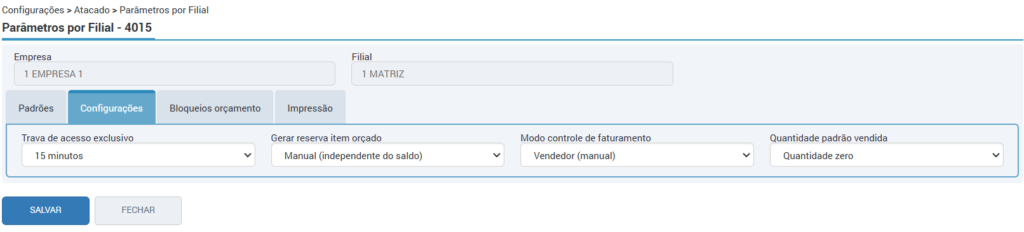
- Trava de acesso exclusivo: defina o tempo de duração da trava de acesso. Saiba mais: Trava de acesso exclusivo (2842)
- Controle reserva itens orçados: possibilita a consulta e a liberação de itens com reservas ativas, lembrando que a reserva acontece no momento em que o item é alocado no Orçamento (rotina 4060), conforme a configuração definida aqui.
- Não: esta opção não irá gerar reserva de forma alguma no orçamento (automática ou manualmente).
- Sim (somente com saldo): irá gerar reserva de forma automática da quantidade do item inserido no orçamento apenas se possuir saldo total ou parcial.
- Manual (independente de saldo): permite que o usuário selecione diretamente no orçamento se deseja que os itens alocados gerem ou não reserva, sem considerar se possui saldo.
- Manual (somente com saldo): permite que o usuário gere reserva de itens orçados considerando se o item possui saldo.
- Modo controle de faturamento: selecione a opção de controle de faturamento que haverá no momento da fatura
- Vendedor (automático): O vendedor poderá proceder à emissão de notas logo ao finalizar o processo de venda.
- Vendedor (manual): Ao finalizar o processo de venda, será gerada uma fatura, que será direcionada automaticamente para a tela de faturas do sistema.
- Caixa: Ao finalizar o processo de venda, será gerada uma fatura, porém não será direcionado automaticamente para a tela de fatura, somente quem possui acesso à rotina de faturas poderá realizar a emissão de notas.
- Quantidade padrão vendida: este parâmetro serve para definir a quantidade padrão de produtos que será carregada na rotina de orçamentos, 4060, contendo as opções
- Quantidade zero: ao pesquisar por um produto, será apresentada a quantidade 0.
- Quantidade 1: será apresentada 1 unidade do produto pesquisado.
- Quantidade vendida anteriormente: A quantidade apresentada do produto pesquisado será referente à última venda do produto para o mesmo cliente.
- Permite vincular itens orçados em pedido aberto: este campo determinará se será possível ou não vincular itens oriundos de mais de um orçamento em pedidos já abertos.
Aba Bloqueios
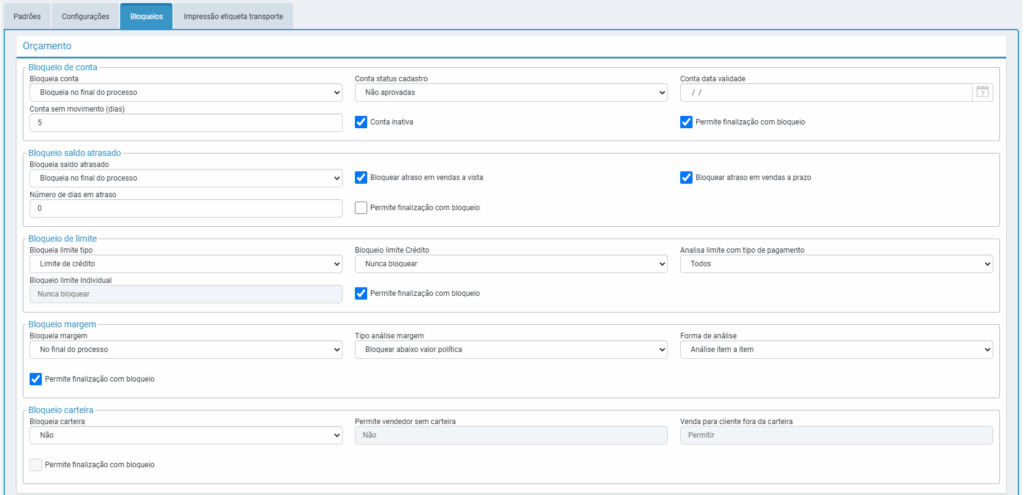

Sessão Orçamento
- Bloqueio de conta: selecione a configuração de bloqueio e, ao acessar a rotina 4060, caso a conta utilizada se enquadre nos parâmetros de bloqueio, o sistema deverá informar e bloquear.
- Não: bloqueio não será realizado, e os campos da seção serão desativados.
- Bloqueia na abertura: irá gerar o bloqueio na abertura do orçamento. Escolha pelo menos uma condição de bloqueio disponível na seção
- Bloqueia no final do processo: irá gerar o bloqueio no
- ⚠️Importante! Escolha pelo menos uma condição para bloqueio
- Conta status cadastro – Não aprovadas; Não aprovadas depois da 1ª venda.
- Conta data validade – Defina uma data de validade para a conta.
- Conta sem movimento (dias) – Quantos dias a conta já não possui movimentação.
- Flag Conta inativa – se marcada, irá gerar bloqueio se forem informadas contas inativas.
- Flag Permite finalização com bloqueio – se marcada, a venda poderá prosseguir ao pedido mesmo com bloqueios gerados.
Saiba mais: Cadastro de Clientes (7034), podem ser definidas as condições para bloqueio na aba situação no cadastro ou edição de clientes.
- Bloqueio saldo atrasado
- Bloqueia saldo atrasado: configurar se irá gerar ou não o bloqueio, podendo este ser na abertura ou final do processo.
- Flag “Bloquear atraso em vendas a vista”: marcando esta flag, caso o cliente tenha pendências em atraso, ao realizar uma venda em que o tipo de pagamento seja “a vista“, será gerado um bloqueio para análise.
- Flag “Bloquear atrasado em vendas a prazo”: marcando esta flag, caso o cliente tenha pendências em atraso, ao realizar uma venda em que o tipo de pagamento seja “a prazo“, será gerado um bloqueio para análise.
- Número de dias em atraso: neste campo, é possível definir a quantidade de dias que devem ser considerados como atraso.
- Flag “Permite finalização com bloqueio“: esta flag se encontra presente ao final de todas as seções (bloqueio de conta, bloqueio saldo atrasado, bloqueio de limite, bloqueio margem e bloqueio carteira), marcando a mesma, o vendedor poderá gerar a solicitação de compra do item ou gerar o pedido, mesmo havendo bloqueios pendentes no orçamento (rotina 4060).
⚠️Importante! Com o orçamento bloqueado, o vendedor não poderá acessar as wizards 1 e 2 (Itens e Totais, respectivamente) quando esta flag estiver selecionada, pois estas etapas permitem a alteração dos itens e valores do orçamento.
🚨Atenção! O sistema realizará análise de bloqueios do orçamento origem quando houver solicitação de compras ou tentar editar um pedido. Os processos serão impedidos até que haja liberação do bloqueio.
- Bloqueio de limite:
- Bloqueia limite tipo: escolha entre Nunca bloquear, Limite individual ou Limite de crédito, o campo não poderá ser indefinido.
- Bloqueio limite Crédito: este campo ficará habilitado caso no campo “bloqueia limite tipo” esteja selecionada a opção “Limite de crédito”, informe se nunca irá bloquear ou se irá bloquear, o campo não poderá ser indefinido.
- Analisa limite com tipo de pagamento: informe se todos, apenas à vista ou a prazo.
- Bloqueio limite Individual: este campo ficará habilitado caso no campo “Bloqueia limite tipo” esteja selecionada a opção “limite individual”, informe se irá bloquear ou não, o campo não poderá ser indefinido.
- Bloqueio margem:
- Bloqueia margem: escolha se Não bloqueia, bloqueia Ao fechar carrinho e no final do processo ou No final do processo;
- Tipo análise margem: se informado que irá bloquear margem deverá informar o tipo Bloquear abaixo valor política ou Bloquear margem mínima
- Forma de análise: informe a forma de análise se será Análise item a item ou Análise pela capa;
- Bloqueia carteira: ao informar a opção “sim” serão habilitados os 2 campos da mesma seção ao lado para configurar. Para este controle, caso o cliente esteja em duas carteiras é possível escolher qual será utilizada;
- Permite vendedor sem carteira: defina entre sim ou não
- Venda para cliente fora da carteira: bloquear, impedir ou permitir.
Sessão Pedido
- Bloqueio de limite de crédito: escolha entre nunca bloquear ou bloquear;
- Analisa limite com tipo de pagamento: se marcado para bloquear, informe o tipo de pagamento, se será de todos, à vista ou a prazo.
- Bloqueio de parcela mínima:
- Bloqueia parcela mínima definido na pol. de prazo: informe se sim ou não, a verificação será com base na política de prazo definida para o pedido.
Aba “Impressão”
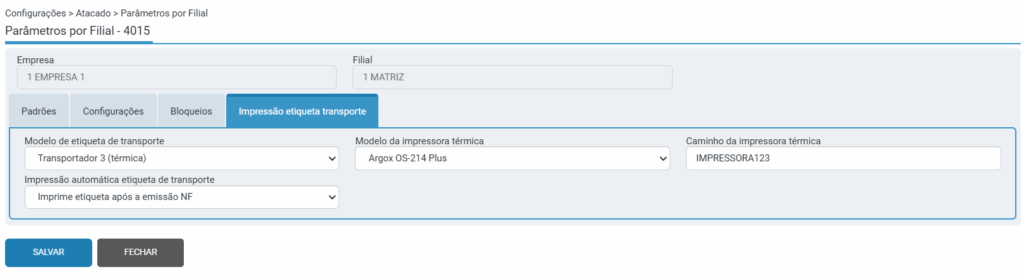
Nesta aba, é possível realizar configurações para gerar etiquetas de transporte para os produtos automaticamente após a emissão da NF.
- Modelo de etiqueta de transporte: selecione entre um dos quatro modelos disponíveis para uso.
Os modelos 3 e 4 são para impressoras térmicas. Selecionando entre um destes, serão habilitados os outros parâmetros para definição do modelo da impressora térmica e o caminho.
⚠️Importante! A impressão automática dos modelos térmicos somente será realizada se for informado o “Número volumes” e a “Quantidade de Volumes” na aba de faturamento do pedido (rotina 4061) ou na requisição (rotina 1434), aba ‘Separação/Guarda’.
Com estas configurações, ao emitir uma nota fiscal no módulo Atacado, o sistema irá gerar automaticamente as etiquetas de transporte para os produtos.
- Impressão automática etiqueta de transporte:
- Não imprime etiqueta: não viabilizará a impressão de etiqueta de transporte;
- Imprime etiquetas após emissão de NF: impressão da etiqueta de transporte é realizada automaticamente quando a nota é emitida;
- Imprime etiqueta após configuração transporte no pedido: impressão da etiqueta de transporte é realizada automaticamente quando é confirmado o passo de transporte do pedido (rotina 4061).