

Parâmetros por Filial (2810) – Módulo Estoque
Versão: 14.01.0000
Para acessar os parâmetros do Módulo Estoque por filial, acesse:
Módulo Configurações > Estoque > Parâmetros por Filial (rotina 2810).
Aba “Padrões”
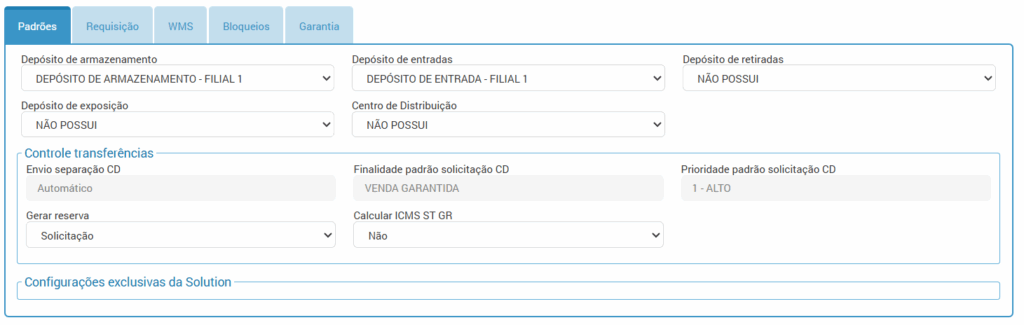
- Depósito padrão de armazenamento: neste campo, deve ser informado um depósito que será o padrão da filial para armazenamento de mercadorias.
- Depósito de entradas: neste campo, deve ser informado um depósito padrão específico para a filial, para que ao lançar uma NF rotina Lançamento de Notas Fiscais – 1020, os itens da NF em questão fiquem neste depósito, até que a requisição seja finalizada. Ao ser finalizada, as quantidades serão transferidas para o “Depósito padrão de armazenamento“.
- Depósito de retiradas: neste campo, pode-se informar um depósito padrão para saída de produtos.
- Depósito de exposição: neste campo, pode-se informar um depósito destinado a produtos em exposição.
- Centro de Distribuição: neste campo, pode-se informar um centro de distribuição vinculado à filial.
Controle transferências

- Envio separação CD: define se as transferências para o CD exigem processo de separação.
- Finalidade padrão solicitação CD: define a finalidade padrão para solicitações ao CD.
- Prioridade padrão solicitação CD: define a prioridade padrão das solicitações de transferência ao CD.
- Gerar reserva: define se a reserva das unidades a serem transferidas, será gerada com a criação da solicitação ou do pedido de transferência.
- Calcular ICMS ST GR: define se o ICMS ST deve ser calculado nas operações com GR.
Aba “Requisição”
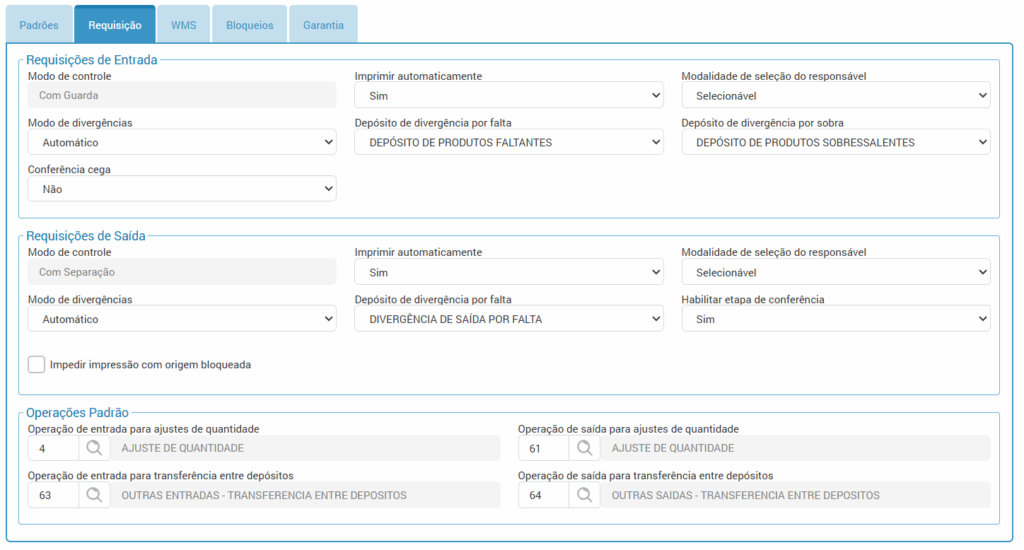
Requisições de Entrada

- Modo de controle: pode-se selecionar se será com ou sem guarda.
- Sem guarda: ao selecionar essa opção, o processo da guarda da requisição ocorrerá automaticamente.
- Com guarda: ao selecionar essa opção, a guarda da requisição deverá ser realizada manualmente na rotina Lista de Requisições – 1434.
- WMS: ao selecionar essa opção, habilitará o uso do WMS (somente será permitido o uso quando estiver configurado para requisições de entrada e saída).
- Imprimir automaticamente: pode-se configurar se será gerada automaticamente a impressão da requisição ao ser gerada, nas notificações do sistema.
- Modalidade de seleção do responsável: dependendo da configuração aqui realizada, somente o usuário configurado com a função de estoquista na rotina Funcionários – 99030, poderá realizar a separação dos itens.
- Selecionável: Permite a seleção do estoquista na requisição.
- Usuário Logado: Permite que apenas o estoquista vinculado ao usuário atualmente logado realize a separação dos itens da requisição.
- Modo de divergências: define como o sistema tratará as divergências de quantidade nos processos de entrada.
- Automático: ao selecionar esse modo, o sistema aceitará divergências de quantidade no processo de guarda da requisição e irá efetuar automaticamente a transferência dos produtos para depósito de divergências, também é obrigatório a escolha dos depósitos de divergência por falta e por sobra.
- Enviar e-mail: nesse modo o sistema enviará o e-mail informando que em determinada requisição houve uma divergência. A definição de quem receberá o e-mail é realizada através da rotina de Cadastro de e-mail de destinatários rotina Destinatários de e-mail – 99094 com a finalidade Divergências requisição. Além disso, na rotina E-mails – 99025 deve haver um cadastro de e-mail com a finalidade Geral, para definição das configurações do remetente.
- Automático com envio de e-mail: será efetuada a transferência automática para o depósito de divergência e envio do e-mail informando que houve divergência.
- Não permite: ao selecionar esse modo, o sistema não irá permitir divergência na requisição.
- Depósito de divergência por falta: através deste campo é selecionado o depósito padrão para itens faltantes. Lembrando que este depósito é cadastrado na rotina Depósitos – 1939 e deve estar com a finalidade Divergência de entrada por falta. O saldo no depósito de produtos faltantes pode ser conferido na rotina Saldo Depósito de Divergências por falta (Entrada) – 2820.
- Depósito de divergência por sobra: neste campo é determinado o depósito padrão para produtos excedentes. Lembrando que este depósito é cadastrado na rotina Depósitos – 1939 e deve estar com a finalidade Divergência de entrada por sobra. O saldo no depósito de produtos sobressalentes pode ser conferido na rotina Saldo Depósito de Divergências por sobra (Entrada) – 2815.
- Conferência cega: para empresas que utilizam o processo de conferência cega, escolha a opção “sim”.
Requisições de Saída

- Modo de controle: pode-se selecionar se será com ou sem separação.
- Sem Separação: ao selecionar essa opção, o processo da separação da requisição ocorrerá automaticamente.
- Com Separação: ao selecionar essa opção, a separação da requisição deverá ser realizada manualmente na rotina Lista de Requisições – 1434.
- WMS: ao selecionar essa opção, habilitará o uso do WMS (somente será permitido o uso quando estiver configurado para requisições de entrada e saída).
- Imprimir automaticamente: pode-se configurar se será gerada automaticamente a impressão da requisição ao ser gerada, nas notificações do sistema.
- Modalidade de seleção do responsável: dependendo da configuração aqui realizada, somente o usuário configurado com a função de estoquista na rotina Funcionários – 99030, poderá realizar a separação dos itens.
- Selecionável: Permite a seleção do estoquista na requisição.
- Usuário Logado: Permite que apenas o estoquista vinculado ao usuário atualmente logado realize a separação dos itens da requisição.
- Modo de divergências: define como o sistema tratará as divergências de quantidade nos processos de saída.
- Automático: ao selecionar esse modo, o sistema aceitará divergências de quantidade no processo de separação da requisição e irá efetuar automaticamente a transferência dos produtos para depósito de divergência, também é obrigatório a escolha dos depósitos de divergência por falta.
- Enviar e-mail: nesse modo o sistema enviará o e-mail informando que em determinada requisição houve uma divergência. A definição de quem receberá o e-mail é realizada através da rotina de Cadastro de e-mail de destinatários rotina Destinatários de e-mail – 99094, com a finalidade Divergências requisição. Além disso, na rotina E-mails – 99025 deve haver um cadastro de e-mail com a finalidade Geral, para definição das configurações do remetente.
- Automático com envio de e-mail: será efetuada a transferência automática para o depósito de divergência e envio do e-mail informando que houve divergência.
- Não permite: ao selecionar esse modo, o sistema não irá permitir divergência na requisição.
- Depósito de divergência por falta: através deste campo é selecionado o depósito padrão para itens faltantes. Lembrando que este depósito é cadastrado na rotina Depósitos – 1939 e deve estar com a finalidade Divergência de saída por falta. O saldo no depósito de produtos faltantes pode ser conferido na rotina Saldo Depósito de Divergências por falta (SaÍda) – 2809.
- Habilitar etapa de conferência: ativa a etapa de conferência nas requisições de saída, disponível apenas no modo Com Separação, seu uso é totalmente opcional. Ao ativar essa etapa, na rotina Lista de Requisições – 1434 irá habilitar o botão Iniciar Conferencia, o botão só será apresentado após ser finalizada a etapa de separação.
- Flag Impedir impressão com origem bloqueada: quando habilitado, impede a impressão de requisições com origem bloqueada.
Operações Padrão

- Operação de entrada para ajustes de quantidade: define a operação de entrada utilizada automaticamente para ajustes de quantidade.
- Operação de saída para ajustes de quantidade: define a operação de saída utilizada automaticamente para ajustes de quantidade.
- Operação de entrada para transferência entre depósitos: define a operação de entrada utilizada nas transferências automáticas entre depósitos.
- Operação de saída para transferência entre depósitos: define a operação de saída utilizada nas transferências automáticas entre depósitos.
Aba “WMS”

Para empresas que utilizam o processo de WMS, aqui são realizadas as configurações para o funcionamento do processo, como, por exemplo, qual é o sistema parceiro configurado, entre outros.
- Sistema parceiro: através deste campo deve-se definir o parceiro utilizado no WMS, se é “CyberLog” ou “FullSoft”.
- Código de armazenamento: código de identificação no sistema WMS parceiro.
- Modelo de funcionamento: define o modelo de operação das requisições no WMS, contendo as seguintes opções:
- Requisição única: nesta opção, o sistema irá gerar uma única requisição para separação de todos os itens vinculados à NF.
- Requisição por item: para as empresas que utilizam o processo de armazenagem dinâmica, com esta opção, as requisições passarão a ser geradas no ERP separadamente para cada item e vinculadas a NF-e de entrada, após isso, serão enviadas ao WMS, neste, ainda será recebida apenas uma única requisição para a nota fiscal, contendo todos os itens, porém o usuário poderá realizar a separação apenas de um item da nota fiscal viabilizando o retorno gradual das informações ao ERP à medida que os itens forem efetivamente armazenados. Atualmente, esta funcionalidade está disponível apenas para o sistema parceiro CyberLog.
- Zerar depósito de divergências ao finalizar o balanço: quando este parâmetro estiver configurado como “Sim”, será gerado automaticamente um lançamento zerando o saldo do item no depósito de divergência quando realizado o lançamento do Balanço rotina Consulta de Balanços – 1296.
Para requisições com “WMS”, um responsável deve confirmar a divergência gerada durante a entrega. No modo “Com separação”, como o responsável já realiza a ação dentro do sistema durante a tela de separação, essa confirmação não será necessária, uma vez que as diferenças já estarão constando na tela de separação.
“Aba “Bloqueios”

- Bloqueia movimentação dos itens: pode-se configurar se deve ser gerado bloqueio ou não, quando for feita a abertura de um novo balanço. Saiba mais em: Consulta de Balanços – 1296.
- Flag “Bloqueia toda entrada e saída do estoque em período de auditoria (balanço)”: ao ser marcada, sua função é evitar a alocação de qualquer produto em orçamentos, pedidos, ordem de compra e ordem de serviço dos módulos balcão e oficina durante períodos de auditoria (balanço), enquanto houver balanços com status “Pronto”, “Aguardando WMS” ou “Executando”. Isso é válido mesmo para itens que não estejam listados no balanço.
Aba “Garantia”
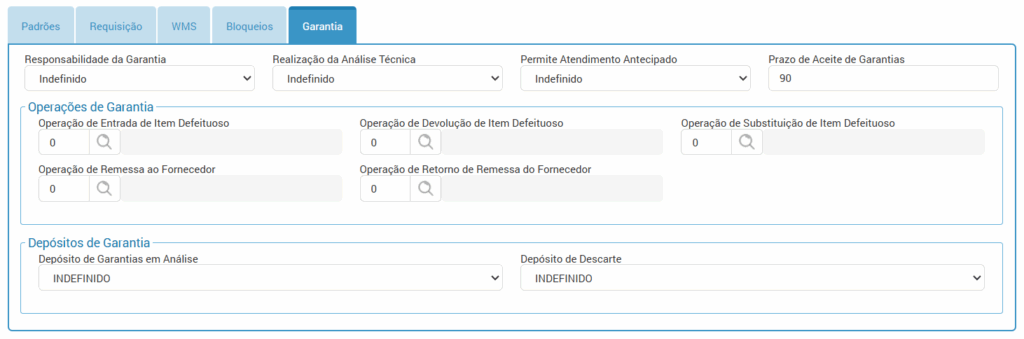
Para filiais que optarem por utilizar a rotina de garantias do módulo estoque Consulta de Garantias – 2147, será necessária a configuração dos parâmetros de garantia.
- Responsabilidade da Garantia: define de quem é a responsabilidade pela garantia.
- Indefinido: na verificação da abertura da garantia, será desconsiderado, passando a validar a configuração dos níveis anteriores seguindo a hierarquia.
- Empresa: define que a responsabilidade da garantia será da empresa para esse produto.
- Fornecedor: define que a responsabilidade da garantia será do fornecedor para esse produto.
- Ambos: com essa opção, após a abertura da garantia, pode-se escolher quem dará a garantia, se será a empresa ou o fornecedor.
- Realização de Análise Técnica: define se utilizará o processo de análise técnica na garantia.
- Indefinido: na verificação da abertura da garantia, será desconsiderado, passando a validar a configuração dos níveis anteriores, seguindo a hierarquia.
- Sim: quando ativado, obrigará o registro da análise técnica na garantia.
- Não: não utilizará análise técnica na garantia.
- Permite Atendimento Antecipado: quando a responsabilidade for do Fornecedor, irá liberar o atendimento ao cliente antes da resolução das tratativas com o fornecedor.
- Indefinido: na verificação da abertura da garantia, será desconsiderado, passando a validar a configuração dos níveis anteriores seguindo a hierarquia.
- Sim: quando ativado, poderá realizar o atendimento ao cliente antecipadamente.
- Não: não utilizará o atendimento antecipado.
- Prazo de Aceite de Garantias: define o número de dias do prazo para aceitar a garantia após a venda.
⚠️️ Importante! A abertura da garantia seguirá as configurações, validando a seguinte hierarquia: Produto(1068)🠒 Fornecedor(3058)🠒 Parâmetros da Filial(2810).
Saiba mais em: Controle de Garantias.
Operações de Garantia

Os campos de operações devem ser corretamente preenchidos com operações de Outras Entradas e Outras Saídas.
- Operação de Entrada de Item Defeituoso: operação responsável por receber o item defeituoso do cliente.
- Operação de Devolução de Item Defeituoso: utilizada ao realizar a devolução do item defeituoso ao cliente.
- Operação de Substituição de Item Defeituoso: utilizada ao realizar a substituição do produto ao cliente.
- Operação de Remessa ao Fornecedor: essa operação é utilizada no envio do produto defeituoso ao fornecedor.
- Operação de Retorno de Remessa ao Fornecedor: utilizada em duas ações, retorno do produto defeituoso do fornecedor e reposição do produto (quando o fornecedor envia um novo produto para repor o defeituoso).
Depósitos de Garantia

- Depósito de Garantias em Análise: através deste campo, é selecionado o depósito padrão para itens em garantia. Lembrando que este depósito é cadastrado na rotina Depósitos – 1939 e deve estar com a finalidade Garantias em Análise .
- Depósito de Descarte: através deste campo, é selecionado o depósito padrão para itens que serão descartados ou armazenados para reaproveitamento. Lembrando que este depósito é cadastrado na rotina Depósitos – 1939 e deve estar com a finalidade Defeituosos.
⚠️ Importante! O item defeituoso só será encaminhado para o depósito de descarte no encerramento da garantia, caso ainda possua saldo de defeituoso, ou seja, o item não foi devolvido ao cliente.