

Consulta de Requisições (1434)
Versão 13.002.001
Quando a empresa utilizar o controle de requisições dentro do Solution ERP, o sistema irá gerar requisições de separação ou guarda para as movimentações de saída e entrada de operações que atualizam estoque, como, por exemplo, vendas realizadas em pedidos, ordens de compra, ordens de serviço, ou ao lançar notas fiscais de entrada.
A requisição ficará disponível no ícone de notificações e será apresentado o Tipo de Movimento da requisição, na geração do arquivo para impressão.
⚠️ Importante! Dependendo da configuração realizada na rotina 2810, aba “Requisição”, campo “Modalidade de seleção do responsável” somente o usuário configurado com a função de estoquista na rotina 99030, poderá realizar a separação dos itens.
O parâmetro da rotina 2810, terá as seguintes opções de configuração:
- Selecionável: Permite a seleção do estoquista na requisição.
- Usuário Logado: Permite que apenas o estoquista vinculado ao usuário atualmente logado realize a separação dos itens da requisição.
Para realizar consulta, reimpressão e geração do relatório de requisições deve-se acessar:
Módulo Estoque > Principal > Requisição > Consulta Requisições (rotina 1434).
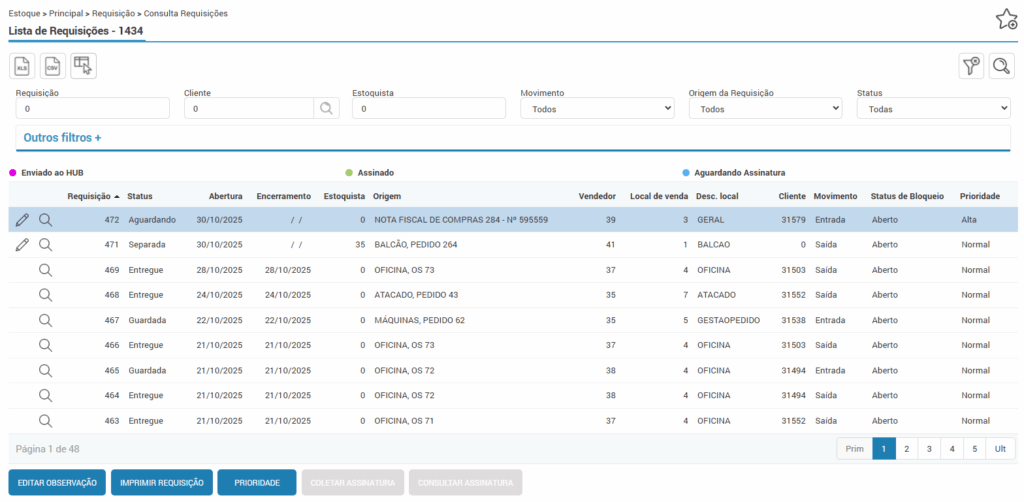
Poderão ser utilizados filtros em tela para facilitar a localização das requisições.
Imprimir Requisição
Ao selecionar uma requisição, esta poderá ser reimpressa ao clicar no botão “Imprimir Requisição”.
Vale ressaltar que quando ocorre a reimpressão de uma requisição através deste botão, no PDF gerado será exibida a legenda “Reimpressão” no rodapé, indicando que o relatório está sendo gerado pela segunda vez.
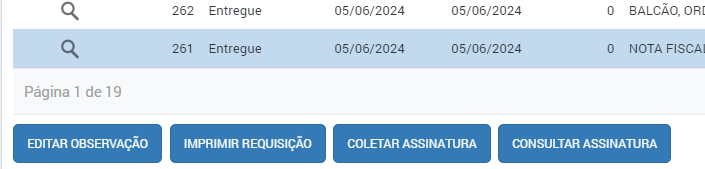
Para a impressão, poderá ser selecionado diferentes modelos, configurados previamente na rotina Modelos e impressoras (1821). As opções disponíveis são:
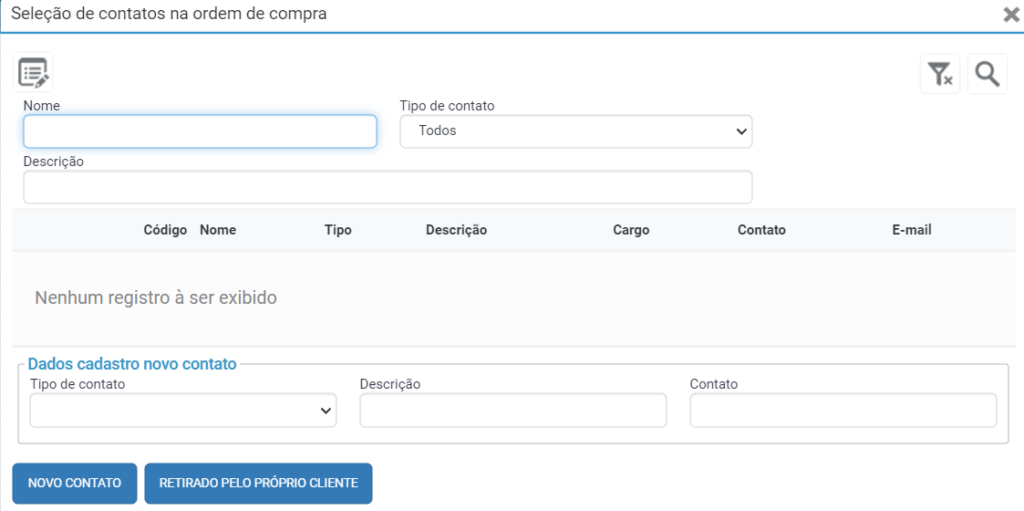
- Modelo 06: contém a informação de “contato”, o qual será gravado se a flag “Exigir indicação do recebedor na OC” estiver marcada nos Parâmetros por Filial (rotina 2756). Este será informado na rotina 1080 de Ordem de compra, onde ao clicar no botão “Seguinte” da Wizard 2 (itens), após inserir os itens desejados no carrinho irá abrir uma tela para que seja informado o contato (caso a empresa tenha contatos vinculados ao seu cadastro na rotina 7034), conforme apresentado na imagem de exemplo abaixo, da rotina 1080.
Neste modelo de impressão, ao lado da informação de Cód. Interno / Prenota, será apresentado o código interno do pedido vinculado à requisição, assim como o número da prenota.
- Modelo 12: possui o campo “data” para preenchimento manual.
- Modelo 13: este modelo é baseado no “Modelo 10”, com o diferencial de que é adaptado para inclusão da informação da coluna “Origem”, presente na requisição da rotina 1434.
A informação de origem da requisição ficará no cabeçalho do modelo, logo acima do nome da empresa. - Modelo 23: permite visualizar a informação do usuário que gerou esta, na coluna Usuário. Para realizar a alteração do modelo de impressão deve-se acessar a rotina 1821 (Modelos e impressoras).
- Modelo 25: baseado no modelo 06, com informações adicionais de “Origem” e “Saldo restante disponível”. O campo origem apresenta a informação dada na listagem da rotina 1434, mesma coluna, a fim de informar o estoquista sobre qual setor se refere a requisição. Já o campo “Sld. Rest. Disp”, apresenta a informação dada na rotina Painel de Produtos (2855), card “Saldos”, coluna “Estoque”, o qual será o valor apresentado na requisição, com a finalidade de informar quantos itens devem estar nas prateleiras.
A reimpressão também estará disponível nas rotinas de origem, como pedido, ordem de compra e ordem de serviço.
Prioridade
Ao selecionar uma requisição com o status “Aguardando”, será apresentando abaixo da listagem o botão “prioridade”.
Ao clicar nesta opção é possível determinar a prioridade de separação, se é “normal”, “Baixa” e “alta”.
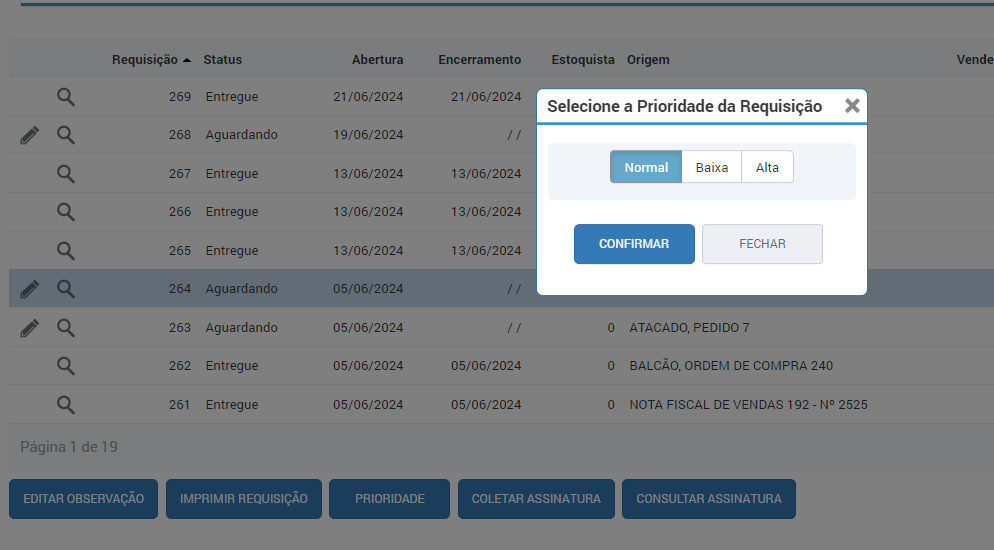
A configuração padrão para todas as requisições é a “Normal”, mas isso pode ser modificado através deste botão.
Após a confirmação, a prioridade pode ser visualizada na coluna correspondente na tela de consulta e também ao clicar na visualização. Além disso, é possível filtrar as requisições por prioridade na seção “Outros filtros”.
Outros Filtros
A aba Outros Filtros, apresenta outras opções de filtros são elas:

- Pedido do Atacado
- Pedido do Balcão
- Cód. Interno OS
- Pedido de transferência
- Pré-nota (fiscal)
- Pré-nota
- Cód. Interno NF
- Número NF
- Período de abertura
- Período de encerramento
- Vendedor
- Prioridade
- Status de Bloqueio
Separação / Guarda
Para empresas que utilizam o processo de requisição com guarda e com separação, as requisições que estiverem com Status “aguardando” deverão ser dado sequência na sua guarda ou separação.
Para isso, clique no ícone do lápis.
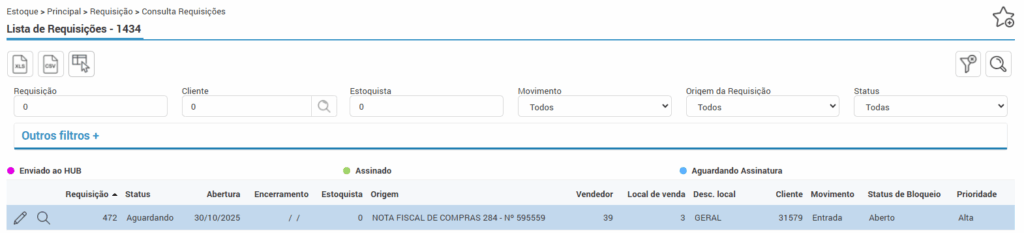
⚠️ Importante! O Solution ERP realiza a verificação do status da origem da requisição impedindo a continuidade do processo (separação/guarda e finalização), se a origem da requisição (capa e itens) estiver bloqueada/desaprovada, sendo necessária a aprovação do bloqueio gerado para que seja iniciada a separação dos itens da requisição.
Será aberta uma nova tela com as informações gerais da requisição.
Para requisições com o movimento de saída.
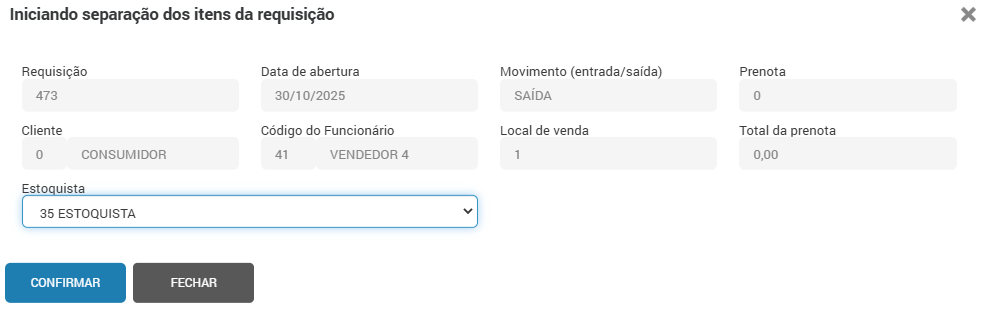
Clique no botão “Iniciar Separação” para dar início ao processo.
Será apresentado pop-up em tela para ser selecionado o estoquista que irá realizar a separação.
Na aba “itens” será apresentada a listagem de itens para ser realizada a contagem.
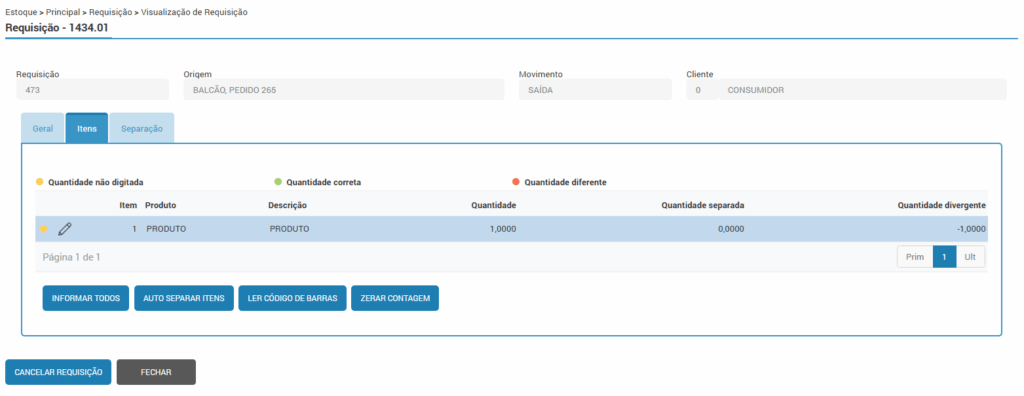
Pode-se realizar a contagem utilizando as seguintes formas:
- Ícone do lápis: Item a item ;
- Botão “informar todos”: onde será aberta tela para informar a quantidade item a item na sequência.
- Botão “auto separar itens” de forma que o sistema irá preencher automaticamente as quantidades separadas com a quantidade informada na pré-nota;
- Botão Ler Código de Barras: O botão ler código de barras, abrirá a tela de Leitura múltipla de código de barras, onde é possível inserir o produto, quantidade e salvar;
- Botão Zerar contagem: poderá ser acessado pelo ícone do “lápis” em uma requisição com o Status “Aberta”, deve-se iniciar a separação e acessar a aba “Itens”, após informar as quantidades é possível selecionar um dos registros e zerar a contagem deste, o que permite informar novamente.
⚠️ Importante! Para utilizar o botão “auto separar itens”, o usuário deverá ter permissão liberada no perfil – rotina 2757 (Módulo Estoque > Principal > Requisição > Visualização de Requisição – 1434 > Separação de Item – 2299 > no quadro de ações > Flag “auto separar itens”.)
Ao finalizar a contagem, para requisições de saída originadas de Ordem de serviço, Ordem de compra e Pedido, o sistema irá automaticamente abrir a tela de finalização da separação.
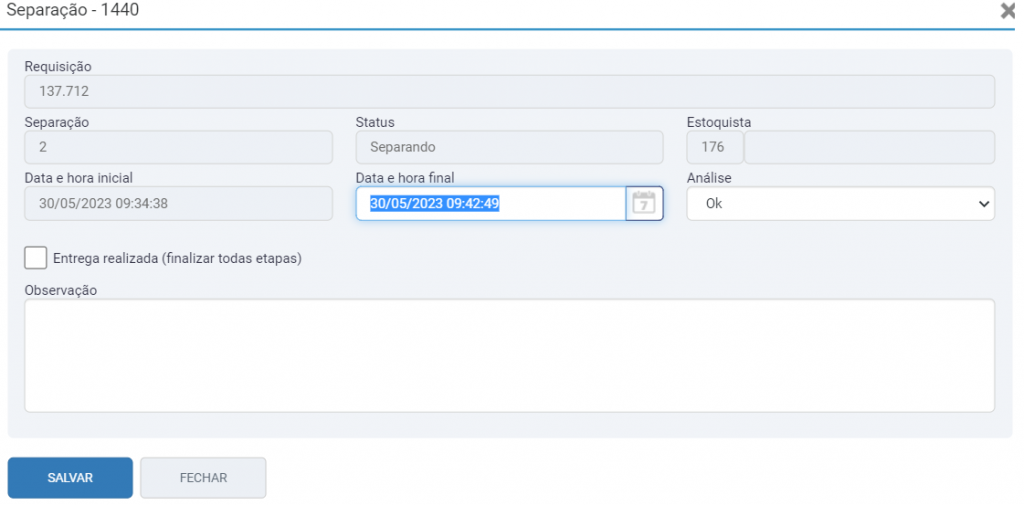
As requisições possuem as etapas para requisições de saída:
- Aguardando;
- Separando;
- Separada;
- Conferindo;
- Entregue.
Nas requisições de saída poderá ser informado o “peso bruto” e “peso líquido”. Os valores preenchidos nos campos serão gravados na nota fiscal e na requisição.
Ao clicar em “salvar” o sistema irá deixar a requisição que está em separação, no nosso caso de requisição de saída, para o status “separada” de forma que se deve acessar a aba “separação” e clicar em “Finalizar etapa atual” para que o sistema finalize deixando a mesma como entregue.
Caso desejar já no primeiro momento deixar a requisição de “em separação” para “entregue” deve-se marcar a flag “entrega realizada” (finalizar todas as etapas) não sendo preciso acessar a aba “separação” para isso.
⚠️ Importante! Caso houver divergências na contagem ao clicar em “finalizar etapa atual” irá apresentar a mensagem “Requisição possui divergências”, caso a filial não permita divergência, ao tentar salvar o sistema irá apresentar a seguinte mensagem: “Requisição não pode possuir divergência.” Desta forma, deve-se acessar novamente a aba “itens” visualizar os itens que estiverem com a marcação em vermelho indicando divergência, e realizar os ajustes necessários para ser possível dar sequência.
Etapa de conferência, caso esteja habilitada a etapa de conferência na rotina Parâmetros por Filial – 2810, após finalização da etapa de separação irá apresentar o botão Iniciar Conferencia.
Após clicar no botão, será apresentado pop-up em tela para ser selecionado o conferente que irá realizar a conferencia.
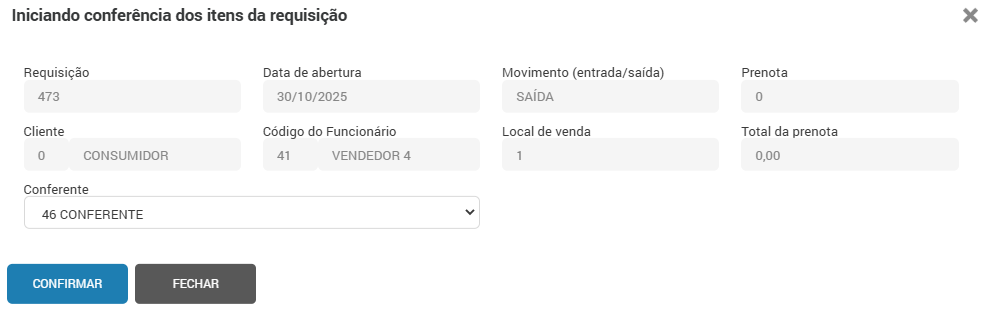
Na aba “itens” será apresentada a listagem de itens para que seja realizada a contagem.
Após informar a quantidade de itens pode-se finalizar a etapa de conferência na aba “Separação”.
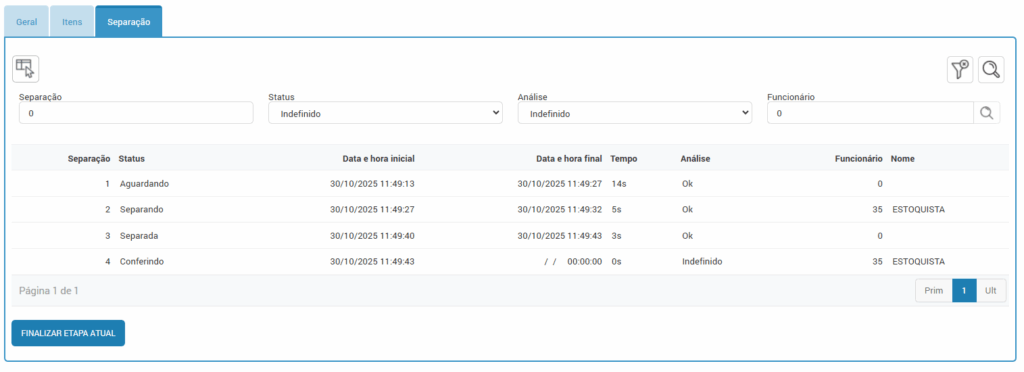
Já para requisições com o movimento de entrada, os nomes dos processos são diferentes ao do movimento de saída.
Sendo assim requisições de entrada tem seu nome como Guarda ao invés de Separação.
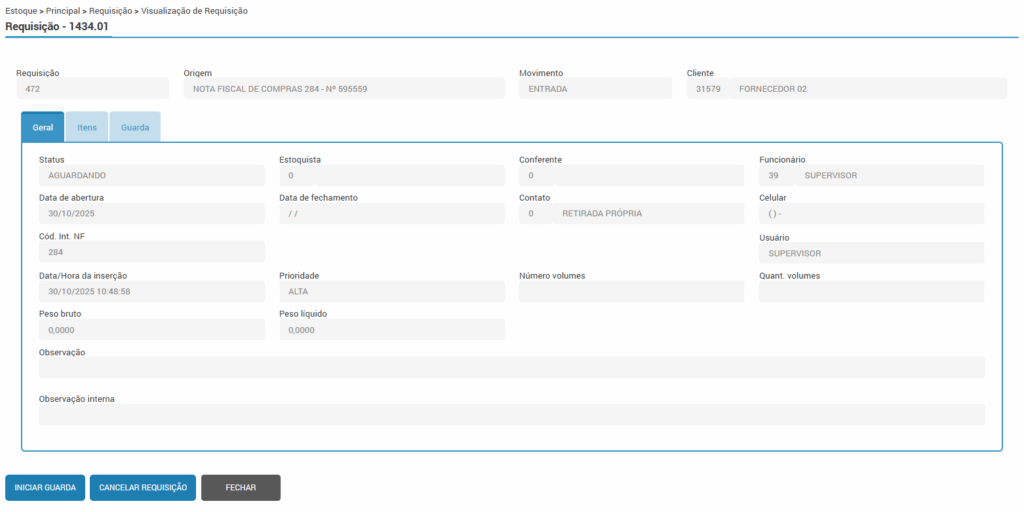
Após a contagem deve-se acessar a aba “guarda” e clicar em “Finalizar etapa atual” para que o sistema finalize deixando a mesma como guardada.
As requisições possuem as etapas para requisições de entrada:
- Aguardando;
- Guardando;
- Guardada
Ao finalizar a contagem e a requisição ficar como “entregue” ou “guardada” o processo da contagem desta requisição está finalizado.
Vale ressaltar que o sistema possui um processo de notificação de status da requisição para o vendedor responsável pela criação do registro de venda. Ou seja, o usuário vendedor do ERP, gerar uma requisição e após o estoquista finalizar esta, guardar ou cancelar, o vendedor será notificado conforme os status citados. O status da requisição será sinalizada para o vendedor no ícone das notificações, no canto superior direito, ícone de notificações.
Coleta de Assinatura
No Solution ERP possui a integração com a plataforma do assinei, que permite o envio de requisições para assinatura eletrônica.
Para ativar a coleta de assinatura, a empresa deve contratar a integração com a plataforma do Assinei Digital.
Após as configurações necessárias, o documento para assinatura digital será disparado automaticamente ao clicar no botão “Imprimir requisição“, tanto na rotina de Requisições (1434), quanto na wizard de Requisição do Pedido (rotina 1079) e da Ordem de compra (1080).
⚠️ Importante! Isso ocorrerá apenas quando a requisição impressa tiver o movimento de “Saída”.
A assinatura poderá ser configurada para coleta presencial ou via e-mail.
⚠️ Importante! Caso escolhido a opção de envio por e-mail o sistema irá enviar o documento para o e-mail cadastrado na conta do cliente (rotina 7034), localizado na aba Cadastro.
Para consultar o status da assinatura, selecione a requisição e clique no botão “consultar assinatura”.
Assinatura de requisição digital
Com o objetivo de diminuir o uso do papel, no Solution ERP é possível realizar coletas de assinatura digitalmente.
Para ativar a coleta de assinatura digital, a empresa deve contratar a integração com a plataforma do Assinei Digital.
Após as configurações necessárias, o envio do documento para a coleta de assinaturas fica disponível no botão Coletar Assinatura.
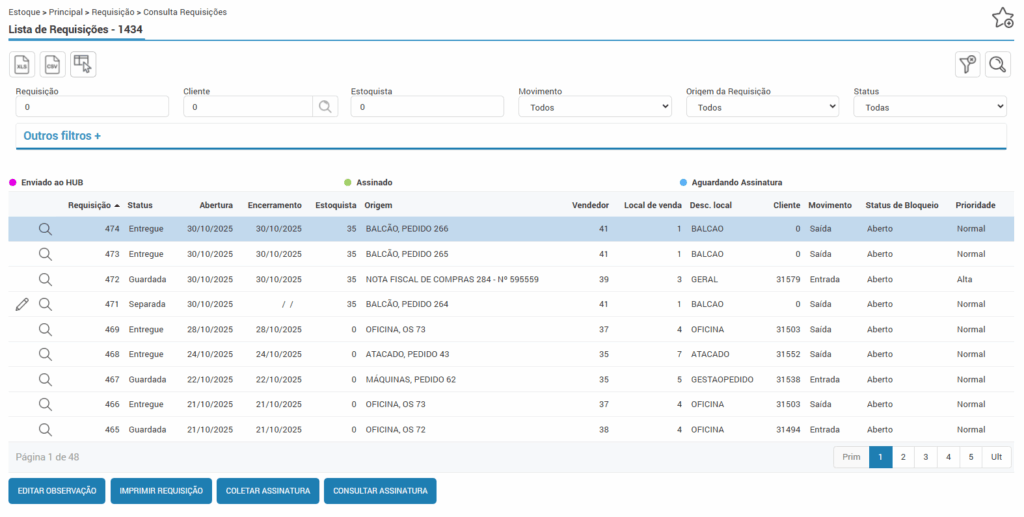
É possível coletar assinatura do separador, do conferidor e do cliente, caso a empresa opte pela assinatura do cliente, essa opção estará disponível por meio da flag Coletar assinatura do cliente.
⚠️Importante! Na rotina Configuração Integração Assinatura Digital – 3141 é possivel definir o limite de participantes para cada coleta de assinaturas.
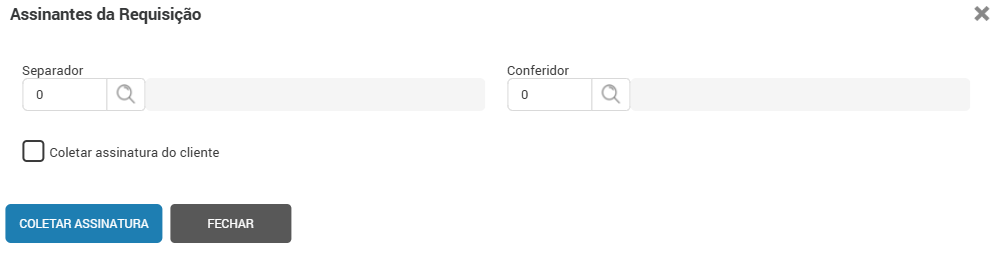
⚠️Importante! Os funcionários Separador e Conferidor, devem possuir CPF/CNPJ válidos cadastrado na rotina Funcionários – 99030, e-mail e nome válido e seu cadastro ativo. Ja no caso do cliente, deve possuir CPF/CNPJ, nome e em-mail válido.
A coleta de assinatura digital está disponível nos seguintes modelos de impressão e suas exigências:
- Modelos 6, 7, 9, 11, 12, 14, 25 e 39 exigem duas assinaturas, do separador e do conferidor.
- Modelos 8, 10, e 13 aceitam a assinatura do cliente e exigem apenas uma assinatura genérica.
- Modelos 2, 4, e 23 não aceitam assinatura.
Os modelos podem ser configurados através da rotina Modelos e impressoras – 1821.
Controle de volumes de carga
No processo de entrega de requisições de saída é possível informar os dados da carga através dos campos “Números volumes” e “Quant. Volumes”, que após informados serão gravados na requisição e nas Notas Fiscais geradas.
⚠️ Importante! Notas fiscais dos Módulos Oficina e Máquinas, não serão gravadas as informações dos campos citados acima. Pois a funcionalidade só funcionará quando a modo de controle for definido como “WMS” ou “com separação” e somente movimentos de saída.