

Cadastros dos Caixas (1830)
Versão: 13.004.001
Para realizar o cadastro dos caixas da empresa, acesse:
Módulo Frente de Caixa > Cadastros > Caixas (rotina 1830).
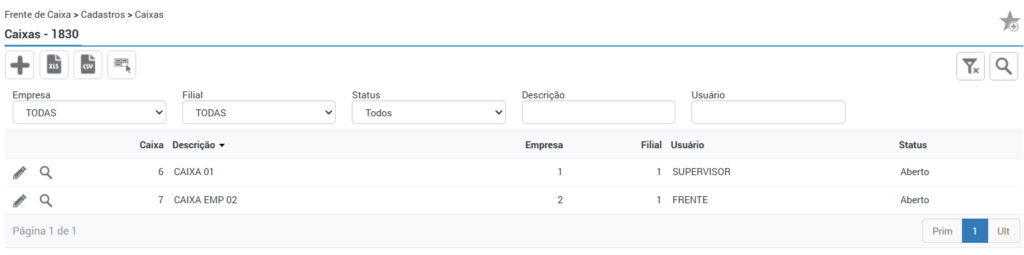
Através desta rotina é possível realizar um novo cadastro de caixa ao clicar no ícone do “+” ou editar um cadastro ao clicar no ícone do lápis.
⚠️ Importante! É necessário que seja cadastrado com o usuário e o nome da máquina do usuário “caixa”, para ser possível realizar as transações do Módulo Frente de Caixa.
Para iniciar um novo cadastro, clique no ícone do “+”.
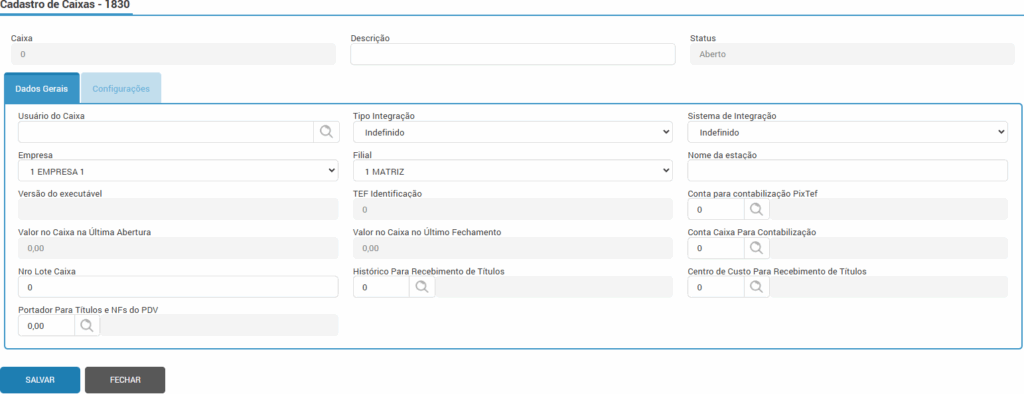
Na “Descrição” informe o nome para identificação do cadastro, por exemplo, “Caixa filial 01”.
- Usuário do Caixa: Informe o código do usuário que será o caixa na empresa que irá utilizar os processos do módulo Frente de Caixa, ou selecione o mesmo pelo ícone da lupa.
- Tipo integração: Informe o tipo de integração que está sendo cadastrado, “TEF”, “POS” ou “TEF+POS.
- Sistema de integração: ao selecionar a opção “TEF” ou “TEF+POS” no campo anterior, este campo será habilitado para informar qual o sistema de integração, se “NTK”, “Sitef” (Qualita), ou “Fiserv”.
Para utilizar a integração do TEF da Fiserv, são necessárias algumas configurações externas:
TEF
➡️ No configurador geral: Configurar conforme o link do vídeo a seguir, porém, com o IP da sua máquina que está executando o sitdemo:Vídeo 07 – Como instalar o SiTef para homologação (https://www.youtube.com/watch?v=sGcf_ufFHSc&ab_channel=SoftwareExpress)
➡️ Criar o arquivo ExtraRedecard.ini nas pastas CONFIG dentro da pasta do sitdemo e colar nele:
[Geral]
TipoTermDigitado=INTERNET
TipoTermDigitado=TELEVENDA
Arquivo CliSiTef.ini na pasta do PDV, substituir por:
[Geral]
IdentificaMensagens= 1
TransacoesAdicionaisHabilitadas=29;7;8
[CartaoCombustivel]
ColetaDadosProdutoSeparadamente=1
[PinpadCompartilhado]
Porta=NENHUM
➡️ Após instalar o pdv, colocar o IP da sua máquina como servidor, incluir um usuário admin com hierarquia administrador, e as pastas colocadas ali para escrever e responder requisições devem ser as mesmas do soltef
operador: ADMIN
senha: 1234
➡️ Excluir o arquivo operador.cfg para reconfigurar IP do sitdemo no PDV
Dados do cartão de crédito que deve ser usado para homologação:
Código: 5000000000000
CVC: 001
Data vencto: 1129
- Empresa: informe qual a empresa do caixa que está sendo cadastrado, e se for o mesmo para todas as empresas, selecione a opção “todas”.
- Filial: Informa filial do Caixa, ou se for o mesmo para todas as filiais, selecione a opção “todas”.
Após finalizar as configurações, clique no botão “Salvar” para efetivar o cadastro.
Caixas
Após realizar o cadastro do caixa, seu status é iniciado como Fechado, pode-se então dar início a abertura do caixa clicando no botão Abertura, após isso seu status mudará para Aberto.
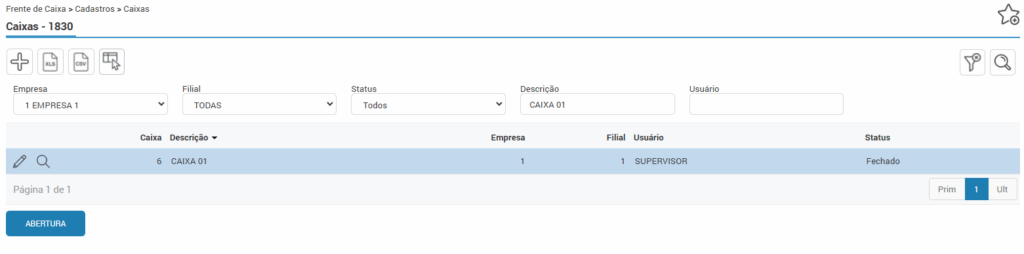
O caixa pode apresentar diversos status diferentes, são eles:
- Aberto: após a abertura do caixa, seu status é alterado para Aberto, permitindo a execução das ações disponíveis nas respectivas rotinas do Frente de Caixa.
- Fechado: quando o caixa está fechado, a única opção disponível é o botão Abertura, responsável por realizar a abertura do caixa.
- Bloqueado: com esse status o caixa permanece bloqueado até que seja resolvido a sua quebra ou o seu desbloqueio.
- Inativo: quando o caixa está inativo, não é possível realizar nenhuma ação.
Botões do caixa
Para cada status presente no caixa é liberado diferentes botões, são eles:
Status aberto
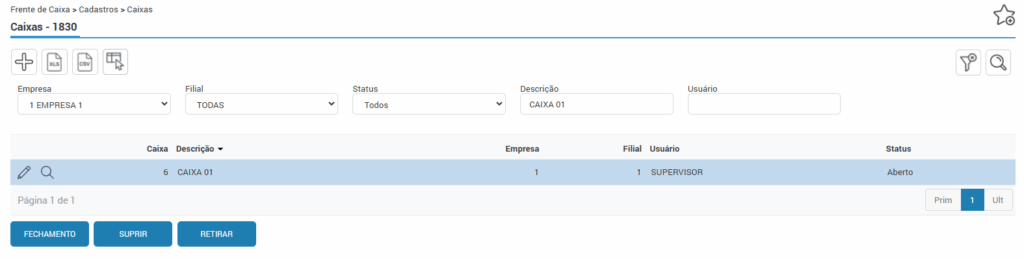
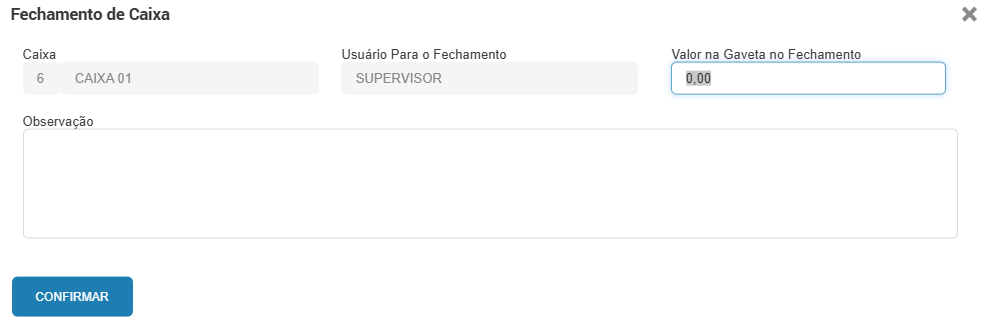
- Botão Fechamento: ao clicar no botão é aberta uma pop-up, para informar o valor presente no caixa para realizar o fechamento, após confirmar o status do caixa é alterado para Fechado.
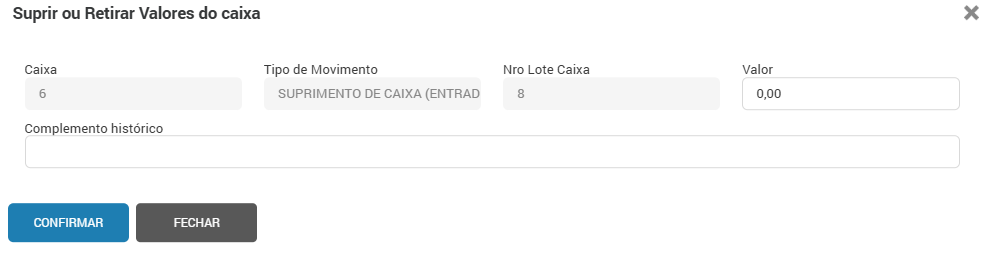
- Botão Suprir: ao clicar nesse botão abrirá uma pop-up para realizar o suprimento de um valor em dinheiro no caixa.
- Botão Retirar: ao clicar nesse botão abrirá uma pop-up para informar um valor em dinheiro a ser retirado do caixa.
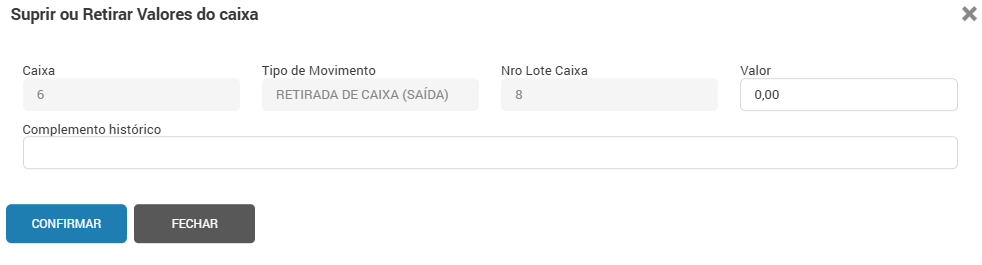
⚠️Importante! Para realizar um suprimento ou uma retirada é necessário configurar o parâmetro #ContaTransitoriaDeAcoesDoCaixa da classe @FrenteDeCaixa configurado na rotina Parâmetros – 99900.
Status Bloqueado
Caixa com status bloqueado, tem origem de uma quebra de caixa.
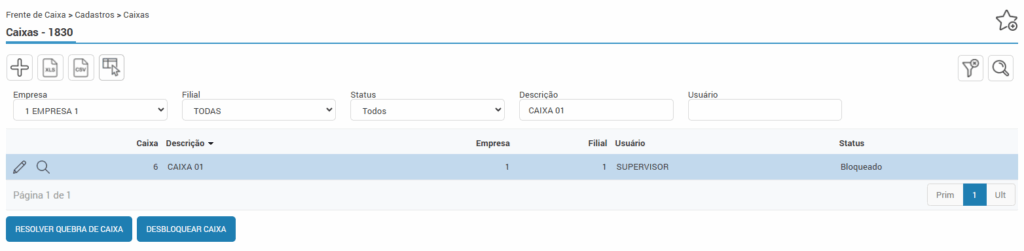
- Botão Resolver Quebra de Caixa: resolve o quebra de caixa e altera o status do caixa para o movimento que originou a quebra. Ao clicar no botão é aberta uma pop-up para resolução do quebra.
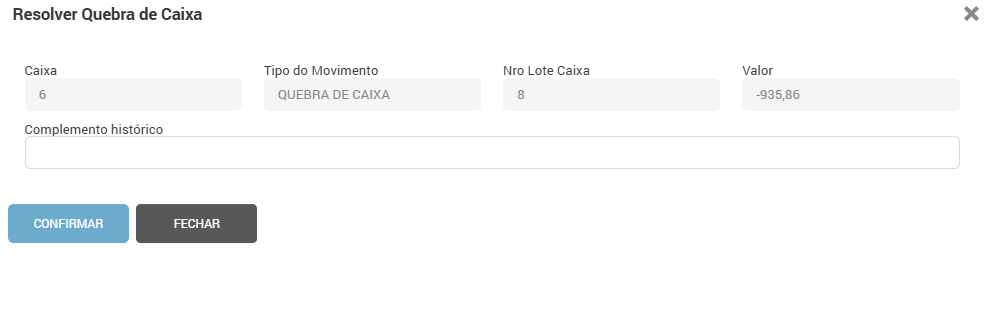
⚠️Importante! Para realizar a resolução do quebra de caixa é necessário configurar o parâmetro #ContaFaltantesQuebraDeCaixa da classe @FrenteDeCaixa configurado na rotina Parâmetros – 99900.
- Botão Desbloquear Caixa: esse botão visa corrigir situações em que o usuário realiza a abertura ou o fechamento do caixa com um valor diferente do existente na gaveta, permitindo liberar o caixa para uso sem a necessidade de efetuar o processo de quebra de caixa. Desbloqueio de caixa não gera um extrato da ação, e nem um lançamento contábil. Por tanto, só deverá ser usado quando no fechamento ou abertura de caixa for informado um valor erroneamente.
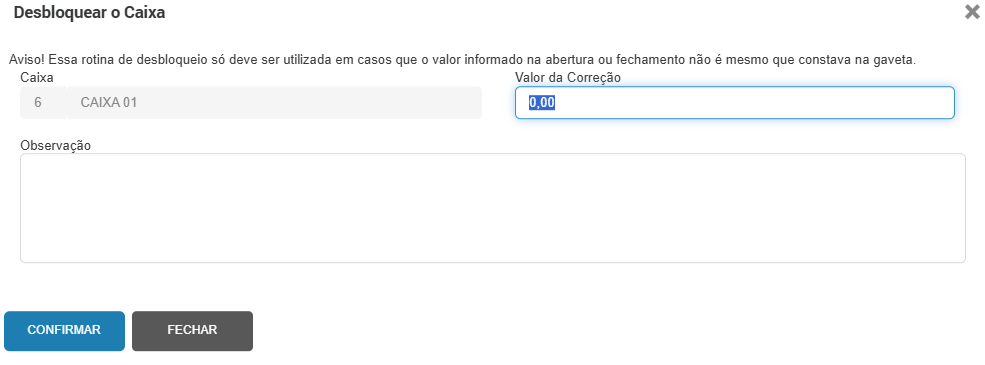
Na pop-up aberta deve se informar o valor correto presente na gaveta, assim gerando sua correção.
⚠️Importante! É obrigatório a configuração do parâmetro #ToleranciaQuebraDeCaixa da classe @FrenteDeCaixa para empresas que controlam gaveta, podendo ser informado um valor superior ou igual a 0 configurado na rotina Parâmetros – 99900.