Unificação de Títulos (7142)
Versão 13.004.001 Autora: Chrissie Jerke
No ERP é possível realizar a unificação e reparcelamento dos títulos de cliente e fornecedores, formando um único título. Ambos os processos podem ser realizados separadamente ou juntos.
A unificação é normalmente utilizada quando é renegociado vários títulos de clientes ou fornecedores. Alguns exemplos da sua utilização são: Casos de títulos que serão pagos em uma nova data de uma única vez com juros, ou ao definir uma nova forma de pagamento diferente da original, onde tinha sido definido vários títulos para uma data específica e será apenas um título em uma nova data.”
Para acessar a rotina de unificação, deve-se ir em:
Módulo Financeiro > Títulos > Unificação de Títulos (rotina 7142).
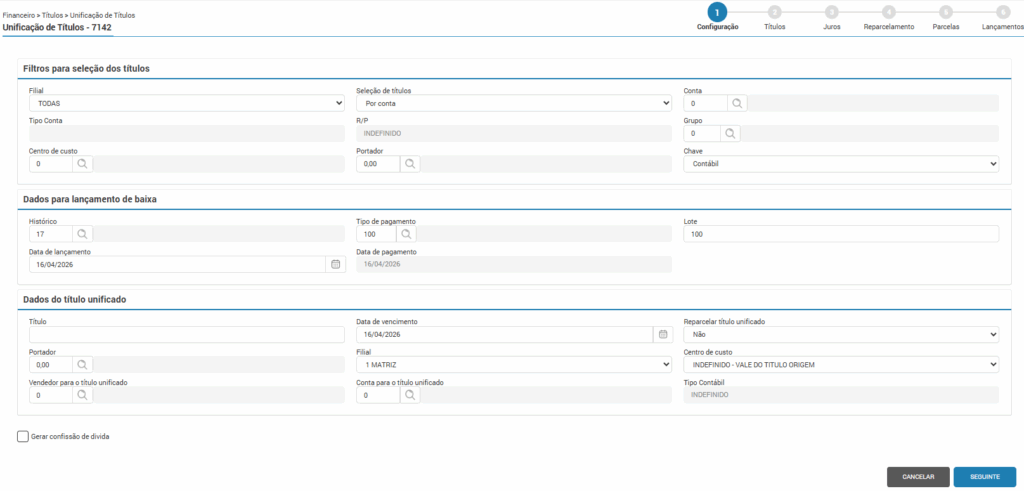
Na sessão de filtros, preencha os campos conforme a necessidade.
Os filtros disponíveis são:
- Filial: Neste campo selecione a filial dos títulos que serão apresentados na próxima wizard. Poderá ser escolhida a opção “todas” ou uma filial específica.
⚠️Importante! Se o cliente ou fornecedor possuir títulos originados em mais de uma filial, e for informado neste campo apenas uma filial, o sistema não irá demonstrar na próxima wizard todos os títulos da conta.
- Seleção de títulos: neste campo é possível definir como a empresa deseja realizar a unificação: títulos que pertencem à mesma conta ou por grupo empresarial, configurada na rotina 1140.
- Conta: Neste campo deverá ser selecionado pela lupa o código da conta de cliente ou fornecedor dos títulos.
- Grupo: Ficará habilitado somente quando escolhida a seleção de títulos por grupo.
- Centro de custo e o portador: estes campos não são de preenchimento obrigatório. Os campos poderão ser preenchidos para facilitar a busca de títulos específicos ou se deixados em branco serão listados todos os títulos, independente do centro de custo e portador do título.
As informações da sessão “Dados para lançamentos de baixa”, serão gravadas nos títulos que serão baixados para criação de novos. Informe:
- Histórico padrão: neste campo informe o histórico que será utilizado no lançamento de baixa.
- Tipo de pagamento: deve ser obrigatoriamente configurado como “baixa”, pois os títulos unificados não terão registro de “pagamento” e sim de “baixa”.
- Lote: Neste campo, deverá ser preenchido com um número, mesmo que a empresa não possua controle por lote.
- Data de lançamento: automaticamente o sistema irá preencher com a data atual, mas poderá ser alterado caso necessário.
O sistema por padrão irá salvar os dados informados nestes campos, de acordo com a última unificação realizada.
Na sessão “Dados do título unificado”, refere-se às informações do novo título que será criado a partir da unificação. Preencha:
- Título: Preencha com o número do título que será criado no campo Título, podendo conter até 20 caracteres alfanuméricos.
- Data de vencimento: informe o novo vencimento do título.
- Reparcelar título unificado: na opção “sim” será automaticamente habilitada uma wizard de reparcelamento após a unificação ser concluída. Caso a empresa deseje realizar somente a unificação, selecione a opção “não”.
- Portador, Filial e Centro de Custo: Informe como deverão ficar esses dados para o novo título.
- Vendedor: Preencha a informação para ser possível vincular um vendedor ao título que está sendo unificado.
- Conta para o título unificado: este campo ficará habilitado somente se escolhido anteriormente a seleção de título como “grupo”. Na opção “por conta” será preenchida automaticamente com a conta informada nos filtros.
Flag “Gerar confissão de dívida“: marcando esta flag, será disponibilizada a wizard “Confissão de dívidas” para preenchimento dos dados das testemunhas e juros. Ao clicar em “seguinte” na wizard, um documento PDF será gerado com as informações da confissão de dívida. Vale ressaltar que esta flag possui controle de permissão que pode ser configurado na rotina Perfil de usuários – 2757.
Após preencher todos os campos, clique no botão “seguinte”.
Na wizard de títulos, serão disponibilizados vários filtros para facilitar a localização, como: código do título, portador, filial, centro de custo, data de lançamento e data de vencimento. Para aplicar os filtros clique na lupa.
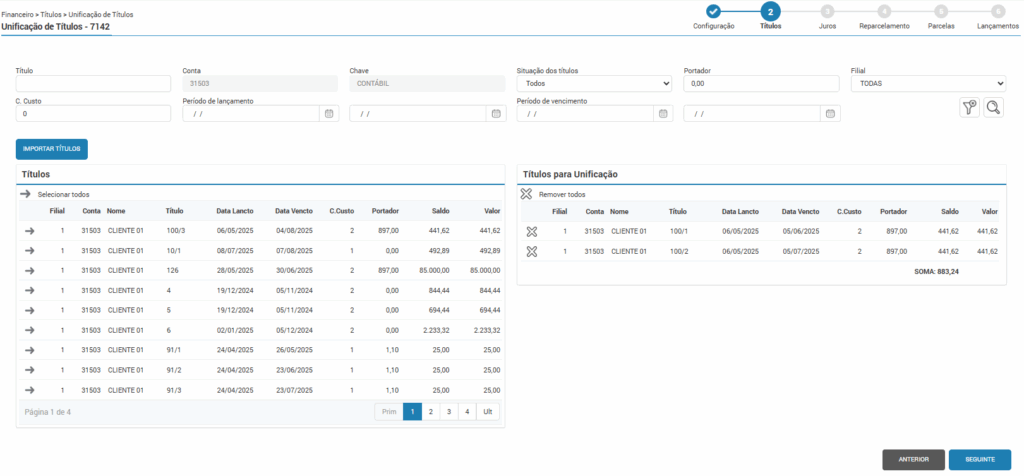
Na sessão “Títulos” serão apresentados os títulos de acordo com os filtros informados.
⚠️Importante! Não será possível unificar se o título possuir vínculo com boleto ou remessa bancária.
Poderá ser selecionado individualmente os títulos, ao clicar na seta ao lado de cada título, ou caso deseje mover todos os títulos filtrados, poderá utilizar a seta “Selecionar todos”.
Os títulos serão enviados para a sessão “Títulos para unificação”. Caso algum título tenha sido selecionado errado, poderá clicar “X” para removê-lo da sessão.
Importar títulos
Outra forma de mover os títulos para a seção “Títulos para Unificação” é através do botão “Importar títulos”.
⚠️Importante! Use o botão de “limpar filtros” antes de realizar a importação, pois a função de importação de títulos respeita os filtros contidos nesta Wizard.
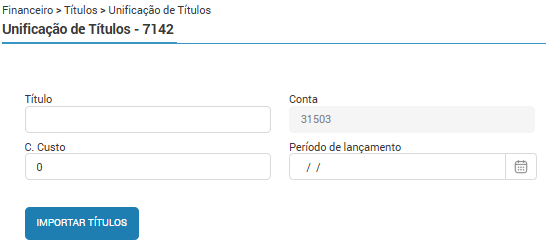
Ao clicar no botão, será aberta uma nova tela onde é possível informar diversos títulos para serem importados.
Podemos visualizar nas mensagens apresentadas que a separação dos títulos deve ser feita utilizando ponto e vírgula.
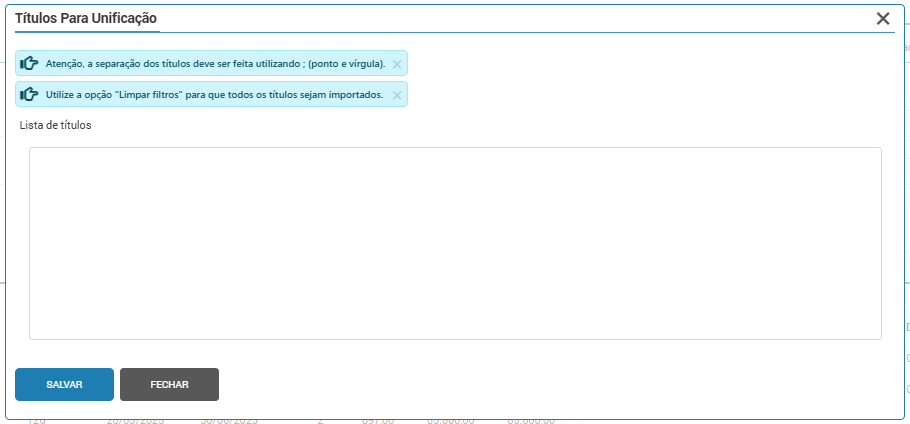
Esta função é benéfica em casos que envolvem o processo de unificação de vários títulos, não necessitando localizar e selecionar um a um, bastando ter o código do título para realizar a importação direto para pagamento. Ao confirmar, os títulos serão automaticamente levados para a seção ao lado “Títulos para Unificação”.
Vale ressaltar também que caso seja feita a importação de títulos que não correspondam aos presentes na grid, o sistema irá gerar um relatório de erro indicando os títulos presentes na empresa logada, mas ausentes na grid, e também para os títulos que não existem na empresa logada. Os títulos que estiverem presentes na grid, serão selecionados normalmente.
Após conferir a seleção, clique no botão “seguinte”.
Na wizard “juros”, deverá ser informado baseado em qual saldo o sistema irá realizar o cálculo dos juros.
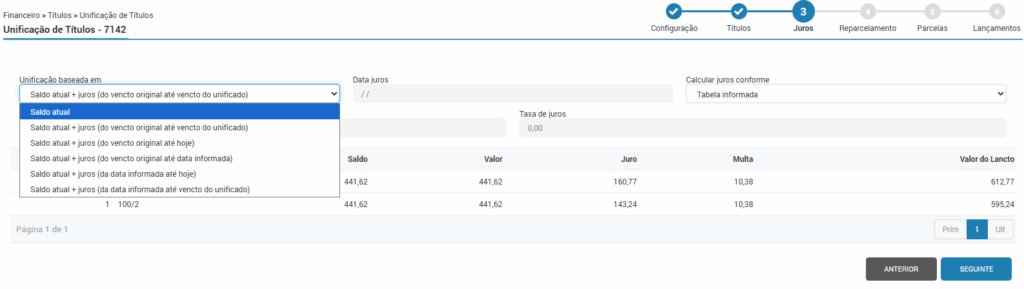
Ao escolher cálculo de juros, dependendo da opção escolhida no campo “unificação baseada em” serão habilitados os campos “data juros” e “calcular juros conforme”.
No campo calcular juros poderá ser escolhido as opções: tabela vinculada ao título, tabela informada no campo “tabela de juros” ou tava informada no campo “taxa de juros”.
Nestes casos o sistema irá baixar o título origem com acréscimo de juros e o novo título será criado com o saldo total com juros.
Caso a empresa opte em não calcular juros, utilize a opção “saldo atual”.
Após clique no botão “seguinte”.
Caso a empresa tenha escolhido não realizar o reparcelamento, automaticamente o sistema irá para a última wizard de “lançamentos”.
Caso escolhido para realizar o reparcelamento junto com a unificação, será habilitada a wizard “reparcelamento”.
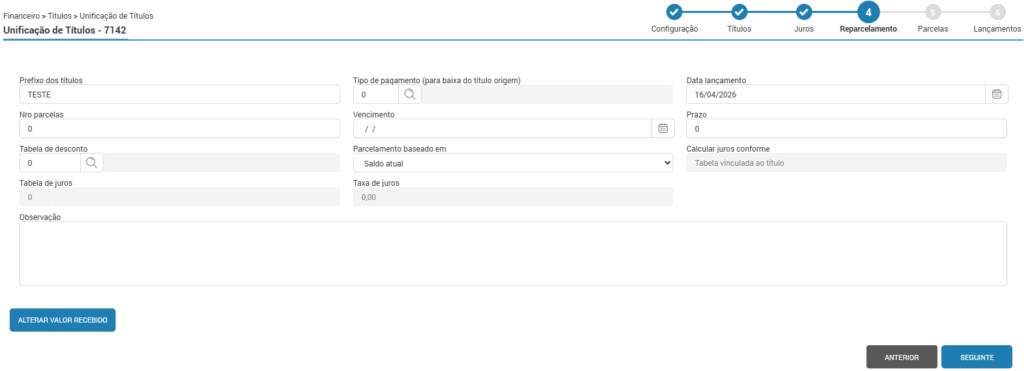
- Prefixo dos títulos: irá puxar o código definido na unificação, mas poderá ser alterado caso necessário.
- Tipo de pagamento: informe um tipo de pagamento do tipo “baixa” para realizar a baixa do título de origem.
- Número de parcelas: informe a quantidade de parcelas que gostaria de reparcelar o título.
- Primeiro Vencimento: Refere-se a data de vencimento da primeira parcela.
- Prazo: É possível definir o intervalo entre as parcelas. Exemplo: 30 dias.
- Parcelamento baseado em: se definido “saldo atual” o reparcelamento será sem acréscimo de juros. Ao escolher a opção “Saldo atual + juro (Hoje)” o sistema irá calcular o valor da dívida com o juro até o momento. A opção “Saldo atual + juro (1º pgto)”, o sistema irá calcular o saldo mais juros até o primeiro pagamento da parcela.
- Cálculos juros conforme: quando a escolha for que terá cálculos de juros, neste campo podemos definir a forma de cálculo dos juros. Podendo ser com base na tabela de juros já vinculada ao título, escolhendo uma tabela de juros padrão que será definida no campo “tabela de juros” ou ainda escolhendo a opção “taxa informada (juros simples)” definindo o percentual da taxa no campo “taxa de juros”.
Clique em “seguinte” para ir para o passo “parcelas” onde serão listadas todas as parcelas do nosso reparcelamento.
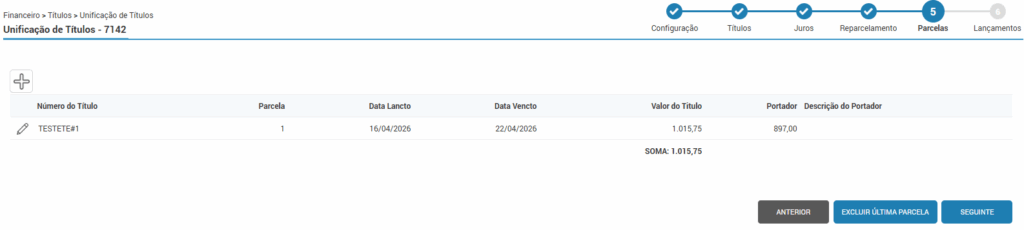
Ao clicar no ícone “lápis” poderá ser alterado o vencimento e valores das parcelas.
Após conferir as parcelas, clique no botão “seguinte”.
Na wizard de “Lançamentos”, confira os lançamentos e se estiver tudo correto, clique em “finalizar”
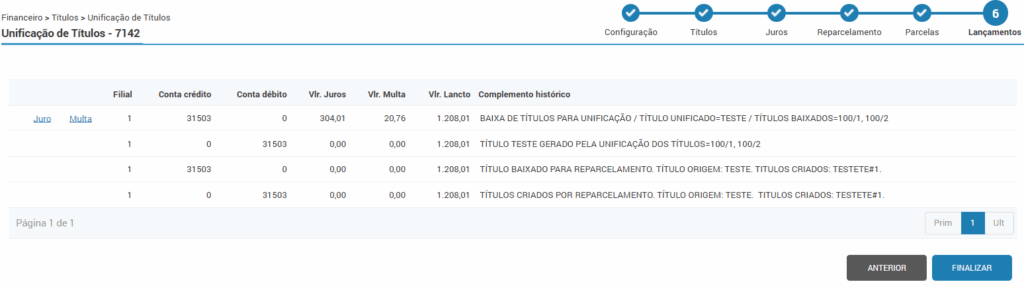
Rateio de Juros e Multa na Unificação de Títulos
Ao realizar a unificação de títulos, caso a empresa utilize controle por centro de custo, será apresentada, nesta etapa final do processo, a opção (hiperlink) para informar o rateio de juros e multa, caso essas informações ainda não tenham sido definidas anteriormente.
O comportamento do sistema nessa etapa dependerá da configuração de rateio definida na rotina 7017, conforme detalhado abaixo:
1. Rateio conforme parâmetros (rotina 7017): Quando o sistema estiver configurado para rateio conforme parâmetros:
- Será necessário informar manualmente o rateio na última etapa (wizard) da unificação.
Caso não seja informado um centro de custo durante a unificação:
- O sistema utilizará automaticamente o centro de custo padrão definido para juros e multa na rotina 7017, se houver.
2. Rateio conforme centro de custo dos títulos (rotina 7017): Quando o sistema estiver configurado para rateio conforme o centro de custo dos títulos:
- O lançamento gerado na unificação utilizará, por padrão, o centro de custo dos próprios títulos envolvidos.
Caso um centro de custo seja informado manualmente na unificação:
- Este terá prioridade sobre o padrão dos títulos e será utilizado na geração do lançamento.
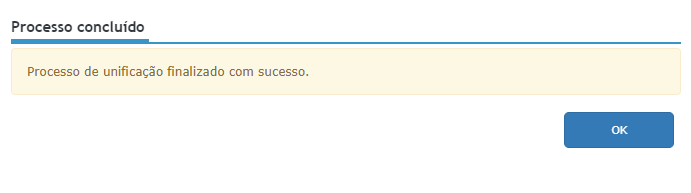
Após estes passo o sistema irá apresentar uma mensagem em tela confirmando a unificação, clique no botão “ok” para finalizar.