Para realizar um ajuste de quantidade de um produto dentro do Solution ERP, deve-se ir em:
Módulo Estoque > Estoque > Lançamentos de ajuste em quantidade (rotina 1113).
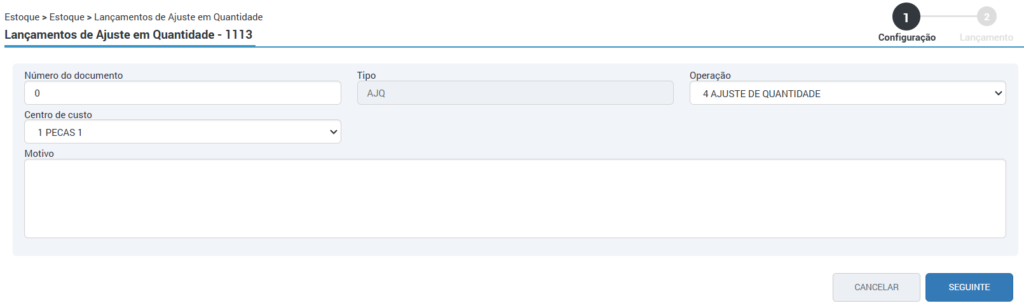
Ao acessar a rotina será aberta a wizard “Configuração”, onde deverá ser informado:
Número do documento: este campo é opcional. A empresa poderá informar um sequencial para facilitar o controle dos ajustes realizados, o número da nota fiscal, ou a data que o ajuste foi realizado.
Tipo: Neste campo, virá preenchido automaticamente com a sigla “AJQ” (Ajuste de quantidade) para facilitar a identificação do ajuste no extrato do produto.
Operação: O sistema irá disponibilizar neste campo, as operações com situação “ativa” na rotina 1010, configuradas para “Atualiza estoque” e do tipo “Outras entradas” ou “Outras saídas”.
Centro de custo: informe o centro de custo o qual será vinculado o lançamento.
Filial do centro de custo: Neste campo selecione a filial do centro de custo selecionado;
Motivo: Neste campo poderá ser detalhado o porquê está sendo realizado o ajuste de quantidade de estoque.
Após informar os campos, clique no botão “seguinte”.
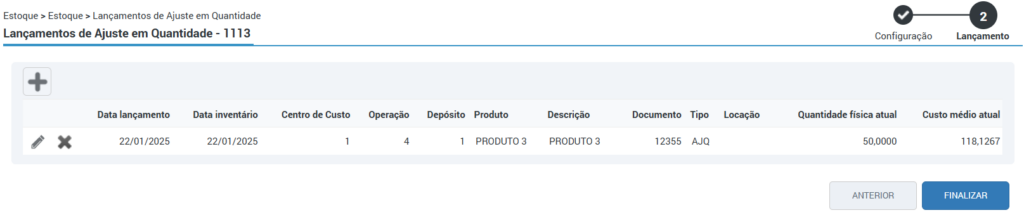
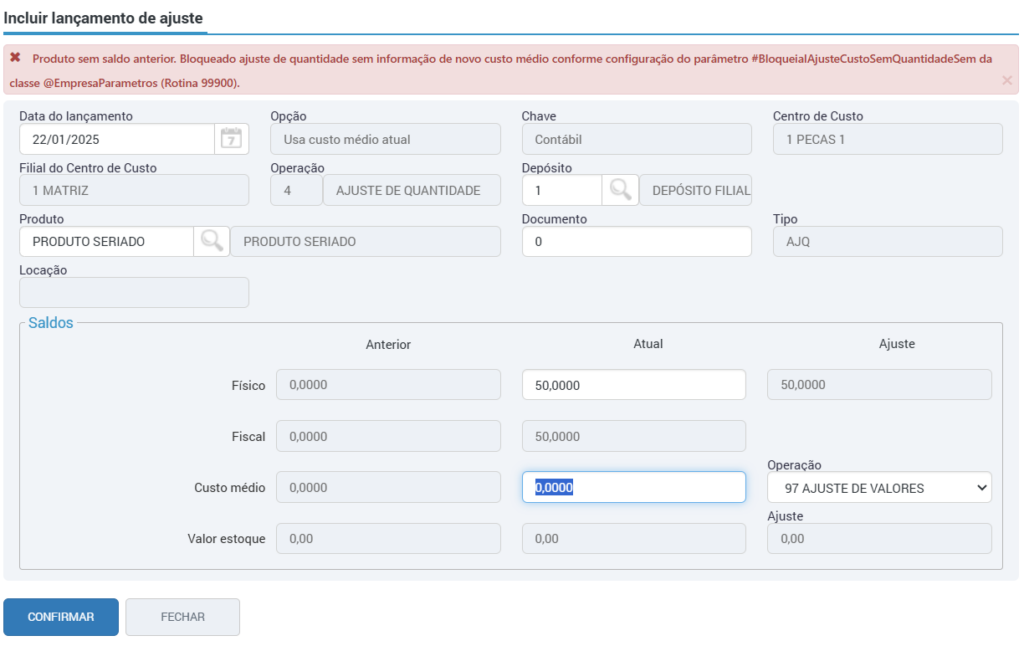
Na wizard de “Lançamento”, deverão ser incluídos os produtos e a nova quantidade. Para isso, clique no ícone do “+”.
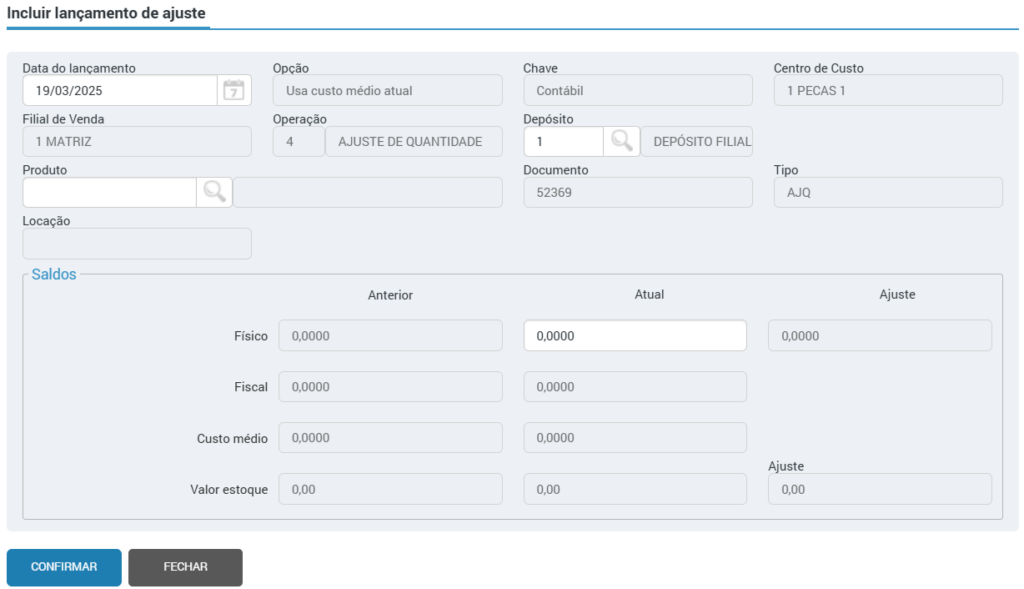
Deverão ser preenchidos os seguintes campos:
Data do lançamento: automaticamente o sistema apresentará a data atual, mas poderá ser alterada caso necessário.
⚠️ Importante! Com base na data de lançamento que o sistema vai considerar o valor atual do produto.
Depósito: O lançamento de ajuste será realizado no depósito informado neste campo. O sistema irá trazer automaticamente o depósito da filial, mas poderá ser alterado, caso necessário.
Produto: Informar o código do item que será ajustado.
Atual: Deve-se informar neste campo a quantidade atual com os referidos ajustes. Ao passar o campo com o TAB, o campo “ajuste” irá apresentar a quantidade do ajuste (diferença entre o valor anterior e o valor atual).
Após, clique no botão “confirmar”.
Após inserir todos os produtos do ajuste, clique no botão “finalizar”.
Para visualizar os lançamentos efetuados, consultando o extrato do produto (rotina 1082).
📌 Vale ressaltar!
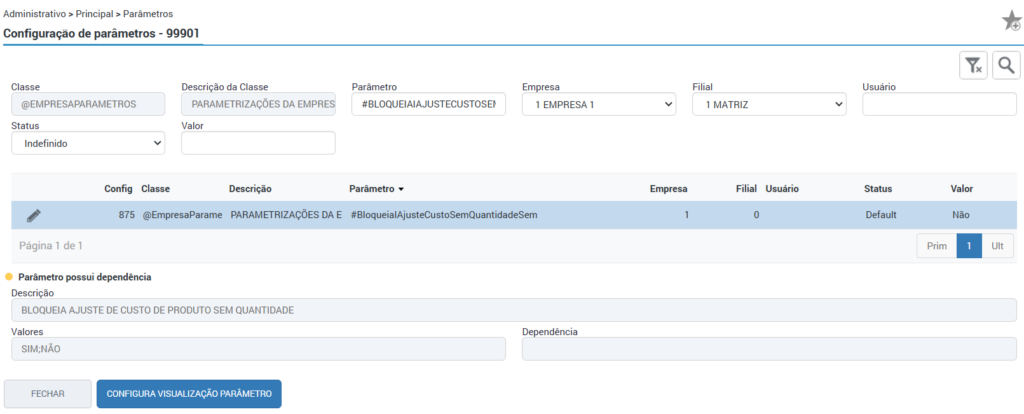
Na rotina 99900 > Classe @EmpresaParametros, há o parâmetro #BloqueiaIAjusteCustoSemQuantidadeSem, com esse parâmetro configurado com o valor “Sim”, quando o sistema identificar que o item ao qual está sendo ajustada a quantidade não possui custo médio na respectiva filial, o campo “Atual” de Custo médio será habilitado.
Esse parâmetro impede o ajuste de quantidade se o item não tiver um custo médio definido, obrigando o usuário a informar o valor do custo médio do produto quando estiver zerado. Assim, ambos os ajustes devem ser realizados em sequência, evitando que um deles seja esquecido.
Sumário
Nosso site utiliza cookies e gostaríamos de obter o seu consentimento para tanto. Alguns são utilizados para melhorar a sua experiência, outros para propósitos estatísticos ou, ainda, para avaliar a eficácia promocional dos nossos sites. Para mais informações acerca dos cookies utilizados, consulte nossa Política de Privacidade.