Lançamento da NF-e por importação de XML (1339)(1020)
Versão: 13.005.004
Para realizar o lançamento da nota através da importação do XML, deve-se acessar:
Módulo Estoque > Notas fiscais > Importar NF-e via XML (rotina 1339).
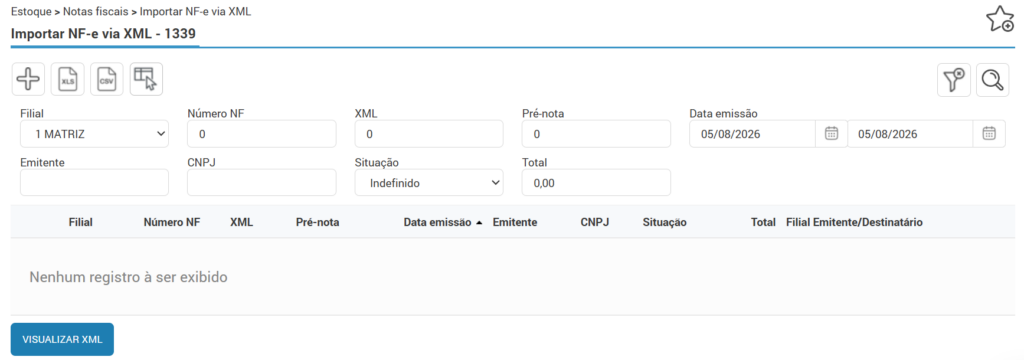
Importação XML
Importação do XML
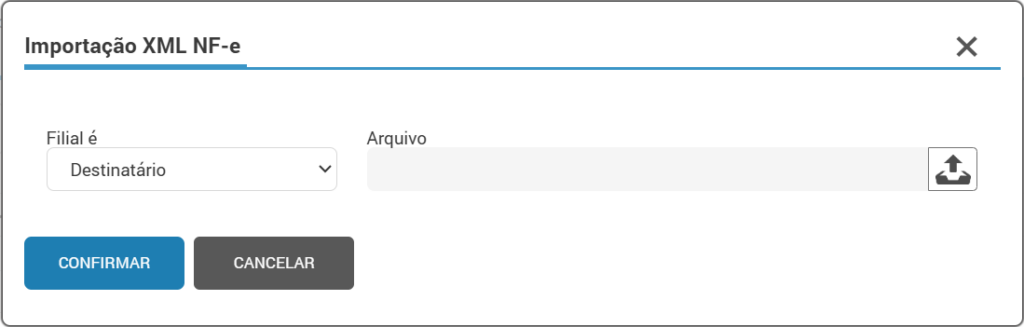
Clique no ícone “+” para fazer upload do XML.
O sistema abrirá a pop-up “Importação XML NF-e” para que seja selecionado se a filial é “Destinatário” ou “Emitente” e realizar a importação do XML.
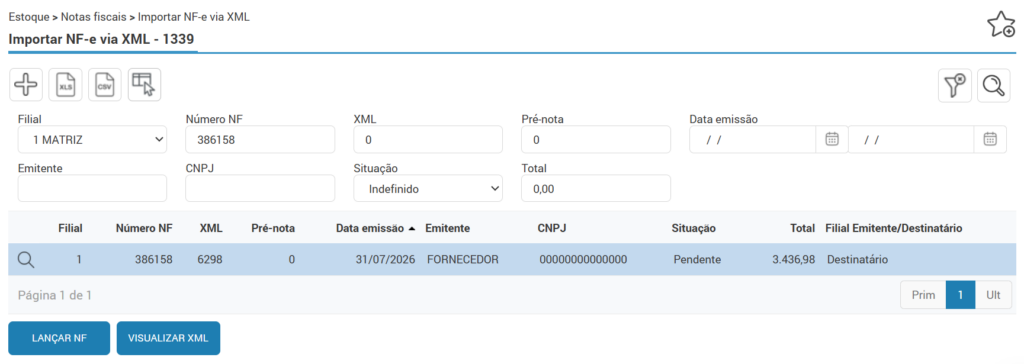
Após a importação do XML, a nota será apresentada em tela com a situação “Pendente”.
Através do botão “Visualizar XML”, será aberta uma nova guia apresentando os dados do XML importado.
Para realizar o lançamento, selecione a nota e clique no botão “Lançar NF”.
Etapa 1 (Opções)
Na etapa 1 da wizard “Opções”, os campos necessários devem ser preenchidos:
- De onde buscar a descrição dos itens: Selecione se será considerada a descrição informada no XML (Nota fiscal) ou a descrição preenchida no cadastro do item no estoque da empresa.
- Esta informação não irá alterar o cadastro, apenas será utilizada para apresentação da descrição dos itens na rotina de consulta das notas fiscais.
- Vale ressaltar que ao selecionar “Nota fiscal”, caso o item possua descrição adicional cadastrada no XML, está será concatenada a informação da descrição principal do item.
- Operação: Informe a operação do lançamento;
- Flag “Importar veículo”: Ao marcar a flag, sempre que existir um veículo no XML a ser importado, o sistema irá criar um novo veículo na Oficina e irá vincular ao código no estoque do item da nota lançada.
- Flag “Atualizar GTIN”: Ao marcar a flag, o sistema irá preencher automaticamente o código GTIN dos produtos no momento da importação do XML.
- Flag “Importar FCI”: Ao marcar a flag, o sistema irá preencher automaticamente o código FCI dos produtos no momento da importação do XML.
- Flag “Alterar unidade dos produtos”: Quando o item é comprado de uma forma e vendido de outra, deve-se cadastrar uma tabela de conversão de unidades e ao realizar a importação da nota fiscal deve-se marcar essa flag.
- Por exemplo: Item X comprado em ROLO, porém, a saída é em METRO. Deve-se informar que 1 ROLO corresponde a X METROS.
- A conversão de unidades deve ser cadastrada através da rotina 2130. Para mais informações, acesse o artigo: Conversão de unidades (2130)
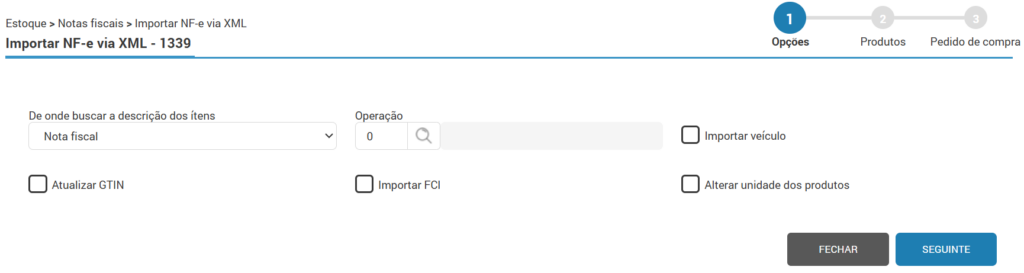
Após preencher os dados necessários, clique no botão “Seguinte”.
Etapa 2 (Produtos)
Na etapa 2 da wizard “Produtos”, serão apresentados os itens do XML e a conta do fornecedor.
- O stauts em verde, indica que o produto do XML foi vinculado ao produto do ERP;
- O status em amarelo, indica que a NCM do produto no XML está diferente da NCM do produto do ERP;
- O status em laranja, indica que o produto do XML não possui vinculo com nenhum produto do ERP.
No campo “Conta”, será apresentado o cadastro da conta de fornecedor, que possui o mesmo CNPJ/CPF do XML.
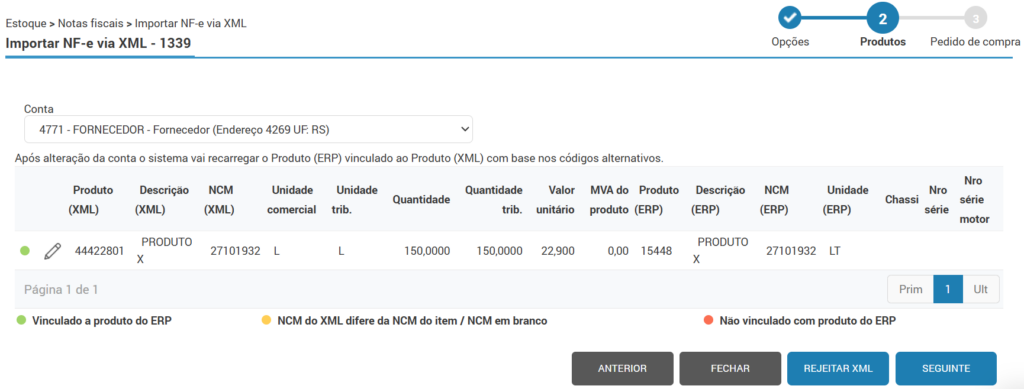
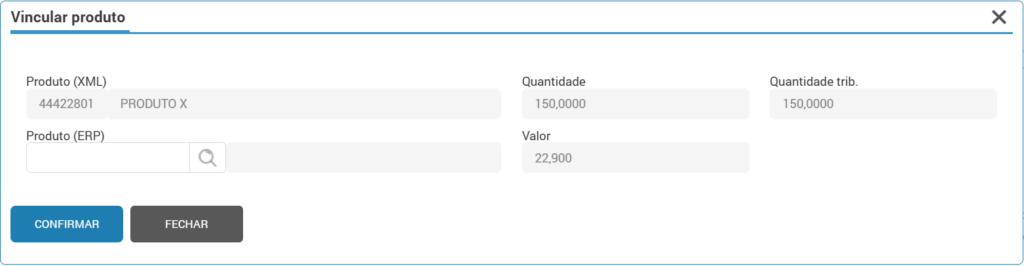
Para vincular um produto do ERP ao produto do XML, deve-se clicar no ícone do lápis ao lado do produto.
Informe o código do produto cadastrado no ERP e clique em “Confirmar”.
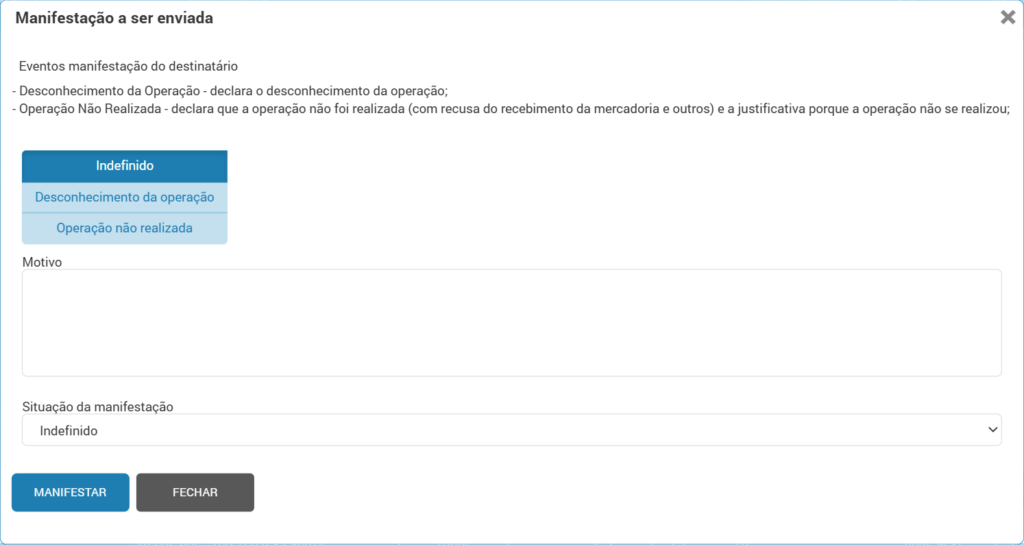
- Botão “Rejeitar XML”: Disponibiliza o processo para enviar uma manifestação ao destinatário indicando o desconhecimento da operação ou que a operação não foi realizada.
Ao clicar no botão “Seguinte”, o sistema será redirecionado à tela de Lançamento da NF (rotina 1020).
Lançamento da nota
Etapa 1 (Entrada)
Na etapa 1 da wizard “Entrada”, as informações referentes a operação, modelo fiscal, número da NF, série, data de emissão, chave da NF-e e conta, serão preenchidas automaticamente conforme os dados do XML e conforme os dados preenchidos na rotina 1339.
No campo “Docto especial”, caso optado por “Tributação conforme NF original (sem recalcular impostos)”, o sistema buscará os impostos conforme o XML, sem recalcular conforme a tabela de tributação e o cadastro dos produtos.
Caso optado por “Indefinido”, o sistema realizará o recálculo dos impostos, conforme a tabela de tributação e o cadastro dos produtos.
Demais campos devem ser preenchidos conforme necessidade da empresa. Para mais informações, acesse o artigo: Lançamento de notas (1020)
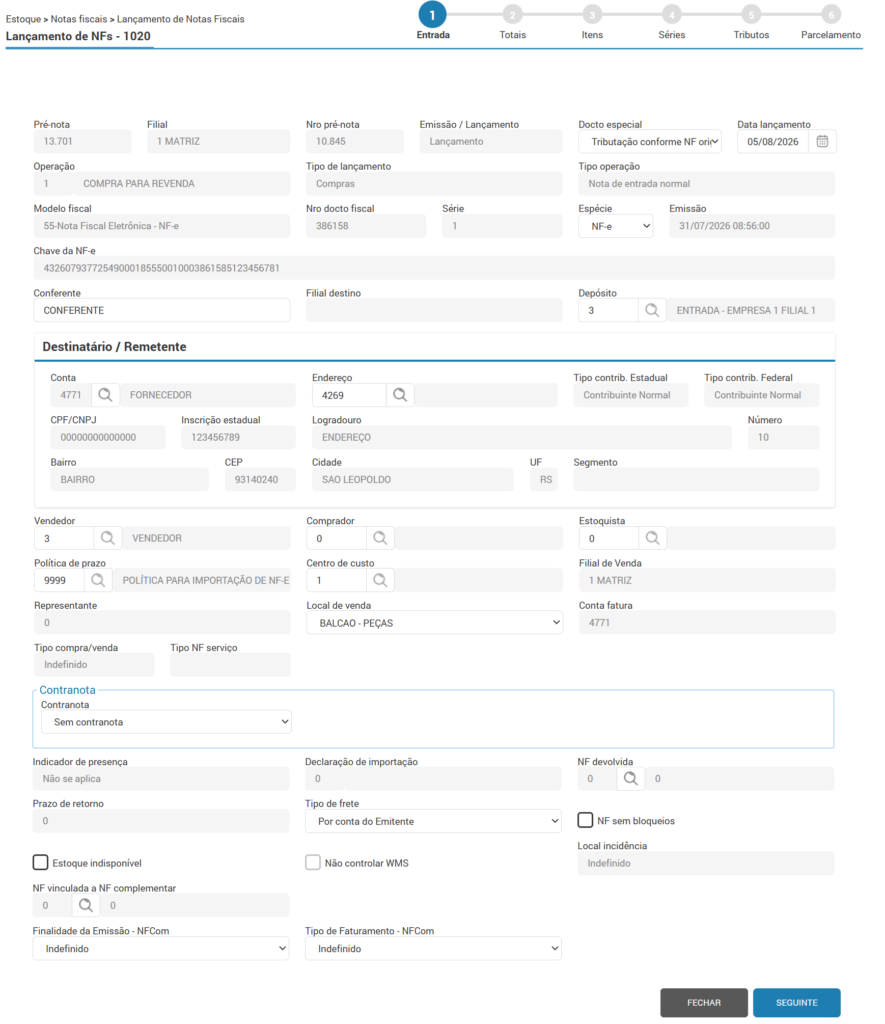
Após preencher os dados, clique no botão “Seguinte”.
Etapa 2 (Totais)
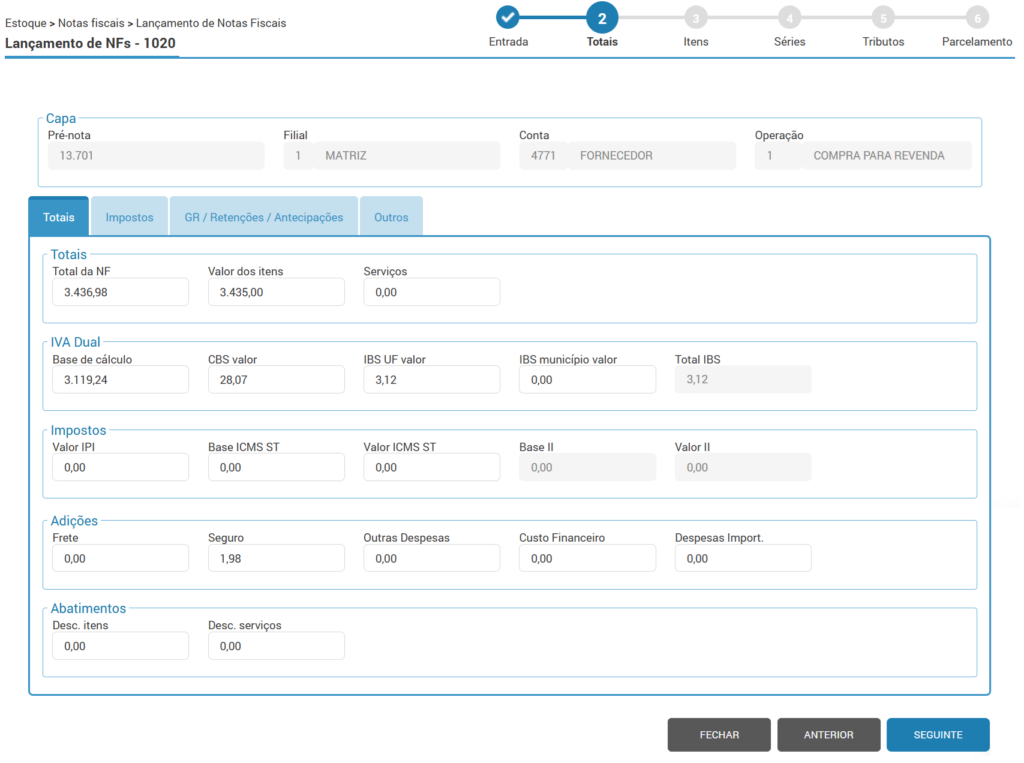
Na etapa 2 da wizard “Totais”, os valores serão buscados conforme o XML, podendo ser alterados caso ocorra recálculo dos impostos.
Nessa etapa, serão apresentadas diversas abas, sendo elas:
Aba “Totais”
Constam os valores totais da nota, produto ou serviço, assim como os valores de IVA DUAL (CBS e IBS), IPI, ICMS ST, Imposto sobre importação (II), Adições de frete, seguro, outras despesas, custo financeiro e despesas de importação e os abatimentos de desconto dos itens ou serviços.
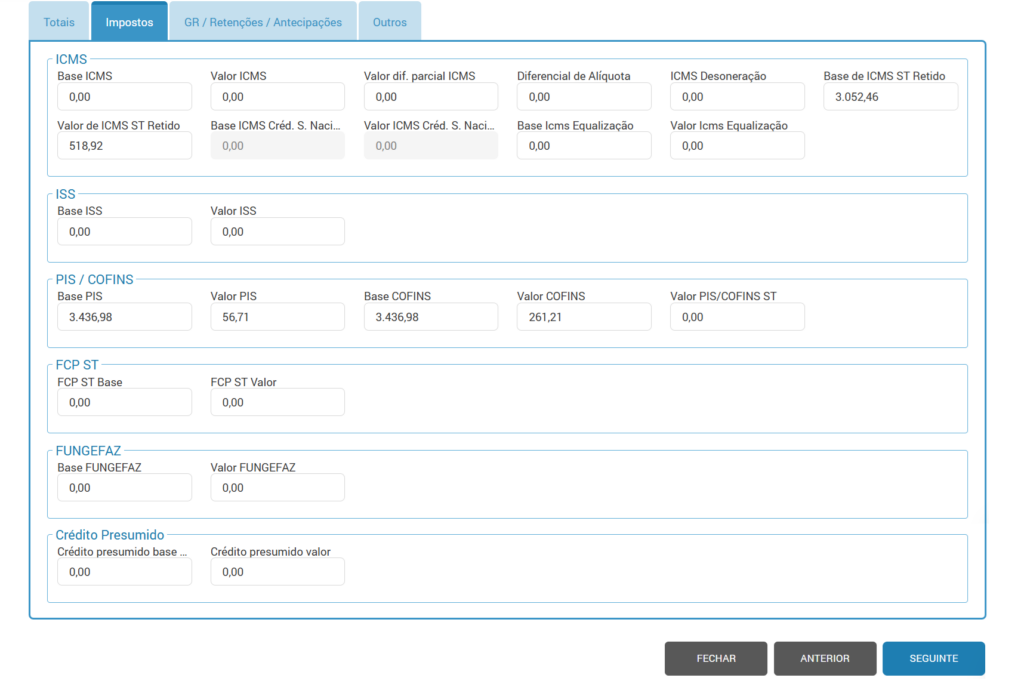
Aba “Impostos”
Constam os valores totais de ICMS, Diferimento parcial de ICMS, DIFAL, ICMS desonerado, ICMS ST retido, ICMS Crédito do Simples Nacional, ICMS Equalização, ISS, PIS/COFINS, PIS/COFINS ST, FCP ST, FUNGEFAZ e Crédito presumido.
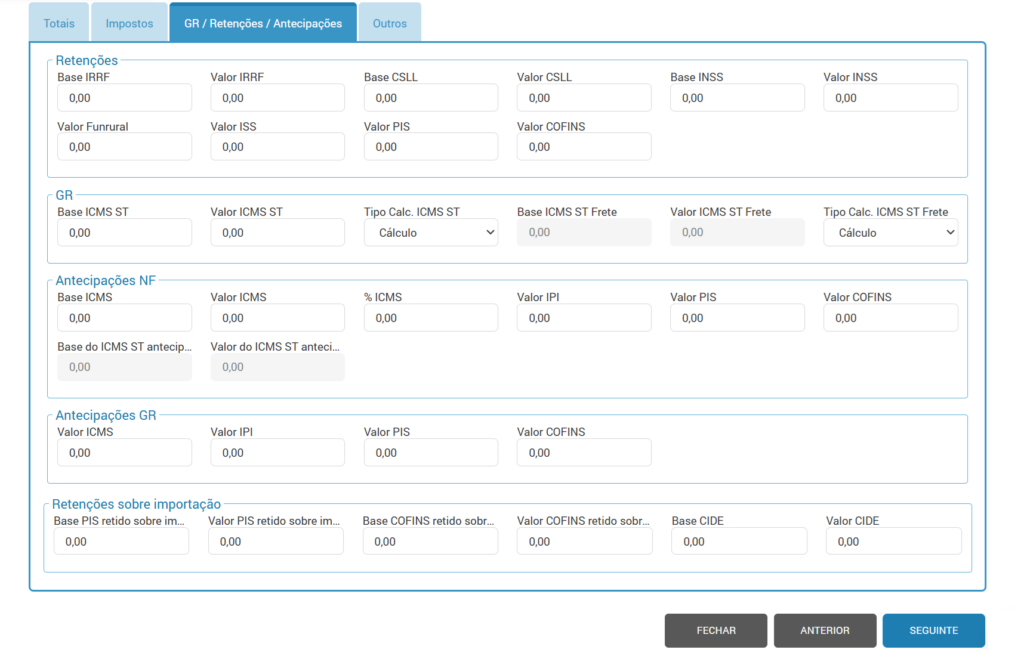
Aba “GR / Retenções / Antecipações”
Constam os totais dos impostos retidos (IRRF, CSLL, INSS, Funrural, ISS e PIS/COFINS), ICMS ST GR e ICMS ST Frete GR, Antecipação ICMS, IPI, PIS/COFINS e ICMS ST, Antecipação GR, ICMS, IPI e PIS/COFINS e retenções sobre importação (PIS, COFINS e CIDE).
Aba “Outros”
Constam algumas informações adicionais, como: CST padrão, rateio II, ICMS/ISS, despesas e descontos, total fornecedido/consumido, serviços não tributados pelo ICMS, energia injetada, outras deduções, observação da NF, valor IOF, IPI sobre frete, IPI não tributado, outras despesas fora da NF e PROTEGE.
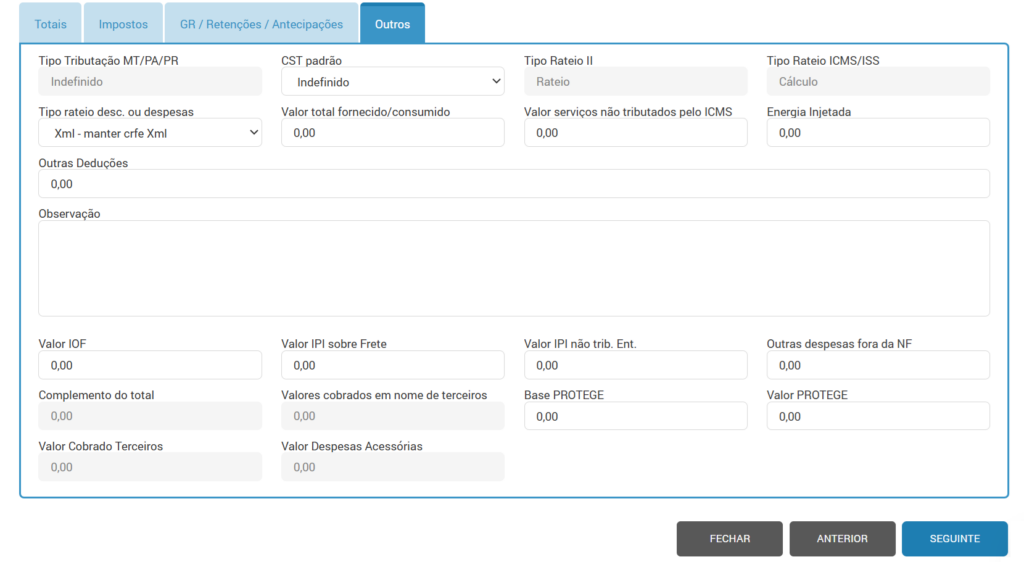
Após conferir os valores, clique no botão “Seguinte”.
Etapa 3 (Itens)
Na etapa 3 da wizard “Itens”, serão apresentados os itens do ERP, vinculados aos itens do XML. Nessa etapa, não será possível adicionar novos itens.
- Botão “Regravar NCM”: Ao clicar nesse botão o sistema irá regravar a NCM para a NCM configurada no cadastro do produto, quando houver divergências entre a NCM do XML e a NCM do item (status amarelo).
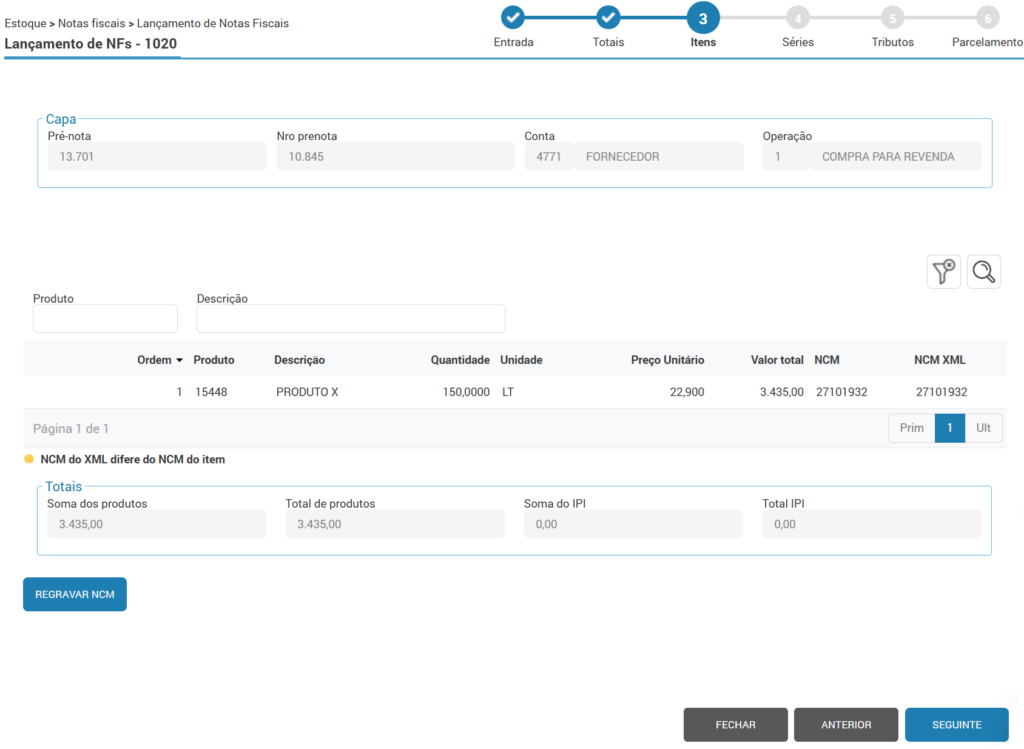
Após conferir os dados dos produtos, clique no botão “Seguinte”.
Etapa 5 (Tributos)
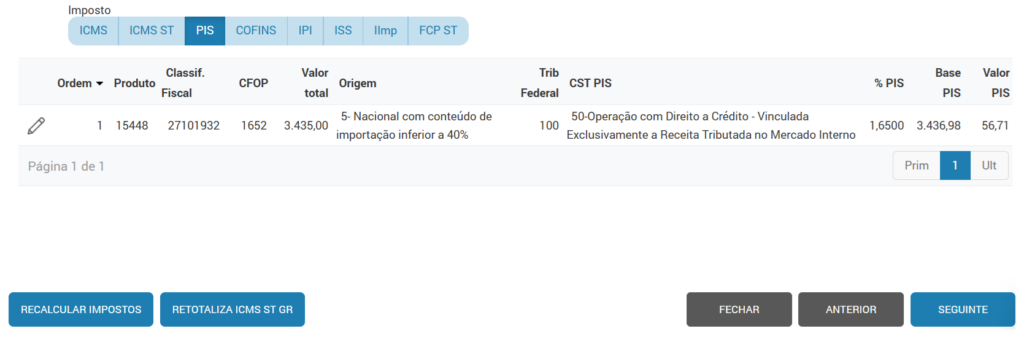
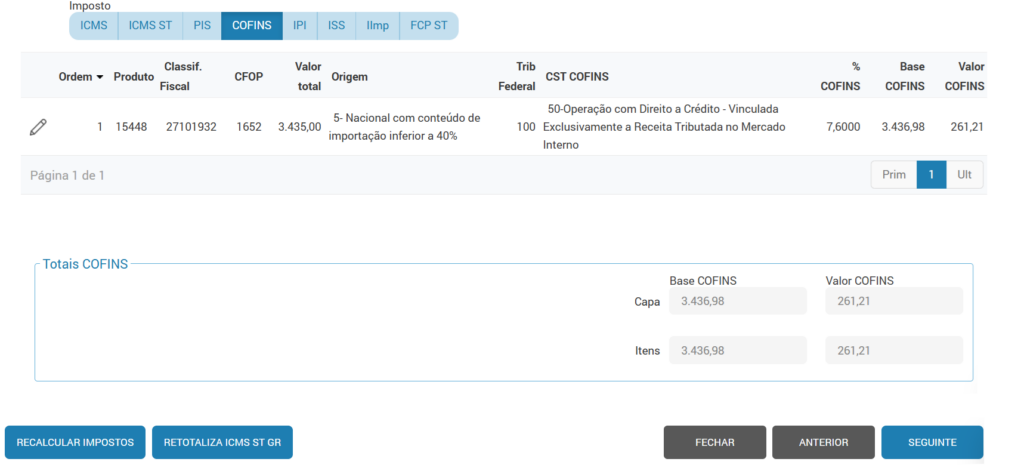
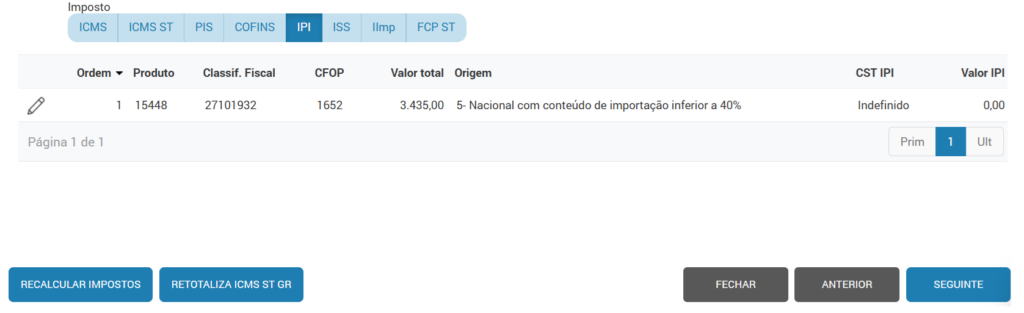
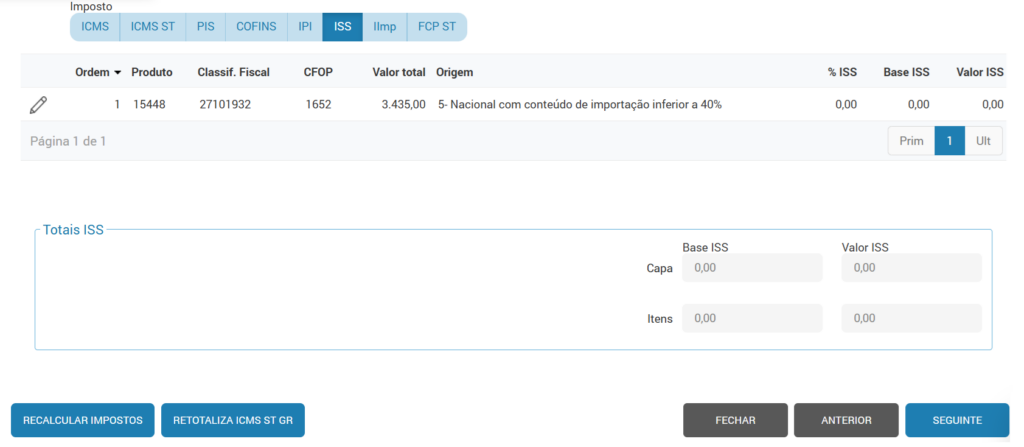
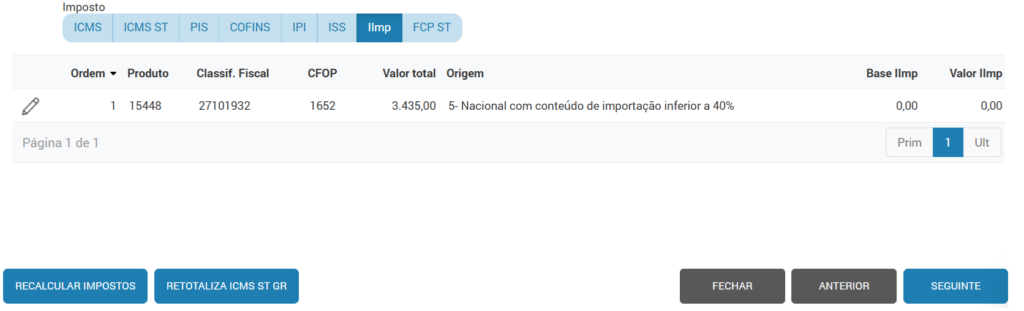
Na etapa 5 da wizard “Tributos”, serão apresentados os impostos: ICMS, ICMS ST, PIS, COFINS, IPI, ISS, Imposto sobre importação e FCP ST.
Nessa etapa, os valores dos impostos serão recalculados, caso seja optado por recalcular. Caso contrário, o sistema buscará os valores e dados conforme o XML.
- Botão “Recalcular impostos”: Irá recalcular os impostos da nota
- Botão “Retotaliza ICMS ST GR”: Irá retotalizar os valores de ICMS ST GR.
Os totais da capa e os totais dos itens devem fechar, para que seja possível seguir e finalizar o lançamento.
Aba “ICMS”
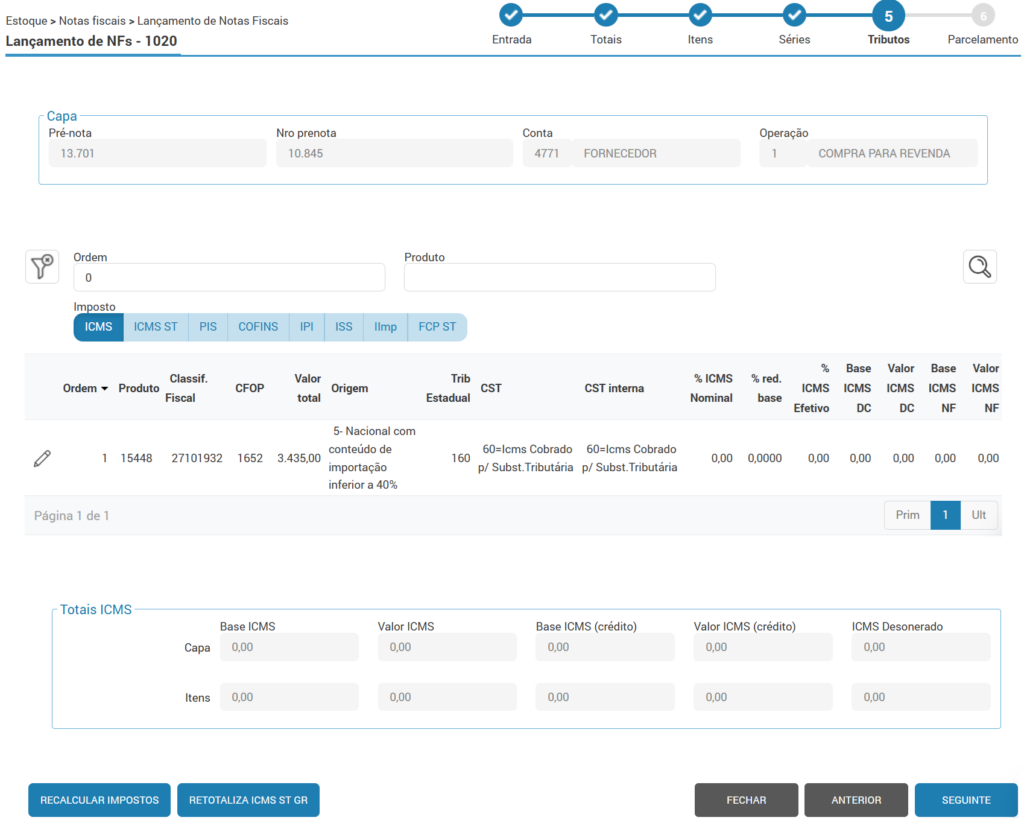
⚠️Importante! As colunas “Base ICMS (crédito)” e “Valor ICMS (crédito)” serão preenchidos apenas quando existirem itens tributados com CST geradores de crédito (exemplo: CST 00, 20).
Aba “ICMS ST”
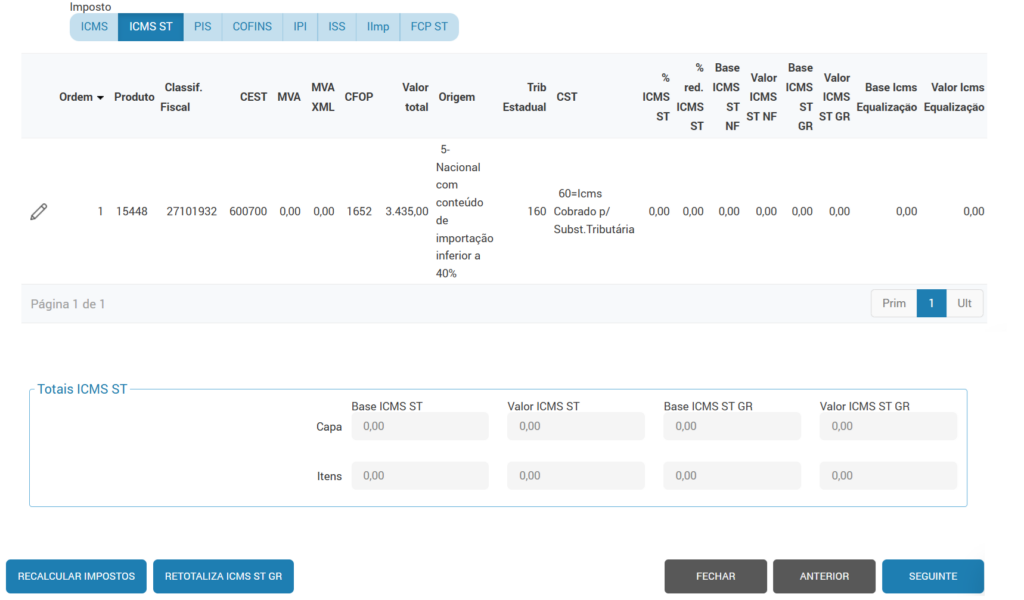
⚠️Importante! Caso o lançamento seja através de importação de XML, a coluna “MVA XML” será preenchida conforme informação da nota de compra. A coluna “MVA” apresentará o MVA configurado nas tabelas de Tributação.
Caso as colunas “MVA” e “MVA XML” estiverem com valores diferentes, deverá ser verificada as seguinte informações:
- Tipo de contribuinte: Localizado no cadastro do fornecedor (rotina 2622, aba “Fiscal”);
- Origem da mercadoria: Localizada no cadastro do produto (rotina 1068, aba “Tributária”);
- Enquadramento tributário: Se o enquadramento tributário utilizado pelo fornecedor para o NCM é o mesmo que foi utilizado pela empresa.
Aba “PIS” e “COFINS”
Aba “IPI”
Aba “ISS”
Aba “IImp”
Aba “FCP ST”
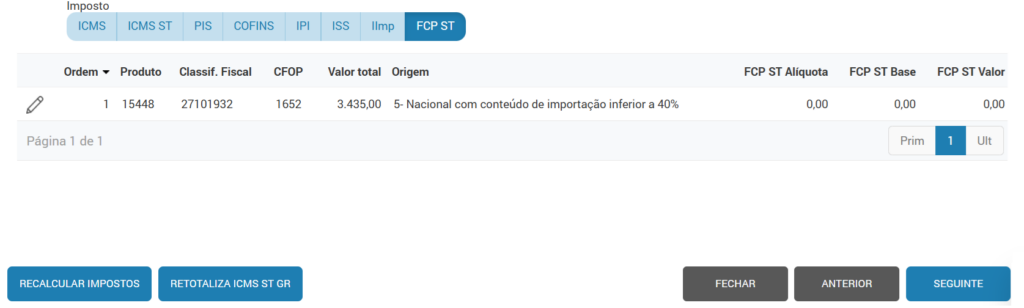
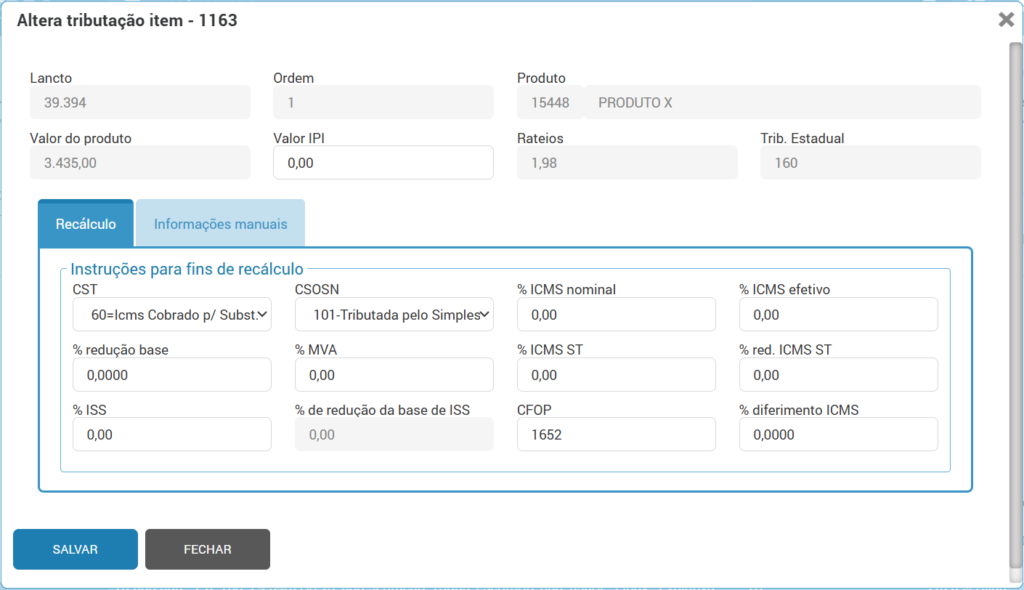
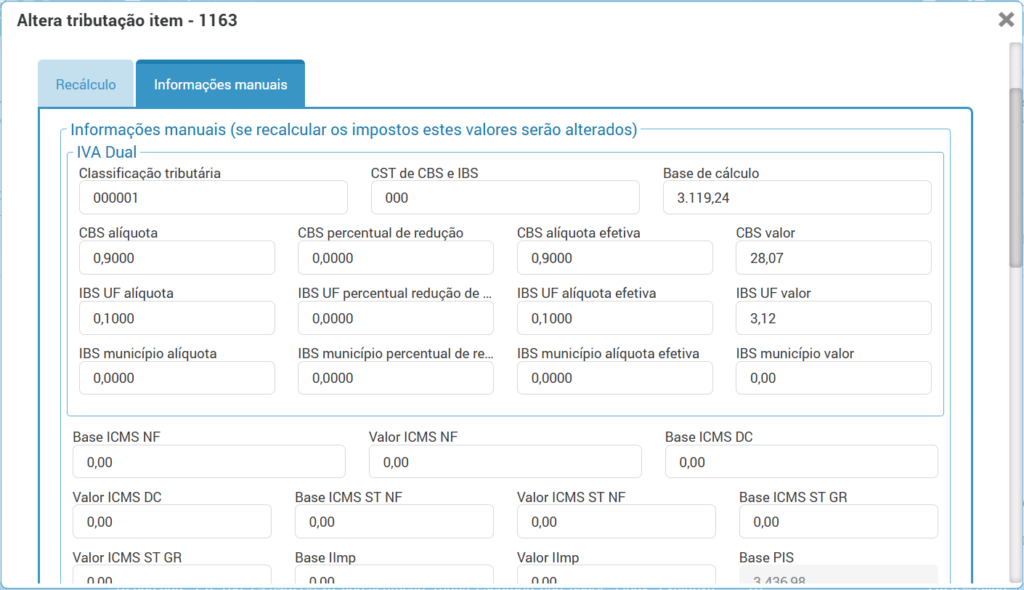
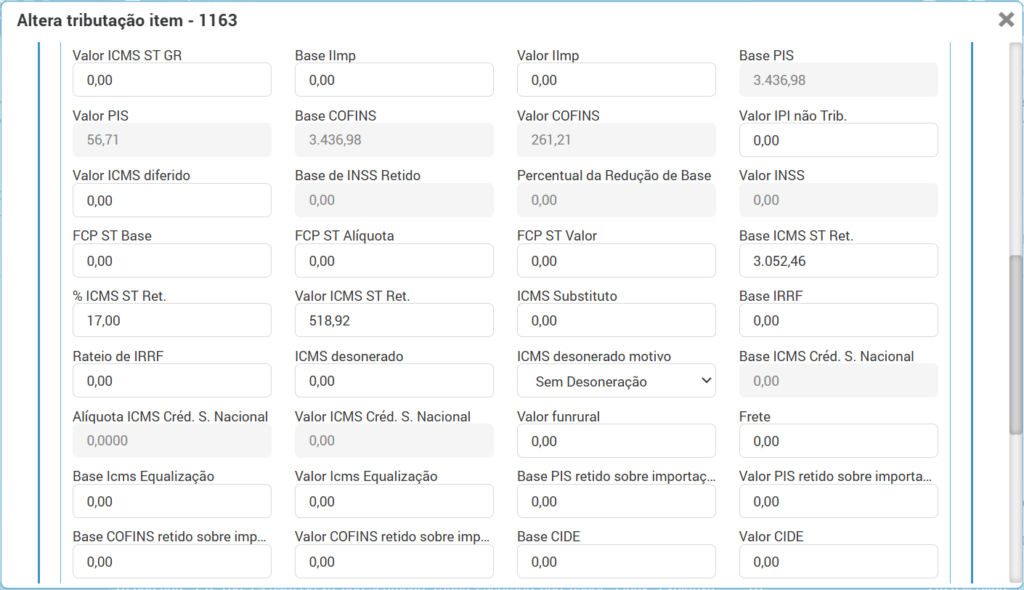
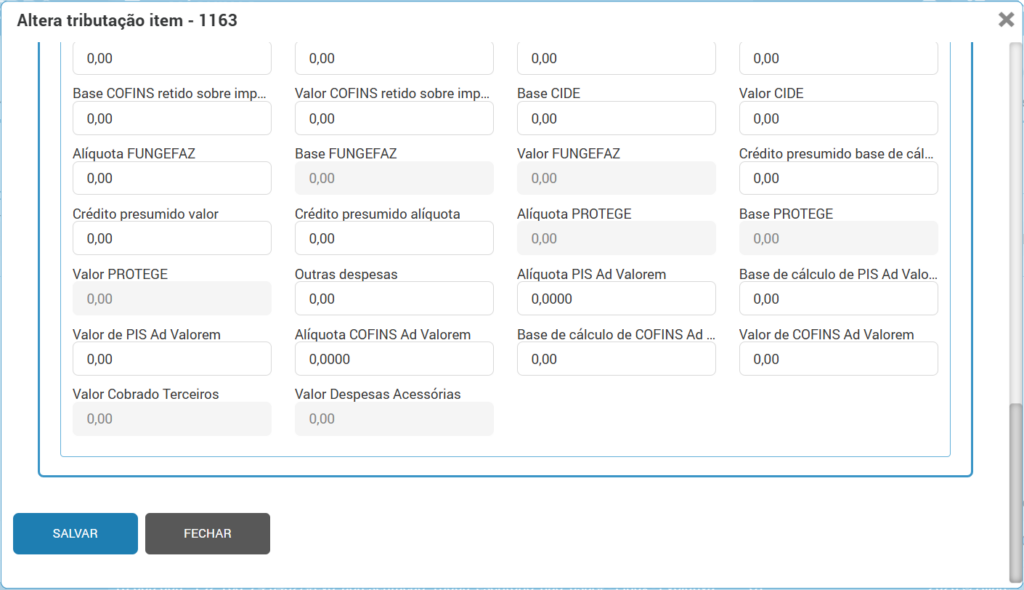
Ao clicar no ícone do lápis, ao lado do produto, é aberta a pop-up “Altera tributação item – 1163”.
Aba “Recálculo”
Aba “Informações manuais”
Etapa 6 (Parcelamento)
Na etapa 6 da wizard “Parcelamento”, será apresentada a política de prazo, conforme informada na etapa “1” do lançamento, com as parcelas (caso possua).
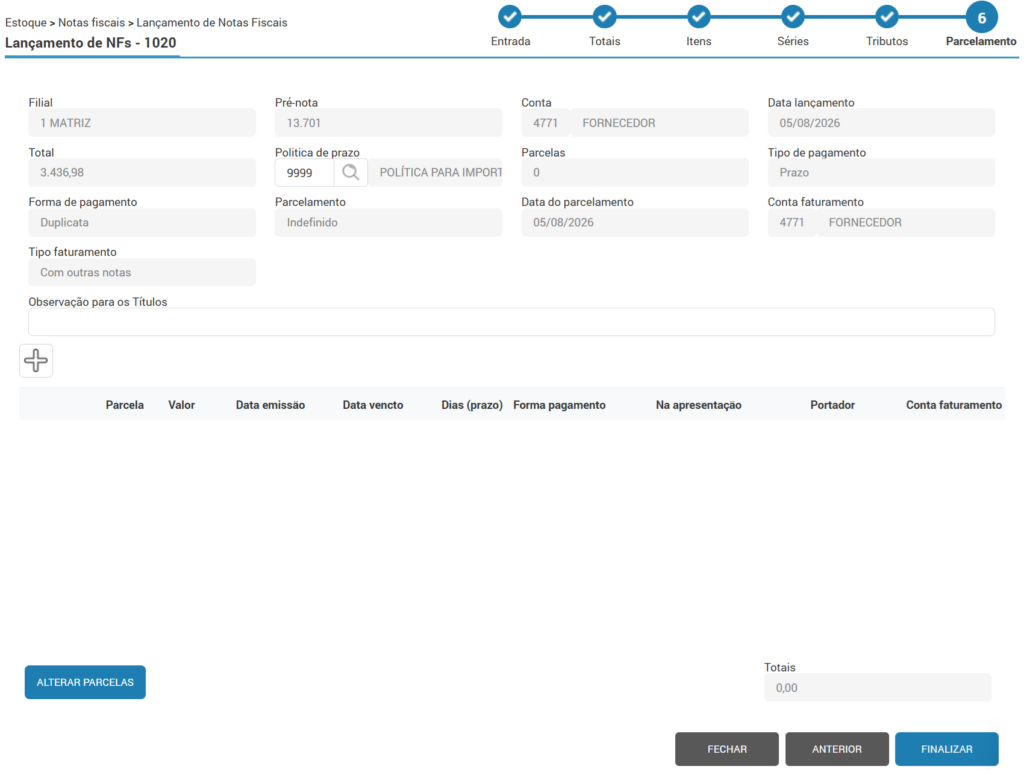
Após conferir os dados do parcelamento, clique em “Finalizar”.
Quando a nota estiver em processo de lançamento através da rotina 1020 e não for finalizada, a situação da nota será alterada para “Pré-nota” na rotina 1339.
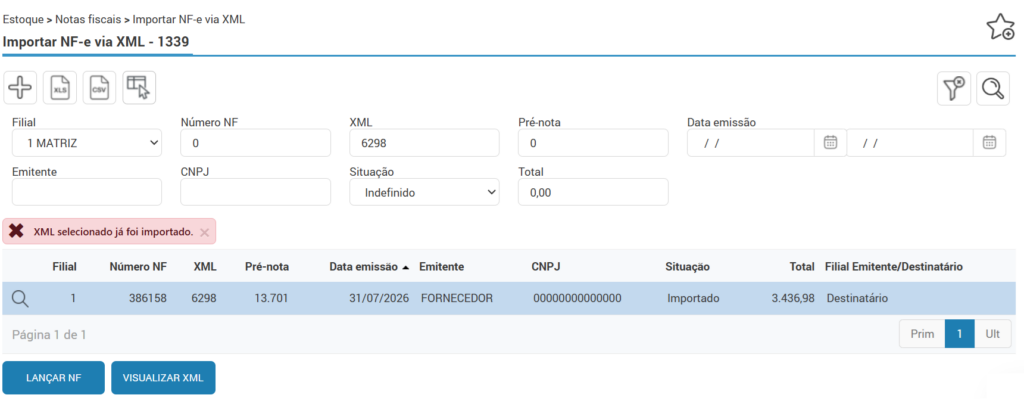
Após finalizar o lançamento, a situação da nota será alterada para “Importado”.
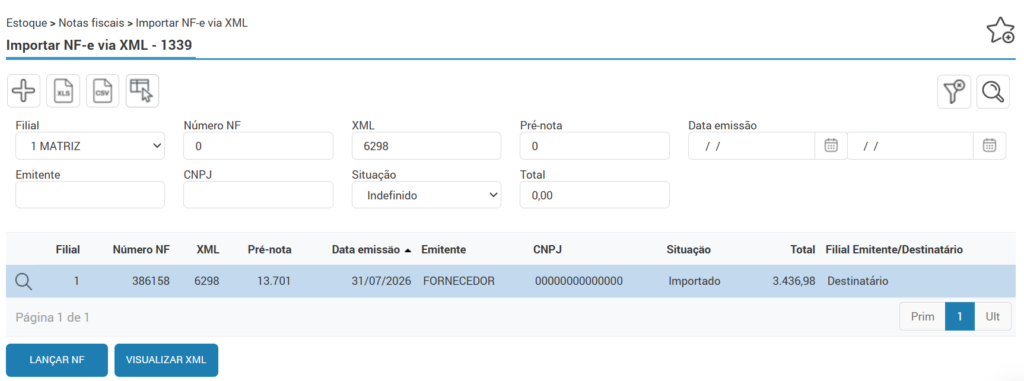
Ao tentar realizar um novo lançamento da mesma nota, será apresentada a mensagem de erro: XML selecionado já foi importado.