

Contratos Rental (1514)
Versão: 13.005.001 Autor(a): Chrissie Jerke
Os contratos de aluguel têm por finalidade definir as regras que irão reger a locação de um ou vários bens por um determinado período de tempo. Trata-se de um acordo jurídico entre:
- Locador: proprietário dos bens;
- Locatário: cliente que utilizará os bens.
Esse contrato contém cláusulas que regulamentam responsabilidades, valores, prazos e possíveis penalidades previstas em lei.
Para acessar a rotina de contratos no ERP, acesse:
Módulo Rental > Principal > Contratos (rotina 1514).
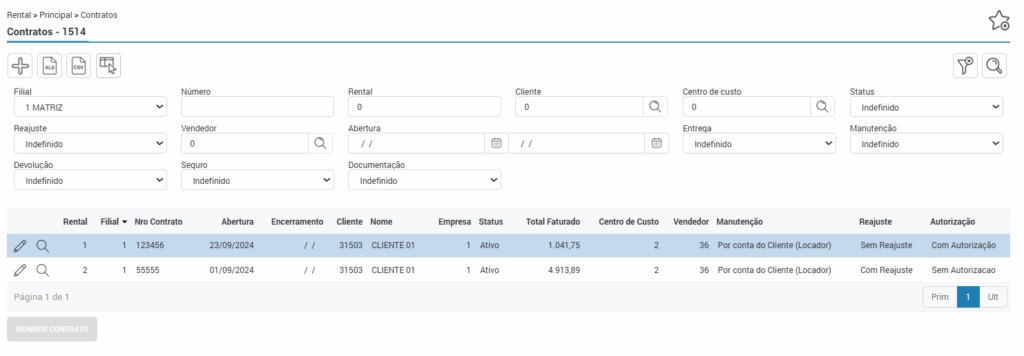
Nesta tela serão listados todos os contratos cadastrados na empresa.
Reabrir contratos
Ao selecionar um contrato encerrado, é possível realizar a reabertura através do botão “Reabrir Contratos”.
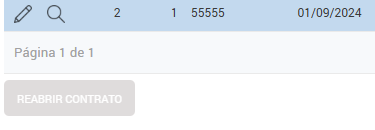
Essa ação altera o status do contrato e gera uma ocorrência registrando a alteração.
Cadastro de contrato
Para contratos que possuem o Plano de Locação com Modo de faturamento mensal
Clique no ícone “+” para iniciar um novo cadastro.
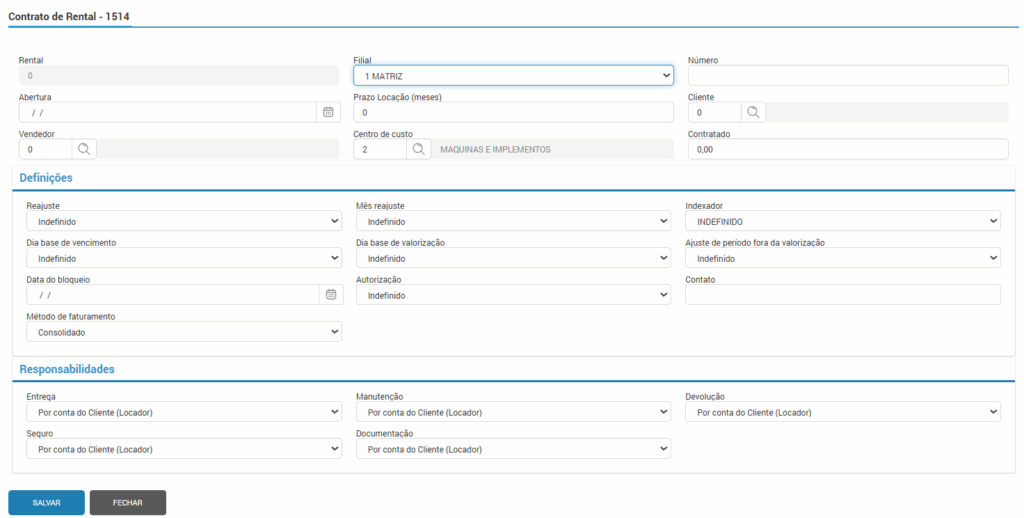
⚠️Importante! Para contratos que possuem o Plano de locação configurado com Modo de faturamento único, a seção ‘Definições’ será omitida. O restante das informações permanece igual.
🚨 Atenção! Veja um exemplo da abertura de contrato com modo de faturamento único:
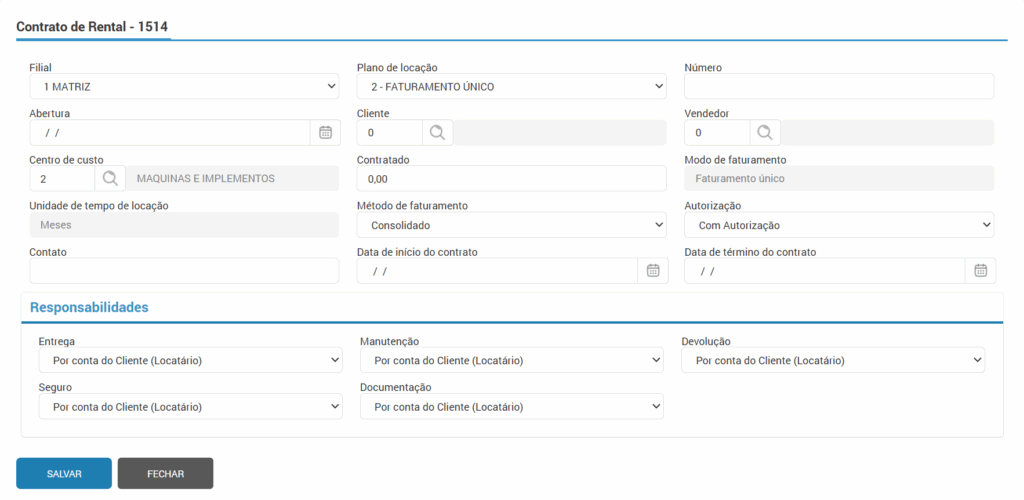
Será exibida a tela de cadastro, onde devem ser informados os seguintes dados:
- Filial: Selecione a que filial o contrato pertence.
- Plano de locação: Selecione um plano configurado na rotina Planos de locação (1516)
- Informe obrigatoriamente o Número e a data de Abertura em que o contrato foi aberto e assinado. O número do contrato não pode se repetir
- Cliente: informe a conta de cliente que está realizando a locação do bem.
- Vendedor: responsável pela locação do bem.
- Centro de Custo: este campo virá preenchido automaticamente com o centro de custo configurado nos parâmetros do módulo.
- Contratado: informe o valor em reais que será cobrado mensalmente pela locação do item. Este valor será considerado para gerar as parcelas do contrato.
- Método de faturamento: neste campo deve-se definir a forma de faturamento do contrato. As opções disponíveis são:
- Consolidado: Emite a nota com o produto padrão da Rotina 2951 e centro de custo do contrato.
- Individual: Emite uma única nota, listando o produto padrão conforme o número de itens com controle especial, informados no contrato, e o centro de custo obedecerá à seguinte hierarquia:
- Cadastro do produto (1068)
- Subgrupo (1008)
- Grupo/subgrupo (1008)
- Lista de funcionários (99030) > dados por empresa;
- Cadastro de usuários (99004) > padrões para emissão da nota;
- Capa do contrato.
⚠️Importante! Caso o contrato possua mais de um item, o centro de custo utilizado será do item que possui o maior valor.
- Autorização: Defina se há obrigatoriedade de autorizar as pré-notas.
- Contato: Informe um contato se necessário.
- Data de início e data de término do contrato: Defina um período de validade para o contrato.
Seção definições
- Prazo Locação (meses): Informe o tempo que será locado o bem, ou os bens.
- Reajuste: Permite definir se haverá reajuste no contrato.
Caso o mesmo possua, é necessário informar:- Mês do reajuste
- Indexador do tipo IGPM, cadastrado na rotina 1094.
Saiba mais: Indexadores (1094)
- Dia base de vencimento: Data em que ocorre o vencimento das parcelas da locação. Quando a data de vencimento gerada coincidir com final de semana ou com feriado, esta será alterada para o próximo dia útil.
- Dia base de valorização: Usado para cálculo proporcional dos valores, considerando o período entre:
- dia posterior ao último dia base final
- o dia base final do mês atual.
- Ajuste de período fora da valorização: Defina uma das opções –
- Não considerar / Não gerar parcela extra
- Gerar parcela extra para ajuste de período
- Compensar na primeira parcela
- Compensar na última parcela
- Data do bloqueio: Define uma data limite para bloqueio de faturamento. Após essa data, a pré-nota será bloqueada.
Na seção de responsabilidades, deve ser definido se o locador ou a empresa serão responsáveis pela entrega do item, manutenção caso necessário, devolução, seguro e documentação.
Por padrão, estes campos virão com a informação por conta do cliente, porém poderão ser alterados caso necessário.
Após preencher os campos, clique no botão “Salvar”.
Ao salvar, será aberta uma nova tela para serem visualizados os dados do contrato.
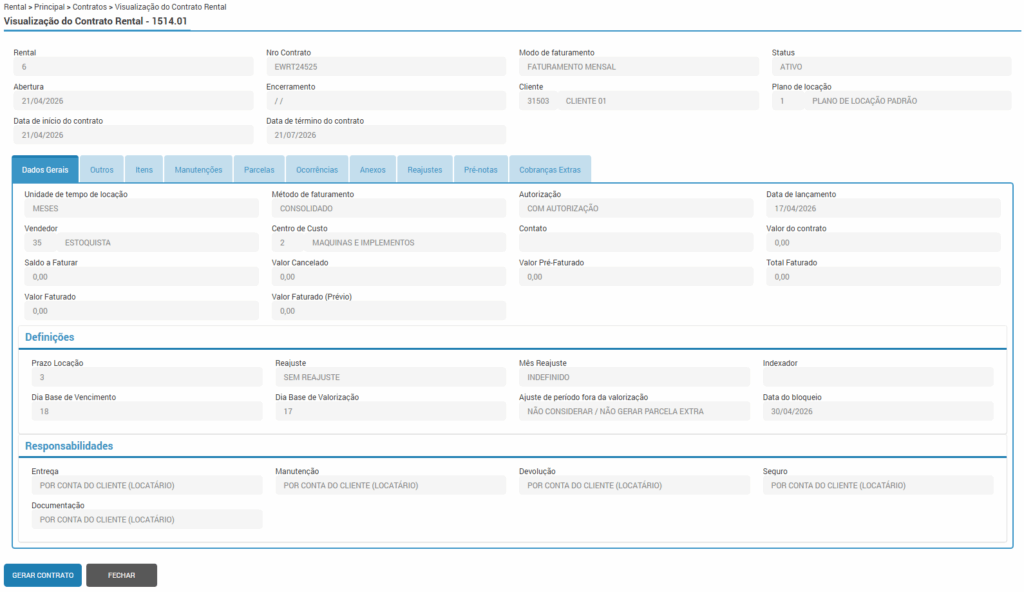
Aba Dados Gerais
Serão apresentadas todas as informações do cadastro
Contrato com Modo de faturamento mensal
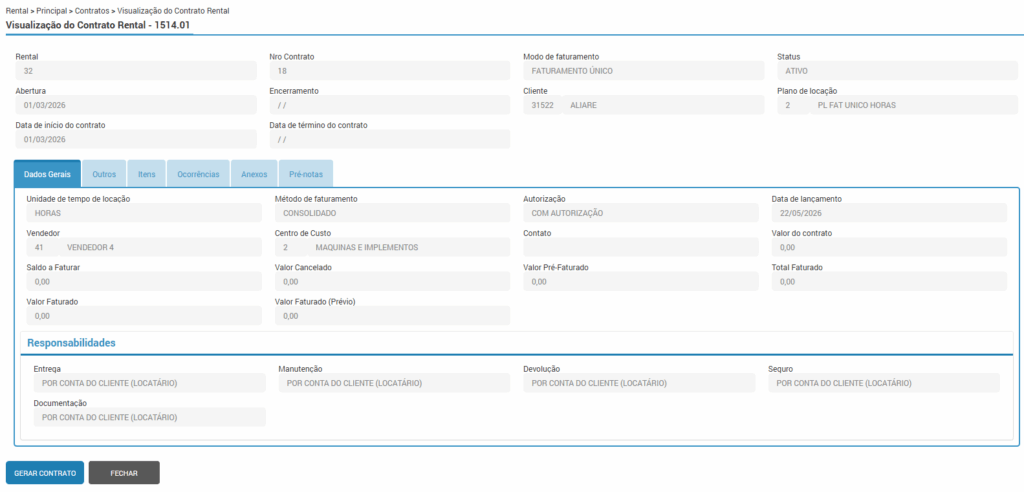
Contrato com Modo de faturamento único.
⚠️Importante! Para contratos que possuem o Plano de locação configurado com Modo de faturamento único, as abas ‘Manutenções, Parcelas, Reajustes, Cobranças extras’ e também a seção ‘Definições’ serão omitidas. O restante das informações permanece igual.
🚨 Atenção! Veja um exemplo da abertura de contrato com modo de faturamento único:
Aba Outros
Aba destinada a descrever informações da multa, quando houver, e observações gerais do contrato.

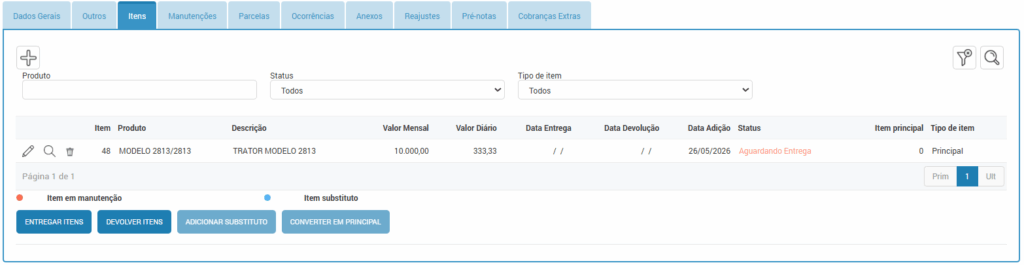
Aba Item
Contrato com Modo de faturamento mensal
Nesta aba, permite-se incluir itens individuais com controle especial que serão locados.
Contrato com Modo de faturamento único.
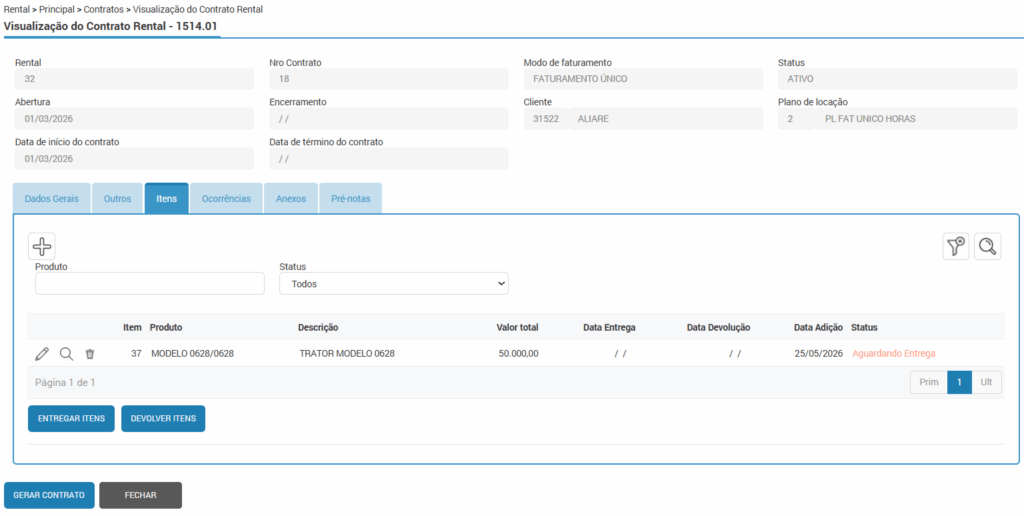
⚠️Importante!
Modificações no modo de faturamento único.
Campos de prazo de locação, valor diário e custo mensal são ocultados.
O campo “Valor mensal” foi renomeado para “Valor total”.
Foram incluídos os campos “Quantidade de tempo” e “Preço unitário”.
O sistema realiza cálculo automático entre valor total e preço unitário com base na quantidade informada.
A unidade de tempo impacta diretamente o comportamento:
Em dias: cálculo automático da data prevista de devolução
Em horas: data de devolução informada manualmente
O sistema valida a disponibilidade do item em todos os cenários. Não há geração de mensalidades ou parcelas na alocação, e funcionalidades como substituição de itens foram ocultadas para simplificação.
⚠️Importante! Para ambos os modos de faturamento, estes itens devem ser cadastrados na rotina 1006 com controle de estoque individual e o Tipo SPED como Ativo imobilizado.
Para incluir itens, clique no ícone do “+” e informe:
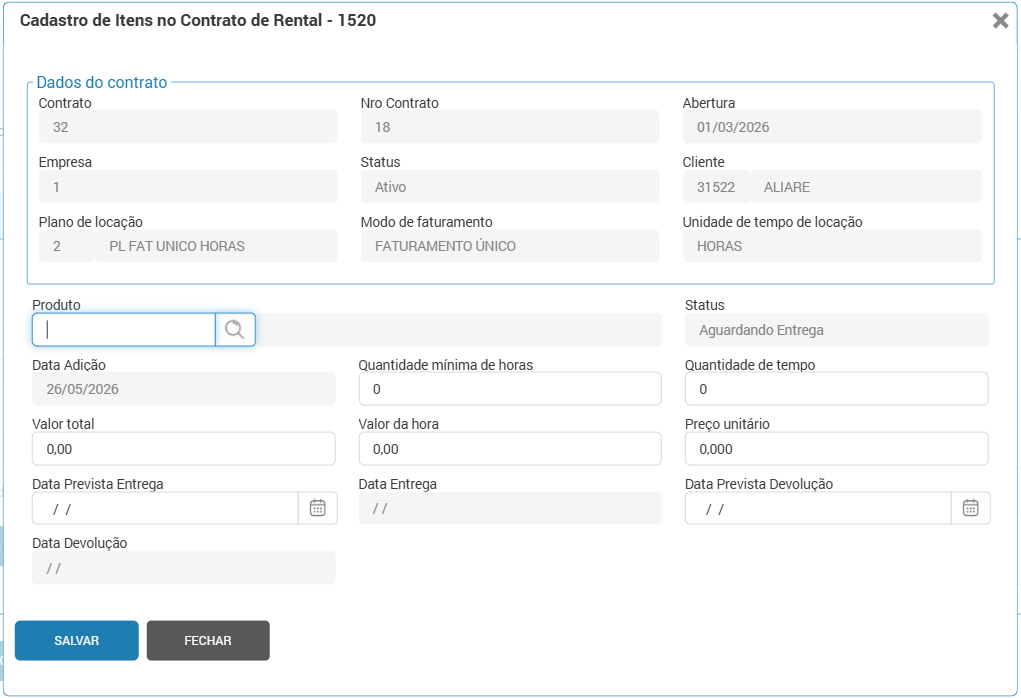
- Produto: Informe o código do produto.
- Prazo: Virá automaticamente com o mesmo prazo informado na capa do contrato.
- Valor mensal: Deve ser informado o valor em reais que será cobrado mensalmente pela locação. Este valor é influenciado pelo valor total do item e pela depreciação aplicada ao mesmo.
- Data prevista de entrega: Deve-se informar uma estimativa para a entrega efetiva do item ao cliente.
Para visualizar se o item está disponível, acesse o Painel de Disponibilidade (7128)
Após preencher os dados, clique em “Salvar”.
No contrato poderá ter mais de um item vinculado, porém cada item individual poderá ser vinculado a somente um contrato ao mesmo tempo.
Entrega de itens
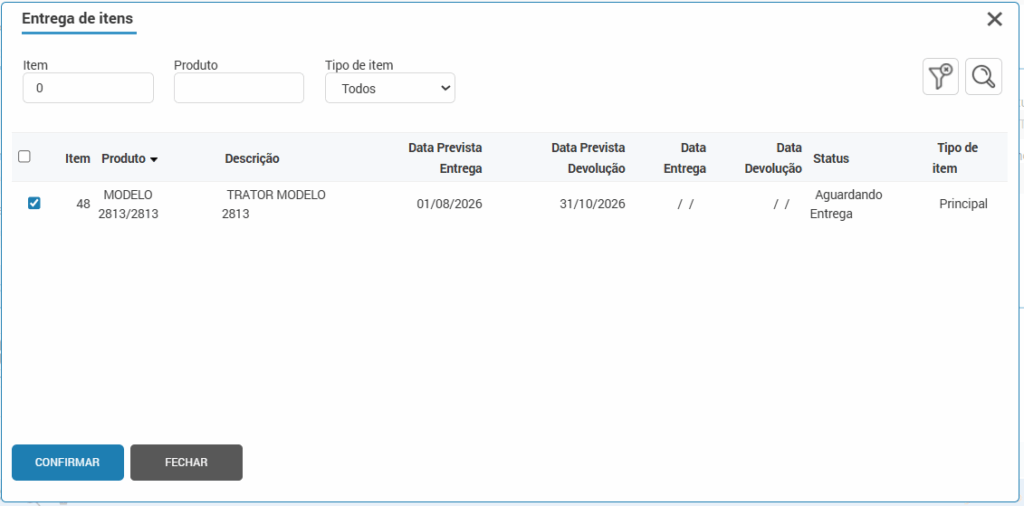
Para registrar a entrega do item, clique no botão “entregar item”. Selecione o item desejado e, na sequência, clique em confirmar.
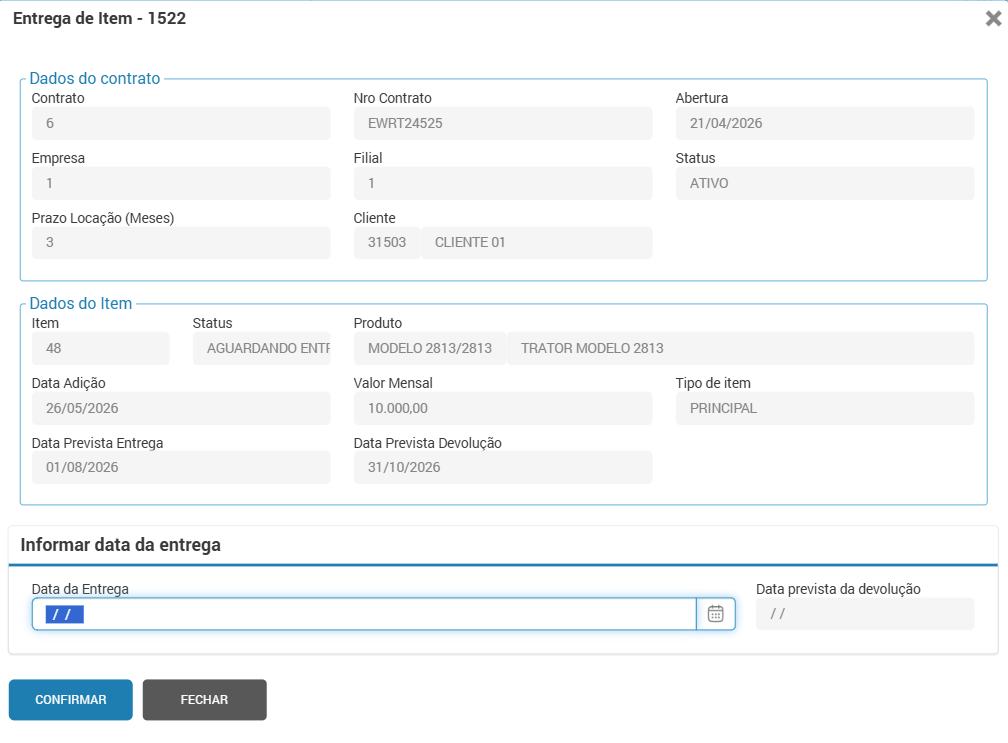
Será aberta uma nova tela para ser informada a data efetiva da entrega. Esta data deve estar entre a data de abertura do contrato e o prazo final do contrato. Após, clique no botão “confirmar”.
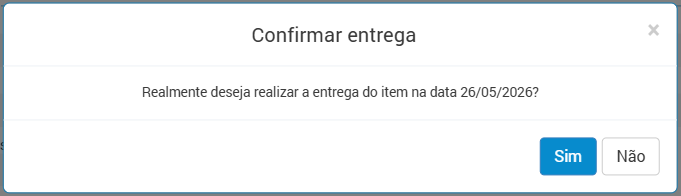
O sistema irá pedir uma confirmação em tela, clique no sim.
Com isso, o status do item ficará como entregue.
Ao final do processo de entrega, será gerada uma ocorrência do tipo “entrega do item” para então serem calculados os valores das parcelas dos itens.
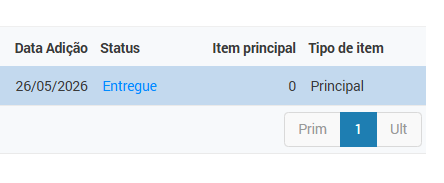
Adicionar substituto
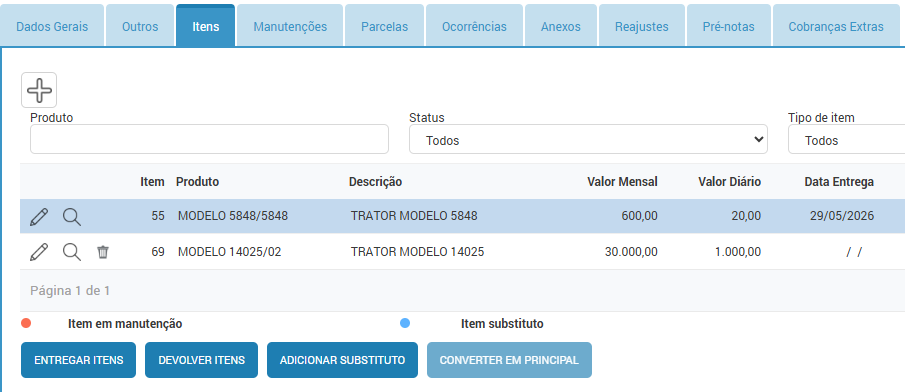
Esta ação visa facilitar a gestão de itens que foram temporariamente emprestados ao contrato por motivo de substituição.
A ação para adicionar item substituto ficará acessível ao selecionar um Item Principal que será substituído.
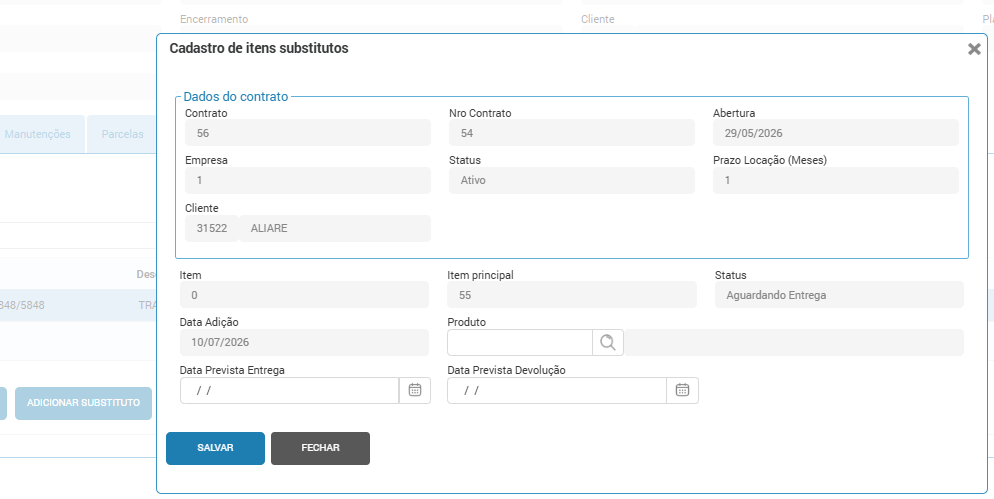
Ao clicar nessa opção, será necessário informar o item que será vinculado como substituto e a data prevista de entrega e devolução.
Após adicionar um item substituto, este poderá ser entregue e devolvido.
Conversão de item substituto em principal
Caso o item principal não possa mais ser utilizado, ou precise de mais tempo de manutenção, é possível converter o item substituto em principal. Para isso, selecione o item substituto com status entregue e clique no botão “Converter em Principal”.
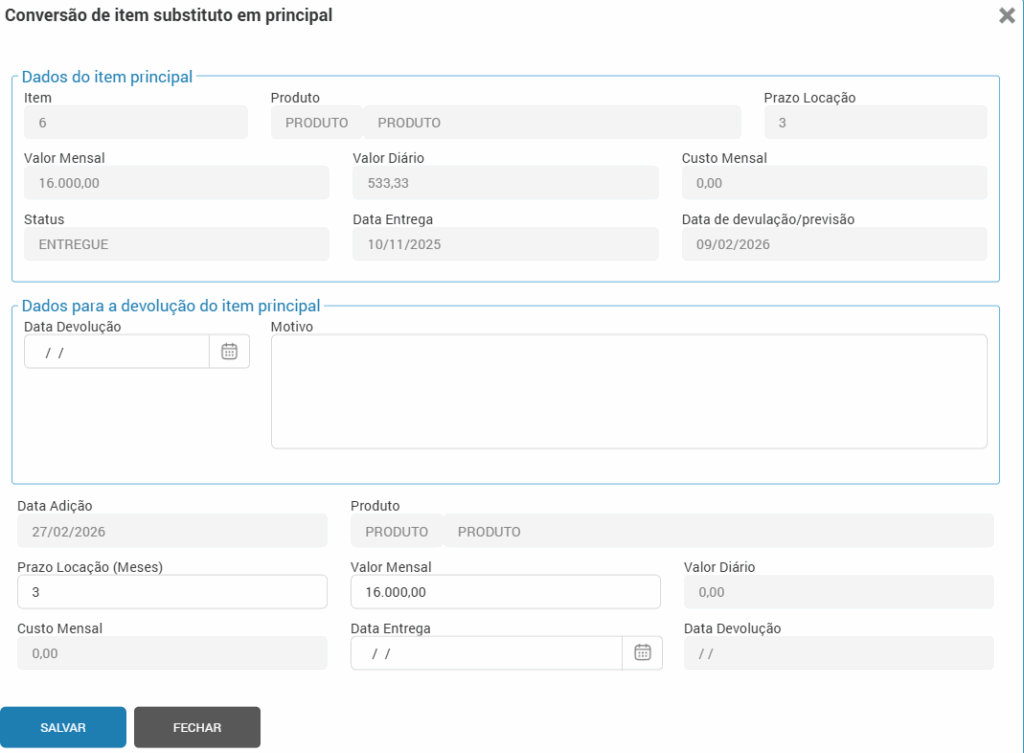
Ao realizar esta ação, será solicitada:
- Dados para a devolução do item principal:
- Data da devolução
- Motivo
- Informações do novo item:
- Prazo Locação (Meses)
- Valor Mensal
- Data Entrega
Ao salvar, as parcelas serão reprocessadas conforme as novas informações.
Aba Manutenções
A Aba Manutenções permite registrar e consultar as manutenções realizadas nos itens principais vinculados ao contrato.
A forma de inclusão de novas manutenções varia conforme a configuração definida nos Parâmetros do Rental (Rotina 2951). Há dois cenários possíveis:
- Quando não estiver configurado para gerar OS:
- Nesta condição, o sistema solicitará apenas a data e hora inicial da manutenção. O registro será criado com status “Em andamento”.
- Após a inclusão da manutenção, será possível:
- Editar o registro para informar a data e hora final da manutenção;Finalizar a manutenção pelo botão
- Finalizar, que preencherá automaticamente a data/hora de término com o momento atual, caso esses dados ainda não tenham sido informados;
- Cancelar manutenções em status “Em andamento” por meio do botão Cancelar.
- Quando estiver configurado para gerar OS
- Nessa configuração, o sistema exigirá informações adicionais, conforme regras dos módulos envolvidos:
- Local de prestação,
- Previsão,
- Descrição do problema, quando o Tipo de OS (Rotina 2026) estiver configurado para exigir esse campo;
- Horímetro, quando os Parâmetros da Oficina (Rotina 2539) estiverem definidos para “Controlar horímetro dos veículos”.
- Ao confirmar o registro, o sistema irá gerar automaticamente uma Ordem de Serviço (OS) na Rotina 2292. O andamento da OS refletirá diretamente no status da manutenção, mantendo a informação sincronizada entre os módulos.
- Nessa configuração, o sistema exigirá informações adicionais, conforme regras dos módulos envolvidos:
Aba Parcelas
Nesta aba será apresentado o valor real a faturar de cada parcela até a devolução prevista. Serão calculados proporcionalmente ao total de dias entre o início e o término da Valorização, multiplicado pelo valor diário do item.
Após a inclusão dos itens principais, serão automaticamente criadas as parcelas de acordo com o prazo de locação definido no início do contrato e o valor mensal dos itens.
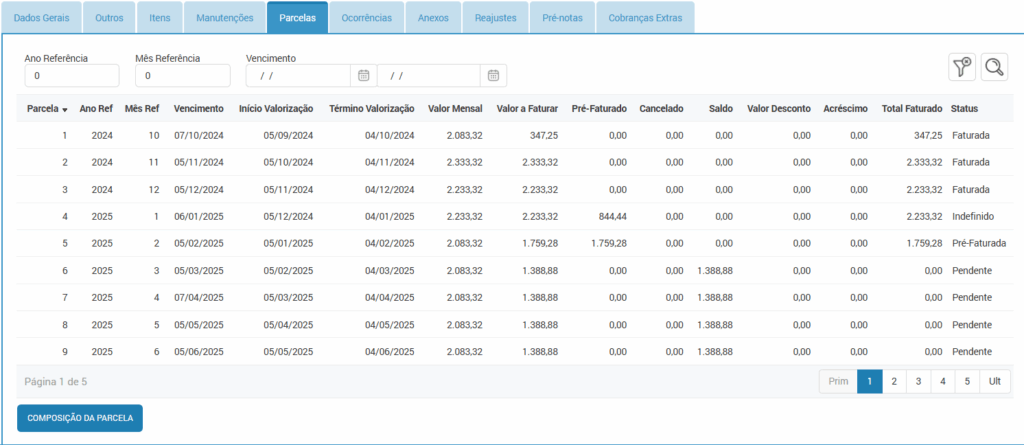
As parcelas correspondem ao valor mensal de aluguel a ser pago pela locação dos itens principais com o reajuste informado. Esse valor será proporcional à quantidade de dias em que cada um destes esteve em posse do cliente durante o período de valorização da fatura.
A parcela representará uma fatura somente após efetuado o processo de faturamento.
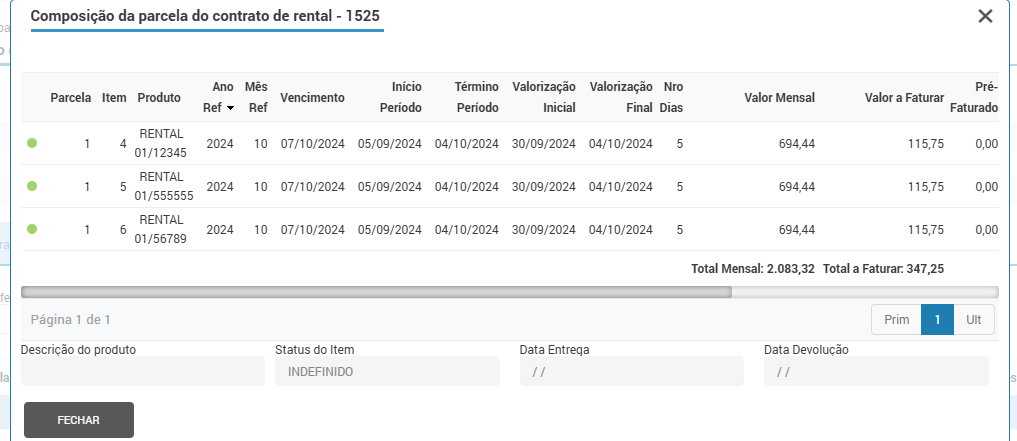
O botão “Composição da parcela” informa detalhadamente todos os dados e valores.
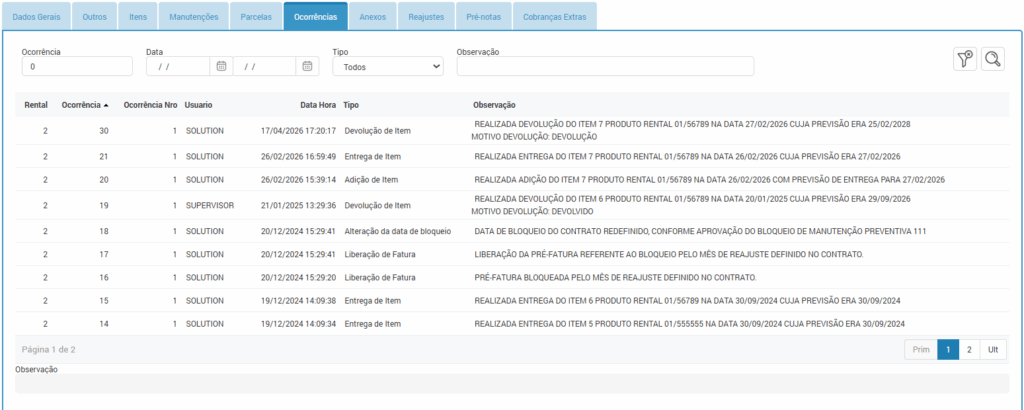
Ocorrências
Nesta aba será apresentado o histórico de todas as alterações realizadas no contrato, como entregas, devoluções, cancelamentos, reajustes, entre outros.
Reajuste
Na aba “Reajustes”, caso definido que o contrato irá possuir ajustes, nesta aba é possível informar o percentual que deverá ser utilizado.
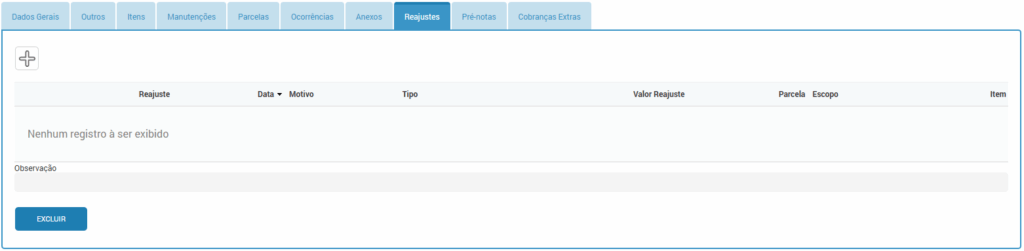
Para isso, clique no ícone do “+” e informe os campos:
- Motivo: Na opção “Previsto em Contrato”, o sistema irá considerar o percentual configurado no cadastro do indexador rotina 1094, para cada mês.
- Parcela: Após a definição do valor, deverá ser selecionada uma das parcelas do contrato, desta forma o reajuste será aplicado na parcela selecionada e nas posteriores.
- Escopo: selecione quais itens terão reajuste. As opções disponíveis são: somente para um item específico, somente para itens entregues ou para itens entregues e previstos para entrega.
- Item: Ao escolher o escopo “somente para um item” será habilitado o campo ao lado para que seja selecionado o item correspondente.
Após preencher os campos, clique em “salvar”.
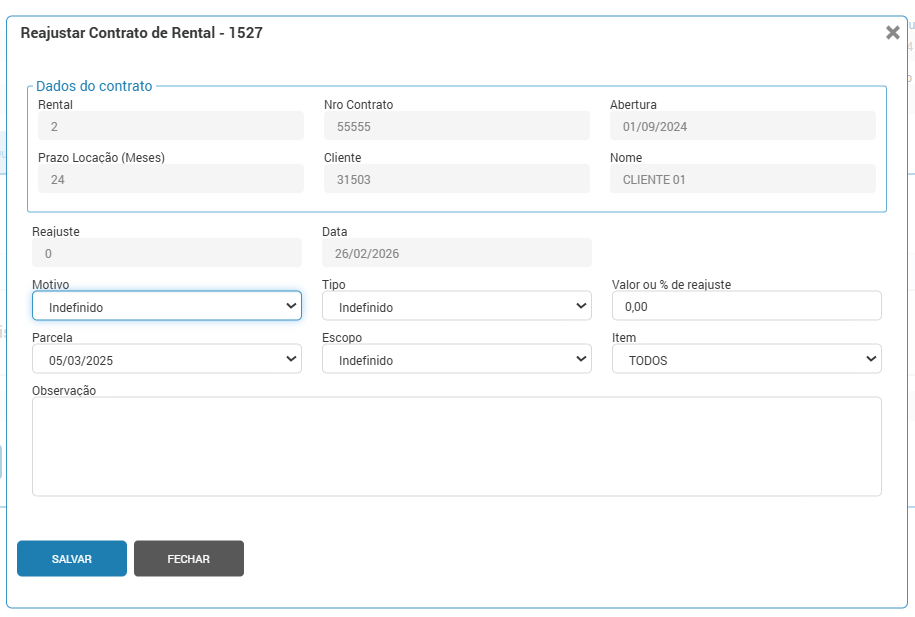
Será apresentado em tela o valor em percentual conforme o indexador e o valor em reais do reajuste.
Será gravada a inclusão do reajuste na aba de ocorrências e na aba parcelas serão atualizados os valores mensal e a faturar de acordo com a configuração.
Caso o reajuste seja excluído, as parcelas serão recalculadas novamente, voltando ao valor original.
Cobranças extras
Nesta aba é possível realizar o cadastro, edição e exclusão de cobranças extras associadas ao contrato.
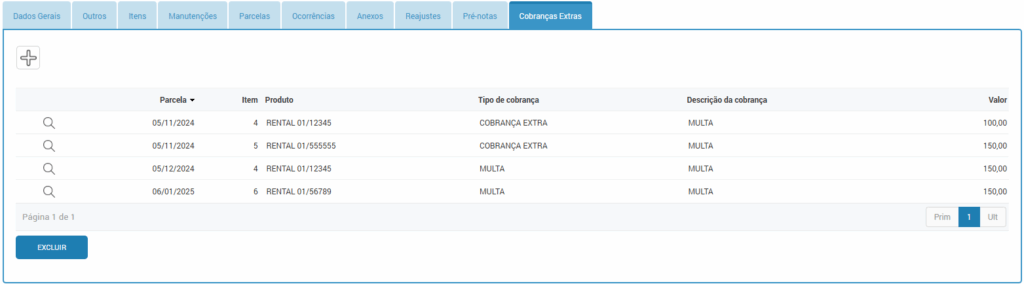
Para registrar uma multa ou cobrança extra, clique no ícone do “+”.
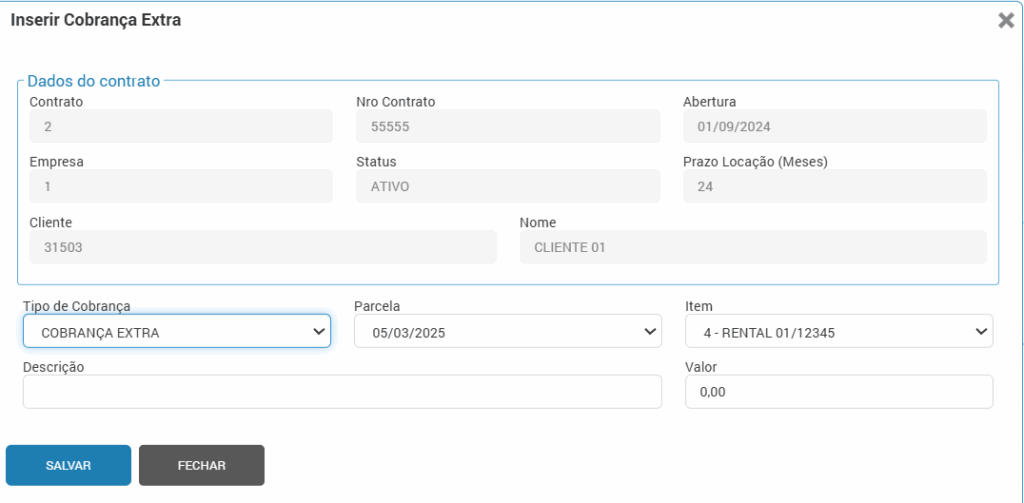
Informe o tipo de cobrança, a parcela, item e valor.
A parcela é obrigatória e deve estar pendente de faturamento.
Enquanto a parcela estiver pendente, as cobranças extras podem ser editadas ou até excluídas.
⚠️Importante! Para cadastrar uma cobrança extra através do ícone do “+” é necessário ter um tipo de cobrança para seleção pré-cadastrado na rotina 1561, que permite o cadastro de diferentes tipos de cobranças a serem utilizadas ao inserir uma nova cobrança extra em contratos
Regras para encerramento
Não é possível encerrar um contrato com período pendente de faturamento.
Exemplo:
Contrato de 06/2025 a 06/2026.
Último faturamento: 01/12.
Devolução: 20/12.
Até realizar o faturamento de 1 a 20/12, o contrato não pode ser encerrado.
Fluxo correto:
- Gerar pré-nota na aba Pré-notas.
- Faturar na rotina 2379.
- Encerrar o contrato na Rotina 2963.
- O item fica liberado para outro contrato.
⚠️ Importante! Se o faturamento não for realizado antes do encerramento, ocorrerá erro e o item ficará marcado como não faturado, impedindo nova alocação.