

WEMOV
Versão: 13.003.001 Autor: Jonas Massuquini
Neste artigo será apresentado o parceiro WMS WEMOV, suas configurações e usabilidades.
Configurações necessárias para utilização do WEMOV como parceiro WMS:
Para que o WEMOV possa ser utilizado como parceiro WMS, algumas configurações devem ser feitas. Primeiramente deve ser feito o acesso da rotina:
Módulo Administrativo > Principal > Empresas (Rotina 99001)
(Configuração efetuada pela SolutioN) Ao acessar a rotina clica-se sobre o botão “Configurações”, na tela de configurações deve ser acessada a segunda aba “Configurações 2” e conferir o preenchimento dos campos “Usuário com a integração do WMS”, “Secret WMS”(disponibilizado pelo WEMOV), “Acess Key WMS”(disponibilizado pelo WEMOV) e “Secret Solution”.
Após garantir o preenchimento destes campos, deve ser feito o acesso da rotina:
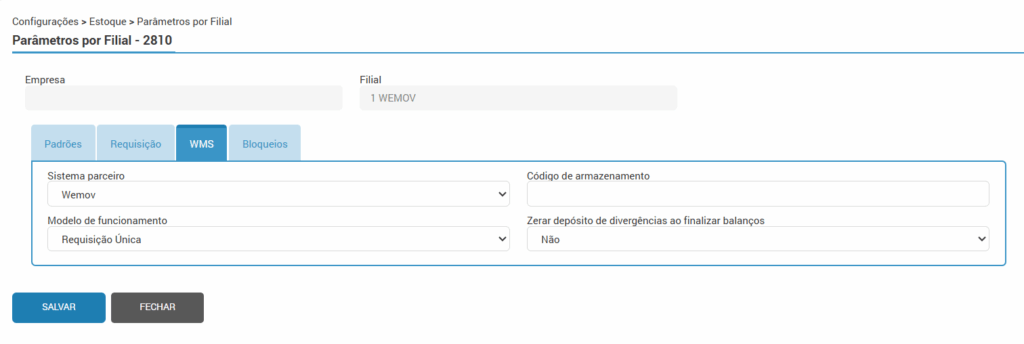
Módulo Configurações > Estoque > Parâmetros por Filial (Rotina 2810)
Nesta rotina acessa-se a aba “WMS” e no campo “Sistema Parceiro” seleciona-se o “WEMOV”, o campo “Modelo de Funcionamento” por padrão será preenchido com a opção “Requisição Única”.
Rotina de Carga Inicial para efetuar a inserção dos dados presentes no ERP para o WEMOV :
⚠️ Importante! Estas configurações são efetuadas pela SolutioN.
Para efetuar a inserção dos dados referentes ao estoque do ERP no WEMOV foi criada a rotina:
Módulo Configurações > Integração > WMS > WEMOV > Carga Inicial (Rotina 2803)
A rotina disponibiliza primariamente de um conjunto de botões com o título de “Busca de GUIDs”, cada botão irá buscar onde deverá efetuar o cadastro das informações do ERP no WEMOV. Eles devem ser ativos/utilizados em uma ordem, da esquerda superior para a direita inferior.
Abaixo da “Busca de GUIDs” é apresentado o botão de “Cadastrar OWNER”, este botão irá efetuar o cadastrado da empresa como a propietária dos itens/produtos a serem inseridos no WEMOV.
Também há um conjunto de botões denominado como “Envio de Cargas Iniciais”, estes são responsáveis diretamente pelo cadastro das informações no WEMOV. Deve ser seguida a mesma ordem de ativação/utilização do conjunto de “Busca de GUIDs”.
A rotina contém também um relatório de saldos, neste relatório serão exibidos os saldos cadastrados no WEMOV.
Orientações sobre os processos de requisições utilizando o WEMOV:
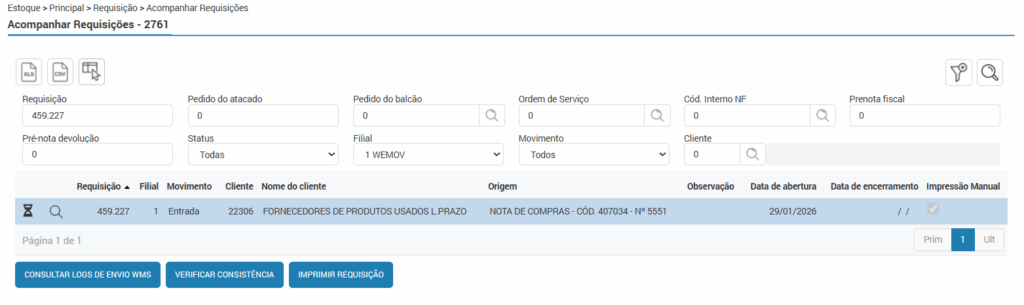
Após efetuar um processo que gere requisição de entrada ou saída, pode ser feita a verificação de status pela rotina:
Módulo Estoque > Principal > Requisição > Acompanhar Requisições (Rotina 2761)
Assim que a requisição for criada a mesma sofrerá uma tentativa de ser enviada para o WEMOV, sendo assim o status esperado é de “Enviado”
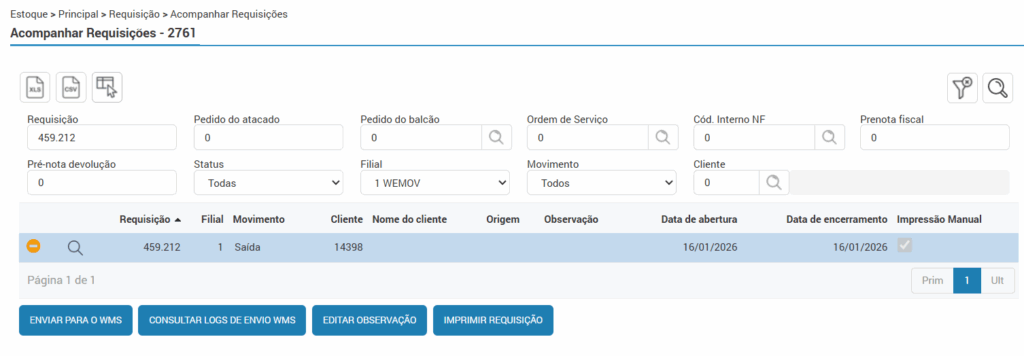
Caso ocorra algum erro no envio é disponibilizado um botão para enviar manualmente a requisição, o mesmo pode ser encontrado na parte inferior da grid ao selecionar uma requisição com status “Pendente”.
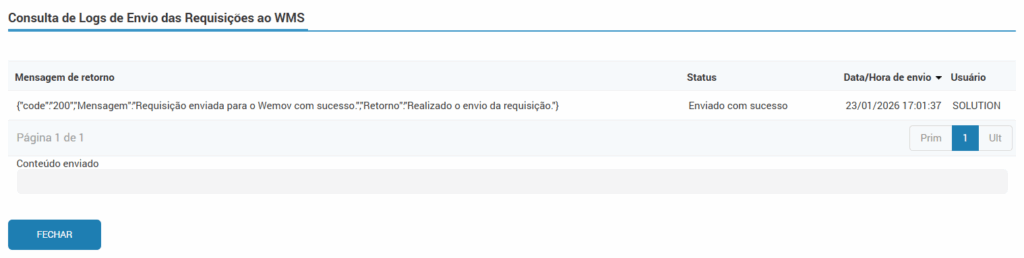
Também é disponibilizado um botão para verificar os Logs de envio da requisição para o WEMOV.
Com a requisição enviada para o WEMOV, pode-se efetuar a parte do processo de recebimento ou separação, dependendo do seu tipo movimentação entrada ou saída. Será comentado ambos processos entrada (recebimento) e saída (separação):
Requisições de entrada no WEMOV:
Ao ser enviada para WEMOV uma requisição de entrada será exibida na aba recebimentos, para ser iniciado o processo de recebimento selecionamos a requisição e inserimos corretamente a doca (depósito) que a mercadoria deve dar entrada.
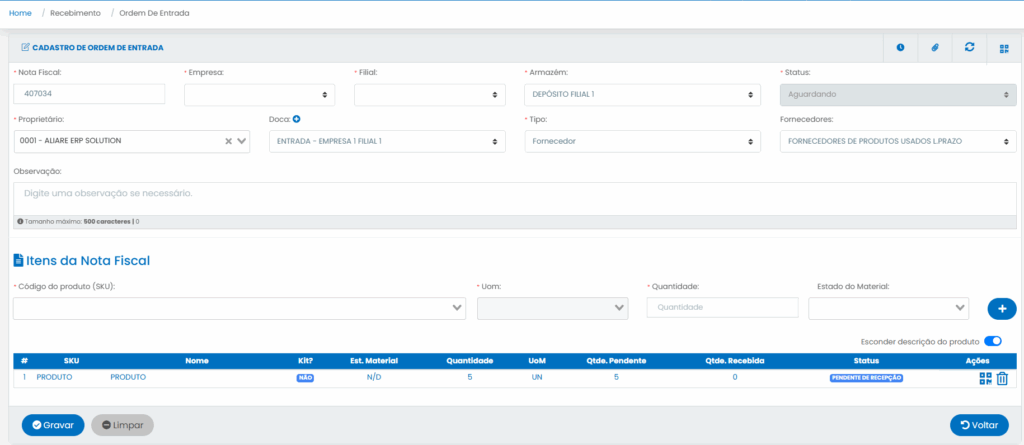
Após efetuar esse passo, com o coletor WEMOV deve ser feito o processo de recebimentos das quantidades seguindo o seguinte passo a passo.
- Acessar a aba recebimentos.
- Adicionar a doca correspondente a requisição que deseja efetuar o recebimento.
- Selecionar a requisição.
- Seleciona-se a opção “Padrão”.
- Informa-se o código do contentor (Palete que chegou a mercadoria).
- Seleciona-se o tipo de contentor.
- Agora deve-se adicionar o código do primeiro/ou único produto.
- Insira a quantidade do produto.
- Caso haja mais um item clique sobre o “+” e repita o processo.
- Após a nota ser recebida por completo, será gerado um aviso de recebimento concluído.
Com esse processo finalizado a requisição no ERP será atualizada para o status de “Guardada”
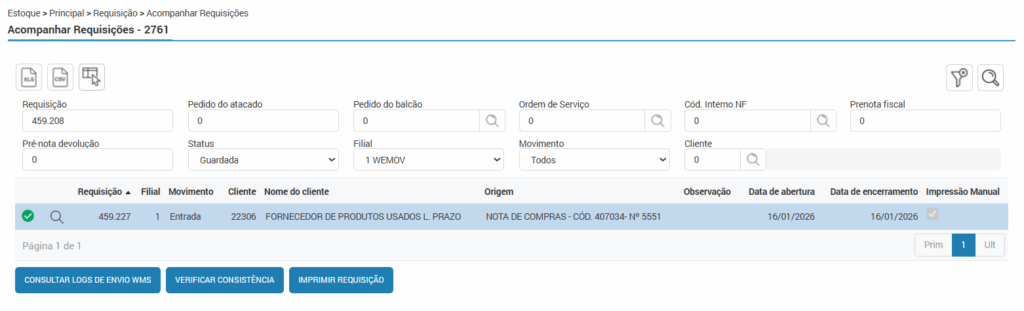
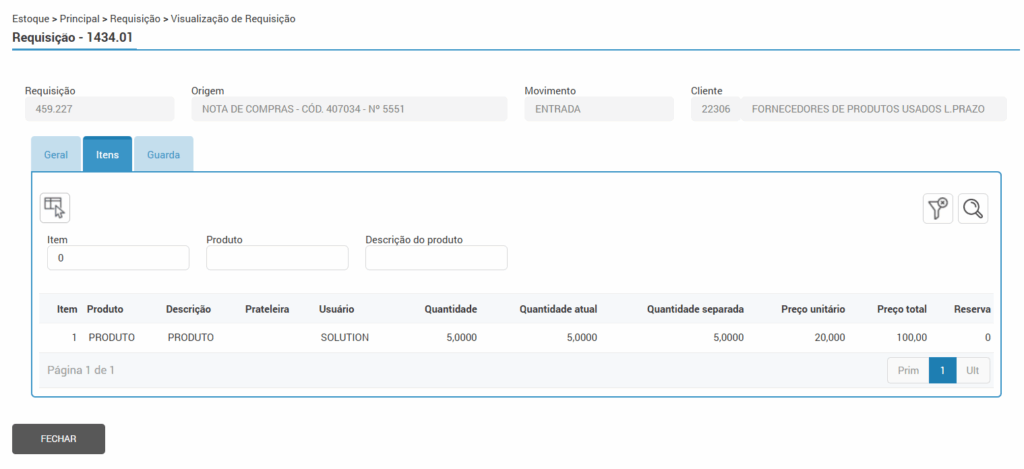
Após o processo de recebimento efetuado, deve ser feito o processo de guarda das mercadorias em “Posições”, o que estamos mais familiarizados a chamar de “Prateleiras”. Este processo não tem ligação com o ERP, sendo único do WEMOV, porém ainda é obrigatório para que as separações para requisições de saída ocorram de forma correta.
Segue o passo a passo do processo de guarda:
- Pelo coletor WEMOV selecionar a aba Movimentações.
- Selecionar “Armazenamento”.
Agora temos duas opções “Pallet” e “Fracionado”. O processo para ambas é semelhante.
A opção “Pallet” é utilizada para casos em que se deseja efetuar a guarda do palete em uma posição.
A opção “Fracionado” é para casos em que se deseja efetuar a guarda individual de itens, podendo ser em posições distintas.
- Neste caso será utilizado a opção “Fracionado”.
- Ao selecionar a opção será solicitado para informar o “Contentor” inicial, contentor seria a referência a palete.
- Caso o contentor possua mais de um produto, será solicitado informar o produto que será efetuada a guarda.
- Após informar o produto, deve ser informada a quantidade a ser guardada.
- Agora deve ser informada a posição final, refere-se aonde será guardado o produto, serão exibidos as posições que já possuem quantidades do produto guardadas para auxiliar na guarda, também poderá ser efetuada a guarda em uma nova posição.
- Agora deve ser informado o contentor final, refere-se ao palete que está posicionado na posição informada anteriormente, caso não haja um deve ser informado um novo.
- Por último deve-se confirmar o processo.
Com esse processo finalizado as quantidades estarão disponíveis no WEMOV para as saídas.
Requisições de saída no WEMOV:
- Após enviar uma requisição de saída para o WEMOV, a mesma pode ser acessada pela aba separação.
- Onde após selecionar requisição deve-se acessar a aba de reservas.
Reservas são um processo feito de forma automática quando uma requisição de saída é recebida pelo WEMOV, a fim de garantir que aqueles produtos sejam separados somente para aquela requisição caso haja mais uma com os mesmos produtos. As reservas buscam produtos das posições que efetuamos a guarda no processo de entrada/recebimento.
- Após confirmar que a requisição possui todas as reservas necessárias, deve ser feito o acesso do coletor WEMOV, para iniciar o processo de separação de quantidades.
- No coletor WEMOV, acessar a aba “Separação”.
- Será utilizada a opção “Separação Padrão”.
- Após selecionar a opção, será listado todas as requisições de saída disponíveis. Selecione a que gostaria de efetuar a baixa.
- Com a seleção da requisição efetuada, será feito o redirecionamento para uma tela com as informações da requisição e dos itens na reserva, selecione a reserva.
- Será iniciado o processo de separação, começando pela confirmação do contentor inicial, insira o código do contentar pertencente a posição que se encontra os itens da reserva.
- Agora deve ser informado o código do item a ser separado.
- Após confirmado o item a ser separado, informe a quantidade.
- Com a quantidade informada, será necessário informar o contentor final, que seria o palete que será despachada a mercadoria.
- Caso não haja mais nenhum produto para ser separado será solicitado a confirmação de descarga, deve ser inserido o código do contentor utilizado anteriormente.
- Assim será finalizado o processo.
Com o processo finalizado a requisição no ERP terá o status atualizado para “Entregue”.