

Utilização de adiantamento de clientes no módulo Balcão (adiantamento por Centro de custo)
Versão: 10.008.001
No módulo balcão é possível utilizar o adiantamento no pedido, rotina 1079 ou diretamente na fatura, rotina 2777.
Configurações
Antes de utilizarmos o adiantamento no módulo balcão, é necessários realizar algumas verificações:
1º) Baixa dos adiantamentos.
Para consultar como será realizada a baixa, acesse:
Módulo Configurações > Balcão > Parâmetros (rotina 2642).
- Tipo de baixa para adiantamento: Neste campo é possível definir se a baixa será automática ou manual.
- Automática: Nesta opção, o sistema irá localizar os lançamentos de adiantamento mais antigos da conta de cliente e realizar a baixa.
- Manual: Nesta opção, serão exibidos todos os lançamentos de adiantamentos da conta com saldo disponível para que o usuário escolha de forma manual quais lançamentos serão utilizados na baixa.
Esta parametrização é realizada pela nossa equipe, na implantação do sistema, como não fica bloqueada, pode ser alterada pela empresa, se necessário.
2º) Definição Centro de custo
Outra parametrização importante é realizada nos parâmetros da filial, para conferir essa configuração, acesse:
Módulo Configurações > Balcão > Parâmetros por Filial (rotina 2756).
No campo “Centro de Custo” será definido o centro de custo padrão que será utilizado nos pedidos e faturas do módulo Balcão, com isso, os adiantamentos de clientes deverão ter o mesmo centro de custo do módulo para que sejam utilizados nas baixas.
Pedido
Para abrir um pedido, acesse:
Módulo Balcão > Principal > Pedido (rotina 1079).
Poderá dar continuidade a um pedido que esteja com status em aberto ou realizar a abertura de um novo pedido.
Para criar um novo pedido, informe a conta do cliente e no campo política escolha uma política a prazo.
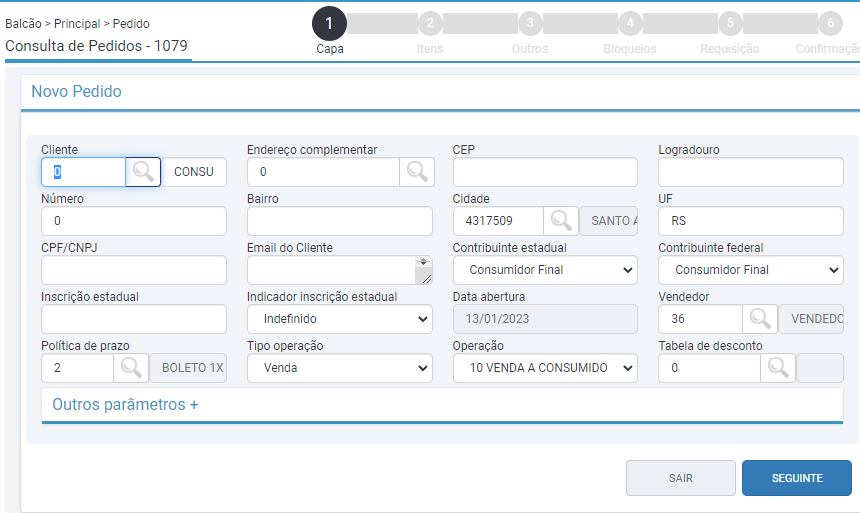
Nos outros parâmetros por padrão virá preenchido o campo centro de custo, com o definido nos parâmetros da filial, mas caso necessário poderá ser alterado.
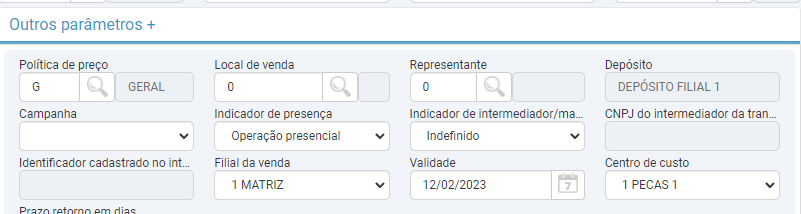
Após clique em “seguinte”.
Na wizard de itens localize os produtos que o cliente deseja e clique no “+” para incluí-los no carrinho.
Após, clique em “fechar carrinho”.
Na wizard “outros”, vá na aba “Adiantamento”.
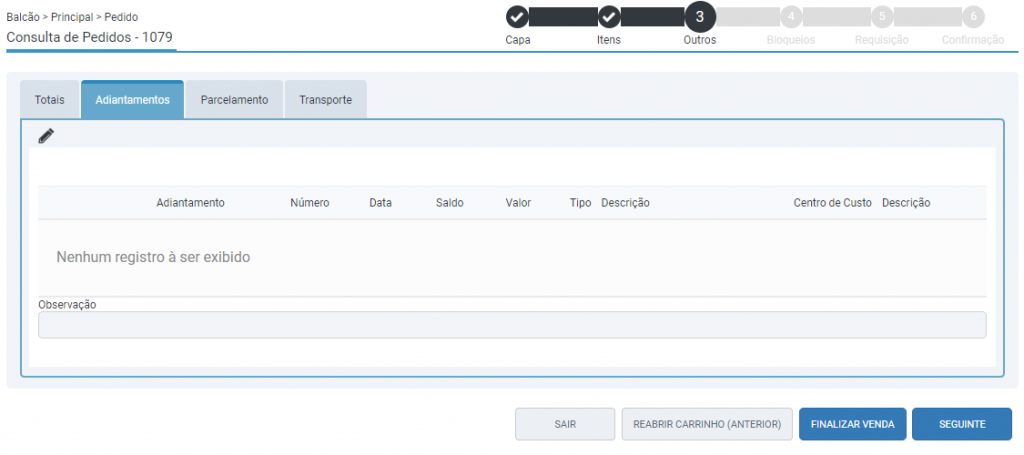
Caso tenha sido escolhida a baixa do adiantamento de forma automática, o sistema irá verificar os lançamentos disponíveis para a filial e centro de custo da pré-nota e realizar a vinculação automática nesta aba. O sistema irá utilizar sempre os lançamentos mais antigos.
Caso escolhido o controle manual, clique no ícone do lápis. Será aberta a seleção de adiantamento disponível para a conta da pré-nota.
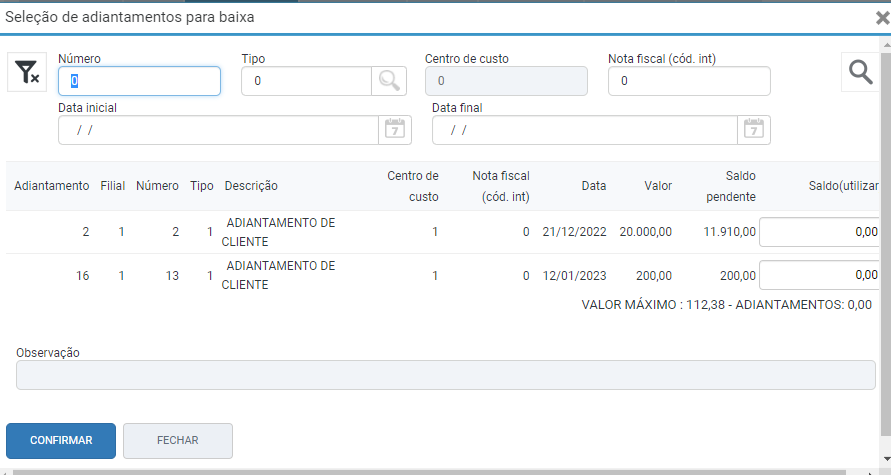
Localize os lançamentos e na coluna “Saldo”, informe manualmente o valor que deverá ser utilizado. Você poderá utilizar o saldo de um único lançamento, ou poderá utilizar mais de um lançamento, desde que não ultrapasse o valor de “saldo pendente” de cada lançamento.
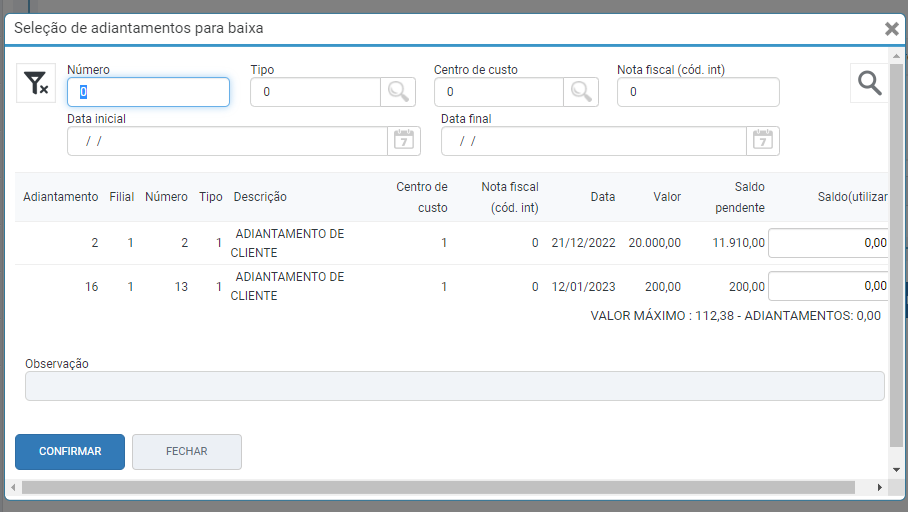
Após, clique no botão “confirmar” e na sequência no botão “finalizar venda”.

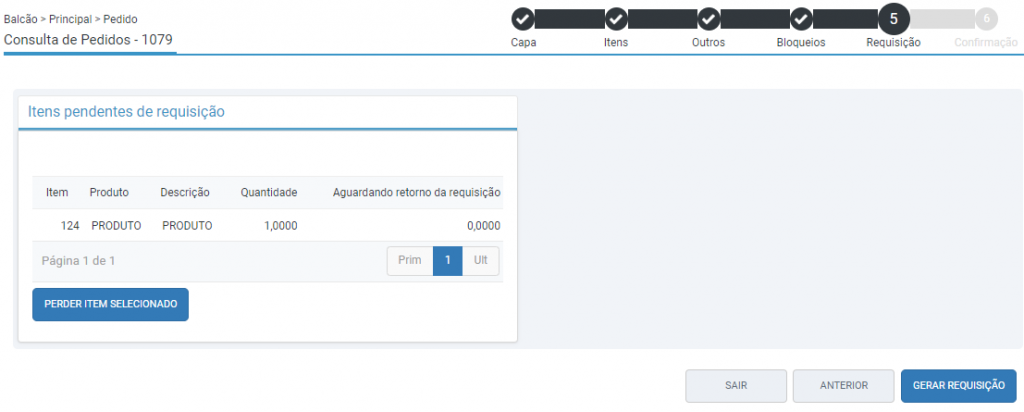
Caso a empresa utilize a separação com requisições, clique em gerar requisição.
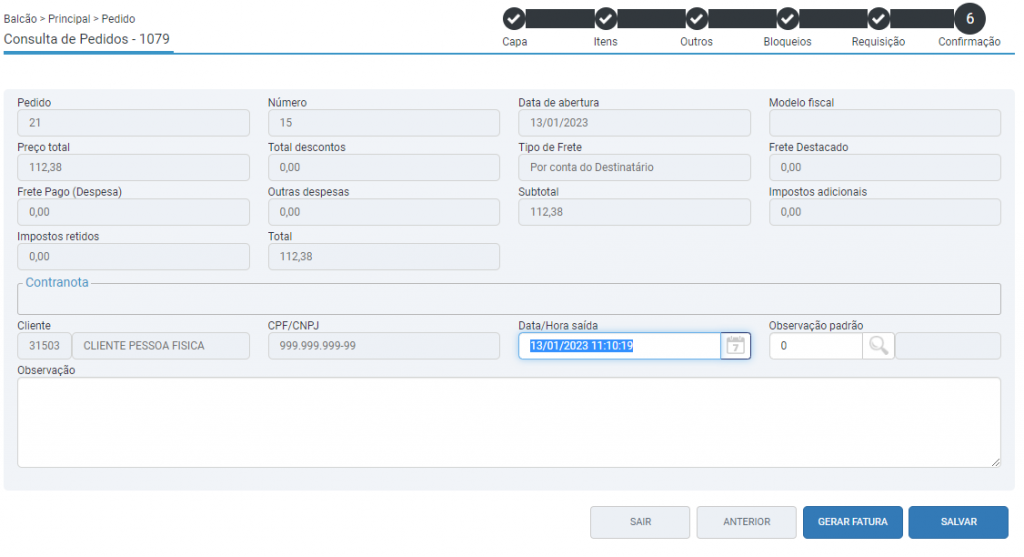
Na última wizard, clique no botão “gerar fatura”.
Fatura
Nas faturas, rotina 2777, também é possível realizar a vinculação dos adiantamentos, desde que não tenha sido emitida a nota fiscal.
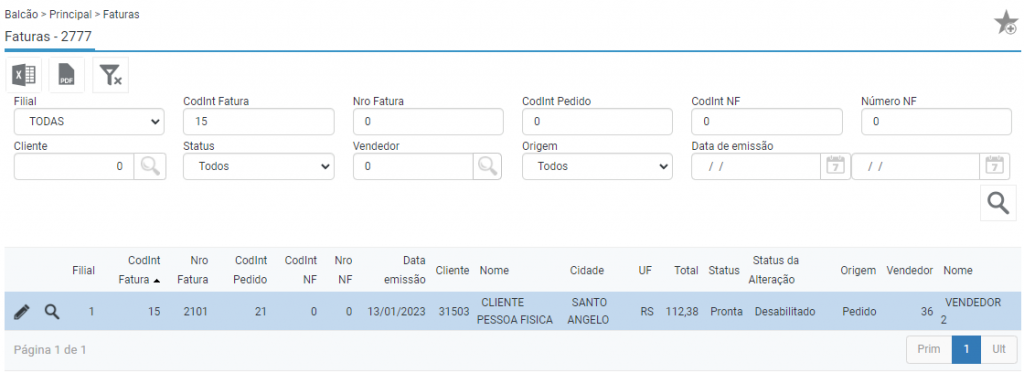
Localize a fatura desejada e clique no ícone do lápis.
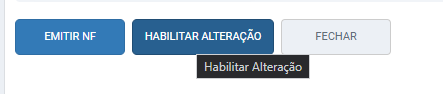
Clique no botão “habilitar alteração”, o sistema irá pedir uma confirmação , clique na opção sim.
Na aba “Adiantamentos” serão listados os adiantamentos informados diretamente no pedido. Caso deseje adicionar ou alterar os lançamentos, clique no ícone do lápis.
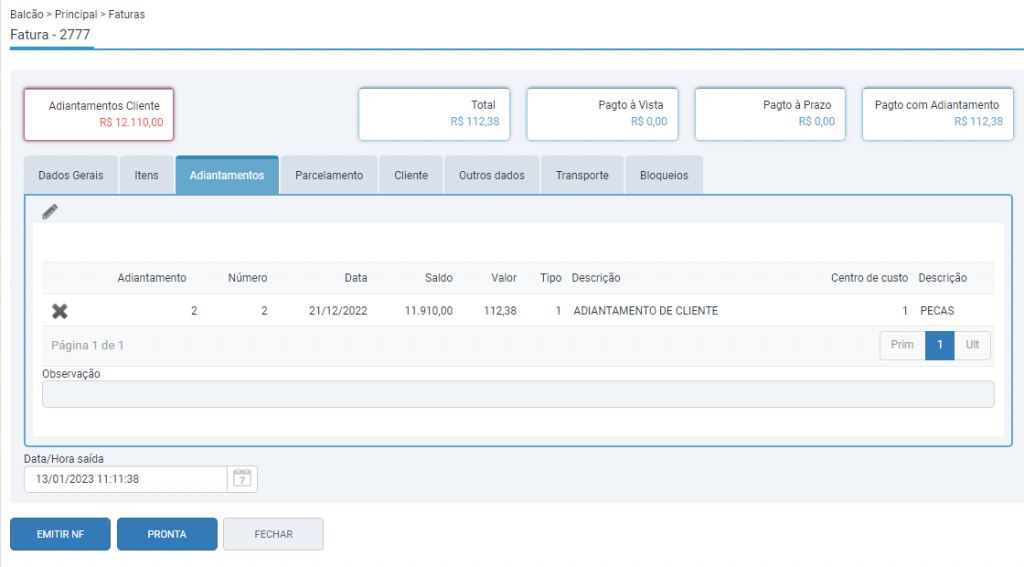
Localize os lançamentos e na coluna “Saldo”, informe manualmente o valor que deverá ser utilizado.
Ao informar um valor de adiantamento menor que o valor da fatura, o sistema irá gerar títulos com o valor faltante de acordo com a política escolhida e um título com o valor de adiantamento, este não terá saldo devedor pois foi utilizado o crédito da conta.
Para conferir as parcelas que serão criadas, acesse a aba “parcelamento”.
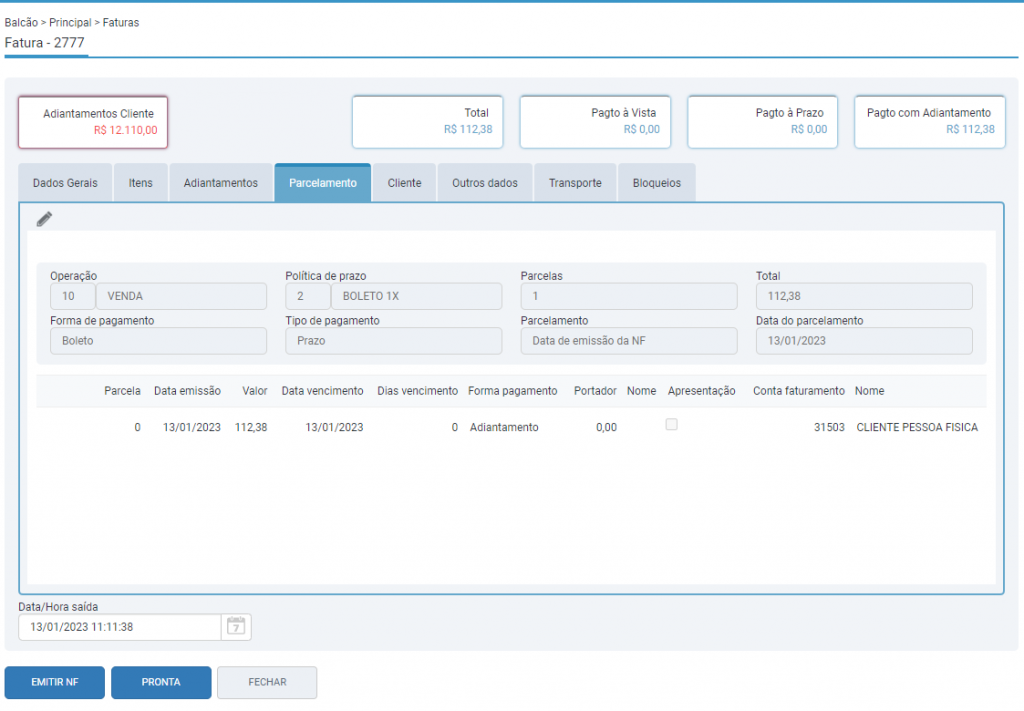
Na nota fiscal, será apresentado os títulos gerados de adiantamento este não terá saldo devedor pois foi utilizado o crédito da conta e os demais de acordo com a política.
Caso o valor do adiantamento da conta seja maior que o valor da fatura, informe na aba adiantamentos o valor da fatura e clique em confirmar. o valor que sobrar do adiantamento ficará como saldo na conta do cliente para que seja utilizado em outro momento.
Após clique em confirmar. Para finalizar a fatura, clique no botão “pronta” e na sequência no botão “emitir NF”.
Será apresentada uma mensagem com o número da nota fiscal. E no ícone de notificações ficará disponível a nota fiscal.