

Unificar Faturas (2575)
Versão 13.003.007 Autora: Chrissie Jerke
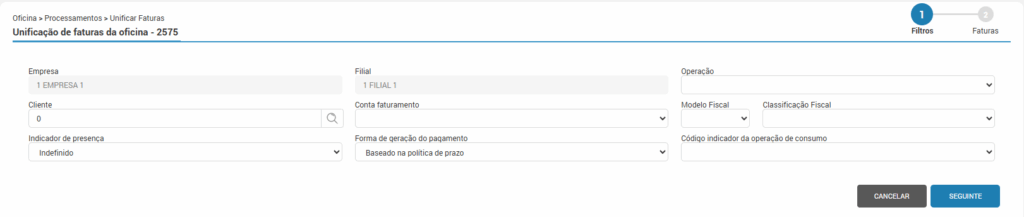
O processo de unificação será utilizado quando a empresa tiver várias ordens de serviço do mesmo cliente e for necessário a emissão de apenas uma única nota fiscal.
Para realizar a unificação, acesse:
Módulo Oficina > Processamentos > Unificar faturas (rotina 2575).
⚠️ Importante! Para unificar faturas, o status das mesmas deve estar como “pronta“, para isto, acessando a rotina 2512, ao clicar no botão “Fechar”, o status ficará como “Pronta”. Este processo deve ser feito em todas as faturas que a empresa desejar unificar.
Ao acessar a rotina você deverá preencher os seguintes campos:
- Operação: Informe a natureza fiscal das faturas que serão unificadas.
- Cliente: Clique na lupa de pesquisa, serão listados somente os clientes que possuem faturas em aberto para unificação.
- Conta Faturamento: Para casos em que o cliente possua mais de uma conta vinculada ao seu cadastro para faturamento, será apresentada a conta de faturamento para seleção.
- Modelo Fiscal, Classificação Fiscal: Serão trazidas automaticamente conforme as seleções anteriores.
- Forma de geração do pagamento: este campo tem o objetivo de selecionar a forma de geração do parcelamento na unificação da OS, contendo as seguintes opções:
- Baseado na política de prazo: ao selecionar esta opção, as parcelas da fatura originada da unificação serão ajustadas de acordo com a política de prazo utilizada na última fatura gerada a ser unificada.
- Baseado no pagamento das faturas: as parcelas das faturas a serem unificadas serão combinadas, por exemplo:
Fatura 1: 1ª parcela -> 20,00 – vencimento 23/04
2ª parcela -> 20,00 – vencimento 30/04
Fatura 2: 1ª parcela -> 16,00 – vencimento 30/04
2ª parcela -> 16,00 – vencimento 15/05
Parcelas geradas na fatura originada da unificação:
1ª -> 20,00 – 23/04
2ª -> 36,00 – 30/04
3ª -> 16,00 – 15/05
- Código indicador da operação de consumo: será apresentado o código de indicador de operação de consumo quando essa informação constar na fatura. No caso de modelo fiscal 01, a informação é obrigatória, não sendo possível seguir deixando o campo sem informação.
⚠️ Importante! Para unificar as faturas, elas devem estar dentro da mesma regra, por exemplo: não é possível unificar uma fatura de peças com faturas de serviços, ou faturas onde a operação fiscal não seja a mesma, peças em garantia com peças de venda ao consumidor. Também não é possível unificar faturas que tenham “Indicador de presença” diferentes. Somente é possível unificar faturas que possuem o mesmo código indicador de operação de consumo. Todos esses casos seriam uma situação de impedimento.
Clique no botão “seguinte” para prosseguir, o sistema será direcionado para a wizard 2, em que deverão ser selecionadas as faturas a serem unificadas. Para concluir o processo, clique em “finalizar”.

⚠️ Importante! A política de prazo da unificação é definida pela política utilizada na fatura mais recente da unificação.
O sistema irá lhe direcionar para a rotina de faturamento, onde poderá ser emitida a nota fiscal, ou então, ao clicar em cancelar para emitir a nota mais tarde. Será aberta a listagem de faturas. As faturas que foram unificadas ficarão com o status “unificado”. Ao selecionar a nova fatura é possível desfazer a unificação, ou emitir a nota ao clicar no ícone do lápis e em seguida em “Emitir NF”.
Ao clicar no botão de emissão, o sistema irá solicitar uma confirmação para finalizar o processo, clique em “sim” e será gerado o PDF da nota no ícone de notificações.
⚠️ Importante! Os orçamentos e OS’s só ficarão com status “fechado” após todos os itens da OS ser faturados.
Para cancelar uma fatura, selecione a mesma e clique no botão “cancelar”, desta forma, os itens irão voltar a ficar pendentes dentro da OS. Deve-se observar que caso já tenha sido emitida uma NF, primeiro deve-se anular a nota e depois cancelar a fatura para reabrir a OS.