Nos casos em que o comprador verificou a disponibilidade do item em outras filiais e realizou a solicitação de transferência do produto, será gerado um registro para aprovação ou recusa na filial que foi selecionada.
Para visualizar esse registro deve-se acessar a filial e ir em:
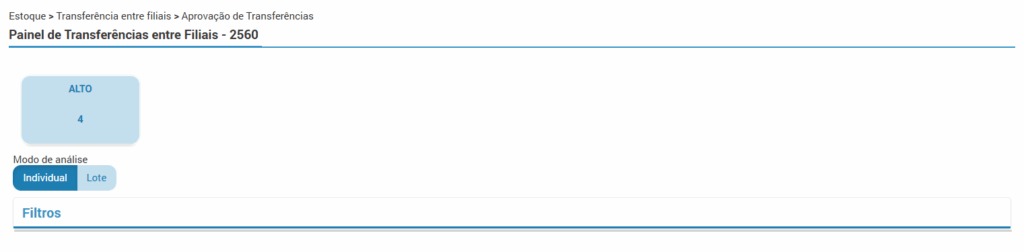
Módulo Estoque> Transferência entre filiais> aprovação> Painel de Transferências entre Filiais (rotina 2560).
No painel, serão apresentadas a quantidade de solicitações separadas por prioridade. Ao clicar em um dos quadros, o sistema irá listar abaixo todas as solicitações conforme a opção selecionada. Também é possível filtrar determinado registro ou refinar mais o resultado da pesquisa.
Para isso, selecione o botão “Filtros” e busque as solicitações de transferência de um produto específico ou ainda, filtrar por finalidades específicas.
Produto: Pode-se filtrar as solicitações pelos itens.
Filial Solicitada: Pode-se filtrar as solicitações pela filal solicitada. Este filtro somente será habilitado quando a rotina for acessada a partir do Painel de Liberações/Aprovações – 2736.
Filial Solicitante: Pode-se filtrar as solicitações pela filal solicitante.
Finalidade: Pode-se filtrar as solicitações pela finalidade.
Código de Transferência: Pode-se filtrar as solicitações pelo código de Transferência.
Data Abertura: Pode-se filtrar as solicitações pela data de abertura.
Modo de análise
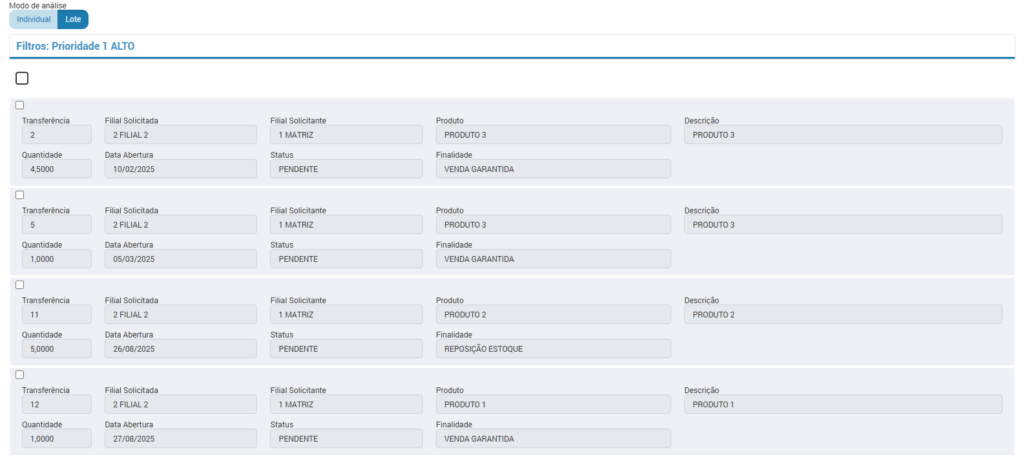
Existem dois modos de análise, são eles Individual e Lote. No modo individual, será possível apenas a seleção de uma solicitação para que seja feita a análise da aprovação, já no modo lote é permitida a seleção em massa das solicitações que forem da mesma filial solicitante.
Individual
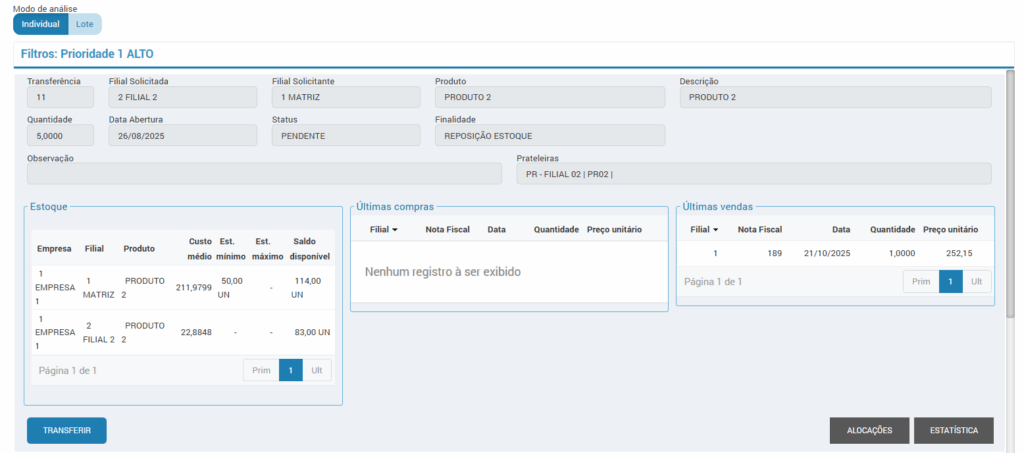
No modo individual, ao clicar sobre a solicitação desejada, serão apresentadas algumas informações do produto para análise, como, por exemplo, informações do estoque do produto em cada filial, últimas compras e últimas vendas da filial que irá realizar a aprovação.
Observação: exibe informação registrada na solicitação do produto;
Prateleiras: mostra as prateleiras em que o produto está alocado na filial.
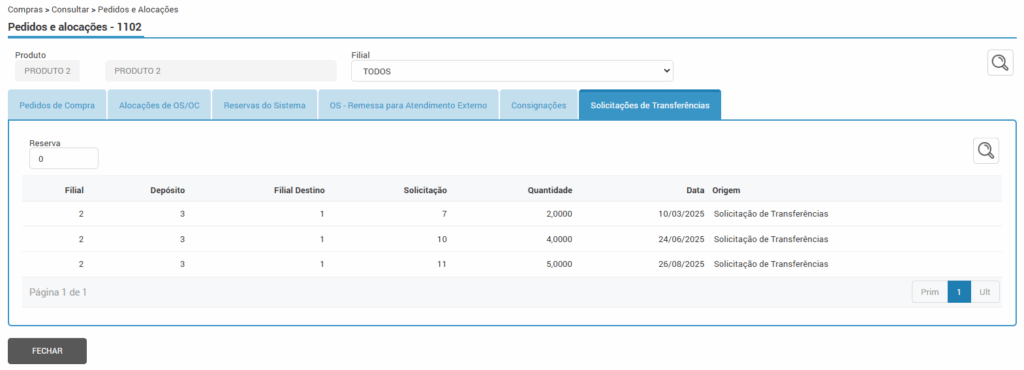
Ao clicar no botão “Alocações”, será aberta a rotina 1102 de Pedidos e alocações, em que são apresentadas informações a respeito de pedidos de compra, alocações do produto, reservas realizadas no sistema, remessas do item em OS’s para atendimento externo e consignações.
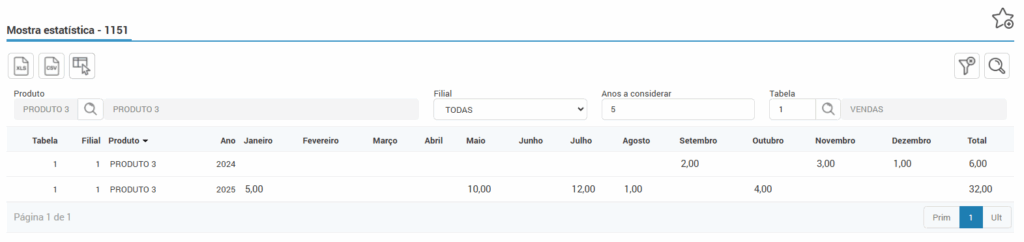
Ao clicar no botão “Estatísticas”, será aberta a (rotina 1151), em que serão exibidas as estatísticas de venda do produto.
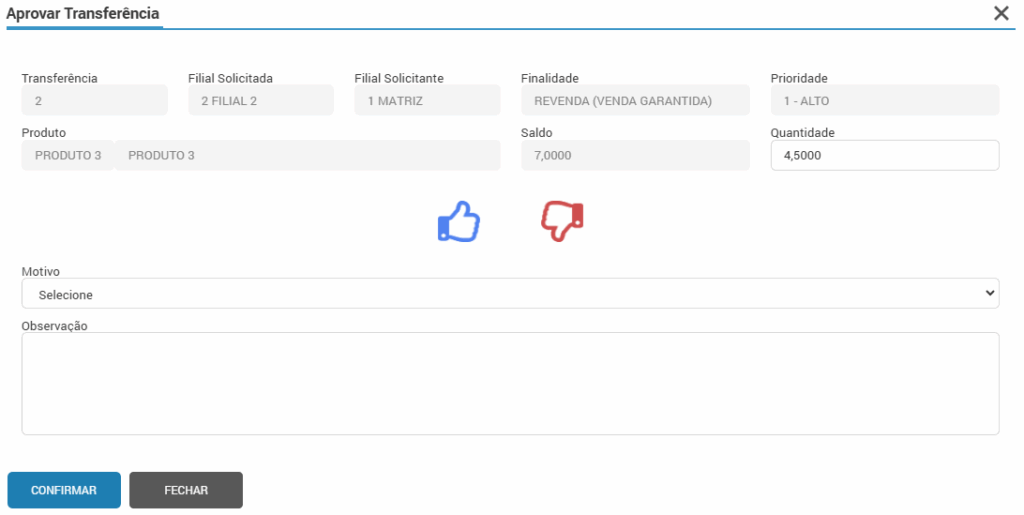
Após realizar a análise, deve-se clicar no botão “Transferir” e será aberta a tela de aprovação.
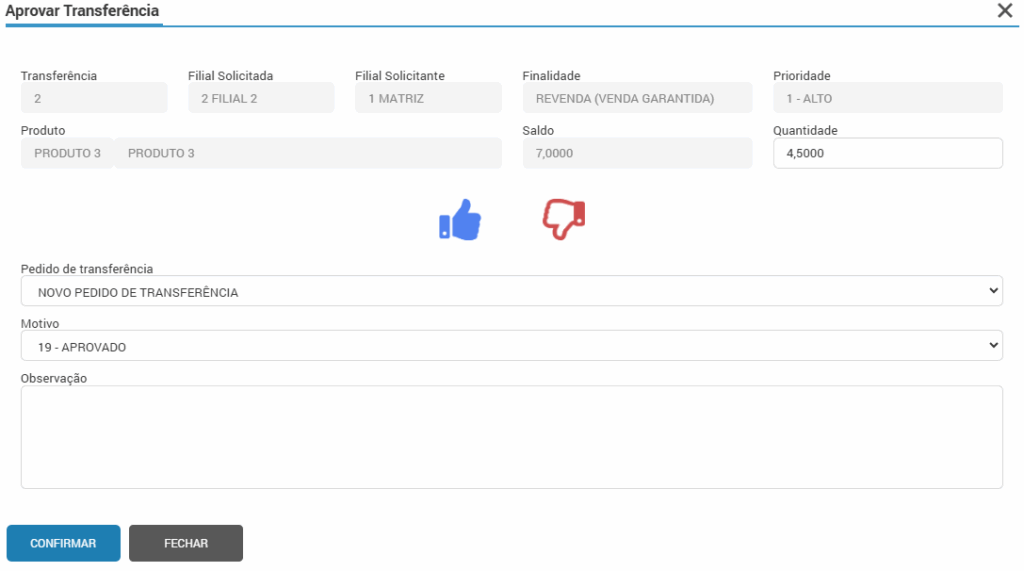
No campo “Quantidade”, digite a quantidade a ser aprovada ou recusada. Por meio do botão “like” ou “dislike”, o sistema irá considerar se a solicitação está sendo aprovada ou recusada. Ao clicar no botão do “like”, será apresentado o campo “pedido de transferência”.
Lote
No modo lote, pode-se selecionar diversas solicitações para a análise, lembrando que, nesse modo, apenas é permitida a análise de solicitações da mesma filial e a partir de duas solicitações. Caso queira analisar uma, utilize o modo individual.
Para iniciar a análise, selecione as solicitações desejadas e clique no botão “Analisar“.
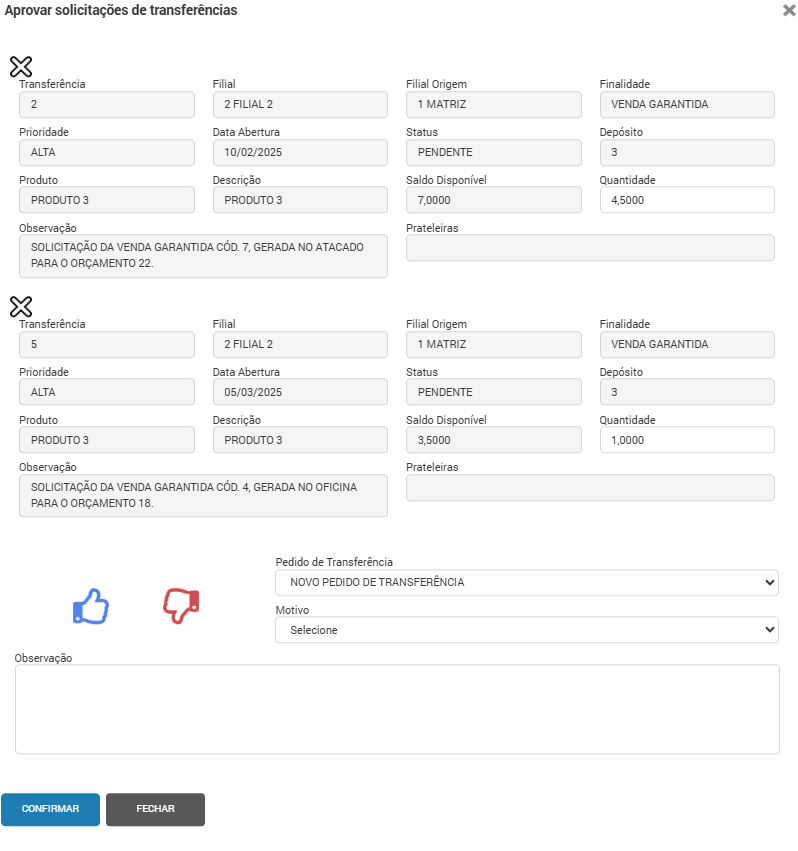
Será aberta uma pop-up com as solicitações selecionadas para análise, aprovação ou desaprovação.
📌 Vale ressaltar que, caso o sistema localize um pedido ou pedidos de transferência que ainda estejam em aberto, eles serão listados. Essa funcionalidade serve para que se possa emitir apenas uma nota de transferência com vários itens, não sendo necessária a emissão de uma nota por item, já que cada pedido irá originar uma nota fiscal.
Há também a opção de criação de um novo pedido. Esta opção poderá ser utilizada mesmo já havendo um pedido em aberto, para isso, deve-se informar um motivo e clicar em confirmar.
É possível realizar também a aprovação parcial de uma solicitação.
Por exemplo, caso a solicitação de transferência seja de 4 unidades, ao digitar a quantidade 3 e confirmar, o sistema irá retornar a demanda de 1 unidade no painel de demandas da filial que solicitou a transferência, para que o comprador realize um novo procedimento com ela, ou seja, comprar, rejeitar ou solicitar transferência de outra filial.
Após realizar a confirmação ou recusa da solicitação de transferência, ela não será mais listada no Painel de transferências. É importante que seja preenchido o motivo da recusa, quando houver, para que o solicitante possa visualizar esta informação.
Nosso site utiliza cookies e gostaríamos de obter o seu consentimento para tanto. Alguns são utilizados para melhorar a sua experiência, outros para propósitos estatísticos ou, ainda, para avaliar a eficácia promocional dos nossos sites. Para mais informações acerca dos cookies utilizados, consulte nossa Política de Privacidade.