

Tabelas de Comissão para Funcionários (99036)
Versão 12.004.001
As tabelas de Comissão são cadastradas e definidas na Implantação da Empresa, conforme as regras de Negócio da Empresa.
O cadastro de uma tabela deverá seguir o modo como o sistema deverá realizar o cálculo das comissões.
A Tabela de Comissão agrupa todas as configurações referentes à comissão, como por exemplo, a base e o percentual de comissão.
Para acessar as tabelas de Comissão, deve-se ir em:
Módulo Comissão > Cadastros > Tabelas de Comissão para Funcionários (rotina 99036)
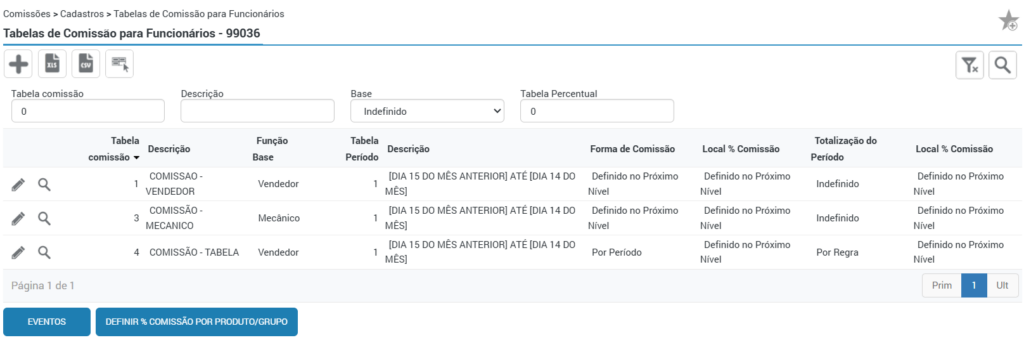
Nesta rotina poderão ser criadas várias Tabelas de Comissão com configurações distintas, de acordo com a necessidade.
Estas tabelas serão vinculadas posteriormente ao cadastro dos funcionários, conforme sua função. Um exemplo seria a empresa paga comissão para mecânicos, vendedores de peças e máquinas.
Neste caso, deverá ser analisado se cada uma possui regras de comissionamento distintas e cadastrar uma tabela para cada, ou duas tabelas, uma para os mecânicos e outra para os vendedores.
Cadastro tabela
Para cadastrar uma nova tabela clique no ícone do “+” ou para editar uma já existente, clique no ícone do lápis.
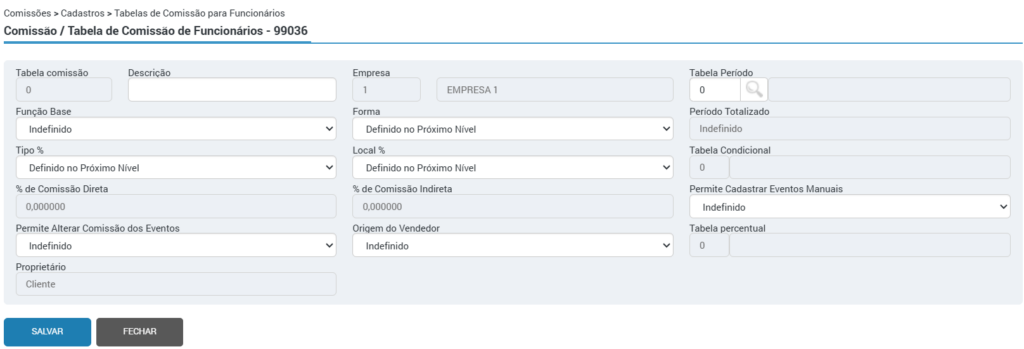
⚠️ Importante! Após o cadastro não será possível realizar a exclusão da mesma.
Deve-se informar uma descrição para facilitar a localização da tabela, no campo Tabela período informe a tabela cadastrada anteriormente e na função base deve-se definir a opção de vendedor ou mecânico.
Por padrão a forma, tipo de % e local do % virá com a opção definido no próximo nível, esta opção significa que essas configurações poderão ser definidas por evento ou diretamente na regra.
Campo “Proprietário”: este campo possui duas opções, Solution e Cliente. Se a opção ‘Solution’ for selecionada, apenas usuários desse tipo podem fazer alterações na tabela. Se a opção ‘Cliente’ for escolhida, os usuários da empresa com a devida permissão podem modificar a tabela. Usuários Solution têm permissão para criar e alterar tabelas com proprietários tanto ‘Solution’ quanto ‘Cliente’. Entretanto, os usuários da empresa só podem criar e modificar tabelas cujo proprietário seja ‘Cliente’, desde que tenham a permissão necessária.
Para verificar o tipo de % e local do % por evento, selecione uma tabela de comissão e clique no botão “Eventos”.
Eventos
Nas tabelas de Comissão existem os Eventos de Comissão. e é por meio deles que definimos quais os momentos que o sistema deverá gerar o cálculo das comissões. AS opções disponíveis são:
- Por emissão de nota fiscal;
- Por pagamento de título;
- Por pagamento de título avulso;
- Por pagamento de Cheque;
- Por pagamento de Cheque avulso;
- Por encerramento de serviço;
- Por quitação de título.
Clique no ícone “+”, para realizarmos o cadastro de um novo evento ou para editar um já existente, clique no ícone do lápis.
Após definir os tipos de eventos a serem cadastrados o sistema permite várias tipos de configurações.
No campo “configuração” é possível definir se este evento deverá calcular ou não comissão. Usualmente é utilizada a opção “Definido no próximo nível “, desta forma conforme vamos ver na sequência poderá ser cadastrado regras que calculam comissões e outras que não deverão gerar comissões.
No campo Forma, é possível definir a forma de cálculo das comissões, as opções disponíveis são:
- Por evento: onde o sistema irá calcular a comissão a cada evento configurado como emissão de nota ou pagamento de título;
- Por período: Nesta opção o sistema irá calcular a comissão agrupando os eventos do mesmo período, ou seja, sobre todas as notas fiscais ou todos os pagamentos de títulos do período.
⚠️ Importante! Caso a empresa utilize percentuais fixos para todos os funcionários, neste momento já é possível definir o % de comissão direta e indireta, para isso escolha no campo Tipo a opção fixo ou se empresa deseja utilizar tabela condicional em todas as regras, no campo tipo escolha uma das opções “progressivo” ou “variável”, e no campo tabela condicional escolha uma das tabelas cadastradas anteriormente.
Outra possibilidade é manter os campos forma, tipo, local e escopo com a opção “definido no próximo nível”, desta forma poderá ser definido para cada regra opções diferentes.
Após preencher os campos, clique no botão “Salvar”.
É importante lembrar que alguns eventos de comissão tem abrangência maior que outros, o evento de Emissão, por exemplo, lê todas as notas fiscais emitidas pelo módulo balcão, oficina, máquinas ou qualquer outro módulo do ERP.
Já o evento do pagamento por cheque se limita aos pagamentos recebidos com cheques através do Módulo Cheques.
É obrigatório que cada tabela de comissões por funcionário tenha ao menos um evento cadastrado.
⚠️ Importante! Deve-se avaliar bem quais eventos e regras serão cadastrados para que não seja gerado comissões duplicadas indevidamente.
Após o cadastro dos eventos, devem ser definidas as regras de cada evento. Para isso, selecione um dos eventos e clique no botão “regras”.
Regras
Assim como as demais configurações, as regras também serão cadastradas no momento da implantação do ERP.
As Regras informam ao sistema em que momento deverá ser calculado ou não as comissões ou ainda quando deverá ser pago um % de comissão diferenciada.
Dentro de cada evento podem existir várias regras cadastradas, de acordo com a necessidade da empresa.
As regras possuem vários filtros que serão lidos no momento do processamento dos eventos.
Quando o sistema estiver realizando a leitura das regras ele irá seguir a ordenação estabelecida em cada regra, ou seja, a regra com a menor ordem é analisada antes da regra com maior ordem.
Importante: se existirem regras com a mesma ordem, o sistema analisará as regras considerando a ordenação pelo código.
Exemplo regra 1 ordem 10, regra 2 ordem 5, regra 3 ordem 10, o sistema verificará primeiro a regra 2, depois regra 1 e depois regra 3.
Cadastro das regras
Para realizar o cadastro das regras, clique no ícone do “+”.
Sempre ao criar uma nova regra é necessário informar no campo descrição um breve resumo da configuração que será realizada, para facilitar a localização de uma regra específica.
Por exemplo, 1º regra da tabela de vendedores, evento de emissão de NF será Grupo 300 Peças à vista.
Aba Filtros Gerais
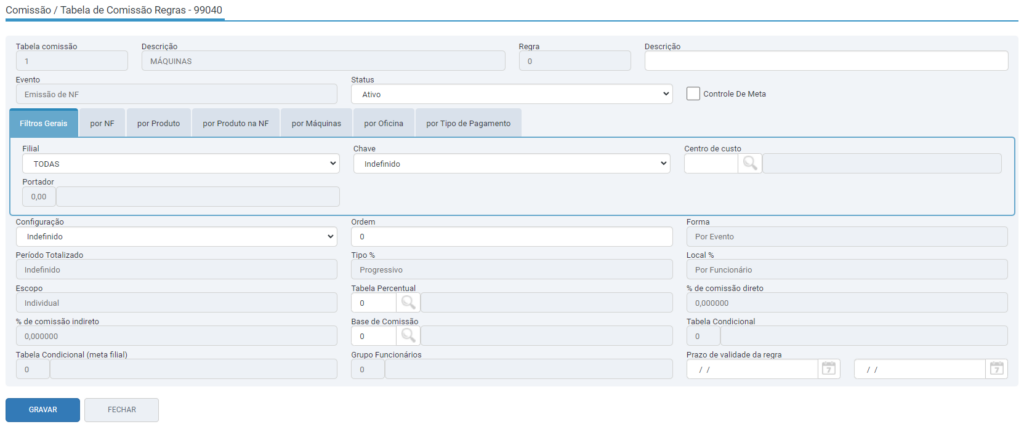
Na Aba filtros gerais é possível definir se a regra pertence a todas as filiais da empresa ou a uma filial específica. é possível também definir um centro de custo e portador, desta forma somente as notas ou títulos que possuam essas informações serão considerados no cálculo das comissões.
Caso não deseje utilizar essas opções, deixe os campos zerados.
Aba por NF
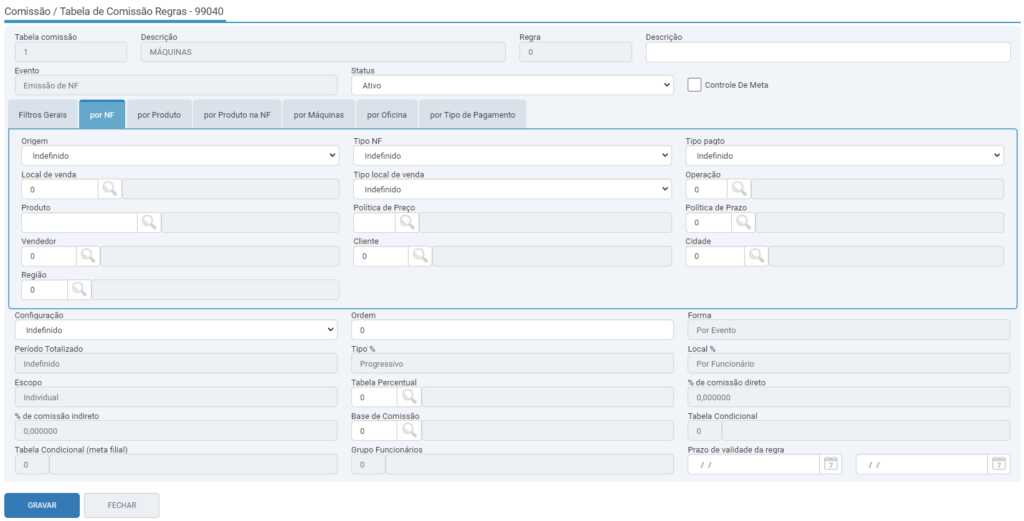
Na aba “por NF”, possui várias possibilidades de filtros de acordo com as informações da nota fiscal emitida.
No campo origem da NF, é possível definir um módulo específico por onde a Nota fiscal foi emitida. No nosso exemplo vamos informar a origem Balcão.
No tipo NF é possível cadastrar regras separadas para vendas e devolução de vendas. Desta forma, quando houver uma devolução de venda o sistema irá multiplicar o valor da nota por -1 , de modo que, a comissão gerada fique negativa.
Este parâmetro é importante, pois dependendo da definição da empresa, caso não deva ser gerada a devolução da comissão paga, pode-se configurar regras somente com o tipo “venda”. Ou ainda se a empresa deseja que em ambos os casos seja gerado comissões com as mesmas configurações é possível deixar o campo como indefinido.
Tipo pagto: É obrigatório que este campo seja configurada como à vista ou a prazo.
Caso a empresa utilize eventos de emissão de nota apenas, ou seja, sempre que a nota for emitida será pago a comissão para os funcionários, independentemente se o cliente efetivou o pagamento das parcelas, neste caso no evento de emissão de notas deverá ter regras para o tipo a vista e para o tipo a prazo.
Caso a empresa utilize o pagamento das comissões a vista na emissão das notas e para as comissões a prazo, quando de fato o título for quitado, neste caso terá que ser criado dois eventos, no evento de emissão com as regras do tipo a vista e no evento de pagamento de título com as regras com o tipo de pagamento a prazo.
Além desses filtros, existe a possibilidade de configurar o pagamento por um local de venda, operação, produto, políticas de preço e prazo, vendedor, cliente , cidade ou região específicas. Estes campos são opcionais e podem ser deixados sem definição.
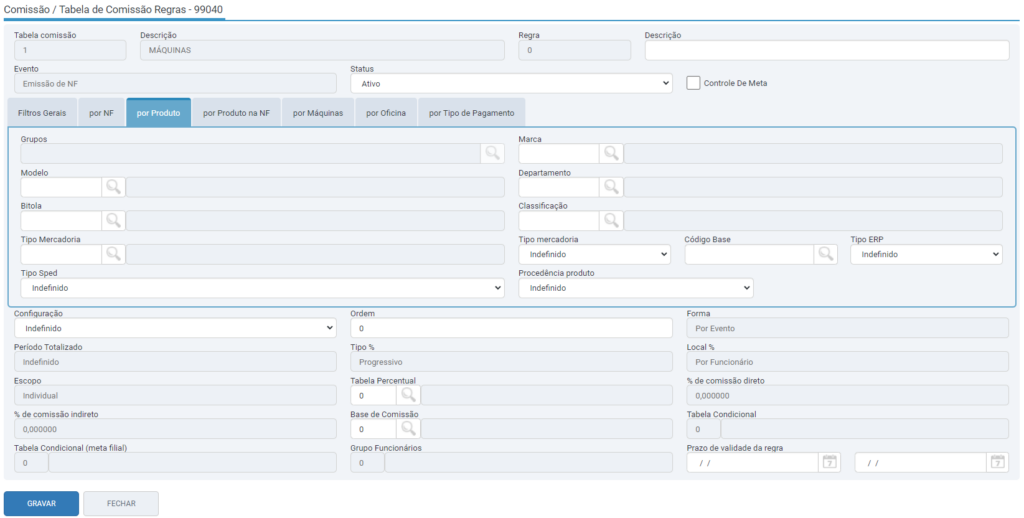
Aba Por Produtos
Na aba por produtos, possui diversos filtros que o sistema irá ler de acordo com as informações definidas do cadastro de produtos, rotina 1068.
Estes filtros têm preenchimento opcional.
Os mais utilizados são: grupo, tipo de mercadoria e tipo Sped.
Aba Produtos na NF
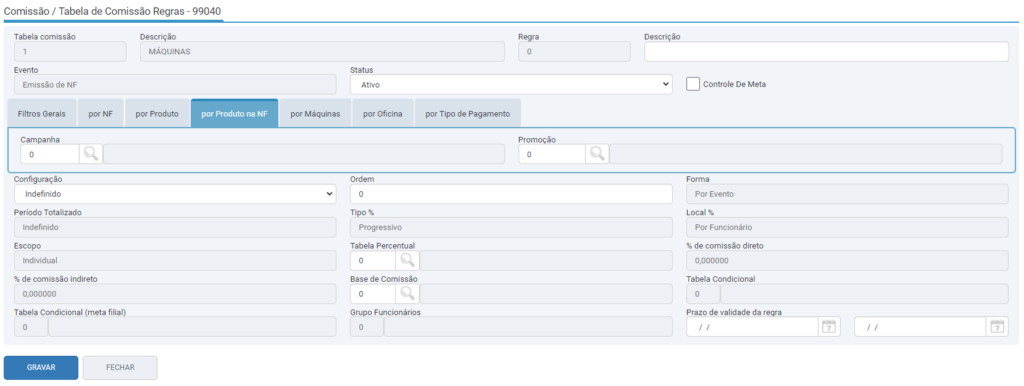
Na aba “produtos na NF” será possível definir filtros de campanha e promoção específicos que sejam vinculados aos produtos da nota fiscal. Os campos são opcionais e podem ser deixados zerados.
Aba Máquinas
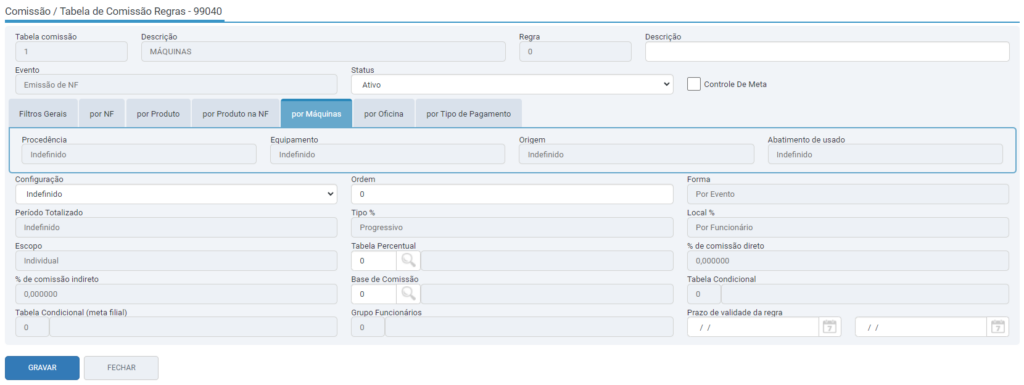
A aba “Máquinas” só ficará habilitada se na aba “por NF” tiver sido escolhido a origem como “gestão de pedidos”.
Os filtros definidos aqui, serão aplicados apenas as notas originadas a partir dos pedidos do módulo Máquinas. As opções possíveis são Procedência, Equipamento, Origem e Abatimento de usado.
Configurações

- Configuração:
- ao selecionar a opção “Calcula Comissão” deverá ser preenchido os demais campos habilitados como: Ordem, Forma, Período Totalizado, Tipo %, Local %, Escopo, %de comissão direto, % de comissão indireto/Grupo Funcionários (caso o campo “escopo” esteja habilitado como “grupo”), base de comissão e prazo de validade da regra.
- Caso selecione a opção “Não Calcula Comissão” deverá informar o campo prazo de validade da regra.
- Ordem: informe uma ordem para a tabela;
- Forma: defina se esta será por evento ou período;
- Período Totalizado: este campo ficará habilitado para comissão configurada “por período” e conterá as opções:
- Por regra: ira totalizar a base de comissão do funcionário com os registros que pertençam a mesma regra.
- Por tipo de evento: ira totalizar a base de comissão do funcionário com os registros que pertençam ao mesmo tipo de evento.
- Por tabela: ira totalizar a base de comissão do funcionário com os registros que pertençam a mesma tabela de comissão.
- Por Tabela Condicional: ira totalizar a base de comissão do funcionário com os registros que pertençam a mesma tabela condicional.
⚠️ Importante! Neste formato, a totalização acontecerá independente do tipo de evento das regras, podendo somar regras de dois eventos diferentes, desde que configuradas com a mesma tabela condicional.
- Tipo %: defina se será fixo, progressivo ou variável;
- Local %: defina se será Por Tabela/Tipo de Evento/Regra, Por Funcionário ou Por Produto/Grupo;
- Escopo: defina se será por grupo ou individual;
- Tabela Percentual: poderá definir uma tabela ou deixar o campo em branco, as tabelas são cadastradas na rotina 1242;
- % de comissão direto: esse campo ficará habilitado caso o campo “Tipo %” esteja configurado como >> fixo;
- % de comissão indireto: esse campo ficará habilitado caso o campo “escopo” esteja configurado como >> Grupo;
- Base de Comissão: informe uma base de comissão, as mesmas são cadastradas na rotina 99035;
- Grupo Funcionários: esse campo ficará habilitado caso o campo “escopo” esteja configurado como >> Grupo;
- Prazo de validade da regra: deverá informar uma data de validade inicial e final.
Após fazer todas as configurações é só clicar em “gravar”.